
Qué es
Envío automático de emails de aviso cuando ocurren eventos clave en el flujo comercial: aceptar un presupuesto, finalizar una OT, entregar un albarán.
Todo el módulo de Notificación requiere plan FULL.
Para qué sirve
- Avisar a tu equipo por email en el momento en que un cliente acepta un presupuesto.
- Avisar cuando se finaliza una orden de trabajo (todos los pasos terminados).
- Avisar cuando se entrega un albarán al cliente.
- Recibir cada día, al terminar la jornada, el cierre de caja con todo lo cobrado (solo plan FULL).
- Decidir quién recibe esos avisos (una o varias direcciones de correo).
Cómo se usa
Pulsa tu nombre de usuario (arriba a la derecha) para abrir Configuración y, en el panel Integración, pulsa Notificación.

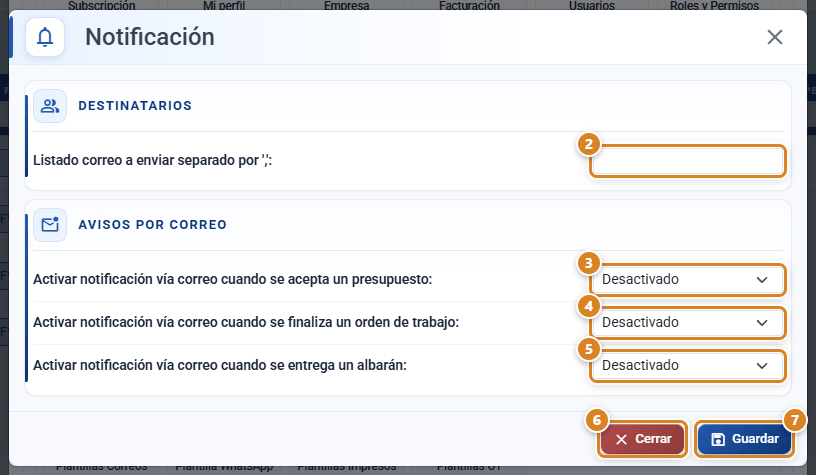
La configuración se abre como una ventana (modal) titulada Notificación. Dentro:
- En la sección Destinatarios, en el campo "Listado correo a enviar separado por ',':" escribe las direcciones que deben recibir los avisos, separadas por comas. Ej.
admin@empresa.com, jefe@empresa.com. - En la sección Avisos por correo, pon en Activado los avisos que quieras recibir (aceptar presupuesto, finalizar orden de trabajo, entregar albarán) y deja en Desactivado los que no.
- Si quieres el cierre de caja diario, ve a Turno de caja (
/caja) → Configuración de caja → Resumen diario por correo y pon en Activado el toggle Enviar el cierre de caja por correo en Enviar cada jornada, elige en Hora de fin de jornada la hora a la que cierras (por defecto 20:00) y en Días de jornada los días en que trabajas (por defecto Lunes a viernes). - Pulsa Guardar para conservar los cambios. Si no quieres guardar, pulsa Cerrar.
Si algún día quieres el cierre antes de la hora (o repetirlo), ve a Configuración → Ajustador masivo → Función Especial y ejecuta "Enviar el cierre de caja de hoy": manda el resumen al momento, sin esperar al fin de jornada y sin importar los días configurados.
Opciones
| Campo | Tipo | Para qué sirve |
|---|---|---|
| Listado correo a enviar separado por ',': | Texto (separados por comas) | A quién se envían las notificaciones. Ej. admin@empresa.com, jefe@empresa.com. |
| Activar notificación vía correo cuando se acepta un presupuesto: | Desplegable (Activado / Desactivado) | Envía email cuando un cliente acepta una cotización (presupuesto). |
| Activar notificación vía correo cuando se finaliza un orden de trabajo: | Desplegable (Activado / Desactivado) | Envía email cuando se completa una orden de trabajo. |
| Activar notificación vía correo cuando se entrega un albarán: | Desplegable (Activado / Desactivado) | Envía email cuando se entrega un albarán al cliente. |
Ojo: el cierre de caja diario por correo NO se configura aquí. Vive en la pantalla Turno de caja (/caja), dentro del modal Configuración de caja, sección Resumen diario por correo. Ver más abajo.
Cierre de caja diario por correo — se configura en Caja, no aquí
Se llega desde el menú Venta → Turno de caja, botón de configuración de la pantalla, modal
Configuración de caja, sección Resumen diario por correo.
| Campo (texto en pantalla) | Tipo | Para qué sirve |
|---|---|---|
| Enviar el cierre de caja por correo | No enviar / Enviar cada jornada | Activa el envío automático del resumen de lo cobrado en el día. |
| Hora de fin de jornada | Selector de hora | La hora a la que cierras el día; a esa hora sale el correo. |
| Días de jornada | Selector | Los días en que trabajas. El cierre solo se envía esos días. |
| Correo de destino | Texto | A quién se manda el cierre. Sin correo de destino no se envía el cierre, aunque esté activado — lo avisa la propia pantalla. |
El Correo de destino de la caja es el mismo dato que el Listado correo a enviar separado por ',' de
esta pantalla de Notificación («Es el mismo destinatario que el resto de avisos por correo.»): si lo cambias en
un sitio, cambia en el otro.
Botones y acciones — para qué sirve cada uno
Texto literal tal y como aparece en la ventana Notificación. Cada aviso es un desplegable con dos opciones: Activado y Desactivado.
| Botón / Control (texto en pantalla) | Para qué sirve |
|---|---|
| ① Notificación (tarjeta del panel Integración de Configuración) | Abre la ventana Notificación. Requiere plan FULL: con un plan inferior, la tarjeta enseña qué plan la incluye. |
| ② Listado correo a enviar separado por ',': | Campo de texto (sección Destinatarios) donde escribes la lista de direcciones de email, separadas por comas, que recibirán las notificaciones de los eventos que tengas activados. |
| ③ Activar notificación vía correo cuando se acepta un presupuesto: | Desplegable. Activado = se envía email cuando un cliente acepta un presupuesto (cotización). Desactivado = no se envía ese aviso. |
| ④ Activar notificación vía correo cuando se finaliza un orden de trabajo: | Desplegable. Activado = se envía email cuando se completa una orden de trabajo. Desactivado = no se envía ese aviso. |
| ⑤ Activar notificación vía correo cuando se entrega un albarán: | Desplegable. Activado = se envía email cuando se entrega un albarán al cliente. Desactivado = no se envía ese aviso. |
| ⑥ Cerrar | Cierra la ventana Notificación sin guardar los cambios. |
| ⑦ Guardar | Guarda los cambios de la configuración (las direcciones de correo y los avisos en Activado/Desactivado). |
Conceptos clave
- Notificación vía correo: aviso que el sistema envía por email en un momento clave del flujo (aceptación de presupuesto, fin de orden de trabajo, entrega de albarán). Son avisos internos, para tu equipo, no para el cliente.
- Presupuesto: documento inicial de cotización que un cliente acepta para proceder con la orden de trabajo.
- Orden de Trabajo: proyecto o tarea que se genera tras aceptarse un presupuesto.
- Albarán: documento de entrega/envío que acompaña los productos o servicios al cliente.
- Activado / Desactivado: las dos opciones del desplegable de cada aviso. En Activado el aviso correspondiente se envía; en Desactivado no.
- Listado de correos separado por comas: forma de indicar varios destinatarios en un solo campo, escribiendo las direcciones una tras otra separadas por comas.
- Cierre de caja: resumen de todo lo cobrado en una jornada, agrupado por método de pago (efectivo, tarjeta, transferencia…) y por tipo de pago, con el importe y el número de operaciones de cada grupo, más el total del día. Llega por email a la hora que indiques. Es informativo: no bloquea nada ni exige confirmar el arqueo.
- Fin de jornada: la hora a la que das por cerrado el día de trabajo. La eliges en Hora de fin de jornada y es el momento en que se envía el cierre de caja.
- Días de jornada: los días de la semana en que trabajas. El cierre de caja solo se envía esos días. Se elige en Días de jornada entre Lunes a viernes, Lunes a sábado y Todos los días.
- Método de pago: la forma en que se cobró (efectivo, tarjeta, transferencia…). Se configura en Configuración → Método de pago.
- Tipo de pago: la clasificación que le das al movimiento (cobro, anticipo, devolución…). Se configura en Configuración → Tipo de pago.
- Operaciones: número de cobros registrados. En el cierre de caja aparece entre paréntesis junto al importe de cada grupo y como total del día.
Requisitos
- Que el envío de correo funcione: con el servidor de CotizaPrint por defecto o con tu Servidor de correo propio bien configurado. Con un SMTP propio mal configurado las notificaciones no salen.
- Plan FULL.
Permisos
- Requiere
auto_edit.
Preguntas frecuentes
¿Cómo elijo quién recibe los avisos por email?
En el campo "Listado correo a enviar separado por ',':" escribe las direcciones, separadas por comas. Ej. admin@empresa.com, jefe@empresa.com, comercial@empresa.com. Luego pulsa Guardar.
¿Para qué sirve el botón "Guardar"?
Guarda los cambios que hiciste en la configuración: las direcciones de correo del listado y los avisos que dejaste en Activado o Desactivado. Si no pulsas Guardar, los cambios no se conservan.
¿Para qué sirve el botón "Cerrar"?
Cierra la ventana de configuración sin guardar. Úsalo si abriste la ventana pero no quieres conservar ningún cambio.
¿Cómo activo el aviso cuando un cliente acepta un presupuesto?
Pon en Activado el desplegable "Activar notificación vía correo cuando se acepta un presupuesto:" y pulsa Guardar. A partir de ahí, cada vez que un cliente acepte un presupuesto se enviará un email a las direcciones del listado.
¿Qué pasa si dejo un aviso (toggle) en "Desactivado"?
Ese aviso concreto no se envía. Cada evento (aceptar presupuesto, finalizar orden de trabajo, entregar albarán) tiene su propio desplegable, así que puedes activar unos y dejar otros en Desactivado.
¿Puedo añadir varios destinatarios?
Sí. En el campo "Listado correo a enviar separado por ',':" separa los emails por coma: admin@empresa.com, jefe@empresa.com, comercial@empresa.com.
¿Qué es un "albarán" y cuándo llega su aviso?
El albarán es el documento de entrega que acompaña los productos o servicios al cliente. Si tienes en Activado el desplegable "Activar notificación vía correo cuando se entrega un albarán:", se envía un email cuando se entrega el albarán.
Activé las notificaciones pero no llega ningún email.
Revisa el Servidor de correo: si usas tu propio servidor (Servidor Personalizado en Activado), comprueba los datos SMTP y pulsa Probar Correo allí para confirmar. También revisa que el campo de correos no esté vacío y que el desplegable del evento esté en Activado.
¿El email lo recibe también el cliente?
No. Estas notificaciones son internas (para tu equipo). Para enviar al cliente, usa las Plantillas de correo asociadas a cada documento.
¿Cómo personalizo el contenido del email de notificación?
El cuerpo y los colores se configuran en Servidor de correo (sección de personalización visual). Las notificaciones siguen esa plantilla.
¿Cómo activo el cierre de caja diario?
Necesitas plan FULL. Ve a Turno de caja (/caja) → Configuración de caja → Resumen diario por correo y pon en Activado el toggle Enviar el cierre de caja por correo en Enviar cada jornada, elige la hora en Hora de fin de jornada (por defecto 20:00) y pulsa Guardar. Indica también el Correo de destino: sin él no se envía nada, aunque esté activado.
¿Hay un botón para cerrar la caja?
No hay un cierre de caja que haya que "confirmar" ni un arqueo que cuadrar: los cobros se registran durante el día y a la hora indicada recibes el resumen por correo automáticamente. Lo que sí tienes es un envío manual: en Configuración → Ajustador masivo → Función Especial, la acción "Enviar el cierre de caja de hoy" manda el resumen al momento, sin esperar a la hora de fin de jornada.
¿Cómo envío el cierre de caja ahora mismo, sin esperar?
Ve a Configuración → Ajustador masivo → Función Especial y ejecuta "Enviar el cierre de caja de hoy". Te pide confirmación y envía el resumen de los cobros de hoy al Correo de destino configurado en la caja. Funciona cualquier día, aunque no esté entre los Días de jornada configurados, y también si hoy no hay cobros (en ese caso el correo lo indica).
¿Puedo recibir el cierre solo de lunes a viernes?
Sí, es lo que viene por defecto. En Días de jornada elige Lunes a viernes. Si abres los sábados, pon Lunes a sábado; si trabajas todos los días, Todos los días.
Me llega el cierre de caja en fin de semana y no trabajo esos días.
Cambia Días de jornada a Lunes a viernes (o Lunes a sábado) y pulsa Guardar. Los días que queden fuera no se envía el cierre, aunque ese día se haya registrado algún cobro.
¿Qué información trae el cierre de caja?
Los cobros de ese día agrupados por método de pago y tipo de pago — por ejemplo "Efectivo · Cobro: 320,00 € (5)", donde el número entre paréntesis son las operaciones — y al final el Total del día con el número total de operaciones.
¿A qué hora llega el cierre de caja?
A la hora que hayas elegido en Hora de fin de jornada (de 00:00 a 23:00, por defecto 20:00). Se envía a la hora en punto.
No me ha llegado el cierre de caja de hoy.
Dos motivos normales: que hoy no esté entre los "Días de jornada:" configurados (por defecto solo lunes a viernes), o que ese día no se registrara ningún cobro (no se envían cierres en blanco). Si hubo cobros y era día de jornada, comprueba que el toggle esté en Activado, que el campo de correos no esté vacío, que la Hora de fin de jornada sea la correcta y que el Servidor de correo funcione (Probar Correo). Para forzar el envío ahora, usa "Enviar el cierre de caja de hoy" en Configuración → Ajustador masivo → Función Especial.
¿Quién recibe el cierre de caja?
Las mismas direcciones del campo "Listado correo a enviar separado por ',':" que usan el resto de avisos. En Configuración de caja ese mismo dato sale como Correo de destino: no tiene destinatarios propios.
¿Por qué no veo la opción de cierre de caja?
Es una función de plan FULL. Con un plan inferior la ves marcada con la etiqueta del plan requerido pero no puedes activarla; para usarla hay que subir de plan.
El cierre de caja no cuadra con los cobros que registré.
El cierre agrupa por la fecha que tiene asignado cada cobro, no por el día en que lo registraste. Si registras hoy un cobro con fecha de ayer, entra en el cierre de ayer, no en el de hoy. Revisa la fecha de los cobros en la pantalla de Pagos y Cobros.