
Qué es
Cómo se comporta el módulo de Tareas (planta / operarios): qué estado inicial tienen las tareas nuevas, a qué operario se asignan por defecto, y el flujo de estados personalizado (10 estados editables).
Se abre con el botón Ajustes del Organizador de trabajos (menú Gestor OT → Organizador). La ventana se titula Calendario y tiene dos secciones: General y Flujo de trabajo por estado.

Opciones
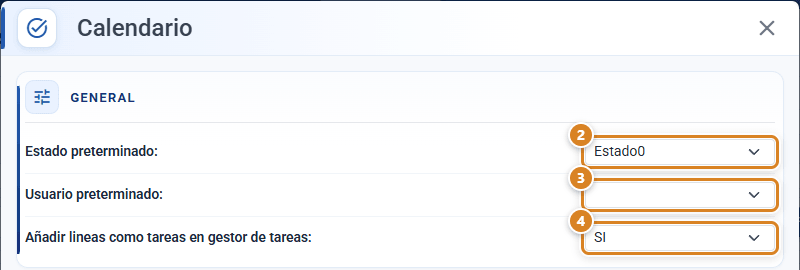
| Campo | Tipo | Para qué sirve | Default |
|---|---|---|---|
| Estado preterminado: | Selector (Estado0 ... Estado9) | Estado inicial de una tarea recién creada. | Estado0 |
| Usuario preterminado: | Selector | Operario al que se asignan automáticamente las tareas nuevas cuando la operación/máquina/guillotina no tiene su propio gestor. La primera opción Sin usuario deja las tareas sin responsable global. | Sin usuario |
| Añadir lineas como tareas en gestor de tareas: | Selector SI / NO | Con SI, todas las líneas pendientes de las órdenes de trabajo salen como tareas en el gestor, también las que no vienen del cotizador. Con NO, solo salen las líneas que tienen cotización del cotizador. | SI |
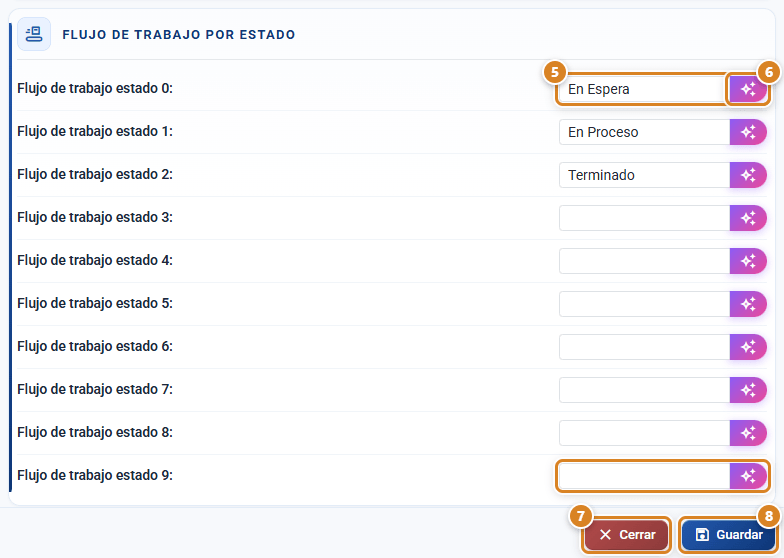
| Flujo de trabajo estado 0: … Flujo de trabajo estado 9: (sección Flujo de trabajo por estado) | Texto × 10 | Nombre de cada uno de los 10 estados del flujo. Cada campo tiene el botón del Asistente IA para proponer un nombre corto. | Genéricos (Estado 0... 9) |
El flujo de 10 estados
El sistema permite configurar 10 estados para representar el ciclo completo de producción de un trabajo. Se escriben en la sección Flujo de trabajo por estado, del Flujo de trabajo estado 0: al Flujo de trabajo estado 9:.
Algunos ejemplos típicos:
| Estado | Nombre típico |
|---|---|
| 0 | Pendiente |
| 1 | En cola |
| 2 | En diseño |
| 3 | En máquina (impresión) |
| 4 | Cortando (guillotina) |
| 5 | Plastificando / operación posterior |
| 6 | Empaquetado |
| 7 | Listo para entrega |
| 8 | Entregado |
| 9 | Facturado / Archivado |
Tú decides los nombres según tu flujo de trabajo. Cada estado lleva además un color y un orden configurables (definidos en la configuración del calendario).
Dónde se ven estos estados
- En la pantalla de Tareas — para los operarios.
- En el portal Direct — el cliente final ve estos estados en el seguimiento de su pedido (con sus colores y nombres personalizados).
Botones y acciones — para qué sirve cada uno
| Botón / Control (texto en pantalla) | Para qué sirve |
|---|---|
| ① Ajustes (barra del Organizador) | Abre la ventana Calendario con esta configuración. Solo lo ven los usuarios con permiso para gestionar el gestor de tareas. |
| ② Estado preterminado: | Estado con que nace cada tarea nueva (Estado0 a Estado9). |
| ③ Usuario preterminado: | Operario al que se asignan las tareas nuevas cuando su operación, máquina o guillotina no tiene gestor propio. Sin usuario = sin responsable por defecto. |
| ④ Añadir lineas como tareas en gestor de tareas: | SI (por defecto) = todas las líneas pendientes de las OT salen como tareas. NO = solo las líneas que vienen del cotizador. |
| ⑤ Flujo de trabajo estado 0: … Flujo de trabajo estado 9: | Nombre de cada estado del flujo (el que ven los operarios en Tareas y el cliente en Direct). |
| ⑥ Asistente IA (botón dentro de cada campo de estado) | Propone un nombre corto para esa fase. Tú revisas la propuesta antes de aplicarla. Sin el módulo IA avisa «Módulo IA disponible desde el plan Pro». |
| ⑦ Cerrar | Cierra la ventana sin guardar los cambios. |
| ⑧ Guardar | Guarda la configuración del gestor de tareas y cierra la ventana. |
Permisos
- Requiere
gestor_edit: sin él, el botón Ajustes no aparece en el Organizador.
Preguntas frecuentes
¿Cómo creo y cambio los estados de las órdenes de producción?
En Gestor OT → Organizador, botón Ajustes. El sistema trabaja con 10 estados editables (Estado 0 a Estado 9): en la sección Flujo de trabajo por estado (campos Flujo de trabajo estado 0: a Flujo de trabajo estado 9:) escribes la etiqueta de cada uno según tu flujo ("Pendiente", "En diseño", "En máquina", "Cortando", "Listo", "Entregado"…). Cada estado lleva además un color y un orden configurables. Esas etiquetas son las que ves en la pantalla de Tareas / Organizador de Trabajos y las que el cliente ve en el portal Direct. No se crean estados nuevos más allá de los 10: combinas o simplificas fases dentro de esos 10. El Estado preterminado fija con qué estado nace una tarea nueva.
¿Cómo personalizo los nombres de los estados?
En Gestor OT → Organizador, botón Ajustes, sección Flujo de trabajo por estado. Tienes 10 campos editables (Flujo de trabajo estado 0: a Flujo de trabajo estado 9:). Escribe "Pendiente", "Cortando", "Listo", etc. según tu flujo.
¿Los estados aparecen también en el portal del cliente?
Sí. Lo que pongas aquí es lo que el cliente final ve en el portal Direct cuando le compartes el enlace de seguimiento de su pedido.
Cuando creo una tarea nueva quiero que vaya automáticamente a un operario.
Hay dos niveles. 1) Por tipo de tarea: cada Operación, máquina y Guillotina tiene su propio campo Usuario Preterminado (gestor); las tareas de ese tipo se asignan automáticamente a él al aceptar el trabajo. 2) Global: el Usuario preterminado de esta pantalla se usa cuando la tarea no tiene gestor propio. El gestor por operación/máquina/guillotina manda sobre el global. Para no asignar a nadie por defecto, elige Sin usuario.
El sistema no asigna automáticamente el responsable de la tarea (ej. el montaje no se asigna a su gestor).
Revisa que la persona esté puesta como Usuario Preterminado en la ficha de esa operación (pantalla Operaciones), máquina o guillotina. La asignación se calcula al abrir el Organizador de Trabajos con el gestor vigente en ese momento: si lo acabas de asignar, los trabajos pendientes lo tomarán al volver a abrir el organizador. Si sigue sin salir, comprueba que el usuario esté activo y abre un ticket con el nº de OT.
¿Qué pasa si tengo más de 10 fases?
El sistema soporta exactamente 10. Combina varias fases parecidas en un solo estado o simplifica el flujo.
¿Puedo cambiar los colores de los estados?
Los colores se configuran a nivel de configuración del calendario (cada estado lleva su color). Si no tienes acceso visible al editor de colores, contacta con soporte.
La OT me sale vacía / sin tareas. ¿Qué reviso?
Repasa por orden: 1) que Añadir lineas como tareas en gestor de tareas: esté en SI (con NO, las líneas que no vienen del cotizador no salen como tareas); 2) que el presupuesto tenga líneas/productos aceptados (si aceptaste solo parte, solo avanzan las líneas marcadas); 3) que el producto genere tareas y tenga operaciones asociadas; 4) que la OT se creara desde el flujo correcto (Aceptar el presupuesto). Si tras revisarlo sigue saliendo vacía, abre un ticket con una captura.
Una tarea se queda en espera / atascada y no avanza. ¿Qué hago?
Revisa si le falta asignación (operario/usuario), máquina u operación, si el usuario tiene permiso para gestionarla, o si depende de un estado anterior que aún no se ha completado (el Estado Tarea es granular por máquina/operación). Si no es nada de eso o se repite, documenta el caso con una captura y derívalo a soporte.
¿A quién llegan las notificaciones de estado de un trabajo?
Las notificaciones automáticas al cambiar de estado se envían si hay plantillas y destinatarios configurados. A quién llegan (cliente o correo interno) depende de esa configuración de notificaciones y contactos. Si dudas de si un aviso va al cliente o a un correo interno, revisa la configuración de notificaciones antes de activar envíos automáticos; si no encuentras dónde, abre un ticket indicando qué aviso quieres.