
Qu'est-ce que c'est
Le comportement du module Tâches (atelier / opérateurs) : l'état initial des nouvelles tâches, l'opérateur auquel elles sont attribuées par défaut, et le flux d'états personnalisé (10 états modifiables).
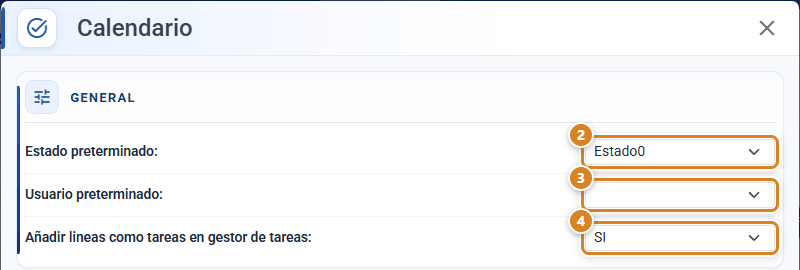
Elle s'ouvre avec le bouton Réglages de l'Organisateur de travaux (menu Gestionnaire d'OF → Organiseur). La fenêtre s'intitule Calendrier et compte deux sections : Général et Flujo de trabajo por estado (flux de travail par statut). Certains libellés de cet écran restent affichés en espagnol ; ils sont cités tels quels, avec leur sens entre parenthèses.

Options
| Champ | Type | À quoi ça sert | Par défaut |
|---|---|---|---|
| Statut par défaut : | Sélecteur (Statut0 ... Statut9) | État initial d'une tâche qui vient d'être créée. | Statut0 |
| Utilisateur par défaut : | Sélecteur | Opérateur auquel les nouvelles tâches sont attribuées automatiquement quand l'opération, la machine ou le massicot n'a pas son propre gestionnaire. La première option, Sin usuario (sans utilisateur), laisse les tâches sans responsable global. | Sin usuario |
| Ajouter les lignes comme tâches dans le gestionnaire de tâches : | Sélecteur OUI / NON | Avec OUI, toutes les lignes en attente des ordres de fabrication sortent comme tâches dans le gestionnaire, y compris celles qui ne viennent pas du module de chiffrage. Avec NON, seules sortent les lignes qui ont un chiffrage du module de chiffrage. | OUI |
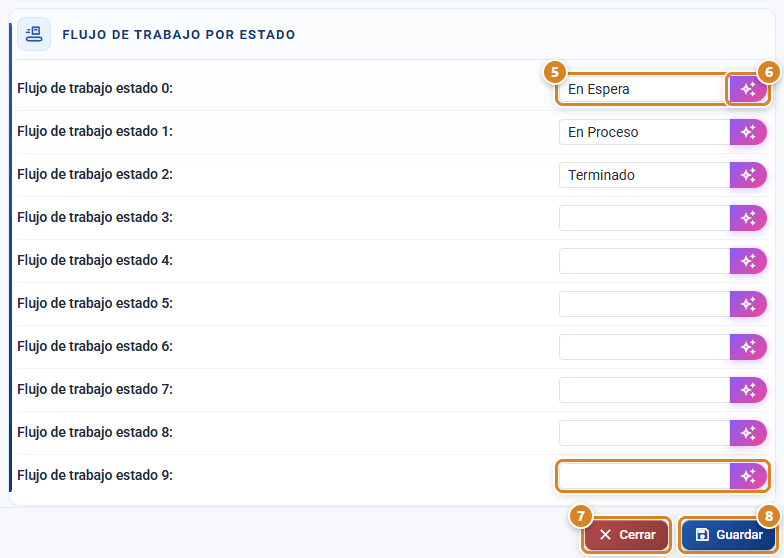
| Flux de travail statut 0 : … Flux de travail statut 9 : (section Flujo de trabajo por estado) | Texte × 10 | Nom de chacun des 10 états du flux. Chaque champ a le bouton de l'Assistant IA pour proposer un nom court. | Génériques (Estado 0... 9) |
Le flux de 10 états
Le logiciel permet de configurer 10 états pour représenter tout le cycle de production d'un travail. Ils se saisissent dans la section Flujo de trabajo por estado, du Flux de travail statut 0 : au Flux de travail statut 9 :.
Quelques exemples courants :
| État | Nom courant |
|---|---|
| 0 | En attente |
| 1 | Dans la file |
| 2 | En PAO |
| 3 | En machine (impression) |
| 4 | Découpe (massicot) |
| 5 | Pelliculage / opération de finition |
| 6 | Conditionnement |
| 7 | Prêt à livrer |
| 8 | Livré |
| 9 | Facturé / Archivé |
C'est vous qui choisissez les noms selon votre flux de travail. Chaque état porte en plus une couleur et un ordre configurables (définis dans la configuration du calendrier).
Où ces états apparaissent
- Sur l'écran Tâches — pour les opérateurs.
- Sur le portail Direct — le client final voit ces états dans le suivi de sa commande (avec leurs couleurs et leurs noms personnalisés).
Boutons et actions — à quoi sert chacun
| Bouton / Contrôle (texte à l'écran) | À quoi ça sert |
|---|---|
| ① Réglages (barre de l'Organiseur) | Ouvre la fenêtre Calendrier avec cette configuration. Seuls les utilisateurs autorisés à gérer le gestionnaire de tâches le voient. |
| ② Statut par défaut : | État avec lequel naît chaque nouvelle tâche (Statut0 à Statut9). |
| ③ Utilisateur par défaut : | Opérateur auquel les nouvelles tâches sont attribuées quand leur opération, leur machine ou leur massicot n'a pas de gestionnaire propre. Sin usuario (sans utilisateur) = pas de responsable par défaut. |
| ④ Ajouter les lignes comme tâches dans le gestionnaire de tâches : | OUI (par défaut) = toutes les lignes en attente des OF sortent comme tâches. NON = seulement les lignes qui viennent du module de chiffrage. |
| ⑤ Flux de travail statut 0 : … Flux de travail statut 9 : | Nom de chaque état du flux (celui que voient les opérateurs dans Tareas et le client dans Direct). |
| ⑥ Assistant IA (bouton à l'intérieur de chaque champ d'état) | Propose un nom court pour cette phase. Vous relisez la proposition avant de l'appliquer. Sans le module IA, il affiche « Module IA disponible à partir du plan Pro ». |
| ⑦ Fermer | Ferme la fenêtre sans enregistrer les modifications. |
| ⑧ Enregistrer | Enregistre la configuration du gestionnaire de tâches et ferme la fenêtre. |
Autorisations
- Nécessite
gestor_edit: sans elle, le bouton Réglages n'apparaît pas dans l'Organiseur.
Questions fréquentes
Q : Comment créer et modifier les états des ordres de production ?
R : Dans Gestionnaire d'OF → Organiseur, bouton Réglages. Le logiciel fonctionne avec 10 états modifiables (Estado 0 à Estado 9) : dans la section Flujo de trabajo por estado (champs Flux de travail statut 0 : à Flux de travail statut 9 :), vous saisissez le libellé de chacun selon votre flux (« En attente », « En PAO », « En machine », « Découpe », « Prêt », « Livré »…). Chaque état porte en plus une couleur et un ordre configurables. Ces libellés sont ceux que vous voyez sur l'écran Organisateur de travaux et ceux que le client voit sur le portail Direct. On ne crée pas d'états au-delà des 10 : vous regroupez ou simplifiez des phases à l'intérieur de ces 10. Le Statut par défaut fixe l'état avec lequel naît une nouvelle tâche.
Q : Comment personnaliser les noms des états ?
R : Dans Gestionnaire d'OF → Organiseur, bouton Réglages, section Flujo de trabajo por estado. Vous disposez de 10 champs modifiables (Flux de travail statut 0 : à Flux de travail statut 9 :). Saisissez « En attente », « Découpe », « Prêt », etc. selon votre flux.
Q : Les états apparaissent-ils aussi sur le portail du client ?
R : Oui. Ce que vous saisissez ici est ce que le client final voit sur le portail Direct quand vous lui partagez le lien de suivi de sa commande.
Q : Quand je crée une nouvelle tâche, je veux qu'elle aille automatiquement à un opérateur.
R : Il y a deux niveaux. 1) Par type de tâche : chaque Opération, machine et Massicot a son propre champ Utilisateur par défaut (gestionnaire) ; les tâches de ce type lui sont attribuées automatiquement à l'acceptation du travail. 2) Global : l'Utilisateur par défaut : de cet écran est utilisé quand la tâche n'a pas de gestionnaire propre. Le gestionnaire par opération/machine/massicot l'emporte sur le global. Pour n'attribuer personne par défaut, choisissez Sin usuario (sans utilisateur).
Q : Le logiciel n'attribue pas automatiquement le responsable de la tâche (ex. le montage n'est pas attribué à son gestionnaire).
R : Vérifiez que la personne est bien renseignée comme Utilisateur par défaut dans la fiche de cette opération (écran Opérations), de cette machine ou de ce massicot. L'attribution est calculée à l'ouverture de l'Organisateur de travaux, avec le gestionnaire en vigueur à ce moment-là : si vous venez de l'attribuer, les travaux en attente le prendront à la prochaine ouverture de l'organisateur. S'il n'apparaît toujours pas, vérifiez que l'utilisateur est actif et ouvrez un ticket avec le numéro d'OF.
Q : Que se passe-t-il si j'ai plus de 10 phases ?
R : Le logiciel en gère exactement 10. Regroupez plusieurs phases proches dans un même état ou simplifiez le flux.
Q : Est-ce que je peux changer les couleurs des états ?
R : Les couleurs se configurent au niveau de la configuration du calendrier (chaque état porte sa couleur). Si vous ne voyez pas d'accès à l'éditeur de couleurs, contactez le support.
Q : Mon OF sort vide / sans tâches. Que dois-je vérifier ?
R : Vérifiez dans l'ordre : 1) que Ajouter les lignes comme tâches dans le gestionnaire de tâches : est sur OUI (avec NON, les lignes qui ne viennent pas du module de chiffrage ne sortent pas comme tâches) ; 2) que le devis a des lignes/produits acceptés (si vous n'en avez accepté qu'une partie, seules les lignes cochées avancent) ; 3) que le produit génère des tâches et a des opérations associées ; 4) que l'OF a été créé depuis le bon circuit (Accepter le devis). Si, après ces vérifications, il sort toujours vide, ouvrez un ticket avec une capture d'écran.
Q : Une tâche reste en attente / bloquée et n'avance pas. Que faire ?
R : Vérifiez s'il lui manque une attribution (opérateur/utilisateur), une machine ou une opération, si l'utilisateur a l'autorisation de la gérer, ou si elle dépend d'un état précédent pas encore terminé (l'état de tâche est granulaire par machine/opération). Si ce n'est rien de tout cela, ou si cela se répète, documentez le cas avec une capture d'écran et transmettez-le au support.
Q : À qui arrivent les notifications d'état d'un travail ?
R : Les notifications automatiques au changement d'état sont envoyées s'il y a des modèles et des destinataires configurés. À qui elles arrivent (client ou adresse interne) dépend de cette configuration des notifications et des contacts. Si vous ne savez pas si un avis part au client ou à une adresse interne, vérifiez la configuration des notifications avant d'activer les envois automatiques ; si vous ne trouvez pas où, ouvrez un ticket en indiquant quel avis vous voulez.