
De quoi s'agit-il
Le point d'entrée du module de chiffrage. C'est d'ici que vous choisissez un produit et commencez à chiffrer.
À quoi ça sert
- Accéder rapidement au module de chiffrage.
- Voir les produits mis en avant ou les plus utilisés.
Mode d'emploi
- Ouvrez
/cotizar. - Sélectionnez un produit (recherche ou sélecteur).
- Passez au Module de chiffrage v2 avec le produit chargé.
Ce que vous voyez à l'écran
À l'écran, ce panneau s'intitule « Catégories et produits ».
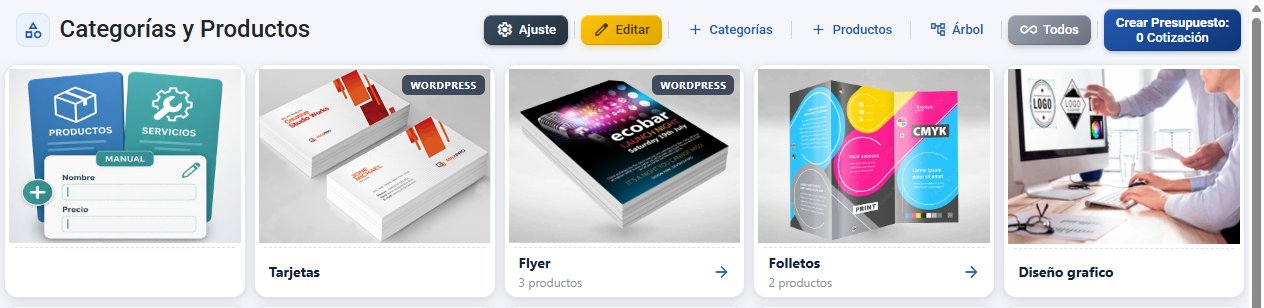
Le tableau de bord comporte deux blocs :
- Carte des premiers pas (comptes d'essai uniquement) : la carte « Démarrer n'a jamais été aussi simple », avec la description « Configurez votre compte pour commencer à travailler avec CotizaPrint. ». C'est un guide dont les boutons vous mènent à chaque étape de configuration. Quand votre compte n'est plus un compte d'essai, cette carte disparaît.
- Catalogue des catégories et produits : vos catégories avec leurs produits. Vous pouvez les afficher en grille ou en Vue arborescente (structure hiérarchique). Un clic sur un produit ouvre le module de chiffrage. Ce que vous chiffrez s'ajoute au panier, et le bouton Créer un devis vous emmène générer la vente.
Boutons et actions — à quoi sert chacun

Carte des premiers pas (onboarding)
Visible uniquement sur les comptes d'essai. Chaque bouton ouvre l'écran ou la fenêtre qui permet de réaliser cette étape de configuration.
| Bouton / Contrôle (texte à l'écran) | À quoi il sert |
|---|---|
| Ma société | Ajoute le nom commercial, le logo et les données de base de votre société. |
| Données de facturation | Configure la raison sociale, le numéro fiscal et l'adresse fiscale qui figureront sur vos factures. |
| Devise et unité | Configure le symbole monétaire, les décimales et les séparateurs numériques. |
| Serveur de messagerie | Configure le SMTP pour envoyer les e-mails (devis, factures) depuis votre propre compte. |
| Taxes | Définit les taux de TVA que vous appliquez. |
| Modèle d'impression | Choisit et personnalise le modèle avec lequel vos PDF sont générés. |
| Massicot | Vous mène à la définition des dimensions des feuilles et des coupes au massicot. |
| Créez un produit | Vous mène à la création de votre premier produit pour commencer à chiffrer. |
| Configurez un support | Vous mène à la configuration de vos papiers et supports. |
| Configurez une opération | Vous mène à la définition des opérations de production et des façonnages. |
| Créez une machine | Vous mène à la création de vos machines d'impression. |
| Consultez notre documentation FAQ | Ouvre la documentation d'aide de la plateforme dans une nouvelle fenêtre. |
Catalogue et vue des catégories
| Bouton / Contrôle (texte à l'écran) | À quoi il sert |
|---|---|
| Créer un devis : [N] chiffrage / chiffrages | Ouvre le formulaire de vente avec tous les chiffrages du panier. Le nombre [N] compte les éléments du panier ; le bouton passe sur fond vert quand des chiffrages sont en attente. |
| Modifier | Active le mode ordonner : vous pouvez faire glisser pour réordonner, changer la visibilité et supprimer des catégories et des produits. Actif, il est surligné en orange. Cliquez de nouveau pour en sortir. |
| Catégories | Ouvre la fenêtre de création d'une nouvelle catégorie. |
| Produits | Ouvre la fenêtre pour ajouter des produits à la catégorie. |
| Arborescence | Bascule entre la vue en grille et la Vue arborescente (structure hiérarchique avec parents et enfants). |
| Réglages | Ouvre la configuration de la vente (icône de réglages). Visible si vous avez l'autorisation de modifier la vente. |
Icônes d'action (visibles en mode Modifier)
| Contrôle (texte / icône à l'écran) | À quoi il sert |
|---|---|
| edit | Modifie la catégorie. N'apparaît que sur les lignes de catégorie, pas sur les produits. |
| Visible / Masqué (visibility / visibility_off) | Affiche ou masque la catégorie ou le produit dans le catalogue public. Visible (icône bleue) = apparaît dans le catalogue ; Masqué (icône grise) = n'apparaît pas. |
| delete | Retire la catégorie ou le produit de la liste. |
Fenêtre de catégorie (création / modification)
| Bouton / Contrôle (texte à l'écran) | À quoi il sert |
|---|---|
| Nom | Saisissez le nom de la catégorie. |
| Image de la catégorie | Importe l'image qui représente la catégorie. |
| Module WordPress (Désactiver / Activer) | Publie ou retire la catégorie sur votre site WordPress. Activer = la catégorie est publiée sur WordPress ; Désactiver = elle n'est pas publiée. N'apparaît que si le module WordPress est activé. |
| Enregistrer | Enregistre les modifications de la catégorie. |
| Annuler | Ferme la fenêtre sans enregistrer. |
| Supprimer | Supprime la catégorie. N'apparaît que lorsque vous modifiez une catégorie existante. |
Notions clés
- Premiers pas / Onboarding : le guide de configuration initiale des comptes d'essai. La carte « Démarrer n'a jamais été aussi simple » réunit les étapes de mise en place (données de la société, facturation, devise, messagerie, taxes, modèles, massicot, produits, supports, opérations et machines). Elle disparaît quand votre compte n'est plus un compte d'essai.
- Catégorie : regroupement de produits dans votre catalogue. Elle peut avoir des sous-catégories et former une arborescence à plusieurs niveaux. Chaque catégorie a un nom, une image, un état (visible ou masqué) et peut être publiée sur WordPress.
- Produit : l'élément final du catalogue, placé dans une catégorie. Dans l'arborescence, il apparaît comme un nœud terminal avec l'étiquette Produit. Un clic ouvre le module de chiffrage.
- Vue arborescente : représentation hiérarchique des catégories et produits qui montre ce qui dépend de quoi. On la déplie et la replie pour parcourir la structure. C'est l'alternative à la vue en grille ; elle s'active avec le bouton Arborescence.
- Mode Modifier / Ordonner : l'état activé par le bouton Modifier. Tant qu'il est actif, vous pouvez faire glisser les cartes pour les réordonner, changer la visibilité, configurer WordPress et supprimer. Le bouton Modifier est surligné en orange quand il est actif.
- Panier de chiffrages : l'espace temporaire où s'accumulent les chiffrages que vous réalisez. Le bouton Créer un devis indique combien il y en a et ouvre le formulaire de vente avec tous. Le panier est conservé même si vous changez d'écran, jusqu'à ce que vous génériez la vente.
- État (Visible / Masqué) : détermine si une catégorie ou un produit apparaît dans votre catalogue public. Visible affiche l'icône visibility (bleue) ; Masqué affiche visibility_off (grise).
- Module WordPress : intégration optionnelle qui publie vos catégories et produits sur un site WordPress associé. Elle s'active catégorie par catégorie avec l'interrupteur Module WordPress, qui n'apparaît que si le module est activé.
Fonctions selon le plan / le rôle
- TRY : la carte des premiers pas (« Démarrer n'a jamais été aussi simple ») n'apparaît que sur les comptes d'essai, pour guider la configuration initiale.
- Autorisations du rôle :
access_cotizar— nécessaire pour accéder au tableau de bord.category_edit— nécessaire pour voir les boutons Catégories et Produits et créer ou modifier des catégories.venta_edit— nécessaire pour voir le bouton Réglages.
Questions fréquentes
Q : Je viens d'ouvrir mon compte, par où je commence la configuration ?
R : Utilisez la carte « Démarrer n'a jamais été aussi simple » du tableau de bord. Elle n'apparaît que sur les comptes d'essai et propose un bouton par étape : Ma société, Données de facturation, Devise et unité, Serveur de messagerie, Taxes, Modèle d'impression, Massicot, Créez un produit, Configurez un support, Configurez une opération et Créez une machine. Cliquez-les dans l'ordre.
Q : À quoi sert le bouton « Créer un devis » ?
R : Il rassemble tous les chiffrages de votre panier et ouvre le formulaire de vente pour générer le devis. Le nombre affiché (Créer un devis : [N] chiffrages) correspond au nombre d'éléments du panier, et le bouton passe au vert quand des chiffrages sont en attente.
Q : Comment créer une nouvelle catégorie ?
R : Cliquez sur le bouton Catégories : une fenêtre s'ouvre où vous saisissez le Nom, importez l'Image de la catégorie et enregistrez avec Enregistrer. Il vous faut l'autorisation de modifier les catégories pour voir ce bouton.
Q : Comment ajouter un produit à une catégorie ?
R : Cliquez sur le bouton Produits dans la catégorie. La fenêtre s'ouvre pour choisir et ajouter des produits. Si vous n'avez encore créé aucun produit, utilisez d'abord Créez un produit (ou allez dans la rubrique Produits).
Q : Comment réordonner mes catégories et mes produits ?
R : Cliquez sur Modifier pour activer le mode ordonner (il est surligné en orange). Tant qu'il est actif, vous pouvez faire glisser les cartes pour les réordonner, changer la visibilité et supprimer. Cliquez de nouveau sur Modifier pour sortir.
Q : Qu'est-ce que la « Vue arborescente » et comment l'activer ?
R : C'est la vue hiérarchique qui montre quelles catégories et quels produits dépendent de quels autres, avec la possibilité de déplier et replier chaque branche. Vous l'activez avec le bouton Arborescence, qui bascule entre la grille et l'arborescence.
Q : Comment masquer une catégorie pour qu'elle n'apparaisse pas dans le catalogue ?
R : Passez en mode Modifier et cliquez sur l'icône Visible / Masqué de la catégorie. Sur Masqué (icône visibility_off grise), elle n'apparaît pas dans le catalogue public ; sur Visible (icône visibility bleue), elle apparaît.
Q : À quoi sert l'interrupteur « Module WordPress » d'une catégorie ?
R : Il publie cette catégorie sur votre site WordPress associé. Sur Activer, elle est publiée ; sur Désactiver, elle ne l'est pas. Il n'apparaît que si le module WordPress est activé.
Q : J'ai supprimé une catégorie. Ses produits sont-ils supprimés aussi ?
R : Non. La suppression retire seulement la catégorie de la liste des catégories ; le produit existe toujours et vous le retrouvez dans la rubrique Produits. La confirmation le précise elle-même : « Il sera seulement retiré de la liste des catégories et produits ; il existera toujours et vous pourrez le retrouver dans les produits. »
Q : Pourquoi je ne vois pas les boutons « Catégories » ni « Produits » ?
R : Ces boutons nécessitent l'autorisation de modifier les catégories (category_edit). Si vous ne les voyez pas, demandez à un administrateur de vous l'attribuer.
Q : Mon catalogue est vide et affiche « Aucune catégorie créée ». Que faire ?
R : Cela signifie que vous n'avez encore aucune catégorie. Cliquez sur Catégories pour créer la première, ou utilisez Créez un produit depuis la carte des premiers pas pour démarrer votre catalogue.
Autorisations
- Nécessite
access_cotizar.