
De quoi s'agit-il
Écran pour calculer et régler les commissions de vos commerciaux. Vous décidez sur quoi porte la commission (commande, bon de livraison, facture ou chaque paiement) et quand elle se paie (le jour de votre choix de la période suivante : mois, trimestre, quadrimestre, semestre ou année). L'écran regroupe les commissions par date de paiement prévue et, à l'intérieur de chaque date, par commercial, avec un bouton pour régler en bloc ce qui reste dû à chaque commercial.
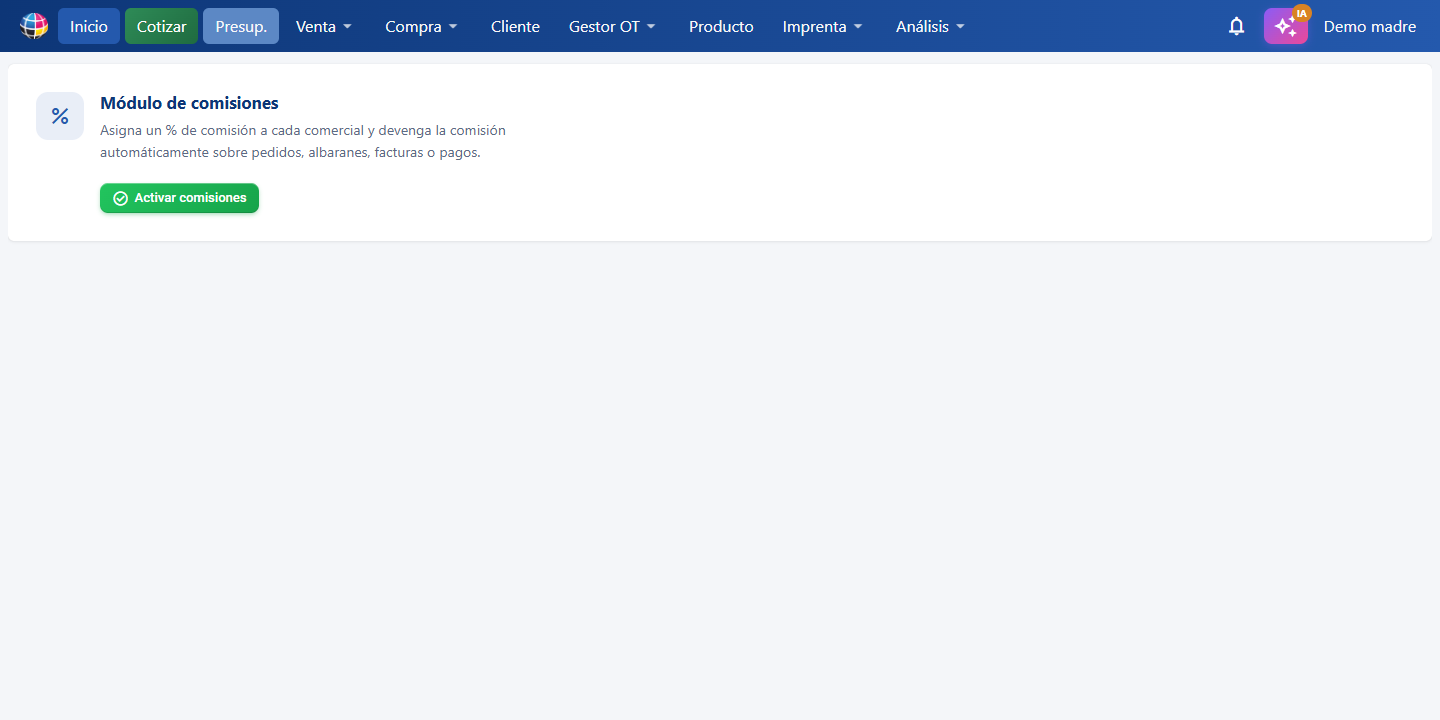
Il se trouve dans le menu Vente → Commissions (/comisiones), avec le badge du plan Full à côté. Il est inclus dans le plan Full et, avec n'importe quel autre plan, il peut être ajouté comme module séparé sans changer de plan : si vous cliquez sur Commissions sans l'avoir, la fiche « Module de commissions » s'ouvre, explique ce qu'il fait et propose Souscrire au module de commissions. Ce n'est pas une option bloquée : vous pouvez le souscrire depuis Standard, Pro ou Full.
De plus, avec le module actif, la liste des factures (/ggpFactura) affiche la colonne Commission : un résumé par facture de l'état de sa commission — en vert « Réglée » avec le montant si elle a été entièrement payée au commercial, en orange avec le montant et ce qui reste « En attente » de règlement. Elle ne contient des données que si la commission porte sur la facture ou sur le paiement.
À quoi ça sert
- Savoir combien revient à chaque commercial et quand il faut le lui payer.
- Choisir la base de la commission : par commande, par bon de livraison, par facture ou par chaque paiement reçu.
- Décider si la commission porte uniquement sur ce qui est encaissé (recommandé : pas de paiement, pas de commission) ou sur tout ce qui est émis.
- Fixer le % de commission de chaque commercial, fixe ou par paliers de montant (ex. : jusqu'à 1 000 € → 5 %, jusqu'à 2 000 € → 7 %).
- Régler les commissions d'un commercial pour une période en un clic.
- Exporter le détail en Excel ou en PDF.
Comment y accéder
Le module n'a pas d'étape d'activation : si votre plan l'inclut ou si vous l'avez souscrit à part, il est déjà actif.
- Ouvrez Commissions depuis le menu Vente (
/comisiones), avec le plan Full ou avec le module souscrit à part. - Le tableau des commissions s'affiche directement. S'il n'y en a encore aucune de calculée, cliquez sur Recalculer.
- Si vous n'avez pas encore le module, la page affiche la fiche « Module de commissions » avec le bouton Souscrire au module de commissions.
Configuration (bouton Configuration)
Ouvre la fenêtre Configuration des commissions :
| Contrôle (texte à l'écran) | À quoi il sert |
|---|---|
| Commission sur | Choisissez la base : Par commande, Par bon de livraison, Par facture (une commission par document, sur son montant hors taxes) ou Par paiement (chaque encaissement) (une commission par encaissement enregistré, proportionnelle à ce qui est encaissé). |
| Quand commissionner (uniquement en mode document) | Uniquement une fois encaissé : le document ne génère pas de commission tant que ses paiements ne couvrent pas le total ; la date d'acquisition est celle du dernier encaissement. Toujours, même non encaissé : la commission est générée à la date du document. |
| Période de paiement | Mois suivant, Trimestre suivant, Quadrimestre suivant, Semestre suivant ou Année suivante : la commission acquise sur une période se paie sur la période suivante. |
| Jour de paiement de la période suivante | Jour (1-31) de la période suivante où vous payez les commissions. Ex. : période Mois + jour 5 → ce qui est acquis en août se paie le 5 septembre. |
À l'enregistrement, les commissions en attente sont recalculées avec la nouvelle configuration (celles déjà payées sont conservées comme historique).
Mode d'emploi
- Regardez les indicateurs : Total acquis, En attente de paiement, Payé et — en mode document avec « uniquement encaissé » — Non encaissé.
- Chaque carte est une période d'acquisition, avec un libellé lisible (Août 2026, 3e trimestre 2026, Année 2026) et la ligne Début (premier jour de la période) · Paiement prévu (jour configuré de la période suivante).
- Dépliez la carte pour voir chaque commercial avec ses totaux et les boutons Changer le % et Régler.
- Dépliez le commercial pour voir le détail : date d'acquisition, document, client, base, encaissé, % modifiable, commission, état et actions par ligne (marquer payée ✓ / annuler ↶).
- L'écran s'ouvre en n'affichant que ce qui est en attente ; le bouton Tout voir montre aussi ce qui est payé (et revient avec En attente uniquement). La puce Commission sur : … rappelle la base configurée.
- La section Non encaissé (mode document + uniquement encaissé) liste les documents qui ne génèrent pas encore de commission, avec le montant encaissé face au total.
Boutons et actions — à quoi sert chacun
Texte littéral tel qu'il apparaît à l'écran.
| Bouton / Contrôle (texte à l'écran) | À quoi il sert |
|---|---|
| Recalculer | Recalcule toutes les commissions en attente selon la configuration actuelle. Utile s'il manque une commission. N'écrase ni le % modifié par ligne (sans paliers) ni l'état Payée. |
| Commerciaux | Ouvre la fenêtre Commission par commercial : base de calcul (montant, marge ou les deux), % fixe et paliers de chaque commercial. |
| Configuration | Ouvre la fenêtre Configuration des commissions (base, quand commissionner, période et jour de paiement). |
| Excel | Exporte le détail complet en Excel. |
| Exporte le détail complet en PDF (paysage, avec totaux). | |
| Tout voir / En attente uniquement | L'écran s'ouvre en n'affichant que ce qui est en attente ; Tout voir montre aussi les commissions payées et celles à 0 €, et le bouton s'appelle alors En attente uniquement pour revenir en arrière. |
| Modifier | Active le mode modification : sur toutes les commissions en attente, le % et la Commission (€) deviennent des champs modifiables pour corriger rapidement plusieurs lignes à la fois. Enregistrer les modifications et Annuler apparaissent. Si vous changez le € d'une ligne, c'est le € qui prime ; si vous changez le %, le montant est recalculé. |
| Enregistrer les modifications (mode modification) | Applique d'un coup tous les % et montants modifiés. Les lignes ajustées sont figées : le recalcul ne les écrase pas. |
| Annuler (mode modification) | Quitte le mode modification sans rien appliquer. |
| Début / Paiement prévu (carte) | Début est le premier jour de la période d'acquisition ; Paiement prévu est la date à laquelle il faut payer (jour configuré de la période suivante). |
| Changer le % (ligne du commercial) | Changement en masse du pourcentage : applique le % indiqué, après confirmation, à toutes les commissions en attente de ce commercial sur cette période. Celles déjà payées ne sont pas touchées. |
| Changer le € (ligne du commercial) | Changement en masse en valeur absolue : saisissez le total en € que vous voulez payer à ce commercial sur cette période, et il est réparti proportionnellement entre ses commissions en attente. |
| Régler (ligne du commercial) | Marque comme payées, après confirmation, toutes les commissions en attente de ce commercial à cette date de paiement. |
| ✓ Marquer payée / ↶ Annuler (ligne) | Change l'état d'une commission précise. |
| % (colonne, cliquable sur les lignes en attente) | Modifie le % de cette ligne et recalcule son montant. |
| Appliquer à tous (fenêtre Commerciaux) | Applique le même % fixe à tous les commerciaux. |
| Base de calcul (fenêtre Commerciaux) | Choisissez sur quoi porte la commission de ce commercial : Sur montant (montant hors taxes), Sur marge (vente moins coût) ou Montant + marge (additionne les deux). |
| Paliers (interrupteur, fenêtre Commerciaux) | Active l'échelonnement par paliers et ouvre son éditeur. Il y a un interrupteur pour les paliers de montant et un autre pour ceux de marge : vous pouvez utiliser les deux à la fois. |
| Ajouter un palier (fenêtre Commerciaux) | Ajoute un palier (« jusqu'à » + %), aussi bien dans le tableau du montant que dans celui de la marge. |
| Enregistrer (fenêtres) | Enregistre les modifications. |
Comment une commission est calculée
- Base par document (commande / bon de livraison / facture) : montant hors taxes du document (sans TVA) × % du commercial du document. Avec Uniquement une fois encaissé, aucune commission tant que les paiements de ses lignes ne couvrent pas le total ; la date d'acquisition est celle du dernier encaissement (« on regarde le jour où le paiement est entré »). Avec Toujours, la date d'acquisition est celle du document.
- Base par paiement : chaque encaissement génère sa commission (montant encaissé hors TVA × % du commercial), à la date de l'encaissement.
- % par paliers : si le commercial a des paliers, le % d'une nouvelle commission est celui du palier où tombe sa base (ex. base 800 € → palier jusqu'à 1 000 € → 5 %). Au-delà du dernier palier, c'est le % du dernier palier qui s'applique.
- Base de calcul par commercial (montant, marge ou les deux) : chaque commercial touche une commission Sur montant (le montant hors taxes, comme toujours), Sur marge (la différence entre le prix de vente et le coût) ou Montant + marge, qui additionne les deux parts en une seule commission. Ex. : 3 % sur une base de 1 000 € plus 10 % sur une marge de 300 € = 30 € + 30 € = 60 €.
- Chaque base a ses propres paliers : vous pouvez échelonner par montant, par marge ou par les deux à la fois, avec des tableaux indépendants.
- En mode par paiement, la marge se répartit entre les encaissements dans la même proportion que le montant : un encaissement de 50 % du document génère une commission sur 50 % de la marge.
- Si la marge est négative (vente en dessous du coût), cette part de la commission est elle aussi négative.
- Reconfigurer le % du commercial ne vaut que pour l'avenir : changer le % (ou les paliers) dans Commerciaux n'affecte que les commissions générées à partir de ce moment. Celles déjà acquises conservent leur %. Pour modifier le présent, utilisez le mode Modifier, Changer le % ou Changer le €.
- Modifications manuelles figées : une commission modifiée à la main (%, € ou ajustement de groupe) est figée et le bouton Recalculer ne la modifie pas.
- Une commission de 0 € s'affiche directement comme Payée (il n'y a rien à régler) et n'apparaît pas dans le filtre des commissions en attente.
- Avoirs et factures rectificatives (mode facture) : l'avoir génère sa commission en négatif, qui est déduite au commercial sur la période de l'avoir.
- Un commercial sans % configuré touche une commission de 0 %.
Notions clés
- Base de la commission : le document sur lequel elle est générée (commande, bon de livraison, facture) ou le fait qu'elle soit générée à chaque paiement.
- Acquisition : naissance de la commission. Avec « uniquement encaissé », lorsque l'encaissement est complet ; avec « toujours », à la création du document ; par paiement, à l'enregistrement de chaque encaissement.
- Paiement prévu : date à laquelle il faut régler — le jour configuré de la période suivant l'acquisition.
- Période de paiement : mois, trimestre, quadrimestre, semestre ou année. Ce qui est acquis sur une période se paie sur la suivante.
- Paliers : échelonnement du % selon le montant de la base (jusqu'à X € → Y %).
- Marge : différence entre le prix de vente et le coût. C'est le bénéfice qui reste avant la commission.
- Base de calcul : ce sur quoi porte la commission d'un commercial — le montant, la marge ou les deux.
- Non encaissé : documents qui ne génèrent pas encore de commission parce qu'ils ne sont pas entièrement encaissés.
- Régler : marquer comme payées les commissions d'un commercial.
Fonctions selon le plan / le rôle
- Inclus dans le plan Full (
FLL) et souscriptible à part avec n'importe quel plan (Standard, Pro ou Full). Sans lui, l'écran affiche la fiche « Module de commissions » (ce que fait le module, badge Full et bouton Souscrire au module de commissions qui mène à/subscription?planes=MOD&extra=comisiones). - Nécessite l'autorisation paiements / encaissements (
access_pay).
Questions fréquentes
Q : Puis-je verser la commission sur la commande plutôt que sur la facture ?
R : Oui. Dans Configuration → Commission sur, choisissez Par commande, Par bon de livraison, Par facture ou Par paiement (chaque encaissement).
Q : Quand la commission est-elle payée ?
R : Le jour configuré de la période suivant l'acquisition. Ex. : période Mois suivant et jour 5 → ce qui est acquis en août se paie le 5 septembre. Chaque carte de l'écran correspond à une date de Paiement prévu.
Q : Si le client ne paie pas, le commercial touche-t-il sa commission ?
R : Cela dépend de Quand commissionner : avec Uniquement une fois encaissé (option par défaut), non — le document apparaît dans Non encaissé jusqu'à son encaissement complet, et la commission est alors acquise à la date du dernier encaissement. Avec Toujours, la commission est générée même sans encaissement.
Q : Comment définir des paliers de commission (jusqu'à 1 000 € 5 %, jusqu'à 2 000 € 7 %) ?
R : Dans Commerciaux, activez l'interrupteur Paliers du commercial et définissez chaque palier (montant « jusqu'à » + %). Au-delà du dernier palier, c'est le % du dernier palier qui s'applique.
Q : Puis-je payer la commission sur la marge plutôt que sur le chiffre d'affaires ?
R : Oui. Dans Commerciaux, colonne Base de calcul, choisissez Sur marge pour ce commercial. La commission sera calculée sur la différence entre le prix de vente et le coût, et non sur le montant facturé.
Q : Puis-je combiner un % sur le montant et un autre sur la marge ?
R : Oui. Choisissez Montant + marge dans la colonne Base de calcul : les deux parts sont calculées et additionnées en une seule commission. Chacune a son propre % et ses propres paliers.
Q : Les paliers fonctionnent-ils aussi pour la marge ?
R : Oui. Il y a deux interrupteurs Paliers par commercial : l'un échelonne le % selon le montant, l'autre selon la marge. Vous pouvez activer les deux à la fois.
Q : Dois-je activer le module de commissions ?
R : Non. Si votre plan l'inclut ou si vous l'avez souscrit à part, ouvrez Commissions et il fonctionne déjà. Si vous ne voyez aucune commission calculée, cliquez sur Recalculer.
Q : Puis-je changer d'un coup le % de toutes les commissions d'un commercial sur un mois ?
R : Oui. Ouvrez la carte de la période, repérez le commercial et cliquez sur Changer le % : saisissez le pourcentage et confirmez — il s'applique à toutes ses commissions en attente de cette période (celles déjà payées ne changent pas). Avec Changer le €, vous fixez à la place le total en euros à lui payer sur cette période (réparti proportionnellement). Pour des lignes isolées, utilisez le mode Modifier.
Q : Comment corriger le % ou le montant d'une commission précise ?
R : Cliquez sur Modifier dans la barre supérieure : le % et la Commission (€) de toutes les lignes en attente deviennent des champs. Changez ce qu'il faut et cliquez sur Enregistrer les modifications. Les lignes modifiées sont figées et le recalcul ne les écrase pas.
Q : Si je change le % d'un commercial dans Commerciaux, ses commissions déjà générées changent-elles ?
R : Non — cela ne vaut que pour l'avenir. Les commissions déjà acquises conservent leur %. Pour modifier celles qui existent, utilisez Modifier, Changer le % ou Changer le €.
Q : Pourquoi une commission apparaît-elle comme Payée alors que personne ne l'a réglée ?
R : Parce que son montant est de 0 € (commercial à 0 % à ce moment-là) : il n'y a rien à régler, elle s'affiche donc comme Payée et ne compte pas comme en attente. Si vous lui donnez un montant ou un % avec Modifier, elle repasse En attente.
Q : Pourquoi je ne vois pas les commissions déjà payées ?
R : L'écran s'ouvre en n'affichant que ce qui est en attente. Cliquez sur Tout voir pour inclure les commissions payées.
Q : Comment régler les commissions d'un commercial ?
R : Ouvrez la carte de la date de paiement, repérez le commercial et cliquez sur Régler : toutes ses commissions en attente à cette date sont marquées comme payées (après confirmation). Vous pouvez aussi marquer des lignes isolées avec ✓.
Q : Puis-je exporter les commissions ?
R : Oui, avec les boutons Excel et PDF de la barre supérieure.
Q : J'ai changé la base (par ex. de facture à commande), que devient l'historique ?
R : Les commissions déjà payées sont conservées comme historique ; celles en attente sont recalculées avec la nouvelle base à l'enregistrement de la configuration ou lorsque vous cliquez sur Recalculer.
Q : Je ne vois pas l'écran des commissions / on me demande de le souscrire.
R : Le module est inclus dans le plan Full. Avec n'importe quel autre plan (Standard ou Pro), inutile de changer de plan : il se souscrit séparément depuis la fiche elle-même avec Souscrire au module de commissions, ou depuis Plans et tarifs (/subscription) → Modules.
Q : Un commercial n'a aucune commission, pourquoi ?
R : Sans % configuré (ni fixe ni par paliers), sa commission est de 0 %. Attribuez-lui un % dans Commerciaux.