
Qu'est-ce que c'est
Écran intermédiaire après la connexion pour saisir le code à 6 chiffres reçu par e-mail.
À quoi ça sert
- Ajouter une couche de sécurité supplémentaire : même si quelqu'un a votre mot de passe, sans le code de votre e-mail il n'entre pas.
Comment faire
- Après avoir saisi votre e-mail et votre mot de passe, l'application vous amène à cet écran si vous avez la 2FA activée et envoie le code à l'e-mail affiché sous Vérification en deux étapes : « Hemos enviado un código de 6 dígitos a… » (Nous avons envoyé un code à 6 chiffres à…).
- Ouvrez cet e-mail et copiez le code à 6 chiffres.
- Saisissez-le dans Code de vérification : il est vérifié automatiquement une fois les 6 chiffres saisis.
- Cliquez sur Verificar y entrar (« Vérifier et entrer »).
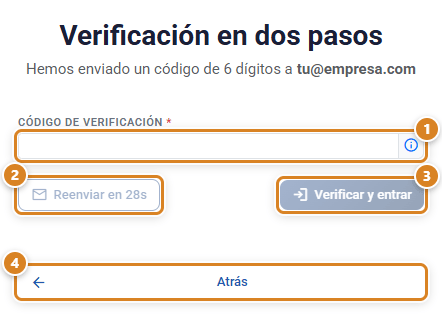
Boutons et actions — à quoi sert chacun
| Bouton / Contrôle (texte à l'écran) | À quoi il sert |
|---|---|
| ① Code de vérification | Les 6 chiffres de l'e-mail. L'icône d'information à droite rappelle « Introduce el código de 6 dígitos recibido por email » (Saisissez le code à 6 chiffres reçu par e-mail). |
| ② Reenviar código (« Renvoyer le code ») | Vous envoie un nouveau code à la même adresse. Après chaque envoi, pendant 30 secondes, le bouton affiche Reenviar en 30s (« Renvoyer dans 30 s ») et décompte. |
| ③ Verificar y entrar (« Vérifier et entrer ») | Vous fait entrer dans l'application. S'active quand le code est correct. |
| ④ Atrás (« Retour ») | Revient à l'écran de connexion sans entrer. |
Règles et restrictions
- Le code expire au bout de 10 minutes. Vous pouvez en demander un autre toutes les 30 secondes.
- Si vous demandez ou essayez le code de nombreuses fois de suite, vous voyez « Demasiados intentos. Inténtalo de nuevo en 10 minutos. » (Trop de tentatives. Réessayez dans 10 minutes.).
Questions fréquentes
Q : Je ne reçois pas le code.
R : Vérifiez les spams et l'e-mail affiché sous le titre. Au bout de 30 secondes, cliquez sur Reenviar código (« Renvoyer le code »).
Q : Je n'ai plus accès à cet e-mail.
R : Demandez à un administrateur de votre société de mettre Verificación en dos pasos (2FA) (« Vérification en deux étapes ») sur Désactivé dans votre fiche d'Utilisateurs, ou contactez le support.
Q : Comment je désactive la 2FA ?
R : Une fois connecté, dans Mon profil ou dans votre fiche d'Utilisateurs, mettez Verificación en dos pasos (2FA) (« Vérification en deux étapes ») sur Désactivé.