
Qu'est-ce que c'est
L'endroit où chaque entreprise retrouve ses fonctions personnalisées : des fonctions sur mesure que nous préparons pour votre façon de travailler et que nous activons uniquement pour votre organisation. Il faut demander l'accès. Elle se trouve dans le panneau Modules et intégrations des Paramètres.
Avec le plan FULL, elle ouvre la fenêtre Fonction personnalisée avec les actions de maintenance habituelles, pour ramener le logiciel à un état connu quand les personnalisations accumulées ont fini par déraper. Ce sont des actions administratives qui touchent à la configuration globale de l'utilisateur (colonnes des tableaux, champs personnalisés, préférences d'affichage).
À quoi ça sert
- Demander une fonction sur mesure pour votre entreprise avec Demander l'accès.
- Remettre les tableaux de liste (devis, commandes, bons de livraison, factures, clients, paiements/encaissements, produits, supports, opérations, machines) dans leur affichage par défaut.
- Remettre les visionneuses d'ajout de champ (module de chiffrage, devis, commandes, bons de livraison, factures) dans leur état d'origine quand les champs sélectionnés sont devenus incohérents.
- Annuler des personnalisations qui ont cassé le fonctionnement normal, sans devoir tout reprendre donnée par donnée.
- Retirer d'un coup les alertes de document en cours de modification restées bloquées.
Comment l'utiliser
Cliquez sur votre nom d'utilisateur (en haut à droite) pour ouvrir les Paramètres et, dans le panneau Modules et intégrations, cliquez sur Fonction personnalisée.

- Sans plan Full, la fiche Fonction personnalisée s'ouvre avec le texte « Des fonctions sur mesure pour votre entreprise : nous préparons celles dont votre façon de travailler a besoin et les activons uniquement pour votre organisation. Demandez l'accès et dites-nous ce dont vous avez besoin. » Cliquez sur Demander l'accès : un nouveau ticket s'ouvre dans le Centre d'assistance avec l'objet Demande d'accès: Fonction personnalisée. Décrivez ce dont vous avez besoin et envoyez-le ; nous vous répondons dans le ticket. Fermer sort sans rien demander.
- Avec le plan Full, la fenêtre Fonction personnalisée s'ouvre avec ses actions :
- La fenêtre Fonction personnalisée s'ouvre avec la liste des actions (voir Actions disponibles).
- Cliquez sur la ligne de l'action à exécuter.
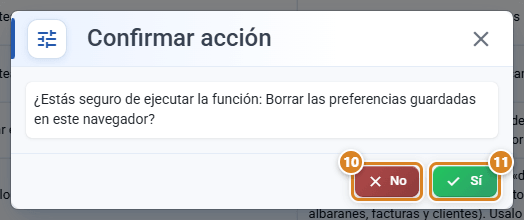
- Dans la fenêtre Confirmar acción (confirmer l'action), cliquez sur Oui pour l'exécuter ou sur Non pour sortir sans rien faire.
- À la fin, le message « Après l'exécution, actualisez votre page pour que cela prenne effet. » s'affiche : rechargez la page (Ctrl+F5).
Actions disponibles
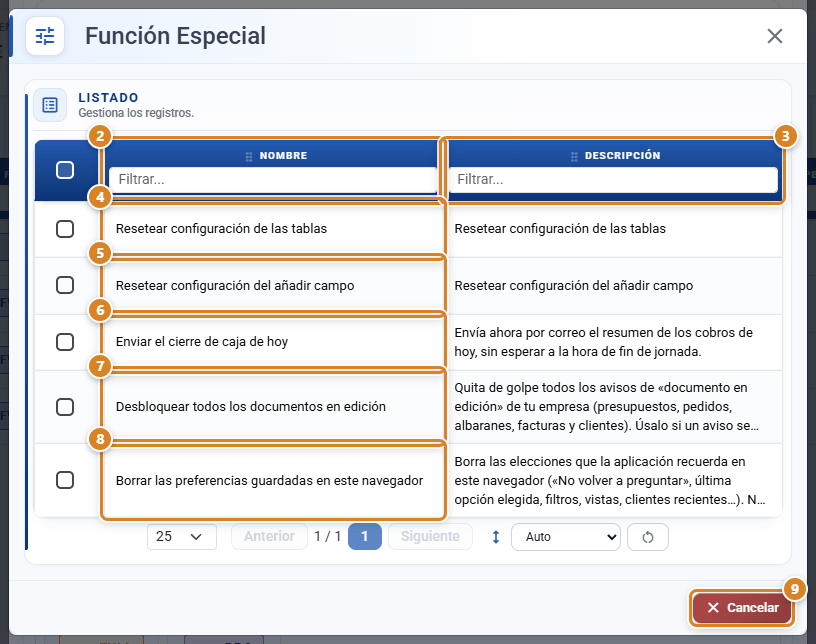
| Action | À quoi ça sert |
|---|---|
| ④ Réinitialiser la configuration des tableaux | Rétablit l'affichage par défaut (colonnes, ordre, filtres, largeurs) dans tous les tableaux de liste du logiciel : devis, commandes, bons de livraison, factures, clients, paiements/encaissements, produits, supports, opérations, machines. Utile quand quelqu'un a tellement personnalisé l'affichage qu'on n'y comprend plus rien. |
| ⑤ Réinitialiser la configuration de l'ajout de champ | Rétablit les champs sélectionnés/visibles des visionneuses d'ajout de champ du module de chiffrage et des formulaires de vente (module de chiffrage, devis, commandes, bons de livraison, factures) à leurs valeurs par défaut. Utile pour annuler des personnalisations qui ont cassé le fonctionnement normal. |
| ⑥ Enviar el cierre de caja de hoy (envoyer la clôture de caisse du jour) | Envoie tout de suite par e-mail le résumé des encaissements du jour, sans attendre l'heure de fin de journée. Il part vers les adresses de Paramètres → Modules et intégrations → Notification (Liste des e-mails à envoyer séparés par ',') ; si elle est vide, le message « Añade al menos un correo en Configuración → Notificación antes de enviar el cierre de caja. » (« ajoutez au moins un e-mail dans Paramètres → Notification avant d'envoyer la clôture de caisse ») s'affiche. Une fois envoyé, il affiche Cierre de caja enviado (clôture de caisse envoyée) avec les opérations du jour. |
| ⑦ Déverrouiller tous les documents en cours de modification | Retire d'un coup toutes les alertes Document en cours de modification de votre entreprise (devis, commandes, bons de livraison, factures et clients). Utilisez-le si une alerte reste bloquée au nom de quelqu'un qui n'est plus dedans. La personne qui modifiait peut continuer et reçoit l'alerte « Les verrous de modification ont été libérés. Vous pouvez continuer. ». Aucun document n'est supprimé ni modifié. |
| ⑧ Effacer les préférences enregistrées dans ce navigateur | Efface les choix que l'application mémorise dans ce navigateur : « Ne plus demander » (par exemple celui de la ligne PORTES), la dernière option choisie dans les fenêtres d'options, les filtres, les vues et les clients récents. Ne ferme pas la session, ne change pas la langue et n'efface pas le nouveau document en cours. N'affecte que ce navigateur. |
Chaque action passe par une fenêtre de confirmation avant de s'exécuter. Une fois terminée, il faut recharger la page (Ctrl+F5) pour en voir l'effet.
Boutons et actions — à quoi sert chacun
Texte exact affiché à l'écran.
| Bouton / Contrôle (texte à l'écran) | À quoi ça sert |
|---|---|
| ① Fonction personnalisée (carte du panneau Modules et intégrations des Paramètres) | Avec le plan FULL, ouvre la fenêtre Fonction personnalisée. Sans Full, ouvre la fiche Fonction personnalisée avec le bouton Demander l'accès. |
| Demander l'accès (fiche Fonction personnalisée) | Ouvre un nouveau ticket dans le Centre d'assistance avec l'objet Demande d'accès: Fonction personnalisée. Décrivez la fonction dont vous avez besoin et envoyez-le. |
| Fermer (fiche Fonction personnalisée) | Ferme la fiche sans rien demander. |
| ② Nom | En-tête de la colonne qui affiche le nom de chaque fonction dans le tableau de la liste. Ce n'est pas un bouton : il sert à trier et à identifier la liste. |
| ③ Description | En-tête de la colonne qui affiche la description de chaque fonction dans le tableau de la liste. Ce n'est pas un bouton : il indique ce que fait chaque action. |
| ⑨ Annuler | Ferme la fenêtre Fonction personnalisée sans exécuter aucune fonction. Rien ne change. |
| ⑩ Non (fenêtre Confirmar acción) | Ferme la confirmation sans exécuter l'action. Utilisez-le si vous avez cliqué sur une ligne par erreur. |
| ⑪ Oui (fenêtre Confirmar acción) | Exécute l'action choisie. À la fin, affiche « Après l'exécution, actualisez votre page pour que cela prenne effet. » |
| Réinitialiser la configuration des tableaux | Ouvre une fenêtre de confirmation et, si vous acceptez, efface les préférences d'affichage de l'utilisateur pour tous les tableaux de liste (devis, commandes, bons de livraison, factures, clients, paiements/encaissements, produits, supports, opérations, machines). Les colonnes retrouvent leur ordre, leur largeur et leur visibilité d'origine. |
| Réinitialiser la configuration de l'ajout de champ | Ouvre une fenêtre de confirmation et, si vous acceptez, efface les préférences de champs sélectionnés/visibles des visionneuses d'ajout de champ (module de chiffrage, devis, commandes, bons de livraison, factures). Les formulaires retrouvent leur liste de champs par défaut. |
| Enviar el cierre de caja de hoy (envoyer la clôture de caisse du jour) | Ouvre une fenêtre de confirmation et, si vous acceptez, envoie par e-mail le résumé des encaissements du jour sans attendre la fin de journée. Voir Caisse. |
| Déverrouiller tous les documents en cours de modification | Ouvre une fenêtre de confirmation et, si vous acceptez, libère tous les documents et fiches client qui figurent « en cours de modification » dans votre entreprise. À la fin, affiche Documents libérés : N (le nombre de documents libérés). En cas d'échec, affiche « Impossible de libérer les documents en cours de modification. ». |
| Effacer les préférences enregistrées dans ce navigateur | Ouvre une fenêtre de confirmation et, si vous acceptez, efface les préférences enregistrées dans ce navigateur (les choix faits avec « Ne plus demander » sont de nouveau demandés). Actualisez ensuite la page pour appliquer les valeurs par défaut. |
| Importer / Exporter | N'apparaît pas dans cette fenêtre : Fonction personnalisée n'a pas de données propres à importer ou exporter. Les listes qui en ont (modes de paiement, délais de livraison…) l'affichent dans leur propre pied de fenêtre. |
Concepts clés
- Fonction personnalisée : fonction sur mesure pour votre entreprise, que nous activons uniquement pour votre organisation, plus les actions administratives habituelles, qui touchent à la configuration globale de l'utilisateur (réinitialisation des préférences d'affichage, des colonnes des tableaux, des champs personnalisés, etc.). Elles ne touchent pas aux données commerciales.
- Demande d'accès : le ticket qui s'ouvre quand vous cliquez sur Demander l'accès dans la fiche Fonction personnalisée. Son objet est Demande d'accès: Fonction personnalisée.
- Réinitialiser la configuration des tableaux : efface les préférences d'affichage de l'utilisateur pour les listes principales (tableaux des devis, commandes, bons de livraison, factures, clients, paiements/encaissements, produits, supports, opérations, machines).
- Réinitialiser la configuration de l'ajout de champ : efface les préférences de champs sélectionnés/visibles de l'utilisateur dans les visionneuses d'ajout de champ (module de chiffrage, devis, commandes, bons de livraison, factures).
- Ajout de champ : la visionneuse où vous choisissez quels champs s'affichent dans un formulaire du module de chiffrage ou de la vente. Ce sont ses préférences que vide « Réinitialiser la configuration de l'ajout de champ ».
- ConfiguracionUserPersonalizado : l'endroit où sont stockées vos préférences personnalisées (colonnes visibles, ordre des colonnes, champs actifs du formulaire). C'est ce que ces actions effacent pour revenir à l'état par défaut.
- Document en cours de modification : alerte qui apparaît en ouvrant un devis, une OF, un bon de livraison, une facture ou une fiche client qu'un autre utilisateur a ouvert. Elle ne bloque pas ; elle se libère toute seule à la fermeture ou expire au bout de 90 secondes. Déverrouiller tous les documents en cours de modification les retire toutes à la fois. Voir Vente.
- Importer / Exporter : envoie une liste de configuration dans un fichier (exporter) ou la charge depuis l'extérieur (importer). N'apparaît pas dans Fonction personnalisée.
- Confirmar acción (confirmer l'action) : fenêtre qui s'affiche quand vous cliquez sur n'importe quelle action, avec la question « ¿Estás seguro de ejecutar la función: …? » (« êtes-vous sûr de vouloir exécuter la fonction : … ? ») et les boutons Non et Oui.
Autorisations
- La fenêtre avec les actions nécessite le plan FULL.
- Sans Full, la carte reste dans Modules et intégrations et ouvre la fiche pour Demander l'accès.
Questions fréquentes
Q : Mes tableaux ont des colonnes bizarres, pas à leur place. Comment les remettre comme au début ?
R : Cliquez sur Réinitialiser la configuration des tableaux. Acceptez l'avertissement de la fenêtre de confirmation, attendez la fin et rechargez la page (Ctrl+F5). Les colonnes des devis, commandes, bons de livraison, factures, clients, paiements/encaissements, produits, supports, opérations et machines retrouvent leur ordre, leur largeur et leur visibilité d'origine.
Q : J'ai fait des changements dans le module de chiffrage et maintenant les formulaires affichent des champs bizarres, ou il en manque.
R : Cliquez sur Réinitialiser la configuration de l'ajout de champ. Cela efface vos préférences de champs sélectionnés dans les visionneuses d'ajout de champ (module de chiffrage, devis, commandes, bons de livraison, factures) et leur rend leur liste par défaut.
Q : À quoi sert le bouton « Réinitialiser la configuration des tableaux » ?
R : Il efface les préférences d'affichage de tous les tableaux de liste et leur rend leur affichage par défaut. C'est l'action à utiliser quand un tableau est devenu inutilisable à force d'être personnalisé. Il demande une confirmation avant, et il faut recharger la page après.
Q : À quoi sert le bouton « Réinitialiser la configuration de l'ajout de champ » ?
R : Il efface les préférences de champs sélectionnés/visibles des visionneuses d'ajout de champ (module de chiffrage, devis, commandes, bons de livraison, factures) et les remet dans leur état par défaut. Utilisez-le si une personnalisation a cassé le fonctionnement normal d'un formulaire.
Q : Qu'est-ce qu'une « Fonction personnalisée » ?
R : Une fonction sur mesure pour votre entreprise, que nous préparons selon votre façon de travailler et que nous activons uniquement pour votre organisation. Avec le plan Full, elle comprend aussi les actions administratives habituelles (réinitialisation des colonnes des tableaux, des champs personnalisés, des préférences d'affichage), qui ne modifient pas les données commerciales comme les factures, les produits ou les clients.
Q : Où se trouvent Fonction personnalisée et Configurer la série ?
R : Fonction personnalisée se trouve dans Paramètres → Modules et intégrations. Configurer la série se trouve dans le panneau Paramètres, juste après Compteurs.
Q : Je n'ai pas le plan Full. Comment demander une fonction personnalisée pour mon entreprise ?
R : Dans Paramètres → Modules et intégrations, cliquez sur Fonction personnalisée puis, dans la fiche, sur Demander l'accès. Un nouveau ticket s'ouvre dans le Centre d'assistance avec l'objet Demande d'accès: Fonction personnalisée : décrivez ce dont vous avez besoin et envoyez-le.
Q : J'ai ouvert l'avertissement de réinitialisation par erreur. Comment en sortir sans rien changer ?
R : Dans la fenêtre Confirmar acción, cliquez sur Non : elle se ferme sans exécuter aucune fonction et votre configuration reste telle quelle. Annuler, en bas de Fonction personnalisée, ferme toute la fenêtre.
Q : Comment exécuter une fonction personnalisée ?
R : Cliquez sur la ligne de l'action dans la fenêtre Fonction personnalisée. Confirmar acción s'affiche : cliquez sur Oui pour l'exécuter. À la fin, rechargez la page (Ctrl+F5).
Q : À quoi sert le bouton « Importer / Exporter » ?
R : Il n'apparaît pas dans Fonction personnalisée : cette fenêtre n'a que des actions, pas de données à importer ou exporter. Vous le verrez en bas des listes de configuration qui l'acceptent.
Q : Est-ce que ça efface les données de mes factures, commandes ou produits ?
R : Non. Seule la configuration d'affichage stockée dans ConfiguracionUserPersonalizado est effacée (quelles colonnes s'affichent, quels champs se modifient). Les données commerciales (factures, produits, clients, paiements) ne sont pas touchées.
Q : Pourquoi je ne vois pas le changement après la réinitialisation ?
R : Après toute réinitialisation, il faut recharger la page (Ctrl+F5) pour que le nouvel affichage s'applique à l'écran.
Q : J'obtiens « Document en cours de modification » au nom de quelqu'un qui n'est plus dedans. Comment le retirer ?
R : Normalement, l'alerte se libère toute seule à la fermeture du document et, sinon, elle expire au bout de 90 secondes. Si elle continue d'apparaître, cliquez sur Déverrouiller tous les documents en cours de modification et acceptez la confirmation : cela retire d'un coup toutes les alertes de document en cours de modification de votre entreprise et vous indique combien ont été libérés (Documents libérés : N).
Q : Si je déverrouille les documents, la personne qui les modifiait perd-elle quelque chose ?
R : Non. Aucun document n'est supprimé ni modifié. La personne qui modifiait peut continuer et reçoit l'alerte « Les verrous de modification ont été libérés. Vous pouvez continuer. ». Seules les alertes Document en cours de modification sont retirées.
Q : Est-ce que je peux faire une sauvegarde avant de réinitialiser ?
R : Non. Si vous avez un affichage de tableau ou un ensemble de champs qui vous convient, notez-le avant de réinitialiser.