
Qu'est-ce que c'est
Catalogue des opérations de fabrication appliquées pendant la production : pelliculage, découpe, coupe, mise sous sachet, pliage, etc. Chaque opération se compose d'options (les variantes proposées) et chaque option possède un ou plusieurs coûts.
À quoi ça sert
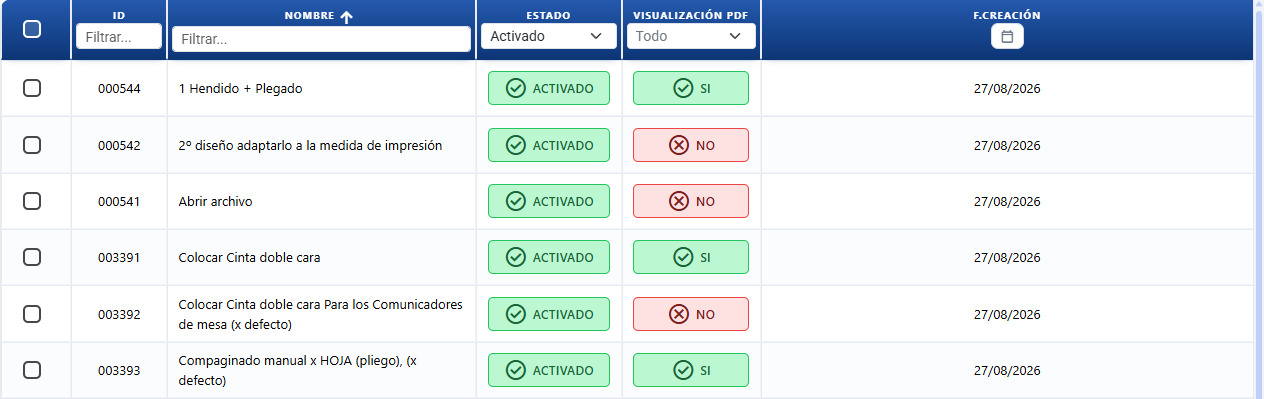
- Définir les opérations disponibles dans l'atelier.
- Configurer le coût et la marge de chaque variante.
- Associer des opérations à des produits pour que le module de chiffrage les intègre au prix.
Structure à trois niveaux
| Niveau | Pour quoi faire |
|---|---|
| Opération | Le service en général (ex. « Pelliculage »). |
| Option | Les variantes de ce service (ex. « Mat », « Brillant », « 1 face », « 2 faces »). |
| Coût | Montant associé à l'option (il peut y avoir plusieurs coûts par option pour différents multiplicateurs). |
Ce qui se configure à chaque niveau
Opération (données générales)
| Champ (texte à l'écran) | Modifiable | Notes |
|---|---|---|
| Nom des opérations | Oui | Nom du service (ex. « Pelliculage »). Obligatoire, 255 caractères max. |
| Affichage sur le document imprimé | Oui | Sélecteur OUI / NON : afficher ou masquer l'opération sur le document PDF imprimé. |
| Gestionnaire d'opération | Oui | Utilisateur assigné par défaut comme responsable de l'opération. |
| Activé / Désactivé | Oui | Statut de l'opération. Bouton qui bascule entre les deux. |
Ce niveau n'a ni coût ni marge. Les deux sont dans ses options.
Option — variantes de l'opération
Chaque Option (Option 1, Option 2…) est une variante sélectionnable de l'opération. Chacune a sa propre table de coûts et sa propre marge.
| Contrôle / Champ (texte à l'écran) | Modifiable | Notes |
|---|---|---|
| Marquer comme par défaut pour l'option / Désélectionner par défaut | Oui | Définit (ou retire) cette option comme celle qui apparaît sélectionnée par défaut dans le module de chiffrage. |
| Monter l'option | Oui | Change l'ordre des options. |
| Dupliquer l'opération | Oui | Duplique l'option complète avec tous ses coûts. |
| Supprimer l'option | Oui | Retire l'option du formulaire. |
| Marge (Selon le produit / Indépendante) | Oui | Bascule : utiliser la marge du produit ou appliquer une marge fixe propre à l'option. |
C'est ici que se décide la marge par option. Le coût va dans la table de coûts (niveau suivant).
Coût — table de coûts de l'option
Chaque option peut avoir une ou plusieurs lignes de coût. Les colonnes de la table :
| Colonne (texte à l'écran) | Pour quoi faire |
|---|---|
| Référence | Nom du coût (ex. « préparation », « main-d'œuvre »). |
| Coût | Montant de base du coût. |
| Majoration | Facteur en % qui s'ajoute au coût de base. |
| Prix Temps | Prix calculé quand le coût se fait au temps (n'apparaît que si le multiplicateur de temps l'exige). |
| Total | Coût final calculé après majoration et multiplicateurs. |
| Multiplicateur de chiffrage | Type de quantité sur laquelle le coût est multiplié (exemplaires, m², pages, feuilles d'impression…). |
| Multiplicateur de temps | Unité temporelle pour le calcul au temps (Par prix, secondes, minutes, heures, demi-journée 4h, journée complète 8h). |
Le bouton Ajouter un coût crée une nouvelle ligne dans l'option en cours.
Comment ça s'applique au chiffrage
Quand le module de chiffrage utilise une opération :
- L'utilisateur choisit une option parmi celles disponibles.
- Il prend les coûts de cette option et les multiplie par son Multiplicateur de chiffrage (quantité, m², pages…) et, si le calcul se fait au temps, par son Multiplicateur de temps.
- Il applique la Majoration (facteur %) s'il y a des surcoûts.
- Il applique la Marge : celle de l'option si elle est Indépendante, ou celle du produit si elle est Selon le produit.
Boutons et actions — à quoi sert chacun

Vue en liste (écran principal)
| Bouton / Contrôle (texte à l'écran) | À quoi ça sert |
|---|---|
| Statistique | Ouvre la fenêtre des statistiques de coûts des opérations. Porte le badge BETA. Nécessite l'autorisation access_stat. |
| Réglage | Ouvre la configuration des opérations (où se définit, entre autres, le prix par heure utilisé par le Prix Temps). Nécessite l'autorisation compra_edit. |
| Importer / Exporter | Déroule un menu pour importer ou exporter des données. Nécessite l'autorisation allow_Import ou allow_Export. |
| Opérations (dans Importer / Exporter) | Importer/exporter la table des opérations. |
| Options (dans Importer / Exporter) | Importer/exporter la table des options d'opération. |
| Coûts (dans Importer / Exporter) | Importer/exporter la table des coûts d'opération. |
| Nouvelle opération | Ouvre le formulaire pour créer une opération à partir de zéro. |
| Assistant IA | Ouvre l'agent IA (fenêtre centrée) pour créer ou modifier une opération (façonnage) avec ses options et ses coûts en la décrivant en langage naturel. L'agent affiche un résumé de ce qu'il va faire et ne l'applique que lorsque vous cliquez sur Exécuter. Pour modifier, nommez l'opération ; s'il y a plusieurs correspondances, il vous demande laquelle. Voir Assistant IA. |
| Activé | Indique que l'opération est active ; en cliquant dessus, elle passe à désactivée. |
| Désactivé | Indique que l'opération est inactive ; en cliquant dessus, elle passe à activée. |
| ID | Colonne de la table : identifiant unique de l'opération. |
| Nom | Colonne de la table : nom de l'opération. |
| Date de création | Colonne de la table : date de création de l'opération. |
Actions en lot (sur les opérations sélectionnées)
| Bouton (texte à l'écran) | À quoi ça sert |
|---|---|
| Ajouter aux produits | Action en lot : sélectionnez une ou plusieurs opérations et associez-les d'un coup aux graphiques de produit que vous choisissez, sans passer produit par produit. Ouvre une liste de produits/graphiques avec des cases ; en cochant celles voulues et en cliquant sur Enregistrer, elles restent liées aux opérations sélectionnées (sans dupliquer celles déjà existantes). |
| Modifier le coût | Ouvre une fenêtre pour appliquer une majoration % à tous les coûts des opérations sélectionnées. |
| Modifier le facteur | Ouvre une fenêtre pour remplacer le facteur (majoration %) sur tous les coûts. |
| Statut | Ouvre une fenêtre pour changer le statut (Activé / Désactivé) des opérations sélectionnées. |
| Afficher dans | Ouvre une fenêtre pour changer la visibilité sur le PDF des opérations sélectionnées. |
| Dupliquer | Ouvre une fenêtre pour dupliquer l'opération sélectionnée, avec confirmation. |
| Où est-elle utilisée | Ouvre une fenêtre avec les produits associés à l'opération. |
| Supprimer | Ouvre une fenêtre de confirmation et supprime les opérations sélectionnées. |
Fenêtre d'édition (Nouvelle opération / modifier)
| Bouton / Contrôle (texte à l'écran) | À quoi ça sert |
|---|---|
| Marquer comme par défaut pour l'option | Marque cette option comme celle choisie par défaut dans le module de chiffrage. |
| Désélectionner par défaut | Retire la marque « par défaut » de l'option. |
| Aucune opération par défaut dans le module de chiffrage. | Étiquette avec infobulle : coche/décoche que le module de chiffrage affiche une option vide (sans opération) par défaut. |
| Monter l'option | Fait remonter l'option dans l'ordre de la liste. |
| Dupliquer l'opération | Duplique l'option complète avec tous ses coûts. |
| Supprimer l'option | Supprime cette option du formulaire. |
| Marge (Selon le produit / Indépendante) | Bascule de marge de l'option (voir Concepts clés). |
| Ajouter un coût | Ajoute une ligne de coût à l'option en cours. |
| Ajouter Opération | Ajoute une nouvelle option au formulaire. |
| IA (à côté du nom de l'opération) | Ouvre l'Assistant IA · Nom pour proposer le nom de l'opération. Vous écrivez une instruction, l'IA propose, vous évaluez 👍/👎 et vous appliquez ou annulez. |
| IA (à côté du nom de chaque option) | Ouvre l'Assistant IA · Nom pour proposer le nom de cette option. |
| « Créer ou modifier avec l'IA » | Ouvre l'Assistant IA pour créer à partir de zéro ou réécrire l'opération complète : le nom de l'opération et ses options avec leurs coûts. Décrivez en langage naturel comment vous voulez l'opération (en indiquant le coût et les unités de chaque option) et, en appliquant, cela remplace l'opération entière par ce qui a été proposé (nom + options), que vous en créiez une nouvelle ou que vous en modifiiez une existante. Vous vérifiez et enregistrez. Si dans l'instruction vous indiquez un coût et son unité (ex. « 0,15 € par m² »), l'IA le reprend tel quel. Si vous n'indiquez ni coût ni unité, le coût est toujours appliqué À L'HEURE : l'IA estime le temps en heures et le système applique automatiquement votre prix/heure configuré (Réglage → prix temps). |
| Supprimer | Supprime l'opération complète. |
| Annuler | Ferme la fenêtre sans enregistrer les changements. |
| Enregistrer | Enregistre l'opération dans la base de données. |
| (icône info sur Prix Temps) | Infobulle « La configuration du prix temps se fait dans le réglage de l'opération. Cliquez pour l'ouvrir. » — ouvre la configuration de l'opération. |
Concepts clés
- Opération : le service de fabrication en général (pelliculage, coupe…). Ne porte pas de coût direct ; le coût est dans ses options.
- Option (Option 1, Option 2…) : une variante de l'opération. Chaque option a sa propre table de coûts et sa propre marge.
- Coût : chaque ligne économique à l'intérieur d'une option. Porte Référence, Coût, Majoration, des multiplicateurs et un Total.
- Marge (bascule Selon le produit / Indépendante) : en Selon le produit, l'option utilise la marge configurée sur le produit ; en Indépendante, elle applique une marge fixe en % propre à l'option, sans dépendre du produit.
- Majoration (aussi appelée facteur) : pourcentage qui s'ajoute au coût de base. Ex. coût 100 avec majoration 10 % → 110 avant les multiplicateurs. Ce n'est pas la marge : la majoration augmente le coût, la marge est ce que vous gagnez sur le coût final.
- Multiplicateur de chiffrage : le type de quantité sur laquelle le coût est multiplié. Options : coût supplémentaire (application unique, quantité 1), nombre de passages, poses, feuilles d'impression, exemplaires, faces, pages, feuilles, m² de support / d'impression / périmétriques, mètres linéaires (hauteur / largeur).
- Multiplicateur de temps : l'unité temporelle pour calculer le Prix Temps. Options : Par prix (valeur fixe, sans unité temporelle), en secondes, minutes, heures, Par demi-journée (4h) et Par journée complète (8h).
- Prix Temps : prix d'un coût quand il est configuré au temps. Se calcule à partir du coût, de la majoration, du prix par heure de l'opération et de l'unité temporelle choisie. Sa configuration (prix par heure) se trouve dans Réglage.
- Coût supplémentaire (application unique) : multiplicateur qui applique le coût comme une valeur fixe, indépendante de la quantité (quantité = 1). Utile pour les frais de configuration ou de préparation.
- Opération par défaut : l'option marquée par défaut, qui apparaît déjà sélectionnée dans le module de chiffrage. L'étiquette « Aucune opération par défaut dans le module de chiffrage. » fait que le module de chiffrage affiche une option vide à la place.
- Affichage sur le document imprimé : sélecteur OUI / NON qui décide si l'opération est mentionnée sur les documents PDF (factures, bons de livraison, OF…).
- Gestionnaire d'opération : utilisateur assigné par défaut comme responsable de l'opération.
- Statistique : vue des indicateurs et de l'analyse des coûts des opérations. Nécessite l'autorisation
access_stat.
Autorisations
Nécessite access_op pour entrer dans la section. En plus : access_stat pour Statistique, compra_edit pour Réglage, allow_Import / allow_Export pour Importer / Exporter.
Questions fréquentes
Q : En entrant dans Opérations, une fenêtre de conseils s'affiche. Qu'est-ce que c'est et comment je l'enlève ?
R : C'est le conseil « Conseil : gérer les opérations » que CotizaPrint affiche aux comptes d'essai. Il vous recommande « Ne supprimez pas les Opérations : renommez-les » : renommez et réutilisez les opérations au lieu de les supprimer, pour conserver la configuration déjà préparée. Pour qu'elle ne réapparaisse plus, cochez « Ne plus afficher cet avis » et fermez la fenêtre. Seuls les comptes d'essai la voient.
Q : Comment créer une nouvelle opération ?
R : Cliquez sur Nouvelle opération sur l'écran principal. Le formulaire s'ouvre : indiquez le Nom des opérations, ajoutez des options avec Ajouter Opération, dans chaque option ajoutez ses coûts avec Ajouter un coût et cliquez sur Enregistrer.
Q : Puis-je créer ou modifier une opération avec l'IA ?
R : Oui. Cliquez sur Assistant IA (ou le bouton IA de l'en-tête, icône étoiles ✨) pour ouvrir l'agent IA. Décrivez-lui en langage naturel l'opération que vous voulez créer (avec ses options et ses coûts), ou nommez une opération existante pour la modifier. L'agent affiche un résumé des actions et ne les applique que lorsque vous cliquez sur Exécuter ; si vous nommez une opération et qu'il y a plusieurs correspondances, il vous demande laquelle. (Ne pas confondre avec « Créer ou modifier avec l'IA », le bouton du formulaire même de l'opération, qui réécrit cette opération complète — nom et options — pour que vous la vérifiiez et l'enregistriez.) Voir Assistant IA.
Q : Dans le formulaire d'une opération, il y a un bouton « Créer ou modifier avec l'IA ». Que fait-il ?
R : Il crée à partir de zéro ou réécrit l'opération entière : le nom et toutes ses options avec leurs coûts. Avant, il ne faisait qu'ajouter des options (« Options avec l'IA ») ; maintenant il remplace l'opération complète par ce que vous décrivez, ce qui sert à la créer nouvelle ou à en refaire une existante. Décrivez le coût et l'unité de chaque option (ex. « 0,15 € par m² ») et l'IA le reprend tel quel ; si vous n'indiquez ni coût ni unité, elle l'applique à l'heure avec votre prix/heure configuré (Réglage → prix temps). Vous vérifiez et cliquez sur Enregistrer.
Q : Où je mets le coût de mon opération ?
R : Dans la table de coûts de chaque Option (troisième niveau). Cliquez sur Ajouter un coût et renseignez Référence, Coût, Majoration et les multiplicateurs.
Q : Mon service de pelliculage coûte une partie fixe + à l'heure. Comment je le modélise ?
R : Créez l'opération « Pelliculage » et, dans son option, ajoutez deux coûts avec Ajouter un coût : l'un avec le Multiplicateur de chiffrage « coût supplémentaire (application unique) » pour la préparation, et l'autre avec le Multiplicateur de temps « Par heures » pour le temps de travail.
Q : À quoi sert la bascule Marge (Selon le produit / Indépendante) ?
R : Elle décide quelle marge utilise l'option. En Selon le produit, elle hérite de la marge configurée sur le produit. En Indépendante, elle applique une marge fixe en % propre à cette option, sans dépendre du produit.
Q : Qu'est-ce que la Majoration ?
R : Un pourcentage qui s'ajoute au coût de base de chaque ligne de coût (ce n'est pas la marge). Sert pour les surcoûts. Ex. coût 100 avec majoration 10 % donne 110 avant d'appliquer les multiplicateurs.
Q : Qu'est-ce que le Prix Temps et où se configure-t-il ?
R : C'est le prix d'un coût quand il se calcule au temps (heures, journées…). Son prix par heure se configure dans Réglage. L'icône info de cette colonne ouvre directement cette configuration : « La configuration du prix temps se fait dans le réglage de l'opération. Cliquez pour l'ouvrir. »
Q : Comment je marque l'option qui sort par défaut dans le module de chiffrage ?
R : Dans l'option, cliquez sur Marquer comme par défaut pour l'option. Pour la retirer, Désélectionner par défaut. Si vous préférez que le module de chiffrage affiche une option vide, utilisez l'étiquette « Aucune opération par défaut dans le module de chiffrage. ».
Q : Je veux qu'une opération n'apparaisse pas sur le PDF du client.
R : Mettez Affichage sur le document imprimé sur NON. Pour le changer sur plusieurs à la fois, sélectionnez-les et utilisez l'action en lot Afficher dans.
Q : Comment désactiver une opération sans la supprimer ?
R : Cliquez sur son bouton Activé pour la faire passer à Désactivé. Pour plusieurs à la fois, sélectionnez-les et utilisez l'action Statut. Les chiffrages qui l'utilisent déjà la conservent ; les nouveaux ne la verront pas.
Q : Comment augmenter le prix de toutes mes opérations d'un coup ?
R : Sélectionnez les opérations et utilisez Modifier le coût (applique une majoration % à tous les coûts) ou Modifier le facteur (remplace le facteur de majoration sur tous les coûts).
Q : Comment dupliquer une opération ou une option ?
R : Pour dupliquer une opération entière, sélectionnez-la et utilisez l'action Dupliquer. Dans le formulaire, pour dupliquer une option précise avec ses coûts, utilisez l'icône Dupliquer l'opération de cette option.
Q : Comment voir quels produits utilisent une opération ?
R : Sélectionnez l'opération et utilisez l'action Où est-elle utilisée. Une fenêtre s'ouvre avec les produits associés.
Q : Qui apparaît comme responsable d'une opération en production ?
R : Le Gestionnaire d'opération que vous choisissez dans l'opération. C'est l'utilisateur assigné par défaut pour sa gestion et son suivi.
Q : Quelle différence y a-t-il entre Multiplicateur de chiffrage et Multiplicateur de temps ?
R : Le Multiplicateur de chiffrage choisit le type de quantité sur laquelle le coût est multiplié (exemplaires, m², pages, feuilles d'impression…). Le Multiplicateur de temps choisit l'unité temporelle quand le coût se calcule au temps (Par prix, heures, demi-journée 4h, journée complète 8h…).
Q : Comment configurer une opération ?
R : Entrez dans Opérations et ouvrez l'opération (ou cliquez sur Nouvelle opération). À l'intérieur, définissez ses options et, dans chaque option, ses coûts : renseignez la Référence, le Coût, la Majoration (facteur %) et les multiplicateurs correspondants. Chaque option porte aussi sa Marge (Selon le produit ou Indépendante). Les opérations s'utilisent ensuite dans les produits et les chiffrages pour ajouter au prix final des travaux comme la coupe, le pelliculage, le rainage, le pliage, l'expédition ou la préparation.
Q : Comment je mets une marge indépendante sur une opération ?
R : Ouvrez l'opération et, dans l'option, utilisez la bascule Marge : choisissez Indépendante pour que l'option applique sa propre marge en %, ou Selon le produit pour qu'elle reprenne la marge du produit/module de chiffrage. Utilisez Indépendante quand cette opération a une rentabilité différente de celle du produit.
Q : Qu'est-ce que le multiplicateur de chiffrage ?
R : Le Multiplicateur de chiffrage indique par quelle quantité le coût de l'opération est multiplié : par unité/exemplaire, par passage, par mètre linéaire, par mètre carré (m²), par support ou comme coût supplémentaire (application unique). Il sert à calculer le coût selon la logique réelle du travail (ce n'est pas pareil de facturer au m² qu'à l'unité).
Q : Pourquoi une opération apparaît-elle (ou pas) sur l'OF ou sur le PDF ?
R : Chaque opération se configure pour s'afficher ou non sur les documents imprimés avec le sélecteur Affichage sur le document imprimé (OUI / NON). Si c'est une opération interne et qu'elle apparaît là où elle ne devrait pas, vérifiez ce sélecteur sur l'opération ou la configuration du produit. Si après l'avoir ajusté elle continue d'apparaître de façon incorrecte, ouvrez un ticket avec une capture d'écran.
Q : Comment j'utilise le coût par heure dans les opérations ?
R : CotizaPrint peut calculer le coût d'une opération en main-d'œuvre ou machine à partir du temps. Le prix par heure général se configure dans Réglage (prix temps) et sert de base à de nombreuses opérations à la fois. Si une opération a une logique particulière, vérifiez-la individuellement : tous les coûts ne se corrigent pas en changeant le prix par heure général. En particulier, le prix/heure global ne corrige pas les coûts de matières, bobines ou fournisseurs (par exemple une expédition avec le coût d'un transporteur, ou une opération qui consomme de la matière en bobine) : ceux-là doivent être vérifiés un par un.
Q : Qu'est-ce qu'une opération ?
R : C'est un processus supplémentaire ou un travail de production qui s'ajoute au prix : massicot, coupe, laminage/pelliculage, rainage, pliage, ouverture de fichier, conception, installation, transport/expédition, collage, mise sous sachet, etc. Chaque opération peut apporter coût, temps et marge au calcul, selon la façon dont vous configurez ses options et ses multiplicateurs.
Q : Dois-je supprimer les opérations préconfigurées ?
R : Non, pas au début. De nombreuses opérations apportent déjà une logique et des temps pensés à partir d'une véritable imprimerie. Avant de les supprimer, vérifiez-les, renommez-les ou ajustez leurs coûts. Supprimer est le dernier recours. Dans CotizaPrint, la règle est ne supprimez pas, adaptez.
Q : Comment configurer le massicot ou la coupe ?
R : La coupe peut se modéliser comme une opération avec son coût par coupe et sa marge. Définissez les dimensions de gueule/coupe et le coût par coupe ; le module de chiffrage calcule combien de coupes sont nécessaires selon la taille du travail et la feuille d'impression. (Le massicot peut aussi avoir sa propre configuration liée au support/à l'épaisseur ; voir la rubrique Massicot.)
Q : Comment je facture la conception ou l'« ouverture de fichier » ?
R : Créez une opération de Conception / Ouverture de fichier avec un coût fixe (Multiplicateur de chiffrage « coût supplémentaire / application unique ») ou au temps (Multiplicateur de temps « Par heures »). Si elle n'est facturée que lorsqu'elle s'applique, ne la marquez pas par défaut : laissez-la comme option sélectionnable pour ne l'ajouter que sur les travaux qui en ont besoin.
Q : Comment configurer l'expédition ou le transport ?
R : Utilisez une opération d'Expédition/Transport avec plusieurs options (par exemple économique, standard et urgente), chacune avec son Coût et sa Marge. Si l'expédition dépend du travail, laissez-la optionnelle (non par défaut). La marge indépendante est utile ici car le transport a souvent une rentabilité différente de celle du produit.
Q : Comment configurer le laminage/pelliculage pour qu'il soit toujours mis ?
R : Créez l'opération de laminage/pelliculage avec les options Mat et Brillant, chacune avec son coût et son multiplicateur. Si un produit est toujours pelliculé, marquez l'option comme par défaut pour qu'elle sorte déjà sélectionnée dans le module de chiffrage. Comme alternative, un façonnage fixe peut aussi se modéliser comme une variante du support.
Q : Une opération interne peut-elle apparaître sur l'OF mais pas sur le devis du client ?
R : Le sélecteur Affichage sur le document imprimé (OUI / NON) contrôle si l'opération apparaît sur les documents imprimés. C'est un sélecteur unique, il ne distingue pas par type de document : si vous le mettez sur NON, l'opération se masque sur le document mais continue de calculer le coût. Pour des besoins fins du type « la voir seulement sur l'OF et pas sur le devis », vérifiez la configuration du produit et, si elle ne se comporte pas comme prévu, ouvrez un ticket avec une capture d'écran.