
De quoi s'agit-il
La modification chirurgicale du numéro d'un document précis, sans toucher aux autres. Utile pour corriger des sauts de numérotation, supprimer des doublons ou vous aligner sur un système externe.
Contrairement aux Compteurs (qui ne concernent que les documents futurs), l'Ajusteur modifie des documents déjà émis.
Disponible dans le plan PRO. Les champs de préfixe des compteurs restent affichés en espagnol ; ils sont cités tels quels, avec leur sens entre parenthèses.
Mode d'emploi
- Cliquez sur votre nom d'utilisateur (en haut à droite) pour ouvrir les Paramètres puis, dans le panneau Paramètres, cliquez sur Configurer la série (juste après Compteurs). Elle se trouvait auparavant dans le panneau Ajustador masivo (ajusteur en masse), qui n'existe plus.
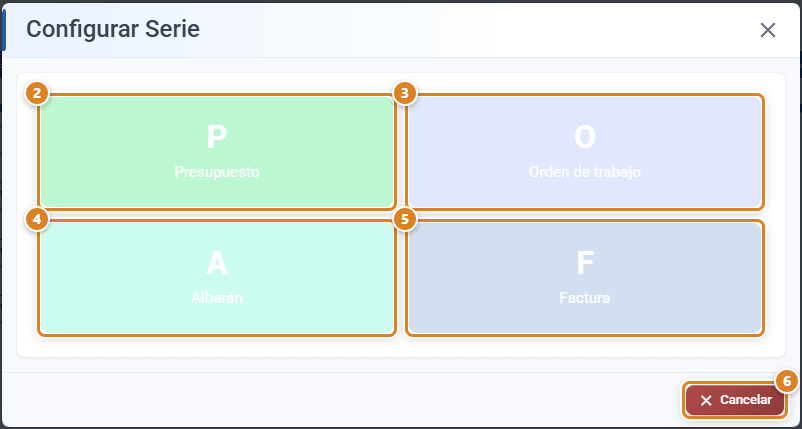
- Choisissez le document à ajuster : Devis, Ordre de fabrication, Bon de livraison ou Facture. Avec plusieurs séries de factures actives, la question Quelle série voulez-vous ajuster ? s'affiche en plus.
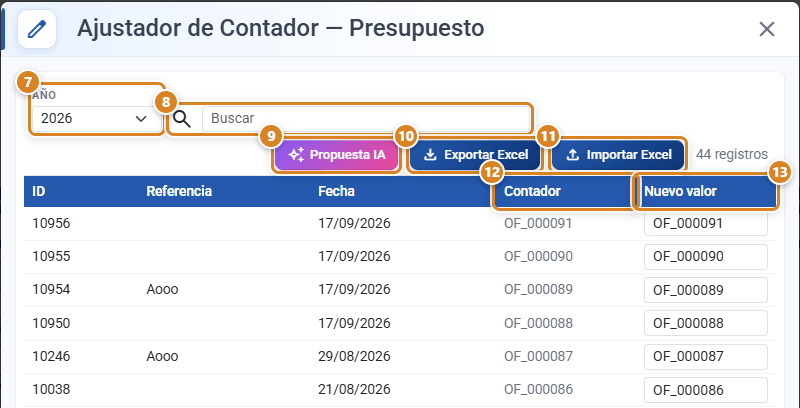
- Le Régleur de Compteur — Devis (ou le document choisi) s'ouvre avec les documents de l'année en cours, les plus récents en premier.
- Saisissez le numéro corrigé dans Nouvelle valeur sur chaque ligne à modifier. La ligne est marquée et « N modifications en attente » s'affiche en haut.
- Cliquez sur Enregistrer. Pour annuler ce que vous avez saisi avant d'enregistrer, cliquez sur Ignorer.

Champs / colonnes
| Colonne | À quoi elle sert |
|---|---|
| ID | Identifiant interne du document. |
| Référence | Nom ou référence visible du document. |
| Date | Date de création du document (celle qui détermine l'année de la série). |
| Compteur | Le numéro actuel du document, en lecture seule. S'il y a une modification en attente sur la ligne, il apparaît barré. |
| Nouvelle valeur | Champ modifiable à côté de la valeur actuelle : saisissez-y le numéro corrigé. Les modifications restent en attente jusqu'à ce que vous cliquiez sur Enregistrer. |
Filtres
- Type de document (Devis, Ordre de fabrication, Bon de livraison, Facture), choisi à l'ouverture de Configurer la série.
- Année : filtre les documents selon leur année de création. Chaque année a sa propre série de numérotation, on travaille donc une année à la fois. L'année en cours s'affiche par défaut ; l'option Tous retire le filtre. Les 10 dernières années sont proposées.
- Rechercher : recherche par numéro du document (celui qui apparaît dans Compteur).
Boutons et actions — à quoi sert chacun
Texte exact des contrôles de l'Ajusteur. Les préfixes, les chiffres et le numéro de départ de chaque document ne sont pas ici : ils se changent dans la fenêtre Compteurs et ne concernent que les documents futurs.
| Bouton / Contrôle (texte à l'écran) | À quoi il sert |
|---|---|
| ① Configurer la série (panneau Paramètres des Paramètres, après Compteurs ; auparavant dans le panneau Ajustador masivo) | Ouvre le choix du document à ajuster. Plan PRO et autorisation sur les compteurs ; sans eux, la case est verrouillée. |
| ② Devis | Ouvre le Régleur de Compteur — Devis. |
| ③ Ordre de fabrication | Ouvre le Régleur de Compteur — Ordre de fabrication. |
| ④ Bon de livraison | Ouvre le Régleur de Compteur — Bon de livraison. |
| ⑤ Facture | Ouvre le Régleur de Compteur — Facture. Avec plusieurs séries de factures actives, il demande d'abord Quelle série voulez-vous ajuster ? : une série, Avoirs et factures rectificatives ou Toutes les factures. |
| ⑥ Annuler (fenêtre Configurer la série) | Ferme la fenêtre sans ouvrir l'ajusteur. |
| ⑦ Année | Sélecteur d'année du tableau de l'Ajusteur. N'affiche que les documents créés cette année-là (chaque année a sa série). Avec Tous, toutes les années s'affichent. |
| ⑧ Rechercher | Filtre le tableau par numéro du document (Compteur). |
| ⑨ Proposition IA | L'IA analyse la numérotation des documents affichés à l'écran (la page chargée, avec les filtres appliqués ; si 25 documents sont affichés, elle analyse ces 25 — utilisez « Afficher » pour en charger davantage), détecte la série en vigueur (le format du document le plus récent, ex. OF000081 = préfixe OF + 6 chiffres) et propose de corriger tous ceux qui ne la respectent pas (ex. 000080 → OF000080). La proposition s'affiche pour vérification ; un clic sur Appliquer la charge comme modifications en attente, et rien n'est enregistré avant que vous cliquiez sur Enregistrer. Le numéro de chaque document est toujours conservé : seul le format est unifié. Une année précise doit être sélectionnée. |
| ⑩ Exporter Excel | Télécharge un Excel avec l'id et le numéro de tous les documents du type et de l'année choisis, pour les corriger en bloc. |
| ⑪ Importer Excel | Importe cet Excel corrigé : chaque ligne avec un id et un nouveau numéro devient une modification en attente (« N lignes importées à enregistrer »). Rien n'est enregistré avant que vous cliquiez sur Enregistrer. |
| ⑫ Compteur (colonne) | Numéro actuel du document, en lecture seule. Si la ligne a une modification en attente, il apparaît barré. |
| ⑬ Nouvelle valeur (colonne) | Saisissez ici le numéro corrigé. La ligne est marquée comme modification en attente. |
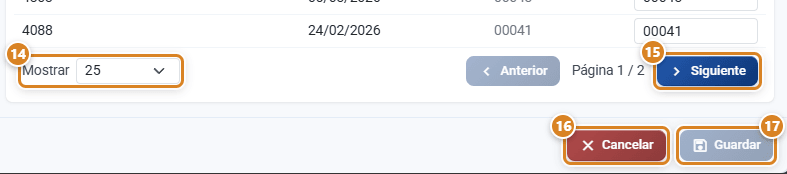
| ⑭ Afficher | Lignes par page : 25, 50, 100 ou 200. À l'ouverture, il affiche 50, les lignes que charge le tableau ; si vous le changez, le tableau revient à la première page. |
| ⑮ Suivant / Précédent | Changent de page quand il y a plus de documents que de lignes par page. |
| ⑯ Annuler | Ferme l'ajusteur sans enregistrer. Les modifications en attente sont perdues. |
| ⑰ Enregistrer | Enregistre toutes les modifications en attente. Il est désactivé tant qu'il n'y en a aucune. Si un autre document a déjà un numéro, il avertit « Ese número ya existe » (ce numéro existe déjà) et n'enregistre rien. |
| Ignorer | Apparaît à côté de l'avis « N modifications en attente » et annule tout ce que vous avez saisi sans enregistrer. |
Notions clés
Termes affichés à l'écran, que l'on demande souvent avec ces mots exacts.
- Préfixe : caractère ou chaîne de texte (15 caractères maximum) placé devant le numéro séquentiel du compteur pour former l'identifiant complet d'un document. Exemple : préfixe
FAC+ numéro00000123=FAC00000123. - Compteur : séquence numérique qui s'incrémente automatiquement pour chaque document généré (devis, factures, bons de livraison, etc.) selon son type. Chaque type de document a son propre compteur.
- Devis (Oferta) : document initial où l'on chiffre le travail ou les produits à livrer au client, identifié par un numéro qui commence par le préfixe des devis.
- Ordre de fabrication (Commande) : document qui confirme l'exécution d'un travail après acceptation du devis, avec son propre compteur et son propre identifiant.
- Bon de livraison : justificatif de livraison des biens ou services au client, avec une numérotation indépendante grâce à son compteur.
- Facture : document légal de facturation qui enregistre la vente de biens ou de services, avec son propre compteur et son identifiant.
- Avoir : document de remboursement ou de remise qui annule totalement ou partiellement une facture antérieure. Il a son propre préfixe et son propre compteur.
- Facture rectificative : document qui corrige les erreurs d'une facture antérieure sans l'annuler. Elle a son propre préfixe et son propre compteur.
- Nombre de chiffres du compteur : nombre de chiffres affichés dans le numéro séquentiel (champ « Nombre de chiffres affichés sur le compteur »). Exemple : 8 chiffres vont de
00000001à99999999. Plage admise : 4 à 30. - Identifiant interne : identifiant unique utilisé par le logiciel pour le suivi interne du document, avec un préfixe configuré séparément de l'identifiant que voit le client.
Questions fréquentes
Q : Comment changer le numéro d'une facture précise sans toucher aux autres ?
R : Dans Paramètres → Configurer la série (panneau Paramètres), choisissez Facture, repérez la ligne (vous pouvez utiliser Rechercher avec son numéro), saisissez le nouveau numéro dans Nouvelle valeur et cliquez sur Enregistrer. Seul ce document est modifié. Le logiciel vous prévient si le nouveau numéro est déjà pris par une autre facture.
Q : Je ne trouve pas le panneau « Ajustador masivo ». Où se trouve maintenant Configurer la série ?
R : Le panneau Ajustador masivo (ajusteur en masse) n'existe plus. Configurer la série se trouve dans le panneau Paramètres de la fenêtre Paramètres, juste après Compteurs. Ce qu'il y avait à côté, la Fonction spéciale, s'appelle désormais Fonction personnalisée et se trouve dans Modules et intégrations.
Q : Deux factures portent le même numéro à la suite d'une erreur. Je peux corriger cela ici ?
R : Oui. Repérez la facture en double et donnez-lui le prochain numéro libre. Le logiciel vous prévient si ce nouveau numéro est lui aussi déjà utilisé.
Q : À quoi sert le champ « Nombre de chiffres affichés sur le compteur » ?
R : Ce champ ne se trouve pas dans l'Ajusteur mais dans la fenêtre Compteurs. Il définit combien de chiffres s'affichent dans le numéro du document. Avec 8, les numéros vont de 00000001 à 99999999 (complétés par des zéros à gauche). La plage admise va de 4 à 30 chiffres. C'est le format visuel de la numérotation : il ne change pas la valeur du compteur.
Q : Quelle est la différence entre le « Préfixe du compteur pour devis, ordre de fabrication, bon de livraison et facture » et le « Préfixe du compteur pour les identifiants internes » ?
R : Les deux sont dans la fenêtre Compteurs, pas dans l'Ajusteur. Aujourd'hui, chaque document a son propre préfixe (Prefijo contador para los presupuestos, … para las ordenes de trabajo, … para los albaranes…), qui forme le numéro que voit le client. Le Préfixe du compteur pour les identifiants internes concerne les identifiants internes que le logiciel utilise pour son propre suivi. Tous acceptent 15 caractères maximum.
Q : À quoi servent les préfixes et compteurs des « avoirs » et des « factures rectificatives » ?
R : Ils permettent de numéroter ces documents dans une série à part, distincte des factures normales. Un avoir annule totalement ou partiellement une facture antérieure ; une facture rectificative corrige des erreurs sans l'annuler. Chacun a son « Prefijo contador para los ids… » et son « Contador para las facturas de… » dans la fenêtre Compteurs pour démarrer la numérotation où vous le souhaitez. Dans l'Ajusteur, avec plusieurs séries de factures, vous les corrigez en choisissant Avoirs et factures rectificatives.
Q : À partir de quel numéro un type de document sera-t-il numéroté ?
R : Vous le fixez dans la fenêtre Compteurs, dans le champ « Compteur pour les… » correspondant (devis, ordres de fabrication, bons de livraison, factures, avoirs ou factures rectificatives). La valeur saisie est le point de départ de cette série. L'Ajusteur ne corrige que les documents déjà créés.
Q : J'ai cliqué sur « Enregistrer » dans la configuration des compteurs. Mes documents existants changent-ils ?
R : Non. Enregistrer initialise le logiciel avec la nouvelle configuration, mais les modifications ne s'appliquent qu'aux documents futurs. Pour corriger des documents passés, utilisez l'Ajusteur : saisissez le numéro dans Nouvelle valeur de chaque ligne et cliquez sur Enregistrer, ou faites-le en bloc avec Exporter Excel / Importer Excel.
Q : Je suis passé du 50 au 55. Je peux renuméroter toutes les factures ?
R : C'est possible mais délicat sur le plan fiscal. Renuméroter des factures déjà émises peut avoir des conséquences légales. Consultez un conseiller avant toute modification en masse.
Q : J'ai besoin que ma facture FAC100 devienne 2025-0100.
R : Dans l'Ajusteur des Factures, recherchez FAC100, saisissez 2025-0100 dans Nouvelle valeur et cliquez sur Enregistrer. Si le changement concerne toutes les factures futures, ajustez aussi le préfixe dans Compteurs.
Q : Le bouton « Annuler » enregistre-t-il ce que j'ai saisi ?
R : Non. Annuler (comme le X de la fenêtre) ferme l'ajusteur et abandonne les modifications en attente. Pour les conserver, utilisez Enregistrer.
Q : J'ai beaucoup de numéros à changer. Dois-je le faire ligne par ligne ?
R : Non. Cliquez sur Exporter Excel, corrigez la colonne du numéro dans l'Excel (sans toucher à l'id), puis importez-le avec Importer Excel : les lignes deviennent des modifications en attente (« N lignes importées à enregistrer »). Vérifiez-les et cliquez sur Enregistrer.
Q : Mes devis ont des numérotations mélangées (certains avec préfixe, d'autres sans, avec un nombre de zéros variable). Comment les unifier ?
R : Dans l'Ajusteur, sélectionnez le type de document et l'Année (chaque année a sa série), puis cliquez sur Proposition IA. L'IA détecte la série en vigueur à partir du dernier document et propose de corriger tous les précédents (ex. si le dernier est OF000081, elle propose 000080 → OF000080). Vérifiez la liste, cliquez sur Appliquer puis sur Enregistrer.
Q : La Proposition IA change-t-elle les numéros de mes documents ?
R : Non. Elle conserve le numéro de chaque document et unifie seulement le format (préfixe et zéros à gauche) avec la série en vigueur. De plus, elle n'enregistre rien d'elle-même : les corrections restent en attente jusqu'à ce que vous les vérifiiez et les enregistriez. Vous pouvez lui donner une autre instruction (ex. un autre préfixe) en l'écrivant dans l'assistant.
Q : Est-ce que cela change quelque chose dans TicketBAI ou auprès de l'AEAT ?
R : La numérotation locale est mise à jour, mais TicketBAI a déjà transmis la facture avec le numéro d'origine. La modifier ici n'envoie aucune notification à la Diputación foral. Si la facture a déjà été transmise, évitez de changer son numéro.
Q : J'ai plusieurs séries de factures. Comment n'en ajuster qu'une ?
R : Dans Configurer la série → Facture, la question Quelle série voulez-vous ajuster ? s'affiche : choisissez une série, Avoirs et factures rectificatives ou Toutes les factures. L'ajusteur n'affiche que les factures de ce que vous avez choisi.
Q : À l'enregistrement, j'obtiens « Ese número ya existe ».
R : Le message signifie « ce numéro existe déjà » : un autre document porte déjà ce numéro (le même numéro avec un nombre de zéros différent compte aussi, p. ex. F012 et F00012). Choisissez un autre numéro ; rien n'est enregistré tant que vous ne l'avez pas changé, et vos modifications restent à l'écran.