
Qu'est-ce que c'est
Écran unifié qui liste tout ce qui est achetable avec des stocks en un seul endroit : les formats des supports de type feuille et rouleau et, en outre, les variantes des supports de type article (leur couleur, taille et variante). Auparavant le stock n'existait que par format ; il se contrôle désormais aussi par couleur, taille et variante.
À quoi ça sert
- Voir en un coup d'œil combien de matière vous avez (Solde) et combien elle vaut (Valorisation) dans toute l'entreprise.
- Détecter ce qu'il faut réapprovisionner : ce qui est en dessous du stock minimum.
- Corriger ou ajouter des stocks sans entrer support par support : Ajuster et Achat depuis la ligne elle-même.
- Consulter le détail des entrées et sorties de n'importe quel élément avec Mouvements ou son Historique avec solde cumulé.
- Voir ce qui est déjà commandé et en chemin (colonne Attendu) et créer la commande de réapprovisionnement avec Générer commande.
Comment ça s'utilise
Menu Achat → Stock d'achat. Nécessite le module Achats et Inventaire : il est inclus dans le plan Full et, avec tout autre plan, il se souscrit séparément sans changer de plan (sans lui, la fiche du module s'affiche avec le bouton Souscrire à Achats et Inventaire).
Structure de l'écran
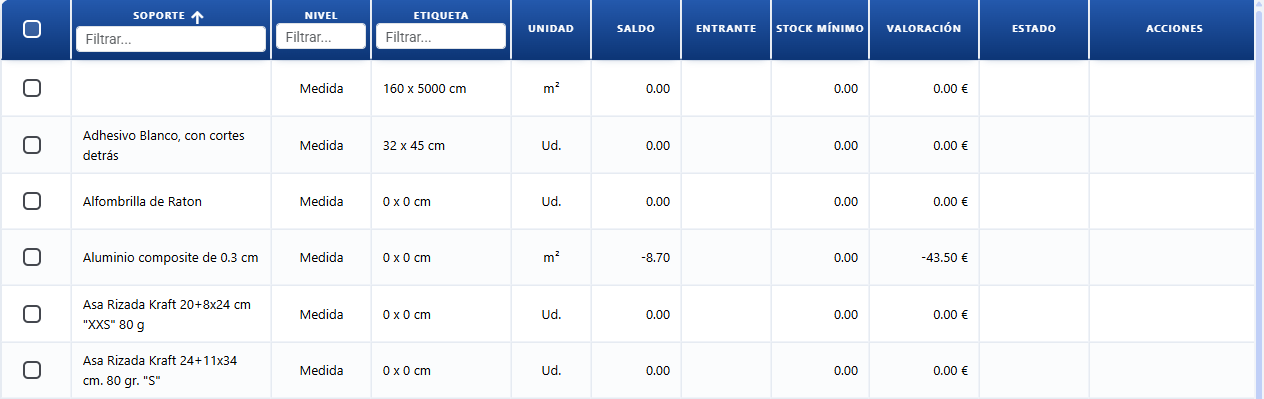
Stock d'achat : une ligne par support et format. Solde est ce qu'il y a maintenant, Attendu ce qui est commandé et pas encore arrivé, et Valorisation la valeur de ces stocks.
| Colonne (texte à l'écran) | Ce qu'elle affiche |
|---|---|
| Support | Matière à laquelle appartient l'élément (papier, vinyle, t-shirt, etc.). |
| Niveau | Ce à quoi se rapporte la ligne : Format, Couleur, Taille ou Variante. Les formats proviennent des supports feuille/rouleau ; couleur, taille et variante des supports de type article. |
| Étiquette | Identification concrète de l'élément au sein du support (le format, le nom de la couleur, de la taille ou de la variante). |
| Unité | Unité dans laquelle sont comptés les stocks de cet élément (U., kg, m² ou ml). Les façons équivalentes d'écrire la même unité sont unifiées automatiquement (par exemple « unit » ou « unidad » comptent comme U., et « m2 » ou « metro cuadrado » comme m²), afin que le même article n'apparaisse pas réparti sur plusieurs lignes. |
| Solde | Stocks actuels = entrées d'achat moins sorties de consommation. |
| Attendu | Quantité commandée aux fournisseurs et pas encore reçue (commandes d'achat Envoyées ou en Reçu partiel). L'infobulle affiche le disponible prévisionnel (solde + attendu). Vide s'il n'y a rien en attente de réception. |
| Stock minimum | Niveau en dessous duquel il convient de réapprovisionner. À 0, aucune alerte. |
| Valorisation | Valeur économique des stocks = Solde × Coût. |
| Statut | Badge « Sous minimum » en rouge quand le solde tombe sous le stock minimum. |
Boutons et actions — à quoi sert chacun

Utilisez le texte exact que vous voyez à l'écran. Pour le toggle, ses deux états sont documentés.
| Bouton / Contrôle (texte à l'écran) | À quoi ça sert |
|---|---|
| Badge « N sous minimum » | Avis dans l'en-tête avec le nombre de références sous le stock minimum ; en cliquant dessus, active le filtre Uniquement sous minimum. N'apparaît pas s'il n'y en a aucune. |
| Uniquement sous minimum / Tout le stock | Toggle de filtre : en Uniquement sous minimum, la liste n'affiche que ce qu'il faut réapprovisionner (solde sous le stock minimum) ; en Tout le stock, elle affiche tous les éléments avec des stocks. |
| Ajuster le stock | Ouvre Ajuster le stock : change le Solde de l'élément en enregistrant le motif (Entrée (+) pour ajouter un achat/comptage, Sortie (−) pour décompter, ou Fixer le solde à une valeur). C'est la façon d'enregistrer des entrées et sorties manuelles avec motif. |
| Mouvements | Ouvre le détail des entrées et sorties de cet élément (achats et consommations), avec son historique. |
| Générer commande | Crée automatiquement des commandes d'achat de réapprovisionnement : prend les articles sélectionnés (ou, sans sélection, ceux qui sont sous minimum avec un déficit) et ouvre une fenêtre modale avec la quantité à commander (par défaut ce qui manque jusqu'au minimum, en comptant l'attendu) et le fournisseur proposé pour chaque article (tarif préférentiel → tarif unique → Fournisseur de la fiche du support). La fenêtre modale a un filtre Fournisseur (menu déroulant avec l'option Tous) pour ne garder que les lignes d'un fournisseur : Créer commandes ne génère de commandes qu'avec les lignes visibles. En cliquant sur Créer commandes, génère une commande d'achat en Brouillon par fournisseur et propose d'aller à la liste des Commandes d'achat. Les articles sans fournisseur assigné sont signalés et exclus. |
| Historique (action de ligne) | Ouvre l'historique des mouvements de l'article : entrées et sorties triées par date avec Date, Type, Quantité signée, Origine (Facture d'achat, Commande d'achat, Consommation OF, motif de l'ajustement ou Ajustement) et le solde cumulé. Affiche les 500 mouvements les plus récents. |
| Stock minimum (action de ligne) | Ouvre la fenêtre Stock minimum pour changer le minimum de cet article sans quitter l'inventaire. Affiche l'article, son Solde actuel et le champ Stock minimum avec l'unité (avis : 0 = pas d'alerte de stock bas). Enregistrer applique la valeur ; Annuler ferme sans changement. |
| Rapport stock minimum | Ouvre le rapport Rapport stock minimum, qui calcule un stock minimum recommandé par article à partir de sa consommation : Recommandé = moyenne quotidienne de consommation × (jours de couverture + délai de livraison du fournisseur) × (1 + marge de sécurité). Permet de choisir la Méthode de consommation (moyenne, semaine de pointe ou mois de pointe), de respecter le lot minimum du fournisseur, de filtrer le tableau par Statut et Article, et d'appliquer la recommandation article par article (Appliquer) ou en une fois (Tout appliquer). |
| ? (icône d'aide, à côté du titre de l'écran) | Ouvre le Guide visuel de l'inventaire dans un nouvel onglet : explique le cycle inventaire → consommation → achat, à quoi sert chaque section et les 7 étapes pour le mettre en place. Présent sur les trois écrans du module achat (Stock d'achat, Commandes d'achat et Factures d'achat). |
Rapport stock minimum (recommandation de réapprovisionnement)
S'ouvre avec le bouton Rapport stock minimum de la barre supérieure. Calcule, pour chaque article avec des stocks, le stock minimum recommandé selon sa consommation réelle :
Recommandé = moyenne quotidienne de consommation × (jours de couverture + délai de livraison du fournisseur) × (1 + marge de sécurité)
- La moyenne quotidienne dépend de la Méthode de consommation choisie : avec Moyenne de la période, c'est la consommation de la Période d'analyse (jours) divisée par ces jours ; avec Semaine de pointe ou Mois de pointe, c'est le rythme quotidien de la semaine (7 jours) ou du mois (30 jours) de plus forte consommation dans la période.
- Le délai est le délai de livraison en jours du tarif préférentiel du fournisseur de l'article (à défaut de préférentiel, le tarif unique ; à défaut de tarif, 0).
- La marge de sécurité ajoute un pourcentage supplémentaire au résultat comme marge face aux imprévus.
- Le résultat est arrondi vers le haut. Avec le toggle Respecter le lot minimum du fournisseur activé, si le tarif du fournisseur a une quantité minimale, le recommandé ne descend pas en dessous.
Conditions du calcul (contrôles du rapport)
| Contrôle (texte à l'écran) | À quoi ça sert |
|---|---|
| Période d'analyse (jours) | Combien de jours en arrière on regarde la consommation (par défaut 90). |
| Jours de couverture | Combien de jours de consommation vous voulez avoir couverts par le stock minimum (par défaut 15). |
| Marge de sécurité (%) | Pourcentage supplémentaire ajouté à la recommandation comme marge de sécurité (par défaut 0). Ex. : avec 20 %, un recommandé de 100 passe à 120. |
| Base du calcul | Quelles consommations comptent : Sorties réelles de stock (seulement ce qui est réellement décompté du stock, y compris les ajustements manuels de sortie), Devis ou supérieur (consommations de n'importe quel devis), OF ou supérieur (devis déjà passés en commande, bon de livraison ou facture), Bon de livraison ou supérieur (livrés ou facturés) ou Facturé (uniquement facturés). |
| Méthode de consommation | Comment se calcule la moyenne quotidienne : Moyenne de la période (consommation totale de la période divisée par ses jours), Semaine de pointe (le rythme quotidien de la semaine de plus forte consommation de la période) ou Mois de pointe (celui du mois de plus forte consommation). Les pics protègent contre une demande irrégulière ou saisonnière : ils dimensionnent le minimum pour le pire tronçon, pas pour la moyenne. |
| Respecter le lot minimum du fournisseur / Sans lot minimum du fournisseur | Toggle : activé, si le tarif préférentiel du fournisseur a une quantité minimale, le recommandé ne descend pas en dessous (seulement sur les articles avec recommandation, ne crée pas de minimums là où il n'y a pas de consommation). |
| Uniquement les articles avec consommation / Tous les articles | Toggle : masque ou affiche les articles sans consommation dans la période. |
| Recalculer | Recalcule le tableau avec les conditions actuelles (instantané, sans recharger les données). |
| Statut | Filtre du tableau : n'affiche que les lignes Tous, Augmenter, Baisser ou OK. N'affecte que ce qui est vu — Tout appliquer continue d'appliquer toutes les recommandations en attente, y compris celles masquées par le filtre. |
| Article | Filtre texte du tableau : tapez une partie du nom de l'article (ou de son niveau/étiquette) pour ne voir que les lignes correspondantes. Peut être effacé avec le X du champ. Comme Statut, ne filtre que la vue. |
Tableau des recommandations
Colonnes : Article, Unité, Consommation période, Moyenne quotidienne (son infobulle indique la méthode de consommation appliquée), Délai (jours), Minimum actuel, Recommandé et Statut — badge OK (le minimum correspond déjà), Augmenter (le recommandé est plus élevé) ou Baisser (il est plus bas). L'en-tête de la section affiche combien d'articles sont visibles sur le total (selon les filtres Statut/Article) et combien ont un changement proposé.
- Appliquer (par ligne) : enregistre le recommandé comme stock minimum de cet article.
- Tout appliquer (pied du rapport) : applique d'un coup toutes les recommandations en attente, après confirmation — y compris les lignes masquées par les filtres Statut/Article (le nombre entre parenthèses du bouton est le total des changements). Si un même élément apparaît sur plusieurs lignes avec des recommandés différents, c'est le plus élevé qui s'applique (critère prudent de couverture).
- Fermer : ferme le rapport ; si des changements ont été appliqués, la liste de stock se recharge.
Concepts clés
L'utilisateur demande « qu'est-ce que / à quoi sert X ? » avec ces mots exacts.
- Solde : stocks actuels d'un élément = entrées d'achat moins sorties de consommation confirmées. C'est le stock réel disponible.
- Consommation théorique vs réelle : en enregistrant un devis, la matière qu'il nécessiterait est réservée (consommation théorique), mais elle ne décompte pas du Solde — ce n'est qu'une prévision. Le décompte réel a lieu à l'émission de la facture de cette vente : la consommation passe à confirmée et là, elle soustrait bien du stock. Si la facture fait l'objet d'un avoir (ou d'une rectification), cette consommation redevient théorique et cesse de soustraire. Ainsi le stock reflète ce qui est réellement facturé, sans décompter pour des devis qui ne se concrétisent pas.
- Valorisation : valeur économique du stock d'un élément = Solde × Coût. En bas s'affiche la valorisation totale de ce qui est listé.
- Stock minimum : niveau de stocks en dessous duquel il convient de réapprovisionner. Quand le Solde descend sous cette valeur, l'élément affiche le badge « Sous minimum » en rouge. La valeur 0 désactive l'alerte. Se modifie depuis la ligne elle-même avec l'action Stock minimum.
- Stock minimum recommandé / Recommandé : valeur que propose le Rapport stock minimum = moyenne quotidienne de consommation × (jours de couverture + délai de livraison du fournisseur) × (1 + marge de sécurité). Couvre la consommation prévue pendant que la commande de réapprovisionnement arrive.
- Base du calcul : quelles consommations comptent dans le rapport — depuis seulement les sorties réelles de stock jusqu'au devis, avec OF, bon de livraison ou uniquement le facturé.
- Méthode de consommation : comment le rapport obtient la moyenne quotidienne — Moyenne de la période (moyenne de toute la période), Semaine de pointe ou Mois de pointe (le rythme quotidien du tronçon de 7 ou 30 jours de plus forte consommation). Avec une demande irrégulière ou saisonnière, les pics évitent d'être à court en dimensionnant pour le pire tronçon.
- Semaine de pointe / Mois de pointe : dans la période d'analyse, la semaine (7 jours) ou le mois (30 jours) où la consommation a été la plus forte. Le rapport utilise son rythme quotidien comme moyenne quotidienne du calcul.
- Moyenne quotidienne : consommation quotidienne utilisée par le rapport ; selon la méthode, la moyenne de la période ou le rythme du tronçon de pointe.
- Marge de sécurité : pourcentage supplémentaire ajouté à la recommandation comme marge face aux imprévus (retards du fournisseur, pics non observés dans la période).
- Lot minimum / quantité minimale du fournisseur : quantité minimale d'achat du tarif du fournisseur. Avec Respecter le lot minimum du fournisseur activé, la recommandation ne descend pas sous cette quantité.
- Jours de couverture : jours de consommation que vous voulez garantis par le stock minimum.
- Délai (jours) : jours de livraison du fournisseur (tarif préférentiel) que le rapport ajoute à la couverture, parce que pendant ce temps la consommation continue.
- Niveau : ce à quoi se rapporte la ligne. Format (supports feuille/rouleau), Couleur, Taille ou Variante (supports de type article).
- Sous minimum / réapprovisionnement : statut d'un élément dont le solde est tombé sous son stock minimum ; signal qu'il faut racheter de la matière. Avec Générer commande, la commande d'achat de réapprovisionnement se crée directement depuis cet écran (ou avec Réapprovisionnement automatique au sein d'une commande d'achat, voir Commandes d'achat).
- Fournisseur proposé / fournisseur automatique : fournisseur que le système assigne à chaque article au réapprovisionnement. Chaîne de décision : tarif préférentiel de l'article → tarif unique actif de l'article → champ Fournisseur de la fiche du support → sans fournisseur (l'article est signalé et exclu de la commande).
- Filtre Fournisseur (fenêtre Générer commande) : menu déroulant sur le tableau de la fenêtre avec les fournisseurs présents (plus Tous) ; limite les lignes affichées et Créer commandes ne génère de commandes qu'avec ce qui est visible.
- Attendu / stock attendu : quantité commandée aux fournisseurs et pas encore reçue (commandes d'achat en statut Envoyé ou Reçu partiel). Ne fait pas partie du Solde ; le disponible prévisionnel = Solde + Attendu.
- Historique des mouvements : détail chronologique des entrées et sorties d'un article avec son origine (facture d'achat, commande d'achat, consommation d'OF ou ajustement) et le solde cumulé après chaque mouvement. Chaque mouvement s'affiche dans son unité d'origine (sans conversion) et le solde cumulé se tient par unité.
- Unités équivalentes / unité unifiée : les différentes façons de noter la même unité comptent comme une seule — « unit », « unidad » ou « U. » sont U. ; « m2 » ou « metro cuadrado » sont m² ; de même pour kg et ml. L'inventaire additionne tout le stock de l'article en une seule ligne même si ses mouvements étaient écrits de façons différentes.
- Conversion m² ↔ U. (formats avec dimensions) : pour les formats qui ont une largeur et une hauteur définies, l'inventaire convertit automatiquement entre m² et U. en utilisant la surface du format (largeur × hauteur). Si une même matière a du stock noté dans les deux unités, il est consolidé en une seule ligne dans son unité naturelle, et l'Attendu, la Valorisation et la consommation du Rapport stock minimum se calculent sur ce total consolidé. Les formats sans dimensions (ou les unités sans équivalence, comme kg ou ml) ne sont pas convertis et s'affichent tels quels.
Fonctions selon plan / rôle
- FULL : écran disponible.
- Sans le module, l'écran affiche la fiche « Module d'inventaire » (ce que fait le module, distinctif Full et bouton Souscrire à Achats et Inventaire qui mène à
/subscription?planes=MOD&extra=comprasInventario). Peut être souscrit depuis Standard, Pro ou Full. Le menu est visible et cliquable pour tous.
Questions fréquentes
Q : Où voir combien de matière j'ai et ce qu'il faut réapprovisionner ?
R : Dans Achat → Stock d'achat. Liste tout ce qui est achetable avec des stocks (formats de feuille/rouleau et couleur/taille/variante des articles) avec leur Solde, Stock minimum et Valorisation. Activez le toggle Uniquement sous minimum pour ne voir que ce qu'il faut réapprovisionner (badge « Sous minimum » en rouge).
Q : Comment voir le stock d'un article par couleur ou par taille ?
R : Dans Stock d'achat. La colonne Niveau indique si la ligne est Format, Couleur, Taille ou Variante. Les supports de type article apparaissent avec leurs couleurs, tailles et variantes, chacun avec son propre Solde et sa Valorisation.
Q : Que sont le Solde et la Valorisation de l'écran ?
R : Le Solde est les stocks actuels (entrées d'achat moins sorties de consommation). La Valorisation est leur valeur économique = Solde × Coût. En bas s'additionne la valorisation totale de ce qui est listé.
Q : Mon stock est faux, comment le corriger ?
R : Cliquez sur Ajuster sur la ligne de l'élément. Ajuster le stock s'ouvre, où vous changez le Solde en enregistrant le motif (comptage, casse, gâche, correction).
Q : Comment ajouter des stocks après avoir acheté de la matière ?
R : Cliquez sur Achat sur la ligne. Ajouter un achat s'ouvre et la quantité s'ajoute directement au Solde de l'élément (entrée de stock).
Q : À quoi sert Mouvements ?
R : Ouvre le détail des entrées (achats) et sorties (consommations) de cet élément, avec son historique.
Q : Que signifie le badge « Sous minimum » ?
R : Que le Solde de cet élément est tombé sous son Stock minimum et qu'il convient de le réapprovisionner. S'affiche en rouge dans la colonne Statut.
Q : Qu'est-ce que la colonne Attendu ?
R : La quantité que vous avez déjà commandée aux fournisseurs et qui n'est pas encore arrivée (commandes d'achat Envoyées ou en Reçu partiel). Ne s'ajoute pas au Solde tant que vous n'enregistrez pas la réception ; l'infobulle affiche le disponible prévisionnel (Solde + Attendu). Ainsi vous ne recommandez pas de matière déjà en chemin.
Q : Comment commander la matière qui est sous minimum ?
R : Cliquez sur Générer commande (avec des lignes sélectionnées, il les utilise ; sans sélection, il prend celles qui sont sous minimum avec un déficit). Vérifiez dans la fenêtre la quantité à commander et le fournisseur de chaque article (tarif préférentiel → tarif unique → Fournisseur de la fiche du support) et cliquez sur Créer commandes : une commande d'achat en Brouillon se crée par fournisseur et vous pouvez aller directement à la liste des Commandes d'achat pour les envoyer. Les articles sans fournisseur sont signalés et exclus. Vous pouvez aussi le faire dans l'autre sens, depuis une commande d'achat : le bouton Réapprovisionnement automatique ajoute à la commande tout ce qui est sous minimum de son fournisseur.
Q : Puis-je générer la commande seulement avec les articles d'un fournisseur ?
R : Oui. Dans la fenêtre Générer commande, utilisez le menu déroulant Fournisseur sur le tableau : choisissez un fournisseur pour ne voir que ses lignes (Tous les affiche toutes). Créer commandes ne génère de commandes qu'avec les lignes visibles — ce que vous voyez est ce qui est commandé.
Q : D'où vient le fournisseur que me propose Générer commande ?
R : De la chaîne : tarif de fournisseur préférentiel de l'article (l'étoile) ; à défaut, son tarif unique actif ; à défaut, le champ Fournisseur de la fiche du support (menu déroulant de la section Identité, voir Supports d'impression). Sans aucun des trois, l'article est signalé et exclu de la commande.
Q : À quoi sert Historique sur une ligne ?
R : Ouvre l'historique des mouvements de cet article : chaque entrée et sortie avec sa date, son type, sa quantité signée, son origine (Facture d'achat, Commande d'achat, Consommation OF ou Ajustement avec son motif) et le solde cumulé après chaque mouvement. Affiche les 500 plus récents.
Q : Comment changer le stock minimum d'un article ?
R : Cliquez sur l'action Stock minimum sur la ligne de l'article. Une fenêtre s'ouvre avec son Solde actuel et le champ Stock minimum dans son unité ; écrivez la valeur et cliquez sur Enregistrer. Avec la valeur 0, l'article ne génère pas d'alerte de stock bas.
Q : Quel stock minimum devrais-je mettre ? / Comment calculer le stock minimum ?
R : Utilisez le bouton Rapport stock minimum : il calcule pour chaque article un Recommandé = moyenne quotidienne de consommation × (Jours de couverture + délai de livraison du fournisseur) × (1 + Marge de sécurité (%)). Ajustez la Période d'analyse (jours), les Jours de couverture, la Marge de sécurité (%), la Base du calcul et la Méthode de consommation, cliquez sur Recalculer et appliquez la recommandation avec Appliquer (par ligne) ou Tout appliquer.
Q : Que sont la Semaine de pointe ou le Mois de pointe du rapport ? / Ma consommation est irrégulière, comment calculer le minimum ?
R : Ce sont des options de la Méthode de consommation du Rapport stock minimum. Au lieu de la moyenne de toute la période (Moyenne de la période), elles prennent la semaine (7 jours) ou le mois (30 jours) de plus forte consommation et utilisent son rythme quotidien. Avec une demande irrégulière ou saisonnière, elles évitent d'être à court : le minimum se dimensionne pour le pire tronçon, pas pour la moyenne.
Q : À quoi sert la Marge de sécurité (%) ?
R : Ajoute un pourcentage supplémentaire à la recommandation du rapport comme marge face aux imprévus (retards du fournisseur, pics de demande). Ex. : avec 20 %, un recommandé de 100 passe à 120. Par défaut, c'est 0.
Q : Que fait Respecter le lot minimum du fournisseur ?
R : C'est un toggle du Rapport stock minimum : activé, si le tarif préférentiel du fournisseur a une quantité minimale, le recommandé ne descend pas en dessous (ainsi le minimum ne se retrouve jamais sous ce que vous pouvez acheter). N'agit que sur les articles avec recommandation par consommation — ne crée pas de minimums sur des articles sans demande.
Q : Comment filtrer le tableau du rapport ? / Je veux seulement voir ce qu'il faut augmenter.
R : Avec les filtres Statut (Tous, Augmenter, Baisser, OK) et Article (texte par nom ou étiquette) de la section Conditions du calcul. Ils ne filtrent que ce qui est vu : Tout appliquer continue d'appliquer toutes les recommandations en attente, y compris celles masquées (le nombre du bouton est le total des changements).
Q : Qu'est-ce que la Base du calcul du rapport ?
R : Décide quelles consommations comptent pour la moyenne quotidienne : Sorties réelles de stock (seulement ce qui est réellement décompté, ajustements compris), Devis ou supérieur (n'importe quel devis), OF ou supérieur, Bon de livraison ou supérieur ou Facturé. Plus la base est précoce, plus le calcul est prévoyant.
Q : Le même article apparaissait sur deux lignes avec le stock partagé, pourquoi ?
R : Cela arrivait quand les mouvements avaient l'unité écrite de façons différentes (« unit » et « U. », « m2 » et « m² »). Désormais les unités équivalentes sont unifiées automatiquement et le stock de l'article s'additionne en une seule ligne. De plus, pour les formats avec largeur et hauteur, l'inventaire convertit entre m² et U. avec la surface du format, en consolidant en une ligne le stock noté dans les deux unités. Dans l'Historique, vous continuez de voir chaque mouvement tel qu'il a été enregistré, avec son unité.
Q : L'inventaire convertit-il les mètres carrés en unités ?
R : Oui, pour les formats qui ont une largeur et une hauteur définies : la surface du format (largeur × hauteur) permet de passer de m² à U. et inversement, et la ligne affiche le total consolidé dans l'unité naturelle de la matière. Si le format n'a pas de dimensions, ou si l'unité est kg ou ml, il n'y a pas de conversion et chaque unité s'affiche séparément.
Q : Dans le rapport, je ne vois pas tous les articles.
R : Le toggle Uniquement les articles avec consommation masque ceux qui n'ont eu aucune consommation dans la période d'analyse. Basculez-le sur Tous les articles pour tous les voir.