
Montez votre propre site web avec votre design : votre logo, qui vous êtes, vos coordonnées et votre catalogue de produits et de services avec leurs prix (dans CotizaBeauty, la carte des soins, des forfaits et des produits), à votre propre adresse avec son QR code, et téléchargez-le en PDF. Ce n'est pas une boutique en ligne : vos clients vous demandent un devis ou réservent par WhatsApp, par téléphone ou par e-mail. Pas besoin d'être designer : le design se fait avec l'IA.
Une partie de la fenêtre Site web et catalogue s'affiche encore en espagnol dans la version française de l'application (par exemple l'onglet Publicar). Ces libellés sont cités ici tels que vous les voyez, en espagnol, avec leur sens entre parenthèses.
Qu'est-ce que c'est
Un module de Paramètres → Modules et intégrations qui monte votre site web et vos catalogues publics avec ce que vous avez déjà dans CotizaPrint : vos catégories, vos produits avec calculatrice, vos services et vos articles, avec leurs prix. Chaque catalogue a son contenu, son design et son adresse (direct.cotizaprint.com/catalogo/<tu-empresa>), son QR code, son PDF et un bouton pour que votre client vous le commande ou réserve. Vous pouvez avoir autant de catalogues que vous voulez.
À quoi ça sert
- Avoir votre propre site web simple sans monter une boutique en ligne : votre logo, qui vous êtes (le texte de Description, que le design avec l'IA peut placer dans une rubrique « À propos »), vos coordonnées et votre catalogue avec prix, à une adresse que Google peut trouver.
- Montrer votre grille tarifaire avec les prix par quantité sans envoyer les devis un par un.
- Placer le QR code sur le comptoir, sur vos cartes de visite ou sur vos réseaux pour qu'on vous commande depuis le mobile.
- Recevoir les commandes et les réservations par WhatsApp, par téléphone, par e-mail ou sur votre site.
- Avoir la grille tarifaire en PDF pour l'imprimer ou l'envoyer.
- Séparer les catalogues par public (magasins, entreprises, une campagne), chacun avec son adresse.
Comment l'utiliser
- Cliquez sur votre nom (en haut à droite) → Paramètres → Modules et intégrations → Site web et catalogue. Si votre entreprise n'a pas le module, la carte se trouve dans Paramètres → Disponibles à l'abonnement → « Site web et catalogue » et ouvre sa fiche pour le souscrire.
- Dans Adresse de votre entreprise, vérifiez celle que nous vous proposons (elle vient de votre nom commercial) et cliquez sur Enregistrer l'adresse.
- Cliquez sur Nouveau catalogue. Dans l'onglet Contenu, cochez les catégories, produits, services et articles à inclure et, pour chaque produit avec calculatrice, les quantités affichées (vous pouvez en ajouter d'autres avec Autre quantité et Ajouter).
- Dans Groupes et ordre, à côté de la liste, faites glisser les produits pour les trier ou les changer de groupe. Si vous ne touchez à rien, ils sont regroupés selon vos catégories.
- Dans Design avec l'IA, choisissez un Style ou demandez le design à une IA et collez sa réponse.
- Dans Publicar (publier), saisissez le Nom et le Titre, choisissez dans Comment ils vous contactent le bouton de vos clients (WhatsApp, Appeler, E-mail, Site web ou Sin botón, sans bouton), cliquez sur Générer pour calculer les prix, passez l'interrupteur sur Publié et cliquez sur Enregistrer.
- Partagez l'adresse avec Copier le lien ou Télécharger le QR, et utilisez Télécharger le PDF (en bas, dans l'onglet Publicar) pour l'imprimer.
Structure de l'écran
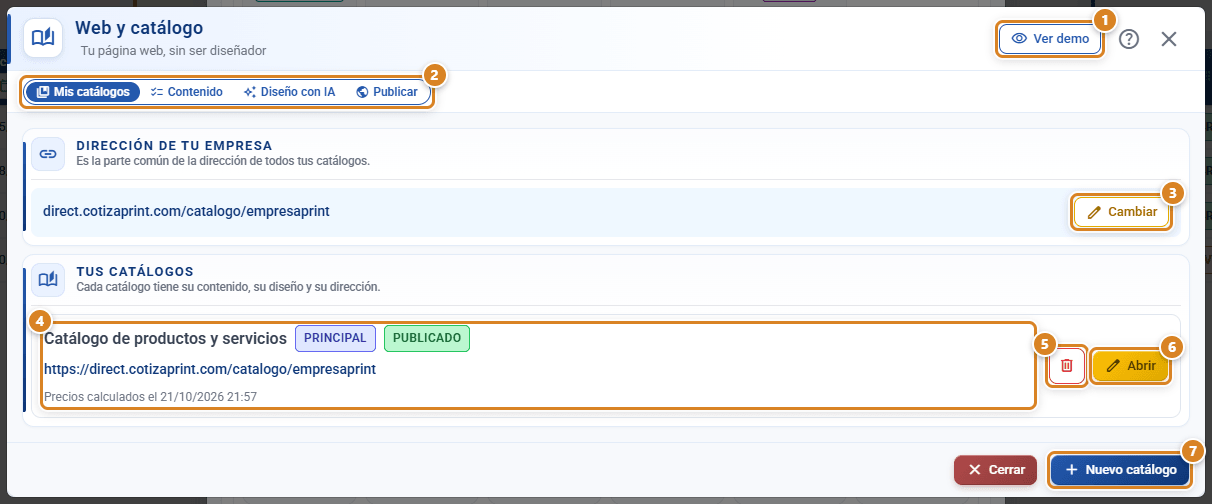
La fenêtre Site web et catalogue porte la devise Votre site web, sans être designer et, en haut, Voir la démo, qui ouvre dans un autre onglet le catalogue d'exemple de votre secteur. En dessous, toujours, les onglets Mes catalogues, Contenu, Design avec l'IA et Publicar. Depuis la liste, Contenu, Design avec l'IA ou Publicar ouvrent votre catalogue principal (ou un nouveau si vous n'en avez encore aucun) ; Mes catalogues revient à la liste. Elle a deux vues :
- Liste de vos catalogues — s'ouvre à l'entrée.
- Adresse de votre entreprise (C'est la partie commune de l'adresse de tous vos catalogues.) : l'adresse enregistrée avec Changer ou, quand vous la modifiez, le champ Adresse de votre entreprise avec Annuler et Enregistrer l'adresse.
- Vos catalogues (Chaque catalogue a son contenu, son design et son adresse.) : une ligne par catalogue avec son nom, les étiquettes Principal et Publié ou Non publié, son adresse (ou Sans adresse), Prix calculés le … ou Aucun prix calculé, la corbeille pour le supprimer et Ouvrir.
- Pied : Fermer et Nouveau catalogue.
- Éditeur du catalogue — s'ouvre avec Nouveau catalogue ou Ouvrir. Onglets Contenu, Design avec l'IA et Publicar ; pied Effacer (s'il est déjà enregistré), Télécharger le PDF et Exporter en HTML (seulement dans Publicar), Mes catalogues (revient à la liste) et Enregistrer. Si vous sortez avec des modifications non enregistrées, il demande ¿Salir sin guardar? (quitter sans enregistrer ?) : Los cambios de este catálogo que no has guardado se perderán. (les modifications non enregistrées de ce catalogue seront perdues).
Contenu
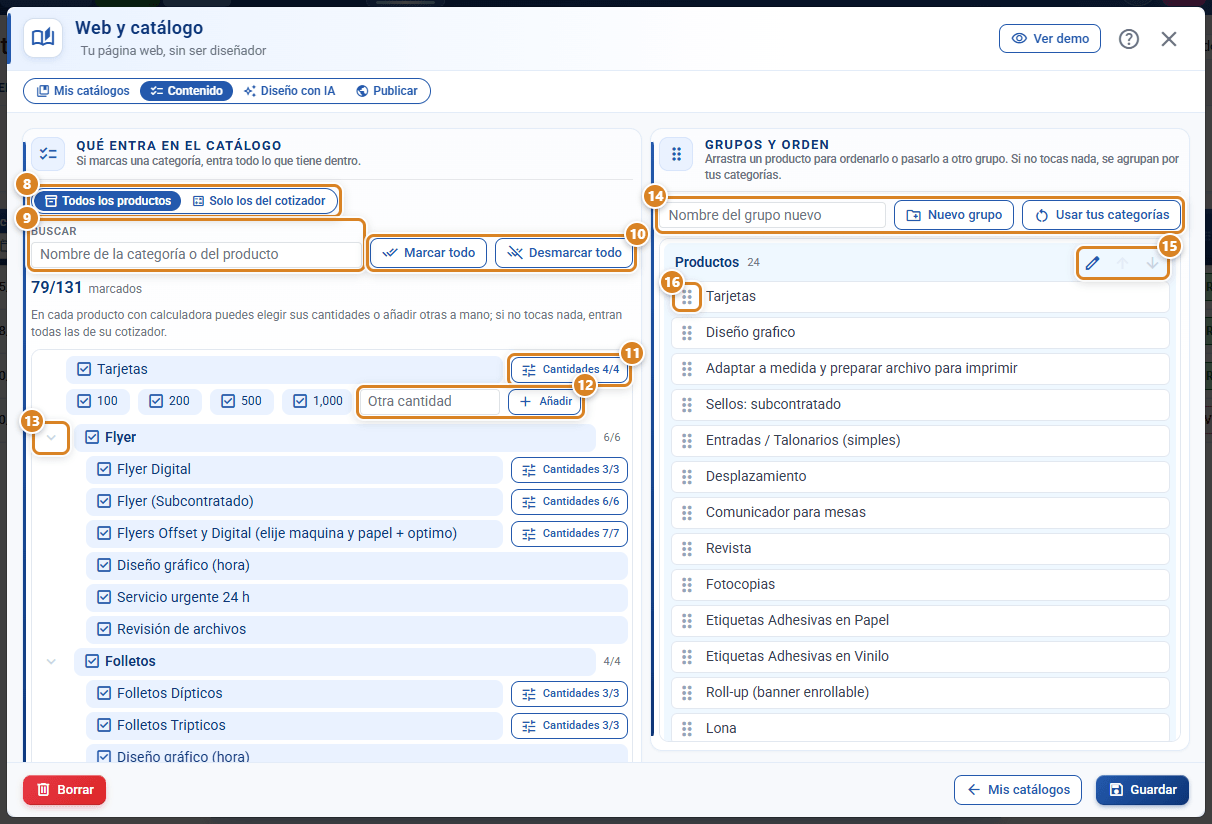
Ce qui entre dans le catalogue (Si vous cochez une catégorie, tout ce qu'elle contient est inclus.). C'est l'arborescence de vos catégories avec ce qu'elles contiennent :
- En imprimerie, les sections de Chiffrer (celles que vous montez avec Configurer le catalogue, voir Catégories du catalogue) avec leurs produits, services et articles et, comme dans Chiffrer, la branche Services et articles avec vos catégories de services et d'articles et ceux qui sont En vente (ceux que vous avez déjà placés dans une section de produits n'apparaissent que là).
- Dans CotizaBeauty, les catégories de Services et produits avec les services, produits et forfaits qui sont En vente (voir Services et articles).
En imprimerie, si vous avez des produits actifs qui ne sont dans aucune section de Chiffrer, ils apparaissent à la fin dans la catégorie Fuera del cotizador (hors du module de chiffrage) et, en haut, vous choisissez quoi voir : Todos los productos (tous les produits) ou Solo los del cotizador (seulement ceux du module de chiffrage). En dessous, Rechercher (Nom de la catégorie ou du produit), Tout cocher, Tout décocher et le compteur n/m cochés. Chaque catégorie s'ouvre et se ferme avec sa flèche (Desplegar / Plegar, déplier / replier) et indique combien de ses éléments sont cochés.
Pour chaque produit avec calculatrice, même s'il n'a qu'une seule quantité, le bouton Quantités n/m déplie sa liste de quantités : par défaut, toutes sont incluses ; décochez celles que vous ne voulez pas montrer. Pour en montrer une autre, saisissez-la dans Autre quantité et cliquez sur Ajouter (ou Entrée) : elle entre cochée et son prix se calcule avec Générer / Actualizar precios (mettre à jour les prix) ; si vous la décochez, elle est retirée. Un produit accepte au maximum 50 quantités. Un produit qui porte l'étiquette Sans prix ne peut pas être coché : il n'a aucun module de chiffrage visible et ouvert, donc son prix ne peut pas être calculé (voir Si quelque chose ne tombe pas juste).
Groupes et ordre (Faites glisser un produit pour le trier ou le déplacer vers un autre groupe. Si vous ne touchez à rien, ils sont regroupés selon vos catégories.), à côté de la liste (en dessous sur mobile), montre ce qui est coché tel qu'il apparaît sur la page, par groupes :
- Faites glisser un produit par sa poignée pour le changer de place ou le déposer dans un autre groupe ; l'icône de flèches croisées marque ceux que vous avez sortis de leur catégorie (Déplacé de sa catégorie). Si l'emplacement ou le groupe de destination n'est pas visible, approchez le produit du bord supérieur ou inférieur du cadre et la liste défile toute seule.
- Nouveau groupe : saisissez le nom dans Nom du nouveau groupe et cliquez sur Nouveau groupe ; il apparaît vide (Déposez ici les produits de ce groupe.) jusqu'à ce que vous y fassiez glisser quelque chose. S'il existe déjà : Un groupe porte déjà ce nom : faites-y glisser les produits.
- Dans chaque groupe : le crayon (Renommer, avec Appliquer et Annuler) et les flèches Monter le groupe / Descendre le groupe. Si vous lui donnez le nom d'un autre groupe, ils fusionnent.
- Utiliser vos catégories (seulement si vous avez changé quelque chose) regroupe de nouveau selon vos catégories, dans leur ordre.
Les modifications s'enregistrent avec Enregistrer.
Attention : ce que vous cochez, ce sont les produits d'aujourd'hui. Un produit que vous ajoutez plus tard à une catégorie n'entre pas tout seul : cochez-le et cliquez sur Enregistrer.
Bouton de contact
Dans l'onglet Publicar, Bouton de contact (Chaque produit comporte un bouton pour que votre client vous le commande.). Dans Comment ils vous contactent, vous en choisissez un pour tout le catalogue :
| Option | Champ | Ce que fait le bouton |
|---|---|---|
| Número de WhatsApp (numéro WhatsApp), avec l'indicatif du pays. Vide = le mobile des données de votre entreprise. | Ouvre WhatsApp avec le message déjà rédigé : Hola, quiero presupuesto de: <producto> (bonjour, je voudrais un devis pour : <produit>) ; dans CotizaBeauty, pour un service : Hola, quiero reservar: <servicio> (<duración>) (bonjour, je voudrais réserver : <service> (<durée>)). | |
| Appeler | Téléphone. Vide = le téléphone des données de votre entreprise. | Appelle ce numéro depuis le mobile. |
| E-mail. Vide = l'e-mail des données de votre entreprise. | Ouvre un e-mail avec le nom du produit dans l'objet. | |
| Site web | Dirección web (adresse web), qui doit commencer par https://. Si vous écrivez {id}, il est remplacé par le code de chaque produit. | Ouvre cette page de votre site. |
| Sin botón (sans bouton) | — | Le catalogue s'affiche sans bouton : vos clients consultent seulement les prix. |
Le texte du bouton dépend du secteur, et la page publique l'affiche en espagnol : en imprimerie Pedir presupuesto (demander un devis) pour les produits avec calculatrice et Pedir (commander) pour ce qui a un prix fixe ; dans CotizaBeauty Reservar (réserver) pour les services et Pedir pour le reste. Un nouveau catalogue démarre avec WhatsApp si votre entreprise a un mobile, avec E-mail si elle n'a qu'un e-mail et, sinon, Sin botón.
Publier
À gauche, ce que dit le catalogue :
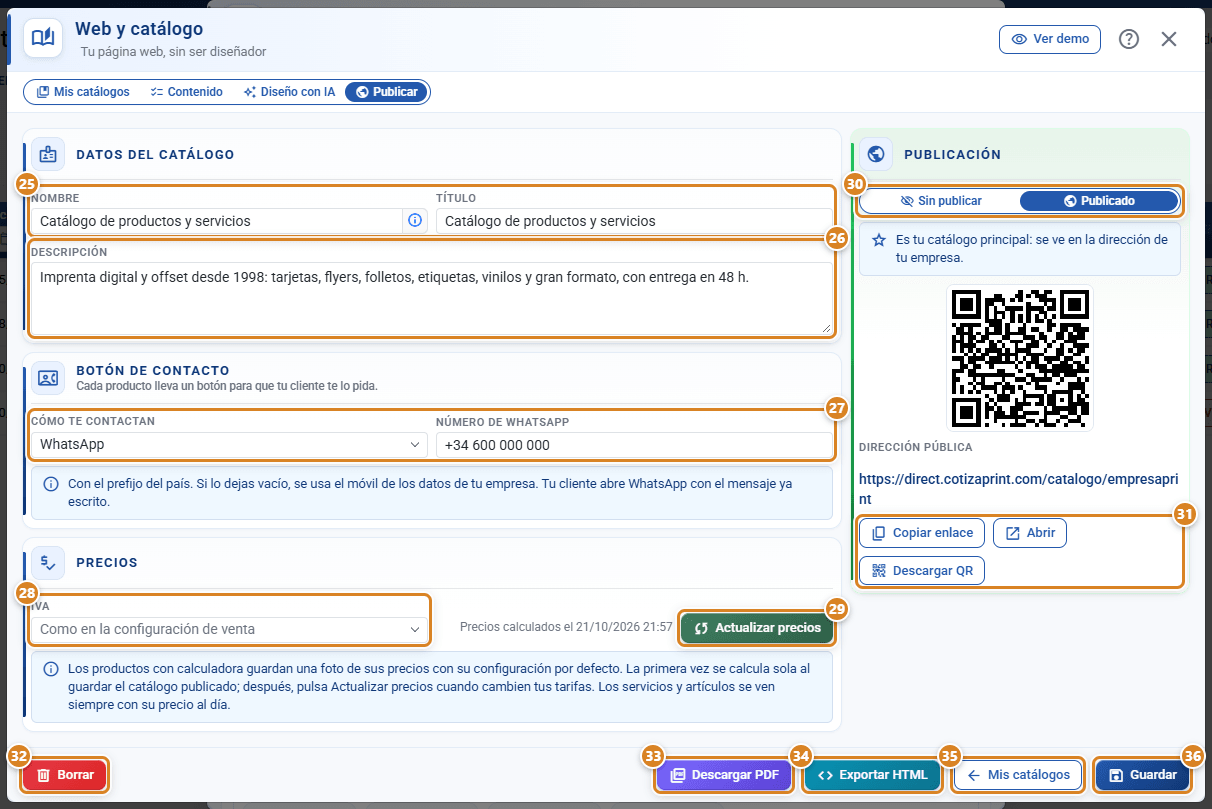
- Données du catalogue : Nom (Vous seul le voyez, dans la liste de vos catalogues.), Titre (Si vous le laissez vide, le nom est utilisé), dans les catalogues qui ne sont pas le principal Adresse du catalogue avec la case En faire le principal, et Description (Qui vous êtes et ce que vous faites : votre présentation ou votre « À propos ».), qui apparaît sous le titre ou, si vous le demandez au design avec l'IA, dans une rubrique « À propos ».
- Bouton de contact : Comment ils vous contactent et son champ (voir Bouton de contact).
- Prix : TVA propose Como en la configuración de venta (comme dans la configuration de vente), TVA incluse ou HT ; à côté, Prix calculés le … et Générer / Actualizar precios (voir Prix du catalogue).
À droite, la carte Publication (sous l'en-tête sur mobile), qui passe au vert quand le catalogue est publié :
- L'interrupteur Non publié / Publié, qui décide s'il est visible.
- Dans le catalogue principal : C'est votre catalogue principal : il s'affiche à l'adresse de votre entreprise.
- Le QR code et l'Adresse publique (Enregistrez le catalogue pour obtenir son adresse. tant qu'il n'est pas enregistré). Tant qu'il n'est pas publié, il prévient : Tant que vous ne le publiez pas, cette adresse affiche « Catalogue indisponible ».
- Copier le lien, Ouvrir et Télécharger le QR.
Dans le pied, Télécharger le PDF (Inclut votre logo et le QR code, dans un format fixe pour l'impression.) et Exporter en HTML (Inclut votre design, pour le modifier ensuite.) (voir PDF, HTML et impression).
Design avec l'IA
Pas besoin d'être designer : vous choisissez un style de départ ou vous demandez le design à une IA et vous collez sa réponse. L'Aperçu de droite change instantanément et s'affiche en Ordenador (ordinateur) ou en Mobile.
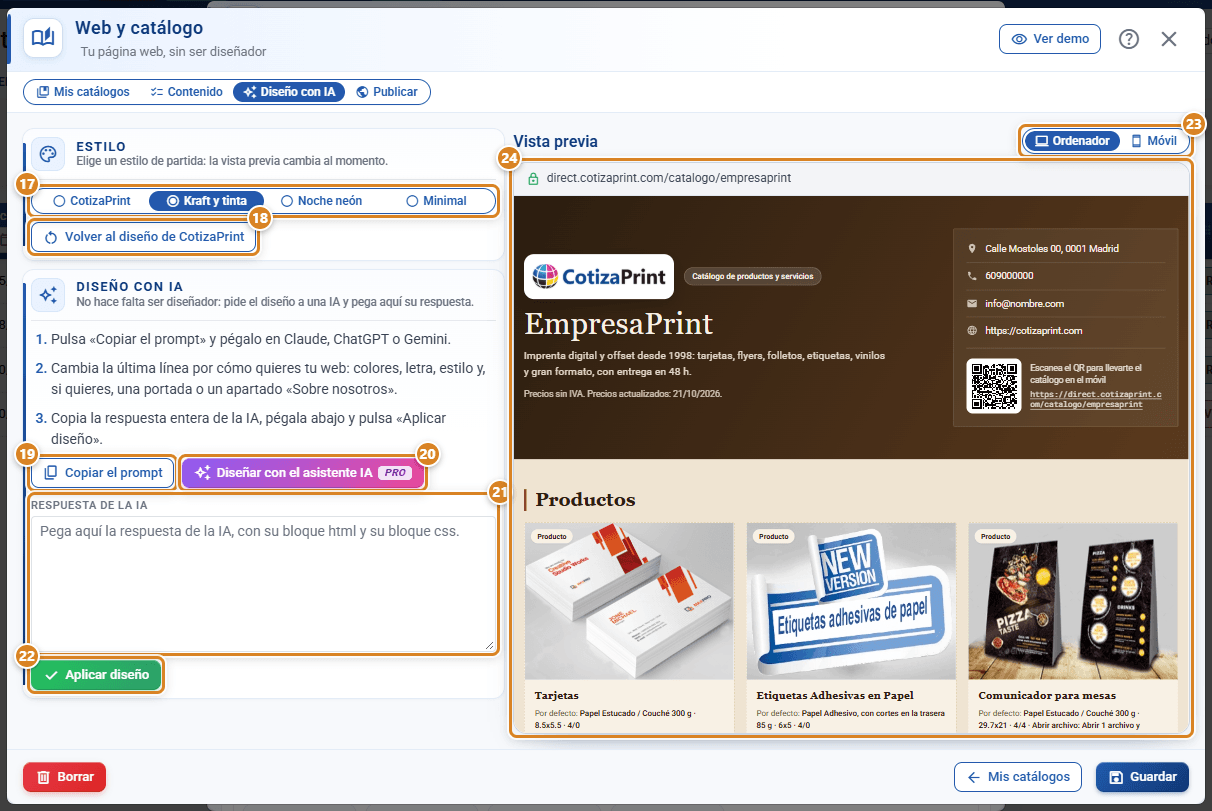
- Style (Choisissez un style de départ : l'aperçu change instantanément.) : en imprimerie CotizaPrint, Kraft y tinta (kraft et encre), Noche neón (nuit néon) et Minimal ; dans CotizaBeauty CotizaBeauty, Salvia y lino (sauge et lin), Terciopelo y oro (velours et or) et Blanco clínico (blanc clinique). Quand vous appliquez un design de l'IA, Diseño propio (design personnalisé) apparaît. Volver al diseño de CotizaPrint (revenir au design de CotizaPrint ; Volver al diseño de CotizaBeauty en esthétique) remet le design de départ.
- Copier le prompt et collez-le dans Claude, ChatGPT ou Gemini. Le prompt contient votre modèle actuel et, sur la dernière ligne, un exemple de ce que vous voulez.
- Remplacez la dernière ligne par la façon dont vous voulez votre site : couleurs, police, style et, si vous le souhaitez, une page d'accueil ou une rubrique « À propos ». Le texte de la rubrique « À propos » vient de Description (onglet Publicar) : écrivez-le là, pas dans le design.
- Copiez la réponse complète de l'IA, collez-la dans Réponse de l'IA et cliquez sur Appliquer le design. Le message Design appliqué : vérifiez-le dans l'aperçu et appuyez sur Enregistrer. s'affiche.
Raccourci : Concevoir avec l'assistant IA fait la même chose sans quitter CotizaPrint : vous décrivez ce que vous voulez et la réponse s'applique toute seule. Il faut le plan Pro ou supérieur.
Ce qui est accepté : la réponse contient deux blocs de code, un html (le modèle avec les balises {{…}} de vos données) et un css ; un seul bloc est aussi valable (il ne change que cette partie), ou le texte brut. Seuls le HTML et le CSS sûrs sont admis :
- pas de JavaScript (balises script, attributs on… ou liens javascript:) ;
- pas d'attributs
styleniidet pas de balise<style>: les styles vont dans le CSS, avec des classes ; @importuniquement de Google Fonts, eturl()uniquement pour des imagesdata:image/, de Google Fonts ou des images que vous avez déjà téléversées dans CotizaPrint ;- liens et images en
https:,mailto:,tel:ou une balise entière commehref="{{boton.enlace}}"; - jusqu'à 200 Ko de HTML et 100 Ko de CSS.
Si quelque chose ne passe pas, l'avertissement (en espagnol) dit quoi retirer, par exemple La plantilla lleva JavaScript… (le modèle contient du JavaScript) ou Solo se aceptan @import de Google Fonts. (seuls les @import de Google Fonts sont acceptés) : demandez-le ainsi à l'IA et collez de nouveau. Dans l'aperçu, vos produits apparaissent quand le catalogue est enregistré (Pulsa Guardar para ver la vista previa con tus productos. : cliquez sur Enregistrer pour voir l'aperçu avec vos produits).
Prix du catalogue
- Produits avec calculatrice (imprimerie) : Générer calcule le prix de chaque quantité cochée avec la configuration par défaut du produit et enregistre cette photo. Si le catalogue n'a pas encore de prix, la photo se calcule toute seule quand vous cliquez sur Enregistrer avec le catalogue en Publié (le message Calculando precios…, calcul des prix…, s'affiche). Ensuite, le bouton devient Actualizar precios : cliquez dessus quand vous changez vos tarifs, vos marges ou vos coûts. À la fin, vous voyez Prix calculés : N et, si l'un échoue, Impossible de calculer le prix de ces produits : avec le motif de chacun.
- Services et articles : ils s'affichent toujours avec leur prix à jour, sans rien calculer.
- Sur la page, chaque produit montre Desde (à partir de : le prix de sa première quantité), sa configuration Por defecto: (par défaut) et le tableau Cantidad · Precio · Por unidad (quantité · prix · par unité), avec le reste dans Ver más cantidades (voir plus de quantités). La ligne la moins chère à l'unité est mise en évidence (seulement s'il existe vraiment une quantité moins chère). Un produit sans prix calculé apparaît comme Precio a medida (prix sur mesure ; dans le PDF, Precio a consultar, prix sur demande).
- TVA (dans Publicar → Prix) : TVA incluse, HT ou Como en la configuración de venta, qui suit Prix des services et produits : du bouton Réglage de Vente (voir Configuration de vente) et, s'il n'est pas choisi, celui du secteur : HT en imprimerie et TVA incluse en esthétique. La page l'indique dans l'en-tête : Precios sin IVA. (prix HT) ou Precios con IVA incluido. (prix TVA incluse), avec la date des prix (Precios actualizados: …, prix mis à jour le …).
À quoi ressemble la page publique
La page publique est en espagnol : ses libellés sont cités tels quels.
- En-tête : à gauche, votre logo (ou vos initiales), le titre du catalogue, le nom de votre entreprise, la description et la note sur les prix. À droite, dans une carte, votre adresse, téléphone, e-mail et site web, chaque donnée sur sa ligne avec son icône et séparée par un trait fin, et en dessous le QR code avec l'adresse du catalogue (Escanea el QR para llevarte el catálogo en el móvil : scannez le QR code pour emporter le catalogue sur votre mobile). Sur mobile, la carte passe en dessous. Les données viennent de Paramètres → Entreprise ; celle qui est vide n'apparaît pas.
- Pied : le même que celui des liens de devis et de suivi : © année, le nom de votre entreprise (avec un lien vers votre site) et votre e-mail, et Powered by avec le logo de CotizaPrint (CotizaBeauty en esthétique). CotizaPrint l'ajoute sous n'importe quel design, y compris un design fait avec l'IA, et il n'apparaît pas à l'impression.
Attention : Générer, Télécharger le PDF et Exporter en HTML enregistrent d'abord le catalogue s'il a des modifications.
PDF, HTML et impression
Le PDF inclut votre logo et le QR code, dans un format fixe pour l'impression. Le HTML inclut votre design, pour le modifier ensuite.
- Télécharger le PDF : un A4 avec votre logo (ou vos initiales), votre nom, le titre et la description, vos produits sur deux colonnes avec leurs prix et, au pied de chaque page, le QR code, l'adresse et vos coordonnées. Son format est toujours le même : il ne suit pas le design de l'IA.
- Exporter en HTML : télécharge la page avec votre design et vos prix du moment, dans un fichier
.htmlque vous pouvez ouvrir, retoucher ou téléverser sur un autre site. Il ne se recharge pas dans le générateur : pour changer le design du catalogue, utilisez Design avec l'IA. - Imprimer la page : la page publique s'imprime aussi depuis le navigateur. Avec le design de départ et les styles d'exemple, elle sort en A4 propre, sans fonds sombres ni boutons et avec toutes les quantités visibles ; le prompt demande la même chose à l'IA pour votre design personnalisé.
- Télécharger le QR : le QR code en PNG, prêt pour vos imprimés.
La page publique
- Adresse : le catalogue principal se trouve à
direct.cotizaprint.com/catalogo/<tu-empresa>et les autres àdirect.cotizaprint.com/catalogo/<tu-empresa>/<catálogo>. Quand vous en marquez un autre comme principal, l'ancien garde sa propre adresse. - L'adresse de votre entreprise : de 3 à 60 caractères, en lettres minuscules sans accents, chiffres et tirets (sans tiret au début ni à la fin). Elle est unique : si une autre entreprise l'utilise déjà, choisissez-en une autre. Certains mots sont réservés et les adresses qui commencent par
demo-sont celles des démonstrations. La modifier demande ¿Cambiar la dirección de tu empresa? (changer l'adresse de votre entreprise ?) : les liens et les QR codes que vous avez déjà distribués cessent de fonctionner. - Google : la page publiée peut être trouvée sur Google ; elle porte son titre, sa description et la liste de vos produits et services pour les moteurs de recherche.
- Assistants d'IA (ChatGPT, Claude, Perplexity et autres) : quand ils lisent l'adresse de votre catalogue, ils reçoivent votre entreprise, vos coordonnées et tous vos produits et services avec leurs prix, y compris les tableaux par quantité, et peuvent donc répondre avec vos prix à qui les interroge.
- Catalogue indisponible : s'affiche si le catalogue est Non publié, s'il a été supprimé, si l'adresse n'existe pas ou si votre entreprise n'a pas le module. Il indique L'entreprise l'a peut-être retiré ou l'adresse n'est peut-être pas correcte. et, si vous les avez dans vos données d'entreprise, Pour toute question, contactez l'entreprise : avec votre Téléphone, votre Adresse e-mail et votre Site web.
- Impossible de charger le catalogue : une panne de connexion (Vérifiez la connexion et réessayez.) ou trop de consultations à la suite (Trop de requêtes à la suite : attendez une minute et réessayez.). Réessayer la recharge.
- Si le module expire ou si vous le résiliez : vos catalogues sont conservés avec tout leur contenu ; leurs adresses affichent Catalogue indisponible avec vos coordonnées et la carte passe dans Disponibles à l'abonnement. Quand vous le souscrivez de nouveau, ceux que vous aviez publiés redeviennent visibles tels que vous les aviez laissés.
- Démos : Voir la démo ouvre
direct.cotizaprint.com/catalogo/demo-imprenta(imprimerie) oudirect.cotizaprint.com/catalogo/demo-beauty(CotizaBeauty).
Imprimerie et esthétique : ce qui change
| CotizaPrint (imprimerie) | CotizaBeauty (esthétique) | |
|---|---|---|
| Ce qu'il publie | Catalogue et grille tarifaire : produits avec prix par quantité, services et articles | Carte : services avec leur durée, forfaits et produits |
| D'où vient le contenu | Les sections de Chiffrer (Configurer le catalogue) ; ce qui est en vrac à la racine va dans une section Productos (produits) au début | Les catégories de Services et produits ; ce qui n'a pas de catégorie va dans Otros (autres) |
| Prix | Photo avec Générer / Actualizar precios pour les produits avec calculatrice ; à jour pour les services et articles | Toujours à jour |
| TVA par défaut | HT | TVA incluse |
| Bouton | Pedir presupuesto / Pedir | Reservar / Pedir |
| Styles | CotizaPrint, Kraft y tinta, Noche neón, Minimal | CotizaBeauty, Salvia y lino, Terciopelo y oro, Blanco clínico |
| Plan | Se souscrit à part avec n'importe quel plan, y compris le Full | Inclus dans le plan Full ; avec Estándar ou Pro, il se souscrit à part |
| Démo | catalogo/demo-imprenta | catalogo/demo-beauty |
Boutons et actions — à quoi sert chacun
| Bouton / Contrôle (texte à l'écran) | À quoi il sert |
|---|---|
| ① Voir la démo (en-tête de la fenêtre) | Ouvre dans un autre onglet le catalogue d'exemple de votre secteur. |
| ② Mes catalogues · Contenu · Design avec l'IA · Publicar | Onglets de la fenêtre, toujours visibles. Depuis la liste, ceux de l'éditeur ouvrent votre catalogue principal (ou un nouveau) ; Mes catalogues revient à la liste. |
| ③ Changer / Enregistrer l'adresse / Annuler | Modifient l'Adresse de votre entreprise. À l'enregistrement, le message Adresse enregistrée s'affiche. |
| ④ Ligne du catalogue | Son nom, les étiquettes Principal et Publié ou Non publié, son adresse et Prix calculés le … ou Aucun prix calculé. |
| ⑤ Corbeille (Effacer) | Demande ¿Borrar este catálogo? (supprimer ce catalogue ? Se borra con su contenido y sus precios, y su dirección pública deja de funcionar. : il est supprimé avec son contenu et ses prix, et son adresse publique cesse de fonctionner) et le supprime : Catalogue supprimé. S'il était le principal, le suivant le devient. |
| ⑥ Ouvrir | Ouvre le catalogue dans l'éditeur. |
| ⑦ Nouveau catalogue | Crée un catalogue et ouvre l'éditeur. Il reste désactivé tant que vous n'avez pas enregistré l'adresse de votre entreprise. |
| ⑧ Todos los productos / Solo los del cotizador | Dans Contenu, montrent aussi les produits qui ne sont pas dans Chiffrer (catégorie Fuera del cotizador, hors du module de chiffrage) ou seulement ceux de Chiffrer. |
| ⑨ Rechercher | Filtre l'arborescence par le nom de la catégorie ou du produit. |
| ⑩ Tout cocher / Tout décocher | Cochent ou décochent tout ce qui peut l'être. |
| ⑪ Quantités n/m | Déplie les quantités du produit pour choisir celles qui s'affichent. |
| ⑫ Autre quantité + Ajouter | Ajoute au produit une quantité à vous, déjà cochée (Saisissez une quantité supérieure à 0. si elle est vide ; Un produit accepte au maximum 50 quantités.). |
| ⑬ Desplegar / Plegar (déplier / replier) | Ouvrent ou ferment une catégorie de l'arborescence. |
| ⑭ Nouveau groupe (avec Nom du nouveau groupe) · Utiliser vos catégories | Nouveau groupe crée un groupe vide dans Groupes et ordre pour y faire glisser des produits. Utiliser vos catégories (seulement si vous avez changé quelque chose) regroupe de nouveau selon vos catégories, dans leur ordre. |
| ⑮ Renommer · Monter le groupe · Descendre le groupe · Retirer le groupe | Renomment un groupe (s'il coïncide avec un autre, ils fusionnent), le déplacent ou retirent un nouveau groupe vide. |
| ⑯ Poignée de chaque produit (Faites glisser pour trier ou déplacer vers un autre groupe) | Change le produit de place ou de groupe. |
| ⑰ Style | Designs de départ ; l'aperçu change instantanément. |
| ⑱ Volver al diseño de CotizaPrint / Volver al diseño de CotizaBeauty (revenir au design de départ) | Retire votre design et remet celui de départ. Désactivé si vous l'avez déjà. |
| ⑲ Copier le prompt | Copie la consigne pour l'IA : Prompt copié : collez-le dans Claude, ChatGPT ou Gemini et remplacez la dernière ligne par ce que vous voulez. |
| ⑳ Concevoir avec l'assistant IA | Demande le design à l'IA de CotizaPrint et l'applique. Plan Pro ou supérieur (badge PRO). |
| ㉑ Réponse de l'IA | L'endroit où vous collez la réponse complète de l'IA, avec son bloc html et son bloc css. |
| ㉒ Appliquer le design | Applique ce qui a été collé à l'aperçu : Design appliqué : vérifiez-le dans l'aperçu et appuyez sur Enregistrer. |
| ㉓ Ordenador / Mobile (ordinateur / mobile) | Changent la taille de l'Aperçu. |
| ㉔ Aperçu | Votre catalogue avec le design choisi, avec vos produits quand le catalogue est enregistré. |
| ㉕ Nom · Titre | Vous seul voyez le Nom, dans la liste ; le Titre est celui qui apparaît sur la page (vide = le nom). |
| ㉖ Description | Qui vous êtes et ce que vous faites : apparaît sous le titre ou dans la rubrique « À propos » de votre design. |
| ㉗ Comment ils vous contactent (et son champ) | Sin botón (sans bouton), WhatsApp, Appeler, E-mail ou Site web, avec son numéro, son e-mail ou son adresse (voir Bouton de contact). |
| ㉘ TVA (Como en la configuración de venta / TVA incluse / HT) | Indique si les prix du catalogue incluent la TVA. |
| ㉙ Générer / Actualizar precios (Calculando precios… pendant le calcul) | Calculent les prix des produits avec calculatrice. |
| ㉚ Non publié / Publié | Interrupteur : visible ou non à son adresse. |
| ㉛ Copier le lien · Ouvrir · Télécharger le QR | Copient l'adresse (Lien copié), l'ouvrent dans un autre onglet ou téléchargent le QR code en PNG. |
| ㉜ Effacer (pied de l'éditeur) | Comme la corbeille ⑤ de la liste ; n'apparaît que si le catalogue est déjà enregistré. |
| ㉝ Télécharger le PDF (pied de Publicar) | Télécharge le PDF fixe à imprimer, avec votre logo et le QR code. |
| ㉞ Exporter en HTML (pied de Publicar) | Télécharge la page avec votre design et vos prix, pour la modifier ensuite. |
| ㉟ Mes catalogues (pied) | Revient à la liste, comme l'onglet de ②. |
| ㊱ Enregistrer | Enregistre le catalogue : Catalogue enregistré. |
| Site web et catalogue (carte de Modules et intégrations) | Ouvre la fenêtre. Sans le module, elle se trouve dans Disponibles à l'abonnement avec le badge MOD et ouvre sa fiche. |
| Plus d'informations · Voir la démo · Contratar Web y catálogo (souscrire Site web et catalogue ; fiche du module) | Ouvrent cette aide, le catalogue d'exemple de votre secteur et Forfaits et tarifs dans l'onglet Modules avec le module mis en évidence. |
| En faire le principal (avec Adresse du catalogue) | Seulement dans les catalogues qui ne sont pas le principal : le transforme en principal, visible à l'adresse de votre entreprise. |
| Fermer | Ferme la fenêtre. |
Concepts clés
- Adresse de votre entreprise : la partie commune de l'adresse de tous vos catalogues (
direct.cotizaprint.com/catalogo/<tu-empresa>). - Catalogue principal : celui qui s'affiche à l'adresse de votre entreprise, sans rien derrière. Il n'y en a qu'un ; le premier que vous créez l'est.
- Adresse du catalogue : ce qui suit celle de votre entreprise dans les autres catalogues.
- Publié / Non publié : indique si l'adresse montre le catalogue ou Catalogue indisponible.
- Photo des prix : les prix des produits avec calculatrice, calculés avec Générer selon leur configuration par défaut et enregistrés avec leur date (Prix calculés le …). Ils ne changent pas avant Actualizar precios.
- Sans prix : produit sans aucun module de chiffrage visible et ouvert ; il ne peut être ni calculé ni coché.
- Precio a medida / Precio a consultar (prix sur mesure / prix sur demande) : ce qu'affichent la page et le PDF pour un produit sans prix.
- Style / Diseño propio (design personnalisé) : un design de départ ou celui que vous avez appliqué avec l'IA.
- Prompt : la consigne que vous copiez pour l'IA, avec votre modèle actuel et une dernière ligne pour dire ce que vous voulez.
- Catalogue indisponible : la page qui s'affiche à une adresse sans catalogue publié, avec vos coordonnées.
Fonctions selon le plan / rôle
- Module Site web et catalogue : 10 €/mois ou 100 €/an (10 USD/mois ou 100 USD/an), catalogues illimités. En imprimerie, il se souscrit à part avec n'importe quel plan, y compris le Full. Dans CotizaBeauty, il est inclus dans le plan Full ; avec Estándar ou Pro, il se souscrit à part. Il se souscrit dans Abonnement → Forfaits et tarifs → Modules ou avec Contratar Web y catálogo depuis sa fiche (voir Abonnement et plans).
- Concevoir avec l'assistant IA : plan Pro ou supérieur. Copier le prompt fonctionne avec tous les plans.
- Autorisation de rôle : Configurar integraciones y automatizaciones (configurer les intégrations et automatisations,
integracion_edit). Sans elle, la carte apparaît grisée avec « Vous n'avez pas l'autorisation ».
Si quelque chose ne tombe pas juste
| Symptôme | Cause | Solution |
|---|---|---|
| Un produit apparaît avec Sans prix et ne peut pas être coché | Il n'a aucun module de chiffrage interne avec Visibilité sur Visible et Module de devis sur Ouvert | Dans Produits, ouvrez son module de chiffrage interne et mettez-le en Visible et Ouvert ; enregistrez et rouvrez le catalogue (voir Produits). |
| Un produit apparaît dans Impossible de calculer le prix de ces produits : | Le motif l'indique : le produit n'existe plus ou est désactivé, il n'a aucun module de chiffrage visible et ouvert, ou il n'a ni liste de quantités ni quantité par défaut | Corrigez le produit et cliquez sur Actualizar precios. |
| Tous les produits apparaissent comme Precio a medida | Le catalogue n'a pas la photo des prix (Aucun prix calculé) | Dans Publicar, cliquez sur Générer ; ou mettez Publié et cliquez sur Enregistrer, ce qui la calcule la première fois. |
| J'ai changé mes prix et le catalogue n'a pas bougé | Les produits avec calculatrice montrent la photo des prix | Cliquez sur Actualizar precios dans Publicar. |
| Un nouveau produit n'apparaît pas dans le catalogue | Seul ce qui était coché à l'enregistrement entre | Cochez-le dans Contenu, cliquez sur Enregistrer et, s'il a une calculatrice, sur Actualizar precios. |
| L'adresse affiche Catalogue indisponible | Il est Non publié, l'adresse n'est pas la bonne ou le module a expiré | Mettez Publié et cliquez sur Enregistrer ; vérifiez l'adresse avec Copier le lien. |
| Le bouton WhatsApp, Appeler ou E-mail n'apparaît pas | Le champ est vide et les données de votre entreprise n'ont ni mobile, ni téléphone, ni e-mail | Saisissez le numéro ou l'e-mail dans Publicar → Bouton de contact, ou complétez-les dans Paramètres → Entreprise. |
| Impossible d'enregistrer l'adresse | Elle ne respecte pas le format, c'est un mot réservé ou une autre entreprise l'utilise déjà | Utilisez de 3 à 60 lettres minuscules sans accents, chiffres et tirets, et essayez-en une autre. |
| Appliquer le design affiche un avertissement | Ce qui a été collé contient quelque chose qui n'est pas admis | Demandez à l'IA de le retirer comme l'indique l'avertissement et collez de nouveau la réponse complète. |
| Concevoir avec l'assistant IA porte le badge PRO | Votre plan est inférieur à Pro | Utilisez Copier le prompt avec Claude, ChatGPT ou Gemini, ou passez à Pro. |
Questions fréquentes
Q : Où se trouve Site web et catalogue ?
R : Cliquez sur votre nom (en haut à droite) → Paramètres → Modules et intégrations → Site web et catalogue. Si votre entreprise ne l'a pas, il se trouve dans Paramètres → Disponibles à l'abonnement → « Site web et catalogue », qui ouvre la fiche pour le souscrire.
Q : Combien ça coûte et avec quel plan ?
R : 10 €/mois ou 100 €/an (10 USD ou 100 USD), avec des catalogues illimités. En imprimerie, il se souscrit à part avec n'importe quel plan, y compris le Full ; dans CotizaBeauty, il est inclus dans le plan Full et, avec Estándar ou Pro, il se souscrit à part.
Q : Est-ce que ça peut me servir de site web pour mon entreprise ?
R : Oui : c'est votre propre site web simple, avec votre logo, qui vous êtes, vos coordonnées et votre catalogue avec prix, à votre propre adresse, que Google peut trouver. Écrivez votre présentation dans Description (onglet Publicar) et, dans Design avec l'IA, demandez par exemple « que ça ressemble au site de mon entreprise, avec une page d'accueil et une rubrique À propos ». Si vous avez déjà un site, mettez-y un lien vers la page ou téléversez-la avec Exporter en HTML.
Q : C'est une boutique en ligne ?
R : Non : il n'y a ni panier ni paiement. Vos clients voient vos prix et vous demandent un devis ou réservent avec le bouton de contact (WhatsApp, téléphone, e-mail ou votre site).
Q : Je ne suis pas designer, comment lui donner mon image ?
R : Choisissez un Style dans Design avec l'IA ou cliquez sur Copier le prompt, collez-le dans Claude, ChatGPT ou Gemini en remplaçant la dernière ligne par ce que vous voulez, puis collez sa réponse dans Réponse de l'IA → Appliquer le design. Avec le plan Pro, Concevoir avec l'assistant IA le fait sans quitter CotizaPrint.
Q : L'IA me renvoie quelque chose qui n'est pas accepté.
R : L'avertissement dit ce qui est en trop (JavaScript, attributs style ou id, un @import qui ne vient pas de Google Fonts, une image ou un lien qui n'est pas en https:). Demandez à l'IA de le retirer tel quel et collez de nouveau la réponse complète, avec ses blocs html et css.
Q : Le prix d'un produit n'apparaît pas.
R : S'il porte Sans prix, il n'a aucun module de chiffrage visible et ouvert : dans Produits, mettez son module de chiffrage interne avec Visibilité sur Visible et Module de devis sur Ouvert. S'il l'a déjà, cliquez sur Générer ou Actualizar precios dans Publicar : tant qu'il n'est pas calculé, il apparaît comme Precio a medida (prix sur mesure). La première photo se calcule aussi toute seule quand vous enregistrez le catalogue en Publié.
Q : J'ai changé mes prix et le catalogue, non.
R : Les produits avec calculatrice gardent une photo de leurs prix : cliquez sur Actualizar precios (mettre à jour les prix) dans l'onglet Publicar. Les services et articles s'affichent toujours avec leur prix à jour.
Q : Puis-je montrer seulement certaines quantités d'un produit ?
R : Oui. Dans Contenu, cliquez sur Quantités n/m du produit et décochez celles que vous ne voulez pas ; par défaut, toutes sont incluses. Si vous en voulez une qui n'y est pas, saisissez-la dans Autre quantité et cliquez sur Ajouter. Ensuite, Enregistrer et Actualizar precios.
Q : Puis-je changer les groupes ou l'ordre des produits dans le catalogue ?
R : Oui. Dans Contenu, dans Groupes et ordre, faites glisser chaque produit par sa poignée pour le trier ou le déposer dans un autre groupe, créez des groupes avec Nouveau groupe et renommez-les avec le crayon. Cela ne touche pas Chiffrer : seul ce catalogue change. Utiliser vos catégories remet tout comme avant. Ensuite, Enregistrer.
Q : Puis-je ajouter un produit qui n'apparaît pas dans Chiffrer ?
R : Oui. Dans Contenu, avec Todos los productos (tous les produits), cherchez-le dans la catégorie Fuera del cotizador (hors du module de chiffrage) et cochez-le. Sur la page, il apparaît dans Productos (dans CotizaBeauty, Otros) ou dans le groupe où vous le faites glisser.
Q : Est-ce qu'il apparaît sur Google ?
R : Oui. La page publiée peut être trouvée sur Google avec son titre, sa description et vos produits, et les assistants d'IA (ChatGPT, Claude, Perplexity) lisent tout votre catalogue avec ses prix. Pour qu'elle soit trouvée plus vite, mettez un lien depuis votre site et vos réseaux. Tant qu'elle est Non publié, elle n'est pas visible.
Q : Combien de catalogues puis-je avoir ?
R : Autant que vous voulez. Le principal s'affiche à l'adresse de votre entreprise et chacun des autres à sa propre adresse.
Q : Comment partager le catalogue avec mes clients ?
R : Dans Publicar, cliquez sur Copier le lien pour envoyer l'adresse ou sur Télécharger le QR pour le placer sur vos imprimés ou sur le comptoir. Télécharger le PDF vous donne la version à imprimer.
Q : Pourquoi le PDF n'a-t-il pas le design que j'ai fait avec l'IA ?
R : Le PDF a toujours le même format pour bien s'imprimer, avec votre logo et le QR code. La page publique et Exporter en HTML, eux, gardent votre design, et la page s'imprime aussi en A4 depuis le navigateur.
Q : Les prix incluent-ils la TVA ?
R : Vous le choisissez dans Publicar → Prix → TVA : TVA incluse, HT ou Como en la configuración de venta (comme dans la configuration de vente). Si vous ne le changez pas, l'imprimerie affiche les prix HT et l'esthétique TVA incluse.
Q : Puis-je changer l'adresse de mon entreprise ?
R : Oui, avec Changer dans Adresse de votre entreprise. Les liens et les QR codes que vous avez déjà distribués cessent de fonctionner : changez-la donc avant de les imprimer.
Q : Que deviennent mes catalogues si le module expire ?
R : Ils sont conservés avec tout leur contenu. Leurs adresses affichent Catalogue indisponible avec vos coordonnées et, quand vous le souscrivez de nouveau, ceux que vous aviez publiés redeviennent visibles tels qu'ils étaient.
Q : Puis-je le voir avant de le souscrire ?
R : Oui : Voir la démo dans la fiche du module ouvre un vrai catalogue d'exemple de votre secteur.