
Qu'est-ce que c'est
Les données de votre organisation qui apparaissent sur tous les documents émis (devis, factures, OF, bons de livraison) et dans les e-mails.
Elles se modifient dans la fenêtre Entreprise : à gauche, Identité (le logo et un aperçu du nom commercial et de la raison sociale, avec le texte « Así aparecerá en los documentos que emitas. », affiché en espagnol : « voici comment cela apparaîtra sur les documents que vous émettez ») ; à droite, les sections Denominación (dénomination) et Contact.
À quoi ça sert
- Placer le logo et les noms de la société qui s'impriment sur les devis, les factures et les bons de livraison.
- Enregistrer le numéro d'identification fiscale (en Espagne, NIF / CIF) que l'administration exige pour facturer.
- Centraliser les coordonnées (téléphones, e-mail, site web) qui figurent sur les documents.
Comment l'utiliser

- Cliquez sur votre nom d'utilisateur (en haut à droite) pour ouvrir les Paramètres.
- Dans le panneau Entreprise, cliquez sur Entreprise : la fenêtre Entreprise s'ouvre avec les données enregistrées.
- Modifiez le logo ou les données nécessaires.
- Cliquez sur Enregistrer (il s'active dès que vous changez quelque chose). Si vous avez mis un nouveau logo, il vous est demandé si vous voulez l'appliquer à tous les modèles d'impression.
Champs
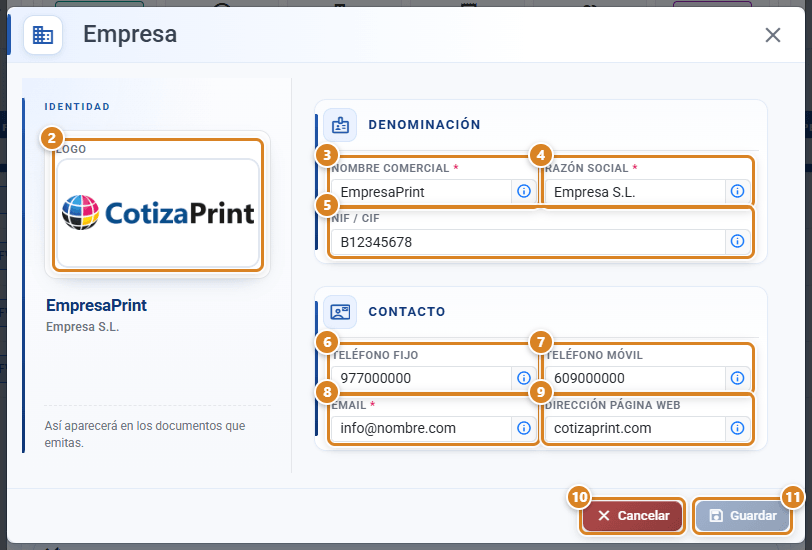
| Champ | Type | À quoi ça sert |
|---|---|---|
| Logo | Image | Image de marque envoyée dans le cloud et imprimée sur les documents et les e-mails. Cliquez dans le cadre ou faites-y glisser le fichier. Facultatif. |
| Nom commercial | Texte | Nom de marque sous lequel la société exerce. Obligatoire. Visible sur les documents. |
| Raison sociale | Texte | Dénomination légale complète selon l'immatriculation. Obligatoire. Visible sur les documents. |
| NIF / CIF | Texte | Numéro d'identification fiscale de la société (CIF, NIF, DNI ou NIE en Espagne). Le libellé change selon le pays de la société : RUT (Chili, Uruguay), CUIT / CUIL (Argentine), RFC (Mexique), NIT (Colombie, Bolivie, Guatemala), RUC / DNI (Pérou), RUC (Paraguay, Panama), RIF (Venezuela), Cédula (Costa Rica)… Facultatif, mais tant qu'il est vide un avertissement s'affiche. Le format est vérifié. |
| Téléphone fixe | Texte | Téléphone fixe de contact. Facultatif. |
| Téléphone portable | Texte | Téléphone portable de contact. Facultatif. |
| Texte | Adresse e-mail professionnelle de contact. Obligatoire et unique dans le logiciel. | |
| Adresse du site web | Texte | URL du site web de la société. Facultatif. |
Boutons et actions — à quoi sert chacun
Texte exact que voit l'utilisateur dans la fenêtre Entreprise.
| Bouton / Contrôle (texte à l'écran) | À quoi ça sert |
|---|---|
| ① Entreprise (dans les Paramètres, panneau Entreprise) | Ouvre la fenêtre Entreprise. Sans l'autorisation de modifier les données de la société, il est bloqué avec « Vous n'avez pas l'autorisation ». |
| ② Logo | Envoyer le logo de la société dans le cloud pour l'utiliser sur les documents émis : cliquez dans le cadre ou faites-y glisser l'image (« Haz clic o arrastra un archivo », affiché en espagnol : cliquez ou faites glisser un fichier). |
| ③ Nom commercial | Définir le nom commercial sous lequel la société exerce. Obligatoire, visible sur les documents. |
| ④ Raison sociale | Définir la raison sociale légale de la société selon l'immatriculation. Obligatoire, visible sur les documents. |
| ⑤ NIF / CIF | Saisir le numéro d'identification fiscale de la société (CIF, NIF, DNI ou NIE en Espagne ; RUT, CUIT, RFC, NIT… selon le pays). Le format est vérifié. Facultatif, mais sans lui l'avertissement « Il manque le NIF / CIF… » s'affiche. |
| ⑥ Téléphone fixe | Définir le numéro de téléphone fixe de contact professionnel. Facultatif. |
| ⑦ Téléphone portable | Définir le numéro de téléphone portable de contact professionnel. Facultatif. |
| ⑧ E-mail | Définir l'adresse e-mail professionnelle de contact. Obligatoire et vérifiée comme unique dans le logiciel. |
| ⑨ Adresse du site web | Définir l'URL du site web de la société. Facultatif. |
| ⑩ Annuler | Fermer la fenêtre sans enregistrer les modifications faites dans le formulaire. |
| ⑪ Enregistrer | Valider le formulaire et enregistrer toutes les données de la société. Reste désactivé tant que vous ne changez rien ou qu'il y a des erreurs (champs obligatoires vides ou e-mail en double). |
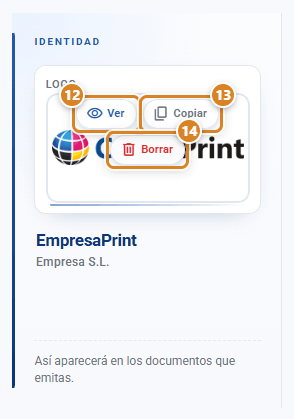
| ⑫ Voir (sur le logo) | Ouvre l'image du logo dans un autre onglet du navigateur. Apparaît au survol du logo. |
| ⑬ Copier (sur le logo) | Copie le logo dans le presse-papiers pour le coller ailleurs. |
| ⑭ Effacer (sur le logo) | Retire le logo. La modification est enregistrée quand vous cliquez sur Enregistrer. |
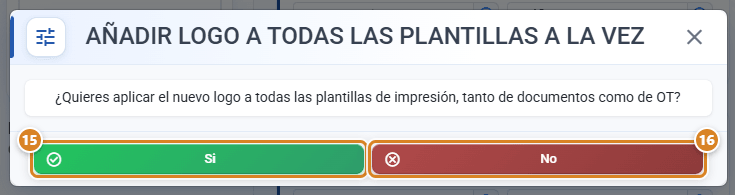
| ⑮ Oui (question AÑADIR LOGO A TODAS LAS PLANTILLAS A LA VEZ) | Place le nouveau logo sur tous les modèles de documents imprimés (devis, commandes, bons de livraison, factures) et d'OF en une seule fois. |
| ⑯ Non (même question) | Les données de la société sont enregistrées avec le nouveau logo, mais les modèles conservent le logo qu'ils avaient. |
| AÑADIR LOGO A TODAS LAS PLANTILLAS A LA VEZ (ajouter le logo à tous les modèles en une fois ; avertissement à l'enregistrement avec un nouveau logo) | Si vous avez changé le Logo et cliquez sur Enregistrer, une question apparaît (en espagnol) : « ¿Quieres aplicar el nuevo logo a todas las plantillas de impresión, tanto de documentos como de OT? » (voulez-vous appliquer le nouveau logo à tous les modèles d'impression, aussi bien des documents que des OF ?). Avec Oui, le nouveau logo est placé d'un seul coup sur tous les modèles de documents imprimés (devis, commandes, bons de livraison, factures) et d'OF ; avec Non, les modèles conservent le logo qu'ils avaient. |
| Coller (sur le cadre du logo vide) | Sans logo, colle comme logo une image que vous avez copiée dans le presse-papiers. |
| Avertissement « Il manque le NIF / CIF. S'il n'est pas correctement renseigné, nous ne pourrons pas émettre correctement la facture de votre abonnement. » | S'affiche dans Denominación tant que le NIF / CIF est vide (avec le libellé de votre pays). Disparaît dès que vous le saisissez. |
Concepts clés
Termes tels qu'ils apparaissent à l'écran.
- Identité : section qui regroupe le Logo et les dénominations (Nom commercial + Raison sociale) pour qu'ils figurent sur les documents émis. C'est le « visage » de la société sur les devis, les factures et les bons de livraison.
- Logo : image de marque envoyée dans le cloud, qui apparaît sur les documents émis par la société (devis, factures, bons de livraison).
- Nom commercial : dénomination commerciale ou de marque sous laquelle la société exerce son activité. Il peut différer de la raison sociale.
- Raison sociale : nom légal de la société enregistré au registre du commerce ou auprès de l'administration fiscale.
- NIF / CIF (numéro d'identification fiscale) : identifiant fiscal unique. En Espagne, il peut s'agir d'un CIF (société), d'un NIF/DNI (personne physique) ou d'un NIE (résident étranger) ; en Amérique latine, le libellé devient le document du pays (RUT, CUIT, RFC, NIT…). L'administration l'exige pour facturer.
- E-mail (professionnel) : adresse de contact de la société. Elle doit être unique dans le logiciel : elle ne peut pas être utilisée par deux sociétés.
Autorisations
- Nécessite
company_edit.
Questions fréquentes
Q : Où change-t-on le logo de la facture ?
R : Dans Paramètres → Entreprise, dans Logo. C'est la même image que sur les devis, les factures, les OF et les e-mails. Si vous voulez un logo différent pour un modèle précis, remplacez-le depuis Modèles de documents imprimés.
Q : Comment mettre le nouveau logo sur tous les modèles à la fois ?
R : Changez le Logo ici et cliquez sur Enregistrer. La question AÑADIR LOGO A TODAS LAS PLANTILLAS A LA VEZ (ajouter le logo à tous les modèles en une fois) apparaît : répondez Oui et le logo s'applique d'un coup à tous les modèles d'impression, aussi bien des documents (devis, commandes, bons de livraison, factures) que des OF. Inutile de les modifier un par un.
Q : J'ai changé le logo mais les modèles gardent l'ancien. Pourquoi ?
R : À l'enregistrement, vous avez répondu Non (ou fermé la question) quand il vous a été proposé d'appliquer le logo à tous les modèles. Revenez dans Entreprise, téléversez à nouveau le logo et cliquez sur Enregistrer pour que la question vous soit reposée, ou changez-le modèle par modèle depuis Modèles de documents imprimés.
Q : Quel poids maximal peut avoir le logo ?
R : Mieux vaut un fichier léger (< 200 Ko) pour ne pas alourdir les PDF et les e-mails. Formats : PNG, JPG, SVG. Le Logo est envoyé dans le cloud dès que vous le sélectionnez.
Q : Comment retirer ou changer le logo ?
R : Survolez le logo et cliquez sur Effacer ; cliquez ensuite dans le cadre vide (ou faites-y glisser l'image) pour envoyer le nouveau, ou cliquez sur Coller si vous l'avez copié. Cliquez sur Enregistrer pour que la modification soit enregistrée.
Q : À quoi sert le bouton « Enregistrer » ?
R : Il valide le formulaire et enregistre toutes les données de la société. Il est désactivé tant que vous ne changez rien, et aussi tant qu'il y a des erreurs (un champ obligatoire vide ou un e-mail déjà utilisé).
Q : Quels champs sont obligatoires ?
R : Nom commercial, Raison sociale et E-mail. Les autres (Logo, NIF / CIF, Téléphone fixe, Téléphone portable, Adresse du site web) sont facultatifs.
Q : Quelle différence entre « Nom commercial » et « Raison sociale » ?
R : Le Nom commercial est la marque sous laquelle vous travaillez face au client ; la Raison sociale est le nom légal enregistré. Ils peuvent être identiques ou non. Les deux sont obligatoires et figurent sur les documents.
Q : Que dois-je saisir dans « NIF / CIF » ?
R : L'identifiant fiscal de la société : CIF pour une société, NIF/DNI pour une personne physique ou NIE pour un résident étranger. Si votre société est dans un autre pays, le champ porte le nom du document de ce pays (RUT, CUIT, RFC, NIT…). Le logiciel vérifie le format. Le champ est facultatif, mais l'administration l'exige pour facturer.
Q : J'ai le message « Il manque le NIF / CIF ». Que faire ?
R : Saisissez le numéro d'identification fiscale de votre société dans NIF / CIF et cliquez sur Enregistrer. L'avertissement s'affiche tant que le champ est vide, car sans cette donnée la facture de votre abonnement ne peut pas être émise correctement.
Q : On me dit que l'e-mail existe déjà. Pourquoi ?
R : L'E-mail professionnel doit être unique dans le logiciel : il ne peut pas être utilisé par une autre société. Saisissez une adresse différente et le bouton Enregistrer s'activera.
Q : J'ai changé le nom commercial. Est-ce que ça touche les factures déjà émises ?
R : Non. Les factures émises conservent le nom qu'elles avaient au moment de leur impression. Seules les nouvelles utilisent le nom actuel.
Q : J'ai ouvert la fenêtre, j'ai modifié et je le regrette. Comment sortir sans enregistrer ?
R : Cliquez sur Annuler. La fenêtre se ferme et les modifications du formulaire sont abandonnées, sans toucher à ce qui était enregistré.