
O que é
Dados da organização que aparecem em todos os documentos emitidos (orçamentos, faturas, OT, guias de remessa) e nos emails.
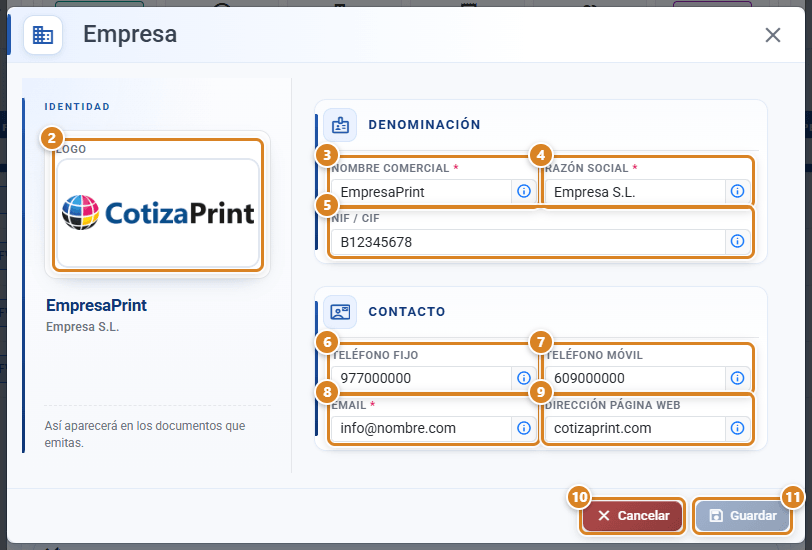
Editam-se na janela Empresa: à esquerda, Identidade (o logótipo e uma pré-visualização do nome comercial e da denominação social, com o texto «Así aparecerá en los documentos que emitas.», em espanhol: «é assim que vai aparecer nos documentos que emitir»); à direita, as secções Denominación (denominação) e Contacto.
Para que serve
- Colocar o logótipo e os nomes da empresa que saem impressos em orçamentos, faturas e guias de remessa.
- Guardar o número de identificação fiscal (em Espanha, NIF / CIF) que a administração fiscal exige para faturar.
- Ter centralizados os dados de contacto (telefones, email, página web) que saem nos documentos.
Como se usa

- Clique no seu nome de utilizador (em cima, à direita) para abrir as Definições.
- No painel Empresa, clique em Empresa: abre-se a janela Empresa com os dados guardados.
- Altere o logótipo ou os dados de que precisar.
- Clique em Guardar (fica ativo assim que altera alguma coisa). Se colocou um logótipo novo, é-lhe perguntado se o quer aplicar a todos os modelos de impressão.
Campos
| Campo | Tipo | Para que serve |
|---|---|---|
| Logótipo | Imagem | Imagem corporativa que é carregada para a nuvem e impressa nos documentos e emails. Clique no quadro ou arraste o ficheiro. Opcional. |
| Nome comercial | Texto | Nome de marca com que a empresa opera. Obrigatório. Visível nos documentos. |
| Denominação social | Texto | Denominação legal completa conforme o registo. Obrigatório. Visível nos documentos. |
| NIF / CIF | Texto | Número de identificação fiscal da empresa (CIF, NIF, DNI ou NIE em Espanha). O rótulo muda conforme o país da empresa: RUT (Chile, Uruguai), CUIT / CUIL (Argentina), RFC (México), NIT (Colômbia, Bolívia, Guatemala), RUC / DNI (Peru), RUC (Paraguai, Panamá), RIF (Venezuela), Cédula (Costa Rica)… Opcional, mas enquanto estiver vazio aparece um aviso. É verificado que o formato é válido. |
| Telefone fixo | Texto | Telefone fixo de contacto. Opcional. |
| Telemóvel | Texto | Telemóvel de contacto. Opcional. |
| Texto | Correio corporativo de contacto. Obrigatório e único no sistema. | |
| Endereço de página web | Texto | URL do sítio web corporativo. Opcional. |
Botões e ações — para que serve cada um
Texto literal que o utilizador vê na janela Empresa.
| Botão / Controlo (texto no ecrã) | Para que serve |
|---|---|
| ① Empresa (nas Definições, painel Empresa) | Abre a janela Empresa. Sem a permissão de editar os dados da empresa aparece bloqueado com «Você não tem permissão». |
| ② Logótipo | Carregar o logótipo da empresa para a nuvem para o usar nos documentos emitidos: clique no quadro ou arraste a imagem («Haz clic o arrastra un archivo», em espanhol: clique ou arraste um ficheiro). |
| ③ Nome comercial | Definir o nome comercial sob o qual a empresa opera. Obrigatório, visível nos documentos. |
| ④ Denominação social | Definir a denominação social legal da empresa conforme o registo. Obrigatório, visível nos documentos. |
| ⑤ NIF / CIF | Registar o número de identificação fiscal da empresa (CIF, NIF, DNI ou NIE em Espanha; RUT, CUIT, RFC, NIT… conforme o país). O formato é verificado. Opcional, mas sem ele aparece o aviso «Falta o NIF / CIF…». |
| ⑥ Telefone fixo | Definir o número de telefone fixo de contacto da empresa. Opcional. |
| ⑦ Telemóvel | Definir o número de telemóvel de contacto da empresa. Opcional. |
| ⑧ Email | Definir o email corporativo de contacto. Obrigatório e validado como único no sistema. |
| ⑨ Endereço de página web | Definir o URL do sítio web corporativo. Opcional. |
| ⑩ Cancelar | Fechar a janela sem guardar as alterações feitas no formulário. |
| ⑪ Guardar | Validar o formulário e guardar todos os dados da empresa. Fica desativado enquanto não alterar nada ou houver erros (campos obrigatórios vazios ou email duplicado). |
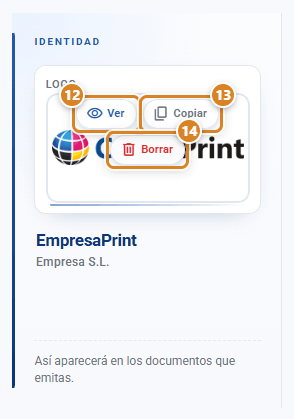
| ⑫ Ver (sobre o logótipo) | Abre a imagem do logótipo noutro separador do navegador. Aparece ao passar o rato por cima do logótipo. |
| ⑬ Copiar (sobre o logótipo) | Copia o logótipo para a área de transferência para o colar noutro sítio. |
| ⑭ Apagar (sobre o logótipo) | Retira o logótipo. A alteração fica guardada ao clicar em Guardar. |
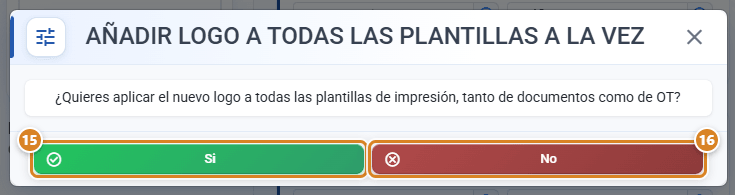
| ⑮ Sim (pergunta AÑADIR LOGO A TODAS LAS PLANTILLAS A LA VEZ) | Coloca o logótipo novo em todos os modelos de impressos (orçamentos, encomendas, guias de remessa, faturas) e de OT de uma só vez. |
| ⑯ Não (mesma pergunta) | Os dados da empresa ficam guardados com o logótipo novo, mas os modelos mantêm o logótipo que tinham. |
| AÑADIR LOGO A TODAS LAS PLANTILLAS A LA VEZ (adicionar o logótipo a todos os modelos de uma só vez; aviso ao guardar com logótipo novo) | Se alterou o Logótipo e clicar em Guardar, aparece uma pergunta (em espanhol): "¿Quieres aplicar el nuevo logo a todas las plantillas de impresión, tanto de documentos como de OT?" (quer aplicar o novo logótipo a todos os modelos de impressão, tanto de documentos como de OT?). Com Sim o logótipo novo passa a estar em todos os modelos de impressos (orçamentos, encomendas, guias de remessa, faturas) e de OT de uma só vez; com Não os modelos mantêm o logótipo que tinham. |
| Colar (sobre o quadro do logótipo vazio) | Sem logótipo, cola como logótipo uma imagem que tenha copiada na área de transferência. |
| Aviso «Falta o NIF / CIF. Se não estiver bem preenchido não poderemos emitir corretamente a fatura da sua subscrição.» | Aparece em Denominación enquanto o NIF / CIF estiver vazio (com o rótulo do seu país). Desaparece quando o escreve. |
Conceitos-chave
Termos tal como aparecem no ecrã.
- Identidade: secção que agrupa o Logótipo e as denominações (Nome comercial + Denominação social) para que apareçam nos documentos emitidos. É a "cara" da empresa em orçamentos, faturas e guias de remessa.
- Logótipo: imagem de marca corporativa que é carregada para a nuvem e aparece nos documentos que a empresa emite (orçamentos, faturas, guias de remessa).
- Nome comercial: denominação comercial ou de marca sob a qual a empresa exerce a sua atividade. Pode ser diferente da denominação social.
- Denominação social: nome legal da empresa registado na conservatória do registo comercial ou na administração fiscal.
- NIF / CIF (número de identificação fiscal): identificador único para efeitos fiscais. Em Espanha pode ser CIF (empresa), NIF/DNI (pessoas singulares) ou NIE (residentes estrangeiros); na América Latina o rótulo muda para o documento do país (RUT, CUIT, RFC, NIT…). É exigido pela administração fiscal para faturar.
- Email (corporativo): correio de contacto da empresa. Tem de ser único no sistema: não pode repetir-se entre empresas.
Permissões
- Requer
company_edit.
Perguntas frequentes
Onde se muda o logótipo da fatura?
Em Definições → Empresa, em Logótipo. É a mesma imagem que aparece em orçamentos, faturas, OT e emails. Se quiser um logótipo diferente para um modelo concreto, substitua-o a partir de Modelos de impressos.
Como coloco o logótipo novo em todos os modelos de uma só vez?
Altere o Logótipo aqui e clique em Guardar. Aparece a pergunta AÑADIR LOGO A TODAS LAS PLANTILLAS A LA VEZ (adicionar o logótipo a todos os modelos de uma só vez): responda Sim e o logótipo é aplicado de uma vez a todos os modelos de impressão, tanto de documentos (orçamentos, encomendas, guias de remessa, faturas) como de OT. Não é preciso editá-los um a um.
Mudei o logótipo mas os modelos continuam com o antigo. Porquê?
Ao guardar respondeu Não (ou fechou a pergunta) quando lhe foi oferecido aplicar o logótipo a todos os modelos. Volte a Empresa, carregue de novo o logótipo e clique em Guardar para que a pergunta apareça outra vez, ou altere-o modelo a modelo a partir de Modelos de impressos.
Que peso máximo pode ter o logótipo?
Recomenda-se um peso baixo (<200 KB) para não inflacionar os PDF e os emails. Formatos: PNG, JPG, SVG. O Logótipo é carregado para a nuvem assim que o seleciona.
Como tiro ou mudo o logótipo?
Passe o rato por cima do logótipo e clique em Apagar; depois clique no quadro vazio (ou arraste a imagem) para carregar o novo, ou clique em Colar se o tiver copiado. Clique em Guardar para que a alteração fique guardada.
Para que serve o botão "Guardar"?
Valida o formulário e guarda todos os dados da empresa. Está desativado até alterar alguma coisa e também enquanto houver erros (um campo obrigatório vazio ou um email já usado).
Que campos são obrigatórios?
Nome comercial, Denominação social e Email. Os restantes (Logótipo, NIF / CIF, Telefone fixo, Telemóvel, Endereço de página web) são opcionais.
Qual é a diferença entre "Nome comercial" e "Denominação social"?
O Nome comercial é a marca com que trabalha perante o cliente; a Denominação social é o nome legal registado. Podem coincidir ou não. Ambos são obrigatórios e aparecem nos documentos.
O que ponho em "NIF / CIF"?
O identificador fiscal da empresa: CIF se for empresa, NIF/DNI se for pessoa singular ou NIE se for residente estrangeiro. Se a sua empresa for de outro país, o campo tem o nome do documento desse país (RUT, CUIT, RFC, NIT…). O sistema verifica o formato. É opcional, mas a administração fiscal exige-o para faturar.
Aparece-me "Falta o NIF / CIF". O que faço?
Escreva o número de identificação fiscal da sua empresa em NIF / CIF e clique em Guardar. O aviso aparece enquanto o campo estiver vazio porque sem esse dado não é possível emitir bem a fatura da sua subscrição.
Diz-me que o email já existe. Porquê?
O Email corporativo tem de ser único no sistema: não pode estar a ser usado por outra empresa. Ponha um correio diferente e o botão Guardar fica ativo.
Mudei o nome comercial. Afeta faturas já emitidas?
Não. As faturas emitidas mantêm o nome que tinham quando foram impressas. Só as novas usam o atual.
Abri a janela, editei e arrependi-me. Como saio sem guardar?
Clique em Cancelar. Fecha a janela e descarta as alterações do formulário sem tocar no que estava guardado.