
Envia o orçamento com uma ligação por WhatsApp ou por email, ou com o QR impresso. O seu cliente abre-o no telemóvel, aceita-o com um botão e o orçamento entra como ordem de trabalho. Depois, com a mesma ligação, acompanha o seu trabalho e descarrega os seus documentos. 5 passos, uma imagem por passo. Veja-o como o verá o seu cliente no orçamento de exemplo.
O Direct num desenho
Passo 1 · Escolha Direct em Partilhar
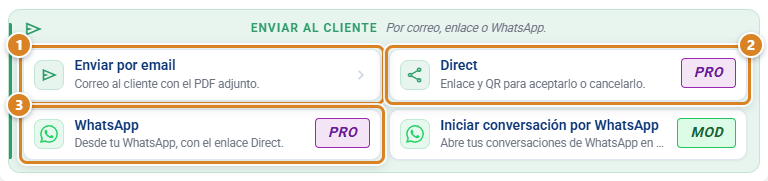
Para que o email leve também o botão Ver orçamento online, ative Botão Direct nos orçamentos em Modelos de email.
Passo 2 · Envie a ligação ou o QR
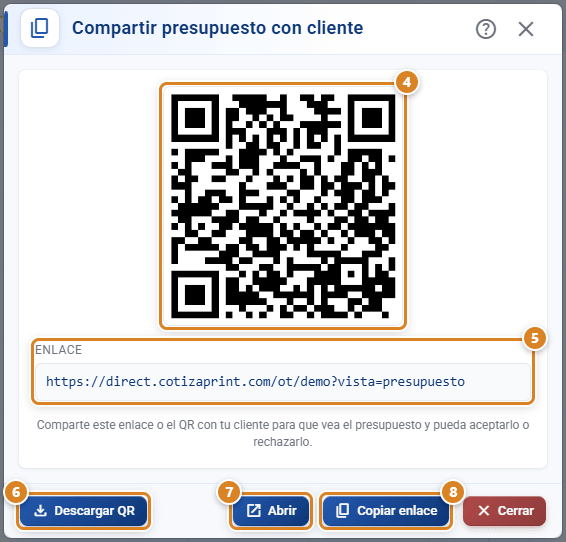
O QR também aparece no PDF do orçamento se o respetivo modelo tiver ativado QR de seguimiento (QR de acompanhamento; separador Cabeçalho → Acompanhamento, ver Modelos de impressos).
Passo 3 · O seu cliente revê o orçamento no telemóvel
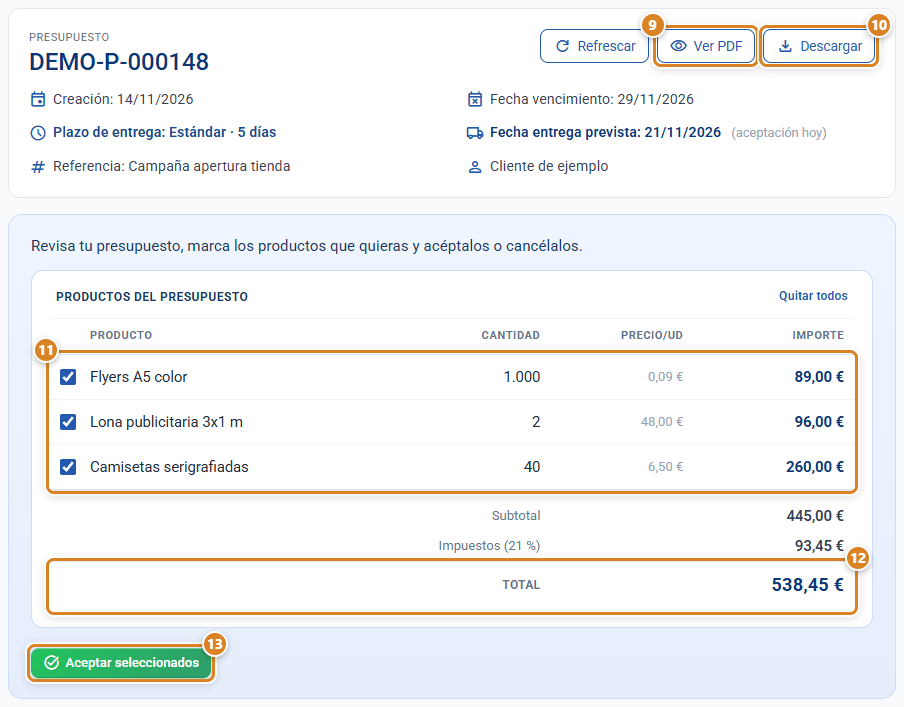
Passo 4 · Aceita-o e o orçamento entra como ordem de trabalho
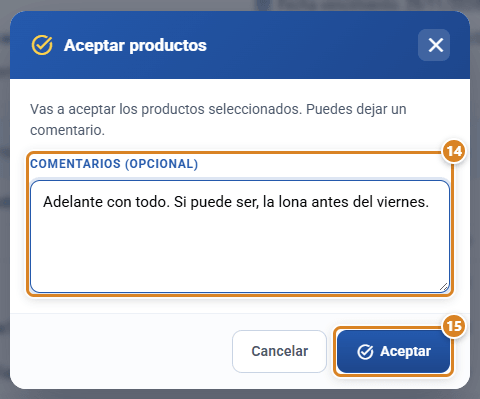
No módulo de orçamentação de cada linha aceite, Observação visível no Orçamento guarda «Aceptado por el cliente desde DIRECT el…» (aceite pelo cliente a partir do DIRECT em…) com a data, a hora e o comentário dele. Se o contacto tiver email, recebe a confirmação.
Passo 5 · Acompanhe o trabalho e descarregue os documentos
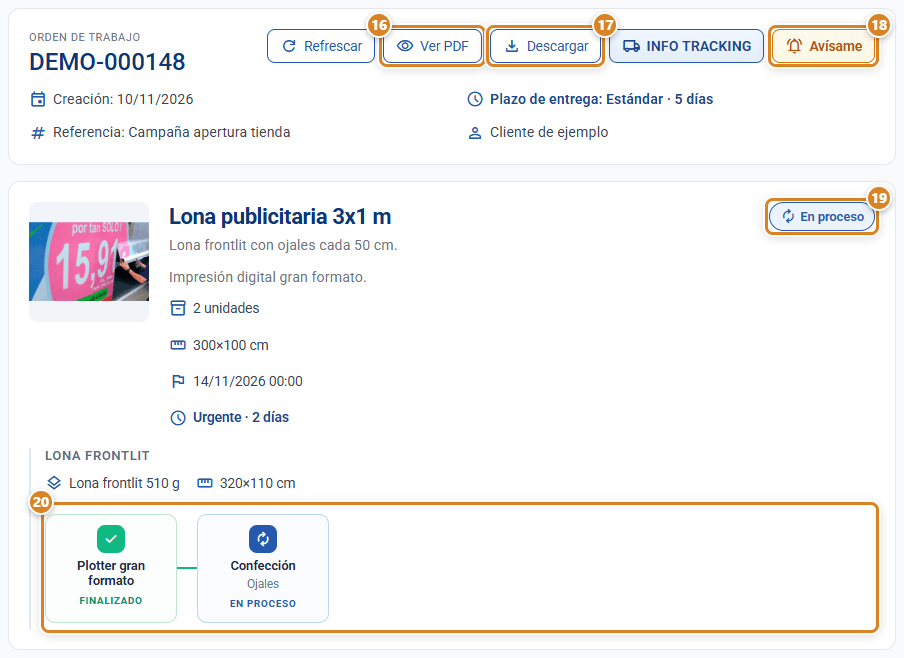
Os passos atualizam-se quando a sua oficina os avança no Gestor de trabalhos; o cliente só tem de clicar em Atualizar.
Se alguma coisa não encaixa
| Sintoma | Solução |
|---|---|
| Direct aparece a cinzento: «Selecione um único orçamento, OT ou guia de remessa.» | Marque um só documento na lista. |
| Direct tem o distintivo PRO e abre a ficha Direct — comparte con tu cliente (Direct, partilhe com o seu cliente) | O seu plano não o inclui: Subscrever Direct (ver De que plano precisa). |
| Aviso «O modelo predefinido do orçamento não tem o QR do cliente ativado…» | A ligação funciona na mesma. Para que o QR apareça no PDF, ative QR de seguimiento nesse modelo. |
| Aviso «Faltam dados da empresa que aparecem na vista partilhada com o cliente:» | Complete o que faltar (logótipo, nome comercial, email ou site) em Definições → Empresa. |
| O seu cliente vê «Ligação inválida ou expirada» | A ligação chegou cortada: copie-a outra vez com Copiar ligação. |
| O email do orçamento não leva o botão Ver orçamento online | Ative Botão Direct nos orçamentos no modelo de email. |
De que plano precisa
| Função | Plano |
|---|---|
| Direct: ligação, QR, WhatsApp, aceitar online, acompanhamento e Avisar-me | Incluído no Pro e no Full. Com o Estándar, contrata-se à parte o módulo Portal del cliente Direct (portal do cliente Direct), sem mudar de plano |
| Enviar por email com o PDF anexado | Todos |
Perguntas frequentes
O meu cliente tem de instalar alguma coisa ou registar-se?
Não. Abre a ligação no navegador do telemóvel ou do computador e vê-a no idioma do seu navegador (muda-o com o seletor do globo, em cima).
O cliente pode aceitar só uma parte do orçamento?
Sim. Marca só esses produtos e clica em Aceitar selecionados: só esses passam para a ordem de trabalho e o resto fica no orçamento, sem alterações.
E se o cliente não o quiser?
Clica em Desmarcar todos, depois em Cancelar orçamento, escreve o Motivo do cancelamento e clica em Confirmar cancelamento. O orçamento é cancelado na totalidade e o motivo fica na observação de cada linha.
Posso vê-lo antes de o enviar?
Sim, com Abrir (Passo 2). Não clique em Aceitar selecionados: aceitaria o orçamento a sério. Para o mostrar sem riscos, use o orçamento de exemplo.
A ligação expira?
Não. Continua a funcionar mesmo que depois deixe de ter o Direct; só precisa do módulo para criar ligações novas.
Que PDF descarrega o meu cliente?
Com a ligação de um orçamento, o do orçamento. Com a de uma OT, o da OT ou, quando já existir, o da sua última guia de remessa.
Também posso partilhar uma OT ou uma guia de remessa?
Sim, com Partilhar → Direct a partir de Ordens de Trabalho ou Guias de remessa: o seu cliente acompanha o estado do trabalho ou o do envio. Ver Venda.