
Mandas el presupuesto con un enlace por WhatsApp o por correo, o con el QR impreso. Tu cliente lo abre en el móvil, lo acepta con un botón y te entra como orden de trabajo. Después sigue su trabajo y descarga sus documentos con el mismo enlace. Es el módulo Direct, incluido en los planes Pro y Full. 5 pasos, una imagen por paso. Míralo como lo verá tu cliente en el presupuesto de ejemplo.
Direct en un dibujo
Paso 1 · Elige Direct en Compartir
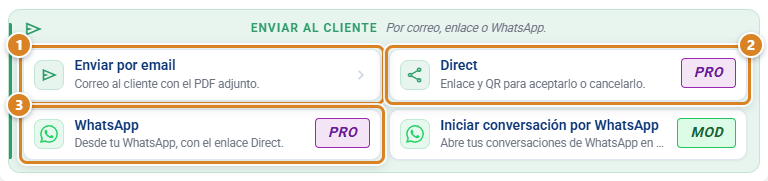
Para que el correo lleve además el botón Ver presupuesto online, activa Botón Direct en presupuestos en Plantillas de correo.
Paso 2 · Manda el enlace o el QR
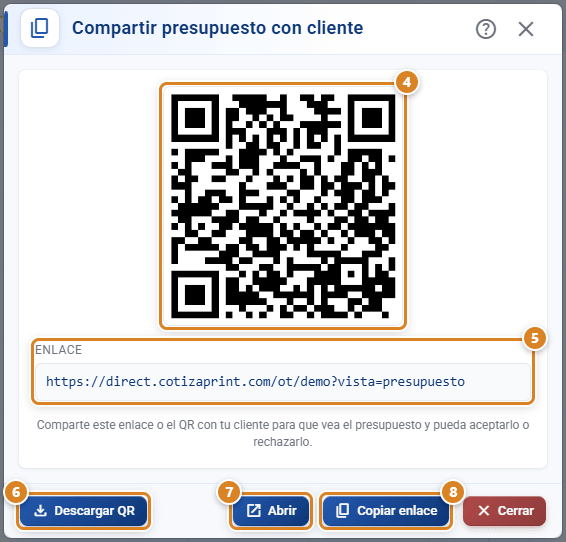
El QR sale también en el PDF del presupuesto si su plantilla tiene activado QR de seguimiento (pestaña Encabezado → Seguimiento, ver Plantillas de impresos).
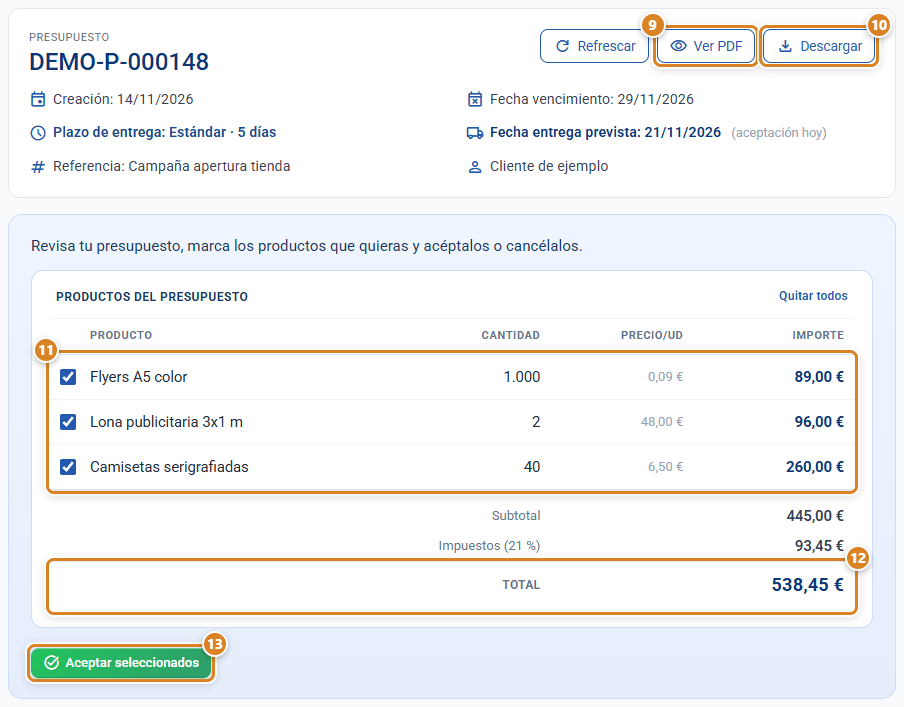
Paso 3 · Tu cliente revisa el presupuesto en el móvil
Paso 4 · Lo acepta y te entra como orden de trabajo
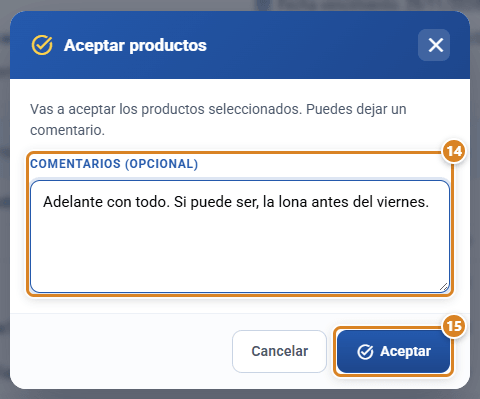
En el cotizador de cada línea aceptada, Observación visible en Presupuesto guarda «Aceptado por el cliente desde DIRECT el…» con la fecha, la hora y su comentario. Si su contacto tiene correo, le llega la confirmación.
Paso 5 · Sigue su trabajo y descarga sus documentos
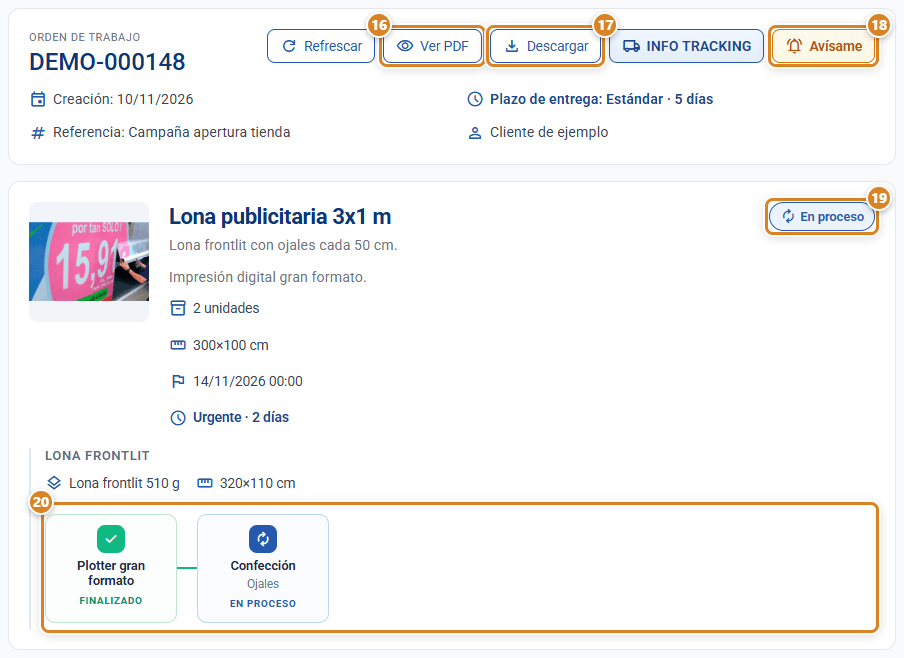
Los pasos se ponen al día cuando tu taller los avanza en el Gestor de trabajos; el cliente solo tiene que pulsar Refrescar. Si dejas de tener el módulo Direct, al aceptar un enlace ya enviado tu cliente ve solo la confirmación.
Si algo no cuadra
| Síntoma | Solución |
|---|---|
| Direct sale en gris: «Selecciona un solo documento.» | Marca un solo documento en el listado. |
| Direct o WhatsApp llevan el distintivo PRO y abren la ficha Portal del cliente Direct | Direct es un módulo y tu plan no lo incluye: Contratar Direct (ver Qué plan necesitas). Con el plan Individual, la ficha lleva Ver planes. |
| Aviso «La plantilla predeterminada del presupuesto no tiene activado el QR del cliente…» | El enlace funciona igual. Para que el QR salga en el PDF, activa QR de seguimiento en esa plantilla. |
| Aviso «Faltan datos de empresa que aparecen en la vista compartida con el cliente:» | Completa lo que falte (logo, nombre comercial, correo o web) en Configuración → Empresa. |
| Tu cliente ve «Enlace inválido o caducado» | El enlace llegó cortado: cópialo otra vez con Copiar enlace. |
| El correo del presupuesto no lleva el botón Ver presupuesto online | Activa Botón Direct en presupuestos en la plantilla de correo. |
Qué plan necesitas
| Función | Plan |
|---|---|
| Enviar el presupuesto por Direct o WhatsApp (enlace y QR) y que tu cliente lo acepte online, seguimiento después de aceptar, compartir OT y albaranes, QR de seguimiento y Avísame | Módulo Portal del cliente Direct: incluido en Pro y Full. Con Estándar, se contrata aparte, sin cambiar de plan. Con Individual no está disponible: se contrata desde el plan Estándar |
| Enviar por email con el PDF adjunto | Todos |
Preguntas frecuentes
¿Mi cliente tiene que instalar algo o registrarse?
No. Abre el enlace en el navegador del móvil o del ordenador, y lo ve en el idioma de su navegador (lo cambia con el selector del globo, arriba).
¿Puede aceptar solo una parte del presupuesto?
Sí. Marca solo esos productos y pulsa Aceptar seleccionados: solo esos pasan a la orden de trabajo y el resto se queda en el presupuesto, sin cambios.
¿Y si no lo quiere?
Pulsa Quitar todos, después Cancelar presupuesto, escribe el Motivo de la cancelación y pulsa Confirmar cancelación. El presupuesto se cancela entero y el motivo queda en la observación de cada línea.
¿Puedo verlo antes de mandárselo?
Sí, con Abrir (Paso 2). No pulses tú Aceptar seleccionados: aceptarías el presupuesto de verdad. Para enseñarlo sin riesgo, usa el presupuesto de ejemplo.
¿El enlace caduca?
No. Sigue funcionando aunque después dejes de tener Direct. Para crear enlaces nuevos, de presupuestos, OT o albaranes, necesitas el módulo.
¿Qué PDF descarga mi cliente?
Con el enlace de un presupuesto, el del presupuesto. Con el de una OT, el de la OT o, cuando ya lo tiene, el de su último albarán.
¿También puedo compartir una OT o un albarán?
Sí, con Compartir → Direct desde Órdenes de Trabajo o Albaranes: tu cliente sigue el estado de su trabajo o el de su envío. Ver Venta.