
De la cotización a la orden de trabajo en un vídeo de seis minutos. También lo tienes en la app: pulsa el ? junto al título Cotizadores en Cotizar o junto al título Presupuestos y Cotizaciones en Presup.. Durante la prueba gratuita, junto a esos dos títulos sale además el aviso Cómo crear un presupuesto · 6 min: pulsarlo abre el vídeo; a su derecha, el icono Minimizar lo deja en el botón Vídeo · 6 min y la X (No volver a mostrar) lo quita de las dos pantallas (el vídeo sigue en el ?).
El recorrido en vídeo
▶ Vídeo tutorial: cotizar un producto desde Cotizar, crear el presupuesto, pasarlo a orden de trabajo (OT) y verla en el calendario de trabajos.
Qué pantalla uso para cada cosa
| Si quieres… | Ve a | Documento |
|---|---|---|
| Calcular el precio de un producto | Cotizar → elige el producto | Cotizador |
| Juntar las cotizaciones en un presupuesto | Cotizar → Crear presupuesto | Documentos de venta |
| Pasar el presupuesto a orden de trabajo | Presup. → el presupuesto → Aceptar todo | Documentos de venta |
| Ver cuándo se hace cada trabajo | Gestor OT → Calendario | Gestor de trabajos |
Paso 1 · Cotiza el producto
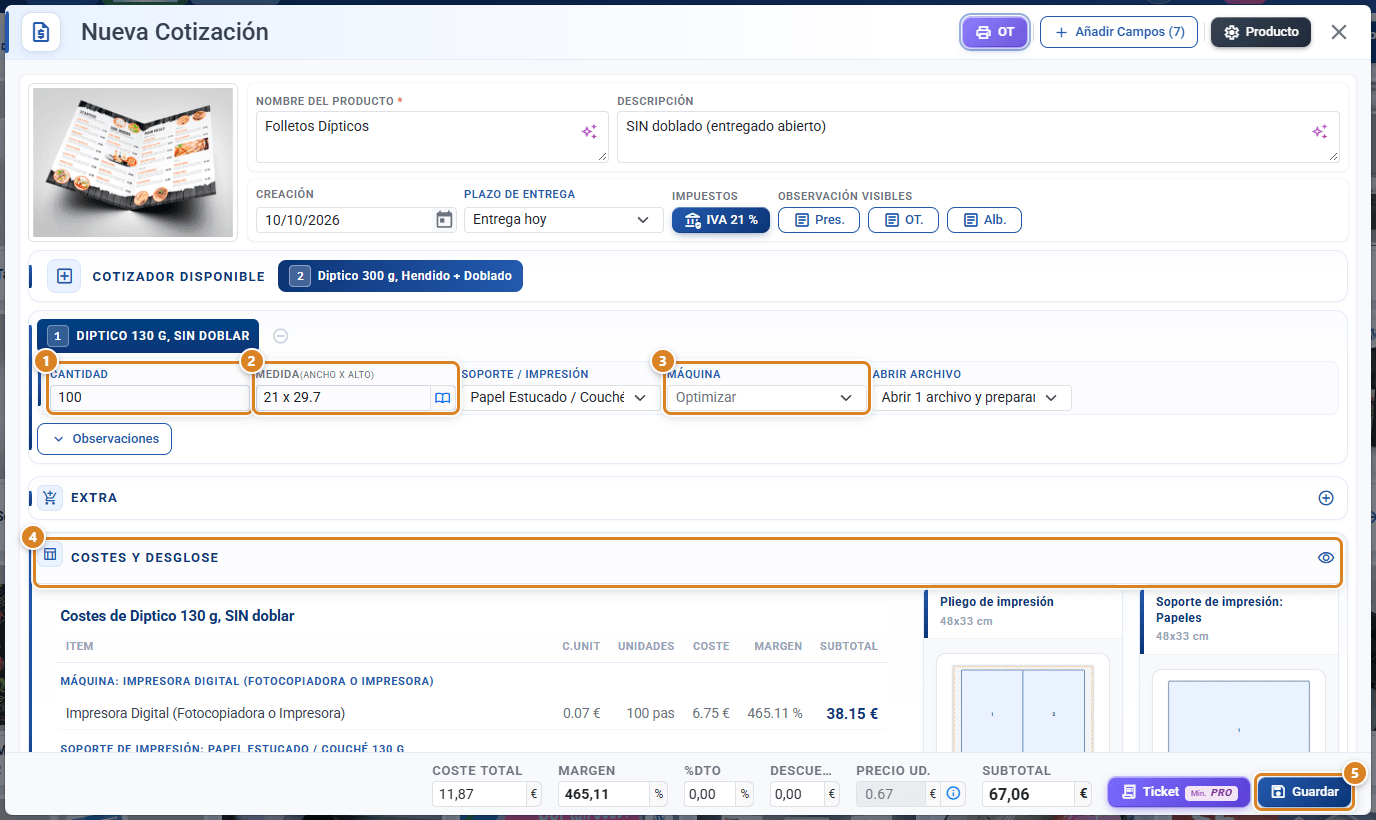
En Cotizar, pulsa el producto (por ejemplo Tarjetas), rellena el cotizador y pulsa Guardar. Repite con cada producto del pedido.
Paso 2 · Crea el presupuesto
Arriba a la derecha, Crear Presupuesto: dice cuántas cotizaciones llevas. Púlsalo, elige el Cliente y pulsa Guardar.

Paso 3 · Pásalo a orden de trabajo
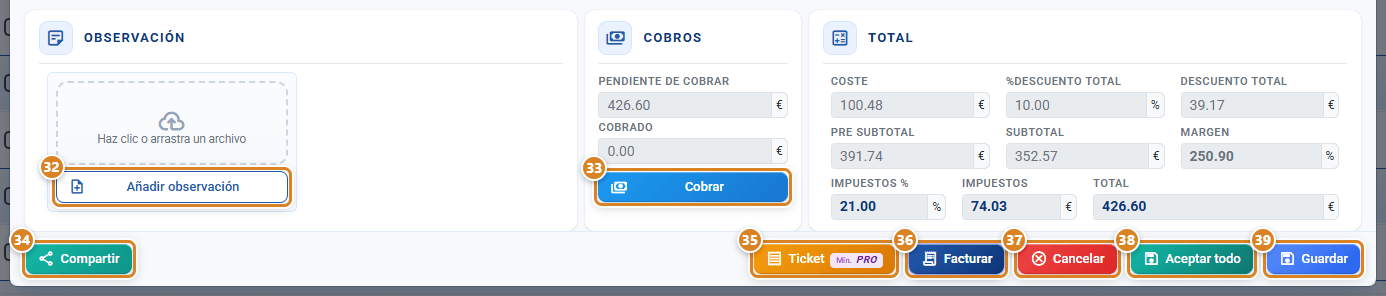
Cuando el cliente acepte, abre el presupuesto y pulsa Aceptar todo. Se crea la OT en Órdenes de Trabajo.
Paso 4 · Mira la OT en el calendario
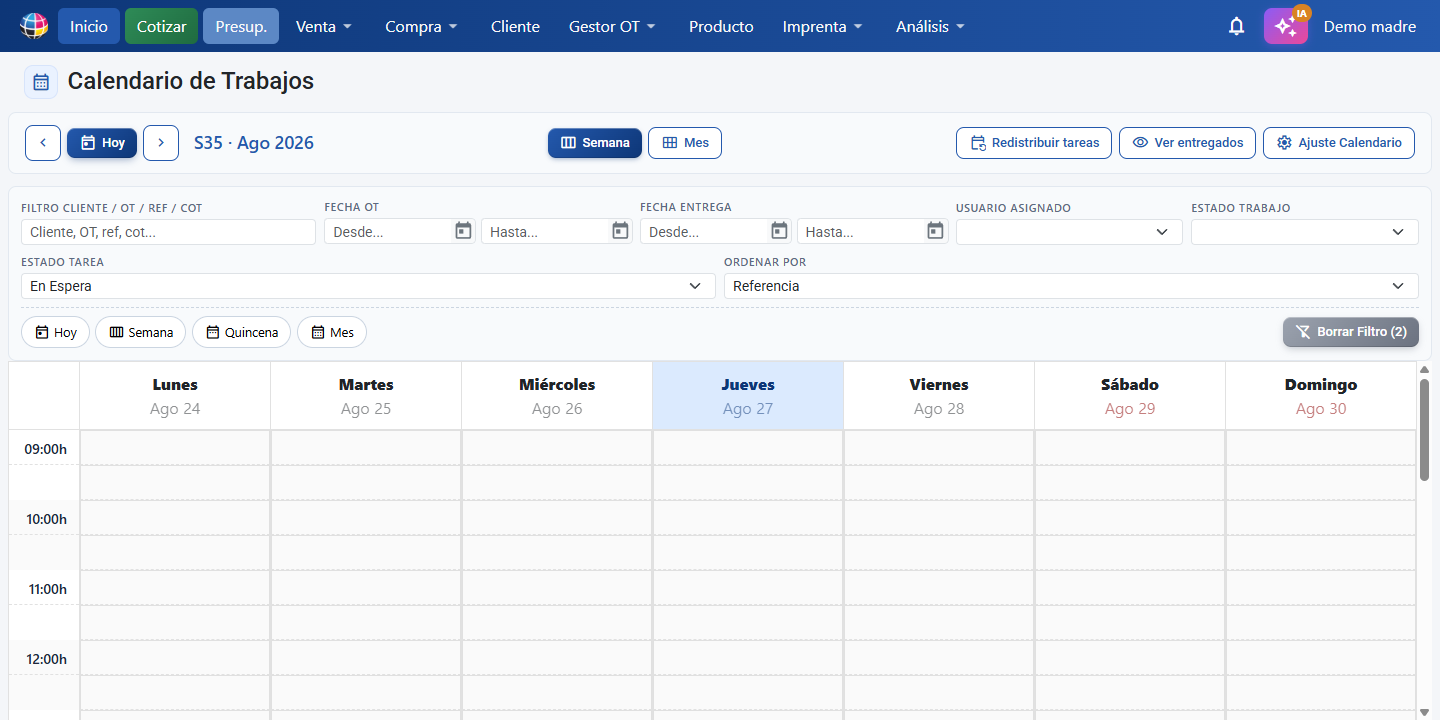
En Gestor OT → Calendario (Calendario de Trabajos) cada trabajo sale en su día y su hora.
Si algo no cuadra
| Síntoma | Solución |
|---|---|
| Crear Presupuesto: dice 0 | Guarda antes la cotización con Guardar en el cotizador. |
| El vídeo no se reproduce | Recarga la página o ábrelo desde otro navegador. |
| La OT no sale en el calendario | Mira el filtro de fechas y de estado del Calendario de Trabajos. |
Qué plan necesitas
Todo el recorrido está disponible desde la prueba gratuita (TRY).
Preguntas frecuentes
¿Hay algún vídeo que explique cómo crear un presupuesto?
Sí: el de esta guía. En la app lo abres desde el ? junto al título Cotizadores en Cotizar o Presupuestos y Cotizaciones en Presup. o, en la prueba, pulsando el aviso Cómo crear un presupuesto · 6 min.
¿Cómo quito el aviso del vídeo de Cotizar o de Presupuestos y Cotizaciones?
Pulsa la X del aviso (No volver a mostrar; se quita de las dos pantallas), o el icono Minimizar para dejarlo en el botón Vídeo · 6 min. El vídeo sigue en el ?.
¿Cómo paso un presupuesto a OT?
Abre el presupuesto y pulsa Aceptar todo; la OT queda en Órdenes de Trabajo.
¿Puedo meter varios productos en el mismo presupuesto?
Sí. Cotiza y guarda cada uno en Cotizar, y pulsa Crear Presupuesto al final.
He guardado la cotización, ¿dónde está?
Pendiente en Cotizar: el botón Crear Presupuesto: dice cuántas llevas y el panel Borrador de presupuesto las lista.
¿Dónde veo cuándo se hace cada trabajo?
En Gestor OT → Calendario. Más detalle en Gestor de trabajos.
¿El vídeo tiene sonido?
Sí. Actívalo con el control de volumen del reproductor.
¿Se puede ver en el móvil?
Sí, el vídeo se adapta a la pantalla.
¿Cómo se calcula el precio de cada producto?
Lo explica la guía del Cotizador.