
Qué es
Pantalla donde das de alta todo lo que vendes: tus servicios, los productos que vendes o gastas en cabina y los bonos o packs que juntan varios.
Está en el menú Servicios → Servicios y productos. En CotizaPrint para imprentas está en el menú Productos → Servicios y artículos, con la marca BETA (función nueva en pruebas): es la misma pantalla, pero los productos se llaman Artículos, los bonos o packs Kits y los extras Variantes; el servicio vendido va a la orden de trabajo en vez de a la agenda y el catálogo se abre desde Cotizar, junto a los productos del cotizador. Cada ficha es de uno de estos tres tipos:
| Tipo | Qué es | Unidad | Stock |
|---|---|---|---|
| Producto | Producto de venta o de cabina, con su stock. Ej.: un champú, una crema, un bote de tinte. | Ud., siempre. | Propio: sube con las compras y baja con las ventas. |
| Servicio | Trabajo por sesión o por horas, con o sin consumo de productos. Ej.: un corte, una limpieza facial. | Cualquiera menos Pack. Uno nuevo empieza en Unidades con 60 minutos de Duración (min); también puede ir en horas o en minutos. | No tiene stock propio. Muestra cuántos se pueden hacer con el stock de sus consumos. |
| Bono o pack | Bono de sesiones o pack de servicios y productos que se vende junto. Ej.: un bono de 10 sesiones, un lote de regalo. | Pack, siempre. | No tiene stock propio. Muestra cuántos packs se pueden montar con el stock de sus componentes. |
Cada ficha lleva su precio (con una tabla de márgenes o precios por cantidad), su coste, su impuesto, su categoría y, si quieres, una imagen. Los precios se escriben y se ven con IVA incluido, lo que paga la clienta; se puede cambiar en Configuración → Venta.
Ojo: antes la pantalla se llamaba Servicios y artículos (menú Producto), los productos eran Artículos y los bonos o packs, Kits. La columna y el filtro Tipo de la lista ya dicen Producto, Servicio o Bono o pack, el botón de la lista se llama Extras y los recuentos del Catálogo dicen «productos» y «bonos o packs». Conservan los nombres antiguos el panel Contenido del kit, el Excel y los informes.
Para qué sirve
- Tener tu carta de servicios y productos ordenada por categorías, con foto y precio.
- Saber cuánto te cuesta cada servicio: los productos que gasta, la mano de obra y otros gastos.
- Poner precios por cantidad: un precio para 1 sesión y otro más barato para 5.
- Vender un mismo servicio con extras que suman al precio y a la duración: con ampolla de vitamina C, pelo largo, envoltorio para regalo.
- Vender bonos de sesiones y packs, y que el stock de lo que llevan dentro baje solo.
- Saber qué stock te queda de cada producto y avisarte cuando baja del mínimo.
- Añadir servicios, productos y bonos o packs a un presupuesto, pedido, albarán o factura desde el Catálogo, con fotos, extras, precio y stock a la vista.
- Ver en cada línea de la venta el stock que queda y, en los bonos o packs, qué llevan dentro.
- Pintar las citas de la agenda con el color de su categoría.
- Ver después qué has vendido, por servicio, por categoría o por tipo.
Cómo se usa
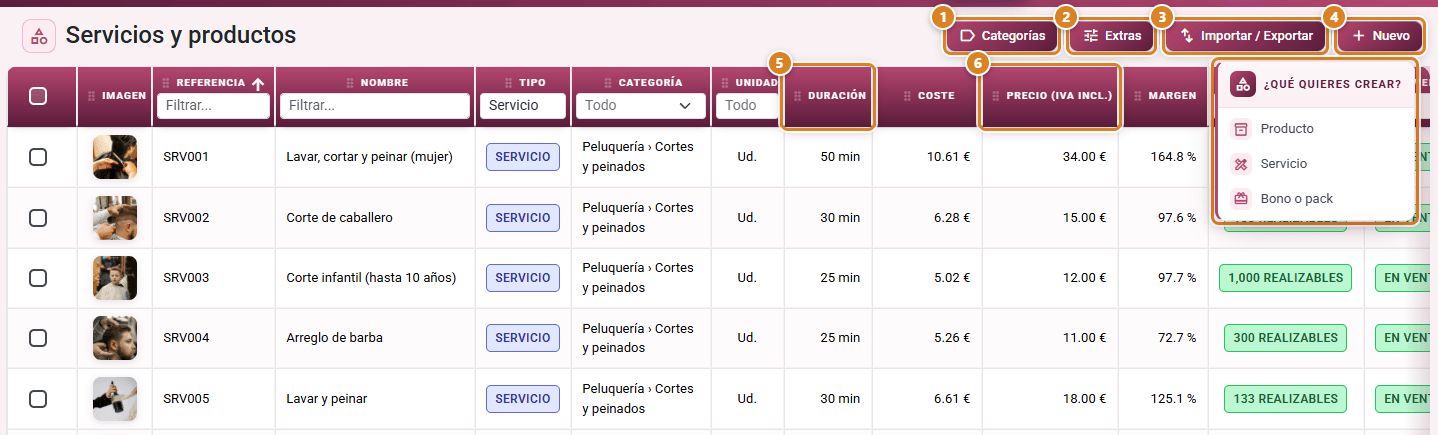
La lista muestra de cada ficha su imagen, referencia, nombre, tipo, categoría, unidad, Duración (los minutos de una unidad, solo en servicios: por ejemplo, «60 min»), coste, precio, stock y si está En venta. Con los precios con IVA, la columna del precio se llama Precio (IVA incl.). Por defecto salen solo las activadas; cambia el filtro Estado para ver también las desactivadas. La columna y el filtro de categoría enseñan la ruta completa («Sección › Sub › Subsub»), y al filtrar por una categoría salen también todas las que tiene debajo, a cualquier profundidad.
Para abrir una ficha desde cualquier pantalla, pulsa Buscar… en la barra de arriba (o Ctrl + K) y escribe su nombre, su referencia o su código de barras: sale en el apartado Servicios y artículos del buscador y, al elegirla, se abre su ficha. Si escribes «servicios», «kits» o «stock», el buscador te ofrece también ir a esta pantalla.
1. Prepara las categorías
- Pulsa Categorías para ordenar tu carta. Hay secciones (por ejemplo, «Peluquería») y, si quieres, subsecciones dentro de ellas (por ejemplo, «Color»), a tantos niveles como quieras: una subsección puede tener sus propias subsecciones (por ejemplo, «Color › Mechas»). Pulsa Nueva sección para crear una sección, o el + de cualquier fila («Añadir subsección») para crear una subsección dentro de ella; escribe el Nombre, sube una Imagen si quieres y pulsa Crear. Ordénalas arrastrando cada fila por su asa (icono de seis puntos, «Arrastra para ordenar»): ya no hay flechas. Debajo de cada sección salen sus servicios y productos En venta: arrástralos por su asa («Arrastra para ordenar o mover a otra sección») para ordenarlos o pasarlos a otra sección, añade más con el botón playlist_add de la fila y quítalos con Quitar del catálogo (pasan a Solo uso interno, no se borran). En cada fila cambias el nombre (se guarda al salir del campo), la imagen (pulsa la miniatura: Cambiar imagen), el color de sus citas (el punto de color, Color en la agenda), la ocultas o la muestras (Visible / Oculto) y, si tienes el módulo WordPress o PrestaShop, la activas en esa tienda con su logo (en color = activada, en gris = desactivada). Al activar una sección se activan también sus subsecciones, que salen en color y bloqueadas («Activado en WordPress por la categoría que la contiene»); una subsección nueva dentro de una sección activada nace activada. Los servicios y productos no llevan marca propia: la tienda va solo en las categorías. Una categoría con servicios, productos o subcategorías no se puede eliminar: ocúltala. Es la misma ventana que se abre con Configurar catálogo en el Catálogo (Categorías).
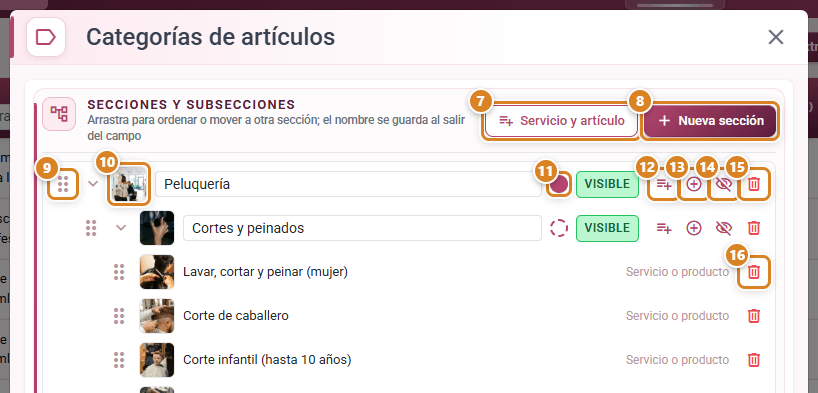
- Color en la agenda: pulsa el punto de color de una sección o subsección y elige Automático o uno de los 8 colores. Las citas de sus servicios se pintan con ese color en la agenda («Las citas de la agenda se pintan con este color. En Automático, una subsección usa el de su sección.»).
- Las unidades de medida son fijas y no se configuran: Unidades, Pack, Horas y Minutos. Un servicio por sesión va en Unidades, con su Duración (min): un servicio nuevo ya sale así, con 60 minutos.
2. Crea la ficha
- Pulsa Nuevo (botón con el signo +) y, en ¿Qué quieres crear?, elige Producto, Servicio o Bono o pack. La ficha se abre con el título Nuevo producto, Nuevo servicio o Nuevo bono o pack; al editarla, el título es su tipo. Dentro de la ficha, el tipo se cambia arriba a la derecha, junto a la X.
- Rellena Nombre (obligatorio), Referencia, Código de barras, Descripción y Categoría. El Código de barras vale para los tres tipos: escanéalo con el lector o escríbelo («Escanéalo con el lector o escríbelo. Al escanearlo en la venta se añade la línea.»). Cada código es de una sola ficha: si ya lo tiene otra, al guardar sale «El código de barras … ya lo tiene «…».». Al Duplicar una ficha, la copia sale sin código de barras.
- En un servicio, revisa la Unidad y la duración. Uno nuevo empieza en Unidades con Duración (min) 60: cámbiala por lo que dura una sesión (por ejemplo, 45). Si eliges Horas o Minutos, la duración sale sola, el precio se calcula según las horas de la línea (la cantidad de la tabla de precios son horas) y puedes poner el Tiempo por defecto con el que entra en el presupuesto.
- Sube una Imagen (se ve en el Catálogo y en los documentos).
- En Venta, deja En venta si se vende a la clienta. Cámbialo a Solo uso interno si el producto solo se gasta en cabina (por ejemplo, un bote de tinte de 1 litro): así no sale al vender.
- En Impuesto, elige el impuesto con el que se vende. Sale ya elegido el predeterminado de tu empresa («Impuesto con el que se vende. Después de guardar puedes añadir más, ordenarlos o marcar otro.»). Con la ficha guardada, en Venta → Impuestos tienes la lista completa: Añadir (uno existente o uno nuevo), quitar, ordenar con la flecha y marcar los que se aplican (por ejemplo, IVA y recargo de equivalencia, o IVA e IRPF). Si no tiene ninguno, se aplica el del cliente.
- En un servicio o un bono o pack, rellena el bloque Agenda (sale con el Organizador de citas, desde el plan Pro): la Validez (días) de las sesiones vendidas y quién lo hace en Lo realiza (Todo el equipo o Solo estos profesionales). Se puede hacer ya al crearlo.
- Pulsa Guardar. Guarda todo (la ficha, sus consumos o componentes, sus extras, el impuesto y la agenda) y cierra la ventana. Si algo no se puede guardar, la ventana se queda abierta para que lo corrijas.
3. El coste
- Producto: escribe el Coste unitario (lo que te cuesta a ti).
- Servicio: en Coste eliges Calculado o Manual.
- Calculado (el escandallo del servicio): el coste es la suma de tres cosas:
- Consumos: los productos que gasta cada servicio, en fracciones. Por ejemplo, 0,25 de un tubo de tinte. Pulsa Añadir consumos, marca los productos en la lista (con buscador por nombre o referencia) y pulsa Añadir.
- Otros costes: desechables, lavandería o la parte del aparato, por cada servicio.
- Mano de obra: los minutos de trabajo por el Coste por hora. Con Toda la duración cuenta el servicio entero. Con Solo una parte escribes los minutos reales (por ejemplo, si el profesional queda libre mientras actúa el color).
- El Coste por hora puede ser De la empresa (el mismo para todos los servicios; se cambia con Cambiar, en la propia ficha) o Propio del servicio.
- Manual: escribes el coste a mano. No usa consumos: si tenía, se quitan al guardar.
- Bono o pack: el coste es siempre la suma de sus componentes.
En un servicio, el bloque Consumos sale plegado, con un resumen como «Coste 3,20 € · 2 consumos». Pulsa Ver detalle para ver la tabla de consumos, los otros costes, la mano de obra y el desglose con el Coste total; Ocultar lo vuelve a plegar. Si al guardar la cantidad de un consumo no vale, el bloque se abre solo y te dice cuál revisar.
Cuando cambias el coste de un producto o el coste por hora de la empresa, se recalculan solos los servicios y los bonos o packs que lo usan.
4. El precio
En Coste y precio, elige la Fórmula para el precio:
| Fórmula | Cómo calcula |
|---|---|
| Margen único | Un solo % de margen para todo, sin tramos. Precio = coste × (1 + margen). |
| Margen por tramos de cantidad | Un % de margen por tramo de cantidad. El precio sigue al coste. |
| Precio fijo por cantidad | La tabla fija el precio de venta por cantidad. El Total de la fila es lo que paga la clienta. El coste no mueve el precio. |
| Precio por unidad según cantidad | Lista cerrada: se cobra el precio por unidad de la fila con la cantidad inmediatamente inferior. |
- En las fórmulas con tabla, añade filas con Añadir fila.
- En Margen por tramos de cantidad y Precio fijo por cantidad, el precio de una cantidad entre dos filas pasa de una a otra de forma suave: no hay que elegir nada.
- En Vista previa de precio, escribe varias Cantidades separadas por comas y pulsa Calcular: salen el Precio (IVA incl.) y el Precio por unidad (IVA incl.) de cada una. Con Ver gráfica ves el precio por unidad, el margen y el coste según la cantidad, sin IVA.
- Con la ficha ya guardada, junto al coste verás Precio de 1 con la unidad: lo que cuesta una unidad, con IVA incluido (por ejemplo, «Precio de 1 Ud. (IVA incl.)»).
Precios con IVA. Los importes de la ficha se escriben y se ven con el IVA ya sumado: en la tabla de precios las columnas dicen Total de la fila (IVA incl.) y Precio por unidad (IVA incl.), y también van con IVA el precio del bono o pack, el precio de sus componentes y el de cada opción de un extra. Escribe lo que paga la clienta. El IVA que se usa es el de los impuestos marcados en la ficha; al crearla, el que elijas en Impuesto, y si no tiene ninguno, el predeterminado de tu empresa. La gráfica de Ver gráfica y los márgenes van sin IVA.
- Si un precio con IVA no se puede cobrar exacto al céntimo, la ficha se queda con el más cercano y te lo dice. Por ejemplo: «35,00 € no se puede cobrar exacto con un 21 % de impuestos: se queda en 35,01 €. Si lo prefieres, escribe 34,99 €.».
- Para escribir los precios sin IVA, cambia Configuración → Venta → Precios → Precios de servicios y productos: a Sin IVA (Configuración Venta). La app guarda siempre el precio sin IVA, así que cambiar esta opción no cambia lo que cobras.
Si el coste es 0 y usas margen, el precio sale 0. En ese caso usa Precio fijo por cantidad.
Ojo: si la ficha está En venta y su precio es 0, avisa: «El precio es 0: se venderá gratis. Escribe el precio en la tabla.». Pasa en servicios y en bonos o packs.
En un Bono o pack, elige también el Precio del bono o pack:
- Precio fijo del bono o pack: lleva su propia tabla de precios (la de arriba). Uno nuevo empieza con Precio fijo por cantidad: al añadir sus componentes, si la tabla está vacía, se rellena sola con la suma de los precios de los componentes. Solo tienes que bajarla si haces descuento.
- Suma de los componentes: el precio es lo que aporta cada producto por su cantidad y cada servicio por sus horas, cada uno con su propia fórmula (por ejemplo, un servicio con precio por hora según tramos cobra el tramo de las horas que lleva). La fórmula del bono o pack no se usa y no se muestra.
5. Arma un bono o pack
- Pulsa Nuevo → Bono o pack.
- En Composición, pulsa Añadir componentes, marca en la lista los servicios y productos que lleva (puedes marcar varios a la vez) y pulsa Añadir. Entran con cantidad 1: pon después la Cantidad de cada uno en la tabla. Los productos van en unidades enteras; los servicios, en su unidad. Por ejemplo, un bono de 10 sesiones lleva el servicio con cantidad 10.
- Ordénalos con la flecha o quítalos con la papelera.
- Revisa el precio: con Precio fijo por cantidad, la tabla ya trae la suma de los componentes; bájala si haces descuento. Pulsa Guardar.
Un bono o pack no puede llevar otro dentro. Un bono o pack sin componentes no se puede vender.
La tabla de Composición de un bono o pack es una sola: Componente, Cantidad u horas, Precio (lo que aporta al precio de un pack) y Stock de cada producto. Al pie, el Precio del bono o pack de un pack y cuántos Se pueden montar con el stock de sus productos; debajo, el Componente que limita. Los servicios no llevan stock y no cuentan.
6. Añade extras: opciones que suman al precio
Un extra es una elección que se hace al vender el servicio y que suma al precio y a los minutos: «Ampolla: Sin ampolla, Con vitamina C», «Largo del pelo: Corto, Mediano, Largo» o «Envoltorio: Para regalo». Se crea una vez y se añade a todos los servicios y productos que lo usan. No lleva stock propio.
- En la lista, pulsa Extras: se abre la ventana Extras. Pulsa Nuevo extra.
- Escribe el Nombre (por ejemplo, «Ampolla») y elige si es Visible en el impreso: si sale en presupuestos, facturas, Direct y correos.
- Rellena cada opción: su Nombre, lo que Suma al precio (sin IVA) (lo que añade al precio de cada unidad; solo importes positivos) y, en servicios, los ± minutos (suma o resta minutos a cada cita). Añade más con Añadir opción.
- Marca con el círculo la Opción por defecto: es la que sale elegida al vender. Solo hay una y suma 0, porque ya va en el precio del servicio («La opción por defecto «…» ya va en el precio del servicio: deja en 0 lo que suma al precio.»).
- Pulsa Guardar.
Para casos especiales, enciende Avanzado arriba: cada opción enseña su propio Visible en el impreso (apágalo en opciones como «Sin envoltorio», que no aportan nada a la clienta), sus Conceptos de coste y su Margen. Con Añadir concepto pones un Importe fijo (por unidad de la línea: por sesión, por pack o por hora) o un Porcentaje (del coste unitario de la ficha, entre -100 y 1000). En Margen eliges Según artículo (con precio fijo, el precio sube en la misma proporción que el coste) o Margen propio (la opción se cobra aparte con su margen, igual en todas las fichas); con margen propio, los importes y los porcentajes no pueden ser negativos. Una opción hecha así sale con «Precio con conceptos de coste: cámbialo en Avanzado.» en la vista sencilla.
Para ponerlo en una ficha, ábrela y, en la sección Extras, pulsa Ver detalle y después Añadir extra: Utilizar existente o Crear nueva. Con Utilizar existente se abre la lista de extras activos que la ficha todavía no tiene, con sus opciones (la de por defecto en negrita): búscalo por nombre, marca uno o varios y pulsa Añadir. Plegada, la sección Extras enseña los nombres de sus extras («Sin extras» si no tiene). Desplegada, ves cada opción con el precio de 1 unidad con IVA, la diferencia con la de por defecto y sus minutos. Ordénalos con la flecha, cámbialos con el lápiz (Editar extra), quítalos con Quitar y guarda la ficha. Para ponerlo en muchas fichas a la vez, selecciónalo en la ventana Extras y usa Añadir a artículos. Cada ficha admite hasta 10 extras.
- Una opción que ya se ha vendido lleva Vendida y no se puede borrar: desactívala. Un extra o una opción desactivados dejan de ofrecerse al vender; lo vendido no cambia.
- Extra u otra duración. Otra duración de un servicio es otro servicio, con su propio precio: el mismo masaje de 30 o de 60 minutos. En su ficha, pulsa Es otra duración de un servicio y rellena Otra duración de (el servicio principal) y Duración (su etiqueta, por ejemplo «30 min»); comparten categoría y en la venta sale como «Masaje relajante cuerpo completo · 30 min». En un producto, el botón es Es otra presentación de un artículo, con Presentación de y Presentación (otro tono, otra talla), cada una con su stock. Un extra, en cambio, es una opción de la misma línea. Una ficha puede tener las dos cosas.
7. Vende
Hay dos maneras:
- Desde la venta (presupuesto, pedido, albarán o factura): pulsa Catálogo, bajo las líneas. Ves las categorías y las fichas con foto; solo salen las activas y en venta. Pulsa una y se abre Añadir al documento: eliges la Cantidad (y la duración), los extras si los tiene, y ves el precio, el stock y, en un bono o pack, su composición. Pulsa Añadir: la línea entra en el documento y el catálogo se cierra. Para añadir otra, vuelve a pulsar Catálogo.
- Con el lector de código de barras (en la venta): bajo las líneas, junto a Catálogo, está el campo Código de barras («Escanea o escribe el código»). Pon el cursor en él y escanea: la línea entra en el documento con la cantidad de una unidad (en un servicio, su duración por defecto), su precio y las opciones por defecto de sus extras, y el campo se vacía para el siguiente. Si escaneas otra vez un artículo que ya está en el documento, se suma 1 a la cantidad de su línea y se recalcula el precio. También vale escribir el código y pulsar Enter. Si ninguna ficha activa tiene ese código sale «No hay ningún artículo con el código de barras …»; si la tiene una ficha en Solo uso interno, «… no está en venta.».
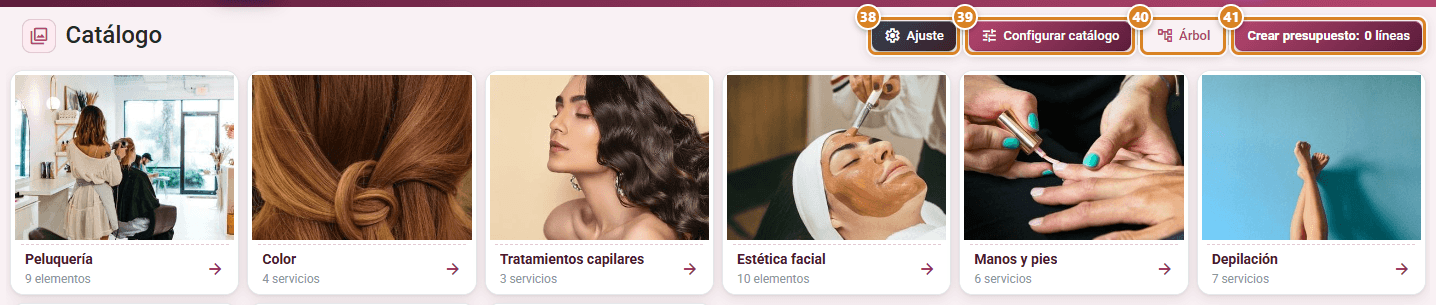
- Desde el menú Catálogo: pulsa una ficha, elige la cantidad y pulsa Añadir y seguir (para seguir eligiendo) o Crear presupuesto. El botón Crear presupuesto de arriba muestra cuántas líneas llevas. Ticket factura al cliente de mostrador e imprime el ticket. Cada categoría dice cuántos tiene en venta y de qué tipo (8 servicios, 5 productos, 3 bonos o packs) o elementos si mezcla tipos; el icono tune marca los que tienen extras («Con opciones: el precio es el de las opciones por defecto»). Si todavía no hay nada en venta, el catálogo dice «Todavía no hay nada en venta. Marca «En venta» en la ficha de cada servicio o producto para que salga aquí.»; una categoría sin nada en venta, «Esta categoría no tiene nada en venta.». Con Árbol ves las categorías como carpetas y, al pulsar un servicio o producto del árbol, se abre la misma ventana de cantidad. Configurar catálogo abre la ventana de categorías con sus servicios y productos dentro, para añadirlos, moverlos de sección o quitarlos del catálogo. Si tienes el módulo WordPress o PrestaShop, el filtro de tienda (Solo ERP, Solo WordPress, Solo PrestaShop, Todos) separa las categorías según estén activadas en WordPress o PrestaShop; esos logos sirven para filtrar, pero de momento la tienda online no publica los servicios y productos.
El botón Artículo de la venta se ha retirado. Ya no existe el botón Artículo bajo las líneas ni su ventana Añadir artículos, que dejaba marcar varios a la vez: los servicios, productos y bonos o packs se añaden solo con Catálogo, uno cada vez. Los botones bajo las líneas son Línea libre, Catálogo y, si cotizas productos de imprenta, Cotización Libre. En imprenta con servicios y artículos, Catálogo trae también los productos del cotizador; sin el módulo Servicios y artículos, el botón se llama Nueva Cotización y la línea a mano, Artículo / Línea.
Si el servicio tiene extras, sus opciones se eligen al añadirlo:
- En la ventana del Catálogo (Añadir al documento desde la venta, Añadir al presupuesto desde el menú), sale un desplegable por extra en la misma fila que la cantidad (y la duración), con el mismo ancho y la opción por defecto ya elegida. El precio se recalcula al cambiar una opción. En la tarjeta, el icono tune marca los que tienen extras («Con opciones: el precio es el de las opciones por defecto»).
- Si una opción deja de estar disponible antes de guardar, la app avisa: «Esta opción ya no está disponible: elige otra.». En el presupuesto que preparas desde el menú Catálogo, una línea con una opción que ya no vale se quita con el aviso «El artículo «…» ha cambiado: vuelve a elegir sus opciones».
Para escribir una línea a mano, sin ficha, usa Línea libre.
En el documento:
- Al pulsar el nombre de una línea de servicio, producto o bono o pack se abre su ventana (la misma que al añadirlo). El código de la columna ID abre la ficha.
- En esa ventana: Impuestos que se marcan y desmarcan; Observación Visibles (Pres., Ped., Alb.) para escribir la nota que sale en el presupuesto, en el pedido o en el albarán (Ped. es la «Observación visible en Pedido», por ejemplo una nota para la clienta en el pedido); y abajo, en una sola fila, Coste Total (con *** Visualización Coste Global) y Margen (con *** Visualización Margen Global), %Dto, Descuento, Precio Ud., SubTotal, cada impuesto y Total. Cambiar el margen, el descuento, el subtotal o el total recalcula el resto; Mostrar precio original deshace el cambio. Con *** Visualización Coste Global y Editar precios, costes y márgenes puedes escribir el Coste Total (forzar coste): el precio sube o baja en la misma proporción y el margen se mantiene; el icono Desactivar coste manual vuelve al coste calculado. El coste forzado se guarda con la línea y sigue al reabrirla. El Margen se pinta en naranja o rojo si queda por debajo de los avisos de margen de tu empresa. En un servicio por sesión puedes cambiar la Duración (min) de la línea (la usan las citas, el PDF y Direct); en uno por horas, cambia las horas y verás «Precio según 1 h + 30 min (Largo) = 1,5 h». En un servicio o un bono o pack, con el Organizador de citas (plan Pro), eliges en Empleado quién lo hace: sus citas nuevas se le asignan.
- La línea guarda la ficha tal como estaba al añadirla: si después cambias la ficha, la línea no cambia. Recargar (en la ventana de la línea) vuelve a cargar la ficha actual y recalcula el precio.
- En un Bono o pack, la ventana de la línea muestra su composición en la misma tabla, y se puede cambiar solo para esa línea: la Cantidad u horas de cada componente, Sustituir uno por otro (icono de flechas y elige en Sustituir por), quitarlo (papelera) o Añadir artículo o servicio. El precio se recalcula al momento con el Precio del bono o pack de la ficha (fijo o suma de los componentes), y Se pueden montar cuenta con la composición nueva. Al guardar, la línea se queda con esa composición: el stock que baja y las citas salen de ella. La ficha del bono o pack no cambia. Recargar vuelve a la composición actual de la ficha.
- Desde el Catálogo, un servicio por horas entra con su Tiempo por defecto (puedes cambiar las horas antes de pulsar Añadir) y la línea guarda su precio, sus impuestos y su ficha.
- Al cambiar la cantidad, el precio se recalcula con la tabla con que se cotizó la línea y se conserva el descuento puesto a mano.
- Los extras elegidos salen bajo el nombre de la línea como «Extra: Opción», con los minutos si cambian la duración (por ejemplo, «Largo del pelo: Largo · +30 min»). Los que no salen en los documentos de la clienta se ven en gris; con permiso de ver costes, al pasar el ratón ves lo que suman al coste. El nombre de la línea no cambia, y la cantidad, Duplicar o un abono conservan las opciones.
- Cambiar opciones (en el menú de estado de la línea, o con el icono tune junto a sus opciones, que dice «Cambiar opciones») abre la ventana Cambiar opciones con la elección actual: un desplegable por extra, lo elegido, el precio con impuestos y la diferencia con las opciones por defecto (por ejemplo, «Largo · +30 min» y «54,60 € (+12,60 €)»). Al pulsar Aceptar, el precio se recalcula («Precio actualizado con las opciones»); guarda el documento. No sale en una línea facturada o bloqueada: para cambiarla, haz una rectificativa.
- Columna Stock. Va justo a la derecha de Producto y sale solo si alguna línea del documento es un producto con control de stock o un bono o pack. Se oculta desde Añadir Campos, desmarcando el campo Stock. En cada línea:
- Una pastilla con el disponible (un número): verde con stock, naranja bajo el mínimo y roja sin stock. Se pone naranja también si la cantidad de la línea supera el disponible: se puede vender igual. Al pasar el ratón ves Disponible, Comprometido y, si aplica, el componente que limita («Limita: …»).
- En un bono o pack, el botón Contenido (icono de piezas). Al pulsarlo o al pasar el ratón se abre el panel Contenido del kit, con cada componente: su cantidad y unidad para la cantidad de la línea, su nombre y sus opciones entre paréntesis. Arriba, una nota: «Composición guardada al vender» si el documento ya está guardado, o «Composición actual del artículo: se guarda al guardar el documento» si todavía no. Para cambiar lo que lleva el bono o pack en esa línea, pulsa el nombre de la línea.
- En el móvil, la celda Stock va en su propia fila, debajo del producto.
- La celda Producto solo lleva el nombre, la descripción y las opciones elegidas (con el icono tune para Cambiar opciones). El disponible y los componentes del bono o pack están en la columna Stock, así las filas son más bajas.
- En el menú de estado de la línea tienes Actualizar precio (al precio actual de la ficha; si la línea aún no está en un albarán, también al coste actual de sus opciones) y, en servicios y bonos o packs, Actualizar composición (a la composición actual de la ficha, mientras la línea no tenga albarán ni factura).
- En el PDF, la cantidad sale con su unidad (por ejemplo, «1 Pack» o «0,5 h») y con la imagen de la ficha. La observación de la línea sale en el documento que toca (presupuesto, pedido o albarán) y los impuestos se desglosan uno a uno (por ejemplo, IVA y recargo). Bajo un bono o pack sale una Observación con sus componentes (por ejemplo, «10 Ud. Presoterapia»). Los consumos de un servicio no se imprimen.
- En la factura electrónica Facturae (botón Firmar FacturaE, para facturas a Administraciones Públicas), cada línea de servicio, producto o bono o pack lleva su unidad: Horas en los servicios por horas, Paquetes en los bonos o packs (Pack) y Unidades en lo demás. Facturae no tiene minutos: un servicio en minutos va como Otros. Las líneas sin ficha siguen en Unidades.
- En el PDF, en Direct y en el correo a la clienta, las opciones salen debajo de la línea como «Largo del pelo: Largo»: solo las que tienen Visible en el impreso en el extra y en la opción (no salen, por ejemplo, «Sin envoltorio» ni «Tipo de sesión: Normal»). Una plantilla las oculta apagando Opciones del artículo en su editor (Plantillas de impresos). En un bono o pack, cada componente lleva entre paréntesis sus opciones por defecto visibles, por ejemplo «Alisado de keratina (Largo del pelo: Mediano)».
8. El stock
El stock se lleva en los productos. Los servicios y los bonos o packs usan el stock de lo que llevan dentro.
| Momento | Qué pasa con el stock |
|---|---|
| Presupuesto | No cambia. |
| Pedido | Lo reserva: sale en Comprometido. |
| Albarán o factura | Baja. Con el primero de los dos; nunca baja dos veces. |
| Abono | Vuelve exactamente lo que se vendió. |
| Cita Realizada (Beauty) | Bajan los consumos del servicio: los productos que gasta salen al hacer cada sesión, no al cobrar. Un bono de 10 sesiones descuenta una décima parte de sus consumos por sesión hecha. |
| Abono de un servicio con citas (Beauty) | Los consumos de las sesiones ya hechas no vuelven; los productos vendidos sí. |
| Recepción de compra | Sube (con el módulo Compras e Inventario). |
En Beauty, los consumos de un servicio suelto o de los servicios de un bono o pack se descuentan al marcar cada cita como Realizada, tenga o no albarán o factura. Comprometido solo cuenta las sesiones que quedan por hacer; las anuladas o caducadas no gastan nada. Si una cita deja de estar Realizada, sus consumos vuelven solos. Los productos que se venden en la línea siguen bajando con el albarán o la factura, y en su ventana de cantidad también eliges el Empleado que los vende.
En CotizaPrint para imprentas, el servicio vendido va a la orden de trabajo y sus consumos bajan con el primer albarán o factura, igual que los artículos. El stock de los soportes del cotizador (papel, vinilo…) es aparte y baja al generar la factura: en un mismo documento, los artículos pueden salir con el albarán y el papel con la factura.
- Si no hay stock suficiente, la app avisa pero deja vender: «No hay stock suficiente de …: se puede vender igual».
- Plazo de entrega: en la ventana de cantidad, si hay stock para la cantidad pedida el campo dice En stock; si no, eliges el plazo (los de Configuración → Entrega → Plazos de entrega) o *A indicar con una Fecha de entrega. Sale en el impreso bajo la línea y en la columna Stock del documento. No cambia el precio.
- Si borras un pedido, albarán o factura, el stock se recoloca solo.
- Para corregirlo a mano (recuento, rotura, merma), abre la ficha y pulsa Ajustar stock. Con Historial ves cada entrada y salida.
- En la ficha del producto, en Compra, pon el Stock mínimo: por debajo, el producto sale Bajo mínimo. También puedes indicar el Proveedor y la Referencia del proveedor.
- En Compra → Inventario tienes todo el stock junto, el Informe stock mínimo y Generar pedido para pedir lo que falta a cada proveedor. En CotizaPrint para imprentas, Compra → Inventario es el de los soportes (papel, vinilo…); el de estas fichas está en Compra → Inventario de artículos.
9. Importar, exportar y cambios en bloque
- Importar / Exportar descarga la lista en Excel o la sube. Para crear una ficha nueva, deja vacía la columna id y rellena Nombre y Tipo. En el Excel los tipos conservan su nombre de siempre: Artículo para un producto, Servicio, y Kit para un bono o pack. Un servicio sin unidad entra en Ud. con 60 minutos. Para cambiar una ficha existente, deja su id. Más detalles en las preguntas frecuentes.
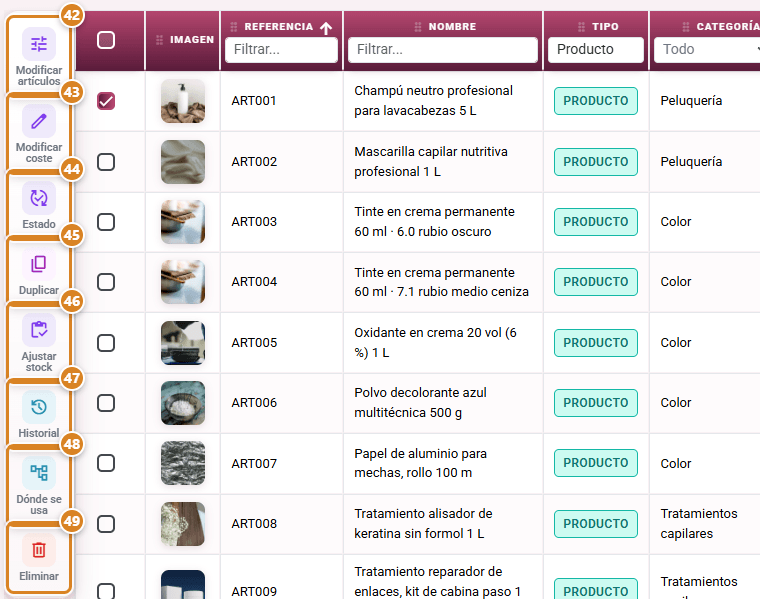
- Selecciona varias filas y usa Modificar artículos para cambiar a la vez estado, categoría, costes, stock mínimo o la fórmula del precio. Los impuestos se cambian en la ficha o con la columna Impuesto al importar.
- Modificar coste sube o baja un porcentaje el coste de los que tienen coste manual.
- La columna Código de barras del Excel se importa y se exporta. Si dos filas llevan el mismo código, la segunda sale con error («Código de barras repetido: ya está en la fila …»), y si el código ya lo tiene otra ficha, también. Escríbelo como texto en Excel para no perder los ceros de delante.
- La columna Variantes lleva los extras de la ficha separados por «|», en orden. Al importar, la ficha se queda con esos (tienen que existir y estar activos); si la dejas vacía, se queda sin ninguno, y si quitas la columna, no se tocan. Las columnas Presentación de y Presentación unen otras duraciones y presentaciones (también valen las antiguas «Variante de» y «Variante»).
- La ventana Extras tiene su propio Importar / Exportar: una fila por opción y por concepto de coste. Sin *** Visualización Coste Global el Excel sale sin Concepto, Tipo y Valor (una fila por opción), y sin *** Visualización Margen Global, sin Margen propio %. Al importar ese Excel, los conceptos de coste y el margen propio que no ves se conservan.
10. Ver lo que has vendido
En Análisis de Ventas, dentro de Configurar análisis → Vistas rápidas, el grupo Artículos y kits trae informes listos: Venta de artículos, Venta por categoría de artículo, Venta por tipo de artículo y mes, Margen por artículo y más. En los informes, los productos salen como artículos y los bonos o packs, como kits.
Los bonos o packs se pueden contar de dos formas, en el filtro Kits:
- Juntos: cada kit cuenta como una línea (lo normal).
- Separar kits: repartir por su composición: reparte el importe del bono o pack entre lo que lleva dentro. El total del periodo es el mismo.
Para ver qué opciones de los extras se venden más, en Configurar análisis agrupa por Opción de variante y elige la Variante en el filtro; sin ella, la app pide «Elige una variante para agrupar por opción.».
Botones y acciones — para qué sirve cada uno
En la lista
| Botón / Control (texto en pantalla) | Para qué sirve |
|---|---|
| ① Categorías | Abre Categorías de artículos (ver la tabla En Categorías de artículos): crear (Nueva sección, o el + de cualquier fila para una subsección, sin límite de niveles, con Nombre, Imagen y Crear), renombrar, cambiar la imagen (miniatura de la fila), elegir el Color en la agenda (punto de color de la fila), ordenar arrastrando por el asa, ocultar o mostrar (Visible / Oculto), activar en WordPress o PrestaShop con su logo (con esos módulos; la sección arrastra a sus subsecciones) o eliminar secciones y subsecciones. Debajo de cada sección salen sus servicios y productos En venta, que se añaden (playlist_add), se arrastran a otra sección o se quitan del catálogo (Quitar del catálogo). Es la misma ventana que Configurar catálogo del Catálogo. |
| ② Extras (botón de la lista) | Abre la ventana Extras: Nuevo extra y, sobre los elegidos, Añadir a artículos, Duplicar, Estado, Visible en el impreso, Dónde se usa y Eliminar. También Importar / Exportar. |
| ③ Importar / Exportar | Descarga la lista en Excel o crea y cambia fichas desde un Excel. |
| ④ Nuevo (con +) | Menú ¿Qué quieres crear?: elige Producto, Servicio o Bono o pack para crear la ficha. |
| ⑤ Duración (columna) | Minutos de una unidad del servicio, por ejemplo «60 min». Solo en servicios. |
| ⑥ Precio (IVA incl.) (columna) | Precio de una unidad con IVA. Con los precios sin IVA, la columna se llama Precio. |
| ㊷ Modificar artículos | Cambia a la vez varios campos de las filas elegidas, incluida la fórmula del precio. |
| ㊸ Modificar coste | Sube o baja un % el coste de las fichas con coste manual. |
| ㊹ Estado | Activa o desactiva las fichas elegidas. |
| ㊺ Duplicar | Copia la ficha con su composición. La copia de un producto empieza sin stock. |
| ㊻ Ajustar stock | Entrada, salida o fijar el saldo de un producto (una fila cada vez). |
| ㊼ Historial | Lista las entradas y salidas de stock del producto. |
| ㊽ Dónde se usa | Muestra en qué bonos o packs y servicios está la ficha y cuántas ventas, compras y movimientos tiene. Pulsa uno para abrirlo. |
| ㊾ Eliminar | Borra la ficha. Si ya se ha usado, no deja: ofrece Desactivar. |
En Categorías de artículos
| Botón / Control (texto en pantalla) | Para qué sirve |
|---|---|
| ⑦ Servicio y artículo (cabecera) | Abre Añadir servicios y artículos: los que marques quedan En venta, fuera de las secciones (en Fuera de las secciones). |
| ⑧ Nueva sección | Crea una sección con su Nombre y, si quieres, su Imagen; pulsa Crear. |
| ⑨ Asa (icono de seis puntos) | «Arrastra para ordenar»: ordena la sección o subsección dentro de su nivel. En un servicio o producto, «Arrastra para ordenar o mover a otra sección». El orden se guarda solo. |
| ⑩ Miniatura | Cambiar imagen: abre Imagen de la categoría para subirla, copiarla o borrarla. |
| ⑪ Punto de color | Color en la agenda: Automático o uno de los 8 colores. Las citas de sus servicios se pintan con ese color. |
| ⑫ playlist_add | «Añadir servicios y artículos»: los que marques pasan a esta categoría y quedan En venta (si estaban en otra, se mueven a esta). |
| ⑬ + | «Añadir subsección» dentro de esa fila, sin límite de niveles. |
| ⑭ Ojo tachado | Ocultar / Mostrar: la etiqueta de la fila pasa de Visible a Oculto. Oculta no sale en el catálogo ni al elegir categoría. |
| ⑮ Papelera de la sección | Eliminar la sección o subsección. Si tiene servicios, productos o subcategorías sale No se puede eliminar: ocúltala. |
| ⑯ Papelera del servicio o producto | Quitar del catálogo: deja de estar en esa categoría y pasa a Solo uso interno; no se borra. |
En la ficha
| Botón / Control (texto en pantalla) | Para qué sirve |
|---|---|
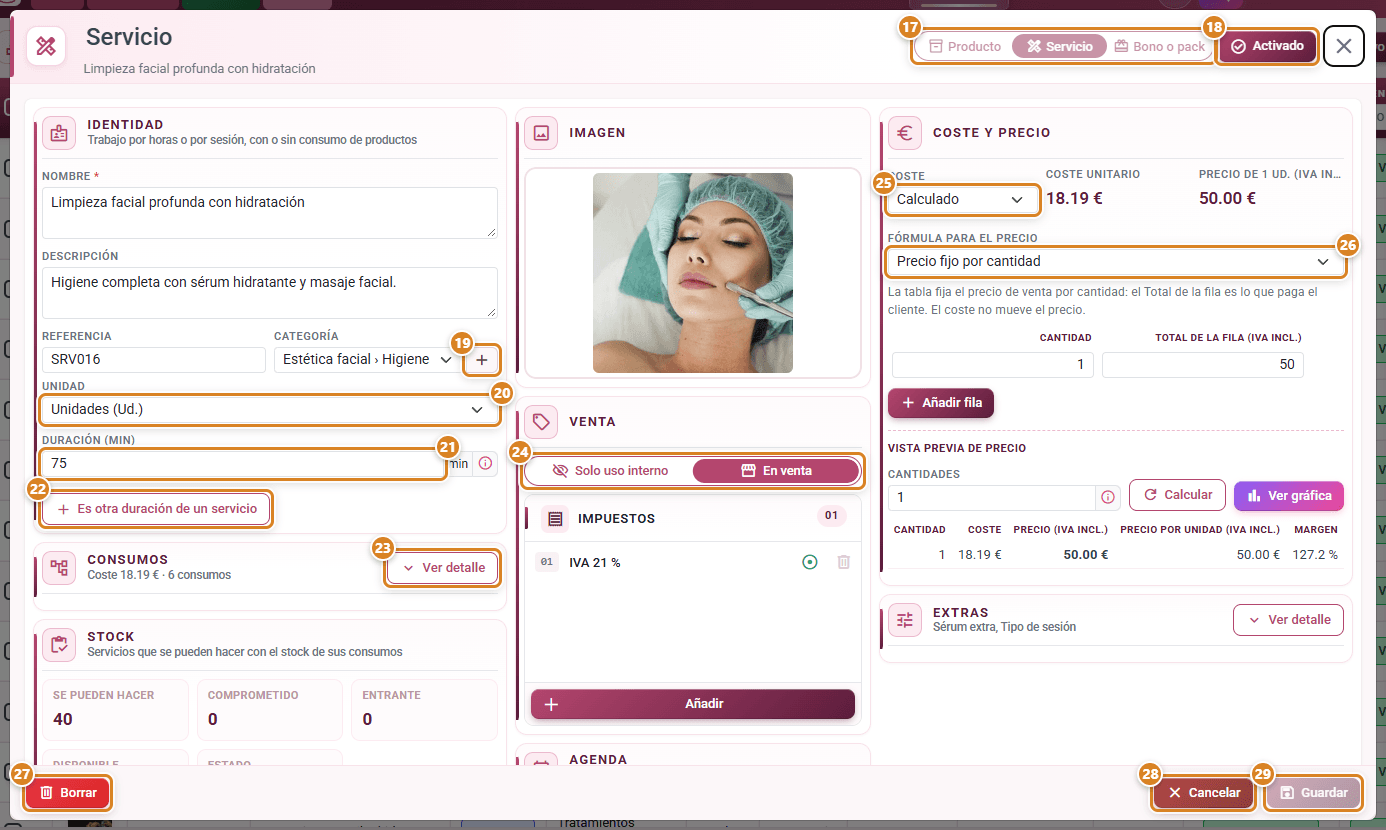
| ⑰ Producto / Servicio / Bono o pack (arriba a la derecha, junto a la X) | Tipo de la ficha. Se bloquea (sale en gris) cuando la ficha ya tiene ventas, movimientos, consumos o componentes guardados, o forma parte de otra. |
| ⑱ Activado / Desactivado (arriba) | Activa o desactiva la ficha. Desactivada no sale al vender ni en los selectores. |
| Código de barras | Código EAN o el que lleve la etiqueta del producto, de hasta 64 caracteres; vale para los tres tipos. Se escanea con el lector o se escribe. Cada código es de una sola ficha. Con él, el campo Código de barras de la venta añade la línea. |
| ⑲ Categoría (con +) | Elige la categoría. Cada opción enseña su ruta completa («Sección › Sub › Subsub»). El + abre Categorías de artículos. |
| ⑳ Unidad | Unidad de venta. Fija en productos (Ud.) y bonos o packs (Pack). Un servicio nuevo empieza en Unidades. |
| ㉑ Duración (min) | Minutos de una unidad del servicio, si la unidad no es de tiempo. Un servicio nuevo empieza con 60. |
| ㉒ Es otra duración de un servicio → Otra duración de / Duración | (Servicios) Une la ficha a otro servicio como otra duración suya, con su propio precio: el mismo masaje de 30 o de 60 min. En Duración va su etiqueta, por ejemplo «30 min». Comparten categoría. |
| ㉓ Ver detalle / Ocultar (en Consumos) | Despliega o pliega la sección. Plegada, Consumos enseña un resumen («Coste 3,20 € · 2 consumos»). |
| ㉔ Solo uso interno / En venta | Si sale o no al vender y en el Catálogo. |
| ㉕ Coste | Manual o Calculado (solo en servicios). |
| ㉖ Fórmula para el precio | Margen único, Margen por tramos de cantidad, Precio fijo por cantidad o Precio por unidad según cantidad. |
| ㉗ Borrar | Borra la ficha (abajo a la izquierda). |
| ㉘ Cancelar | Cierra sin guardar. |
| ㉙ Guardar | Guarda todo (ficha, consumos o componentes, extras, impuesto y agenda), recalcula su coste y su precio y cierra la ventana. Si algo falla, la ventana se queda abierta. |
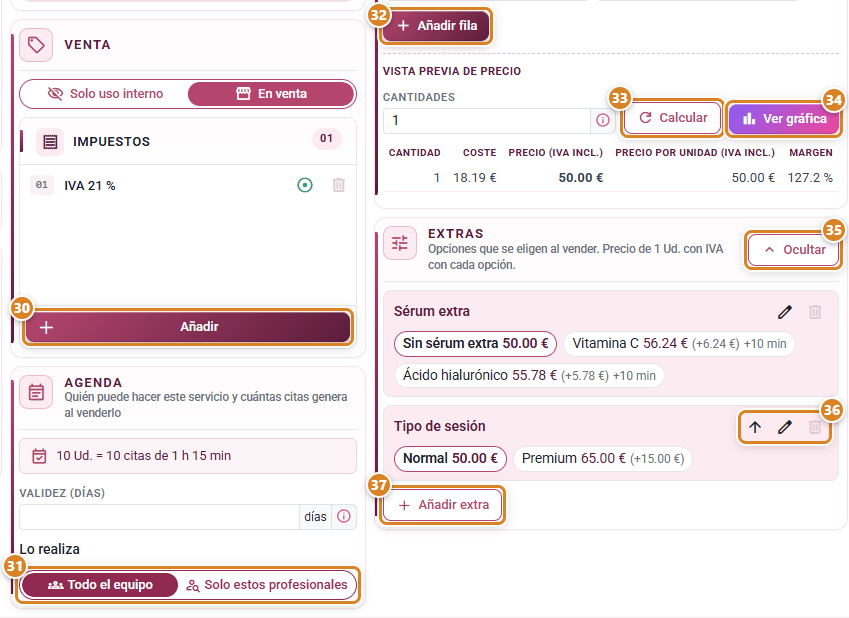
| ㉚ Impuestos (con la ficha guardada) | Lista de impuestos de la ficha: Añadir, quitar, ordenar y marcar los que se aplican. Sin ninguno, se aplica el del cliente. Con los precios con IVA, el IVA de los precios sale de los impuestos marcados. |
| ㉛ Agenda: Validez (días) / Lo realiza (Todo el equipo / Solo estos profesionales) | (Servicios y bonos o packs, con el Organizador de citas) Días desde la venta para disfrutar las sesiones y quién puede hacer el servicio. Se rellena también al crear la ficha y se guarda con Guardar. |
| ㉜ Añadir fila | Añade un tramo a la tabla de precio. |
| ㉝ Calcular | Calcula el Precio (IVA incl.) y el Precio por unidad (IVA incl.) de las Cantidades escritas, sin guardar. |
| ㉞ Ver gráfica | Gráfica del precio por unidad, el margen y el coste según la cantidad, sin IVA. |
| ㉟ Ver detalle / Ocultar (en Extras) | Despliega o pliega la sección, igual que ㉓ en Consumos. Plegada, Extras enseña los nombres de sus extras o «Sin extras». |
| ㊱ Flecha / lápiz / papelera (en Extras) | Sube el extra, lo abre con Editar extra o lo quita de la ficha con Quitar. |
| ㊲ Añadir extra (en Extras) | Añade extras a la ficha: Utilizar existente (lista con buscador por nombre; marca uno o varios y pulsa Añadir) o Crear nueva. Hasta 10 por ficha. |
| Es otra presentación de un artículo → Presentación de / Presentación | (Productos) Une la ficha a otro producto como presentación suya (otro tono o talla), con su propio precio y stock, y le pone su etiqueta. |
| Añadir consumos / Añadir componentes (en Consumos o Composición) | Abre una lista con buscador por nombre o referencia. Marca uno o varios y pulsa Añadir: entran con cantidad 1 y luego ajustas la cantidad en la tabla. Los que ya lleva salen como «Ya añadido». |
| Flecha arriba / papelera (en la tabla) | Sube un componente o lo quita. |
| Otros costes | Desechables, lavandería o amortización del aparato, por unidad del servicio. |
| Toda la duración / Solo una parte | La mano de obra cuenta el servicio entero, o solo los minutos que escribas en Mano de obra (min). |
| De la empresa / Propio del servicio | El coste por hora es el general o uno solo para este servicio. |
| Cambiar | Cambia el Coste por hora de la empresa. Recalcula los servicios que lo usan. |
| Ajustar stock / Historial (en Stock) | Corrige el stock del producto o ve sus movimientos. |
| Imagen | Sube o quita la foto. |
| Impuesto (al crear la ficha) | Impuesto con el que se vende. Sale elegido el predeterminado de tu empresa. Después de guardar, la lista Impuestos deja añadir más, ordenarlos o marcar otro. |
| Total de la fila (IVA incl.) / Precio por unidad (IVA incl.) | Columnas de la tabla de precios con los precios con IVA: escribe lo que paga la clienta. Con los precios sin IVA, se llaman Total de la fila y Precio por unidad. |
| Precio del bono o pack | (Solo en bonos o packs) Precio fijo del bono o pack: su propia tabla de precios, que se rellena sola con la suma de los componentes si está vacía. Suma de los componentes: lo que aporta cada componente según su cantidad u horas. |
En la venta y en el Catálogo
| Botón / Control (texto en pantalla) | Para qué sirve |
|---|---|
| ㊳ Ajuste | (Menú Catálogo) Abre la configuración de Venta, la misma de Configuración → Venta: por ejemplo, el cliente de mostrador del Ticket o si los precios van con IVA. |
| ㊴ Configurar catálogo | (Menú Catálogo, icono tune) Abre Categorías de artículos con los servicios y productos de cada sección: playlist_add de una fila o Servicio y artículo de la cabecera abren Añadir servicios y artículos; los añadidos pasan a esa categoría y quedan En venta (si estaban en otra categoría, se mueven a esta). Sustituye a los antiguos botones Categorías y + Servicio y artículo (y Artículos) del catálogo. |
| ㊵ Árbol | (Menú Catálogo) Muestra la Vista árbol: categorías como carpetas con sus subcategorías y sus servicios, productos y bonos o packs. Al pulsar uno se abre la ventana de cantidad. |
| ㊶ Crear presupuesto | (Menú Catálogo) Abre el presupuesto con las líneas elegidas. El botón dice cuántas llevas, por ejemplo «Crear presupuesto: 0 líneas». Pide el permiso Acceso Presupuesto; sin él sale en gris con «No tienes permiso», igual que en la ventana de cantidad. |
| Línea libre | Añade una línea escrita a mano, sin ficha. Sin el módulo Servicios y artículos, este botón se llama Artículo / Línea. |
| Catálogo | (Venta) Abre el catálogo con fotos. Pulsa un servicio, producto o bono o pack, elige la cantidad y los extras (ves el precio, el stock y la composición del bono o pack) y pulsa Añadir. Sustituye al antiguo botón Artículo y a su ventana Añadir artículos, que se han retirado. |
| Código de barras | (Venta, campo bajo las líneas) Escanea o escribe el código y pulsa Enter: añade la línea de esa ficha con una unidad y su precio, o suma 1 a su línea si ya está en el documento. |
| Añadir | (Ventana Añadir al documento, desde la venta) Añade la línea al documento y cierra el catálogo. |
| Pres. / Ped. / Alb. (Observación Visibles) | (Ventana de cantidad) La nota de la línea que sale en el presupuesto, en el pedido o en el albarán. Ped. es la «Observación visible en Pedido» («Ej. nota para la clienta en el pedido.»). |
| Plazo de entrega | (Ventana de cantidad: Añadir al presupuesto, Añadir al documento o Línea del documento) Solo en productos, bonos o packs y servicios con control de stock. Con stock para la cantidad pedida dice En stock. Si la cantidad supera el disponible, es un desplegable con los plazos activos de Configuración → Entrega → Plazos de entrega; propone el plazo predeterminado. Con *A indicar aparece Fecha de entrega. El plazo sale en el impreso («Plazo Entrega: …») y en la columna Stock; no suma recargo al precio. |
| Empleado | (Ventana de cantidad: Añadir al presupuesto, Añadir al documento o Línea del documento) Solo en servicios y bonos o packs, con el Organizador de citas disponible (plan Pro y su acceso). Quién hace el servicio: lista las personas activas del equipo del organizador que pueden hacerlo (bloque Agenda de la ficha del servicio; en un bono o pack, todo el equipo). En una línea nueva propone a quien cotiza si hace ese servicio. Sin asignar = sin empleado: las citas van al profesional que propone el organizador. Las citas nuevas de la línea se asignan al empleado si puede hacer el servicio (en un bono o pack, los servicios que hace; el resto, al propuesto); las ya creadas no se mueven. Si el empleado guardado ya no hace el servicio, sale como «Nombre (ya no hace este servicio)». |
| Stock (columna de las líneas) | A la derecha de Producto, solo si alguna línea es un producto con control de stock o un bono o pack. Pastilla con el disponible: verde con stock, naranja bajo el mínimo o si la cantidad de la línea lo supera (se puede vender igual), roja sin stock. Si la línea supera el disponible y tiene plazo de entrega, debajo sale el plazo con un camión. Al pasar el ratón: Disponible, Comprometido, si aplica «Limita: …» y el Plazo de entrega. Se oculta desde Añadir Campos (campo Stock). |
| Contenido (icono de piezas, en la columna Stock de un bono o pack) | Abre, al pulsarlo o al pasar el ratón, el panel Contenido del kit: cada componente con su cantidad y unidad para la cantidad de la línea, su nombre y sus opciones entre paréntesis, y la nota «Composición guardada al vender» o «Composición actual del artículo: se guarda al guardar el documento». |
| Añadir y seguir | (Menú Catálogo) Guarda la línea para el presupuesto y deja seguir eligiendo. Pide el permiso Acceso Presupuesto; sin él sale en gris con «No tienes permiso» (el precio se sigue calculando y Ticket no cambia). |
| Reintentar | (Ventana de cantidad del Catálogo) Sale solo con el aviso «Sin conexión con el servidor: no se ha podido calcular el precio de …». Vuelve a pedir el precio, el stock y las opciones. Antes de enseñar el aviso, la ventana ya lo ha reintentado sola unos segundos. |
| Ticket | (Menú Catálogo, en la ventana de cantidad de un servicio o producto) Factura al cliente de mostrador e imprime el ticket. Desde el plan Pro y con el cliente de mostrador elegido en Configuración → Venta. Requiere los permisos Generar albaranes y facturas y Registrar cobros; sin alguno sale en gris y al pasar el ratón dice «No tienes permiso». |
| Solo ERP / Solo WordPress / Solo PrestaShop / Todos | (Menú Catálogo, con el módulo WordPress o PrestaShop) Filtro de tienda: separa las categorías según estén activadas en WordPress o PrestaShop. Si no queda nada, «No hay nada que mostrar con este filtro.». |
| Icono de información en la tarjeta | Abre la Ficha del artículo. |
| Actualizar precio | (Menú de estado de la línea) Pone el precio actual de la ficha. |
| Recargar / Recuperado | (Ventana de la línea) Vuelve a cargar la ficha actual del catálogo y recalcula el precio. Hay que guardar el documento. |
| Mostrar precio original | (Ventana de la línea) Quita el cambio de precio, margen o descuento hecho a mano. Solo sale con el permiso Editar precios, costes y márgenes. |
| Coste Total (forzar coste) | (Ventana de la línea, con *** Visualización Coste Global; sin él no sale) Escribe el coste a mano: el precio se ajusta en la misma proporción y el margen se mantiene. Escribirlo pide Editar precios, costes y márgenes; sin él queda en solo lectura. |
| Desactivar coste manual | (Ventana de la línea) Quita el coste forzado y vuelve al coste calculado de la ficha. |
| Actualizar composición | (Menú de estado de la línea) Pone la composición actual del servicio o del bono o pack. Solo si la línea aún no tiene albarán ni factura. |
| Sustituir / Sustituir por | (Ventana de la línea de un bono o pack) Cambia un componente por otro solo en esa línea. |
| Añadir artículo o servicio | (Ventana de la línea de un bono o pack) Añade un componente solo en esa línea; el precio se recalcula al momento. |
| Mantener la composición vendida / Actualizar composición | Al pasar a albarán o factura un documento cuya composición ha cambiado: sale del almacén lo que se presupuestó, o la composición actual. |
| Icono tune en la tarjeta del Catálogo | «Con opciones: el precio es el de las opciones por defecto». |
| Desplegables de opciones (ventana del Catálogo) | Uno por extra, en la fila de la cantidad, con la opción por defecto elegida. El precio se recalcula al cambiar una opción. |
| Cambiar opciones | (Menú de estado de la línea, o icono tune junto a sus opciones) Abre la ventana Cambiar opciones: un desplegable por extra, el precio con impuestos y la diferencia con las opciones por defecto. Aceptar recalcula el precio de la línea. No sale en líneas facturadas o bloqueadas. |
En Ajustar stock
| Botón / Control (texto en pantalla) | Para qué sirve |
|---|---|
| Tipo de ajuste | Entrada (+), Salida (−) o Fijar saldo a. |
| Cantidad / Saldo final | Lo que entra o sale, o el saldo que quieres dejar. |
| Motivo | Recuento, Rotura, Merma, Corrección u Otro (con Detalle del motivo). |
| Aplicar ajuste | Guarda el movimiento. |
En la ficha del extra
| Botón / Control (texto en pantalla) | Para qué sirve |
|---|---|
| Activada / Desactivada (arriba) | Activa o desactiva el extra. Desactivado, no se ofrece al vender; lo vendido no cambia. |
| Nombre | El del extra, por ejemplo «Ampolla». No puede haber dos activos con el mismo nombre. |
| Visible en el impreso | Si el extra sale en presupuestos, facturas, Direct y correos. Con Avanzado, cada opción tiene el suyo. |
| Avanzado | Enseña el editor completo de cada opción: Visible en el impreso, Concepto de coste y Margen. Apagado, cada opción solo lleva su Nombre, Suma al precio (sin IVA) y ± minutos. |
| Suma al precio (sin IVA) | Lo que la opción añade al precio de cada unidad, sin IVA. Solo importes positivos; la opción por defecto va en 0. |
| Círculo (en la opción) | Marcar como opción por defecto. |
| ± minutos | Solo en servicios: suma o resta minutos a cada cita. |
| Añadir concepto | (Con Avanzado) Añade un Concepto de coste: Importe fijo o Porcentaje. |
| Según artículo / Margen propio | (Con Avanzado) Si el precio sube en proporción al coste, o la opción se cobra aparte con su margen. |
| Copiar / papelera / ojo (en la opción) | Duplicar, Eliminar o desactivar la opción. Una opción Vendida no se borra: se desactiva. |
| Añadir opción | Añade otra opción al extra. |
| Borrar | Borra el extra. Si está en alguna ficha o ya se ha vendido, no deja: ofrece Desactivar. |
| Guardar | Guarda el extra con sus opciones. |
Conceptos clave
- Producto: producto de venta o de cabina, con su stock, en Ud. Antes se llamaba Artículo.
- Servicio: trabajo por sesión o por horas, con o sin consumo de productos. Uno nuevo va en Unidades y dura 60 minutos.
- Bono o pack: bono de sesiones o pack de servicios y productos que se vende junto, en Pack. Antes se llamaba Kit.
- Consumos: productos que gasta cada servicio, en fracciones de su unidad.
- Composición: servicios y productos que lleva cada bono o pack, con su cantidad.
- Escandallo: cálculo del coste de un servicio con Coste en Calculado: consumos + otros costes + mano de obra.
- Mano de obra: minutos de trabajo × coste por hora.
- Coste por hora de la empresa: el que usan los servicios que no tienen uno propio.
- Precio de 1: precio de una unidad, con IVA incluido si tus precios son con IVA.
- Precios con IVA: los precios de la ficha se escriben y se ven con el IVA ya sumado. La app guarda siempre el precio sin IVA. Se elige en Configuración → Venta → Precios de servicios y productos:.
- Color en la agenda: color de una categoría con el que se pintan las citas de sus servicios. En Automático, una subsección usa el de su sección.
- En venta / Solo uso interno: si la ficha sale o no al vender.
- Saldo: stock real del producto según sus entradas y salidas.
- Comprometido: lo reservado por pedidos que aún no se han entregado ni facturado.
- Entrante: lo pedido a proveedores y aún no recibido. Sale solo con el módulo Compras e Inventario.
- Disponible: saldo menos comprometido.
- Se pueden hacer: servicios que se pueden hacer con el stock de sus consumos.
- Montables: packs que se pueden montar con el stock de sus componentes.
- Componente que limita: el que menos stock tiene y marca cuántos se pueden hacer o montar.
- Estado de stock: Sin control (no lleva stock), Con stock, Bajo mínimo o Sin stock.
- Composición guardada al vender: la de un bono o pack o un servicio en el momento de la venta. Si cambias la ficha después, el documento no cambia.
- Columna Stock: columna de las líneas de la venta con el disponible de cada producto y, en los bonos o packs, el botón Contenido.
- Contenido del kit: panel que abre el botón Contenido con lo que lleva el bono o pack para la cantidad de la línea.
- Línea libre: línea de venta escrita a mano, sin ficha.
- Extra: elección que se hace al vender (por ejemplo, «Ampolla») y que suma al precio y a los minutos de la línea. En el Excel y en los informes se llama variante.
- Opción: cada valor de un extra (Sin ampolla, Con vitamina C), con lo que suma al precio y sus minutos.
- Opción por defecto: la que sale elegida al vender. Ya va en el precio del servicio, así que suma 0.
- Otra duración / Presentación: otra ficha del mismo grupo, con su propio precio (y su stock, en los productos): el masaje de 30 o de 60 minutos, otro tono de tinte.
Funciones según plan / rol
- Todos los planes (también la prueba): la lista, las fichas, las categorías, las unidades, los extras, el Catálogo, añadir a la venta y el stock con sus ajustes.
- Desde el plan Pro: Ticket desde el Catálogo, los informes de Análisis de Ventas y el bloque Agenda con el Organizador de citas.
- Módulo Compras e Inventario (incluido en Full; con otros planes se contrata aparte): Inventario, Informe stock mínimo, Generar pedido y la entrada de stock por compras.
- Permisos de rol (en Configuración → Empresa → Roles y Permisos, desde el plan Pro):
- Acceso a artículos (
access_articulo): ver la lista, las fichas y el Catálogo, y añadir servicios, productos y bonos o packs a la venta desde el Catálogo, eligiendo sus extras. Sin él, el menú sale apagado con «No tienes permiso». - Editar artículos (
articulo_edit): crear, cambiar y borrar fichas, categorías y extras, ajustar el stock y los cambios en bloque. - Importar y exportar piden además
allow_Import/allow_Export. La opción Precios de servicios y productos: de Configuración → Venta pideauto_edit. - Editar precios, costes y márgenes (
precio_edit): en la ventana de cantidad del Catálogo y en la de la línea, %Dto, Descuento, SubTotal y Total editables (y el icono Mostrar precio original). Sin él quedan en solo lectura. - Editar precios, costes y márgenes (
precio_edit): Coste Total (coste manual) y Margen editables en esas ventanas, además de poder verlos. Sin él quedan en solo lectura. - Generar albaranes y facturas (
factura_generar) y Registrar cobros (cobro_registrar): botón Ticket de la ventana de cantidad (pide los dos). Sin alguno sale en gris y al pasar el ratón dice «No tienes permiso». - *** Visualización Coste Global (
view_global_coste): ver los costes. Sin él, la lista no tiene la columna Coste; en la ficha, Coste unitario, la composición y el desglose del coste salen como ✱✱✱ en solo lectura, Otros costes no sale y el Coste por hora no se puede cambiar (ni Cambiar ni De la empresa / Propio del servicio); en la ficha del extra, el valor de cada Concepto de coste sale como ✱✱✱ y Añadir concepto sale en gris con «No tienes permiso»; en la ventana de cantidad y en la de la línea no sale Coste Total; y Importar / Exportar descarga el Excel con las columnas Coste y Otros costes vacías (al importar, esas columnas se ignoran) y el de Extras sin Concepto, Tipo ni Valor, una fila por opción (al importarlo, los conceptos de coste se conservan). - *** Visualización Margen Global (
view_global_margen): ver los márgenes. Sin él, la lista no tiene la columna Margen; los % de margen de la ficha y de la ficha del extra salen como ✱✱✱ en solo lectura (en el extra, Según artículo / Margen propio sale en gris); en la ventana de cantidad y en la de la línea no sale Margen; y Importar / Exportar descarga el Excel con la columna Margen % vacía (al importar, se ignora) y el de Extras sin Margen propio % (al importarlo, el margen propio se conserva).
Preguntas frecuentes
¿Qué diferencia hay entre producto, servicio y bono o pack?
El producto es lo que vendes o gastas en cabina y lleva stock. El servicio es un trabajo por sesión o por horas, que puede gastar productos. El bono o pack junta servicios y productos (por ejemplo, un bono de 10 sesiones o un lote de regalo) y se vende como una sola línea. Antes se llamaban artículo, servicio y kit.
¿Dónde está el botón Artículo para crear una ficha? ¿Y el tipo Kit?
En la lista, el botón para crear se llama Nuevo (con el +): abre ¿Qué quieres crear? con Producto, Servicio y Bono o pack. Producto es el antiguo artículo y Bono o pack, el antiguo kit. La pantalla está en Servicios → Servicios y productos.
¿Puedo vender escaneando el código de barras de los productos?
Sí. En la ficha de cada producto, servicio o bono o pack rellena Código de barras (escanéalo con el lector o escríbelo) y guarda. En la venta, pon el cursor en el campo Código de barras, bajo las líneas, y escanea: entra la línea con una unidad y su precio; si vuelves a escanear el mismo, se suma 1 a su línea. Cada código es de una sola ficha.
¿Cómo pongo que un servicio dura 45 minutos?
Un servicio nuevo ya va en Unidades con Duración (min) 60: cambia el 60 por 45 y pulsa Guardar. Si su unidad es Horas o Minutos, la duración sale de la unidad.
¿Puedo crear una unidad propia, como «Sesión»?
No. Las unidades son fijas: Unidades, Pack, Horas y Minutos. Para un servicio por sesión, usa Unidades y escribe su Duración (min).
¿Cómo sé cuánto me cuesta de verdad un servicio?
Pon Coste en Calculado y añade sus Consumos, sus Otros costes y la Mano de obra. El bloque Consumos sale plegado con el coste y el número de consumos («Coste 3,20 € · 2 consumos»); pulsa Ver detalle para ver el desglose con el Coste total.
La mano de obra no suma nada. ¿Por qué?
El Coste por hora de la empresa está a 0. Cámbialo con Cambiar en la ficha de cualquier servicio, o pon un coste Propio del servicio.
El precio me sale 0.
Con coste 0 y una fórmula de margen, el precio es 0. Usa Precio fijo por cantidad y escribe el precio en la tabla. Si la ficha está En venta con precio 0, ella misma avisa: «El precio es 0: se venderá gratis. Escribe el precio en la tabla.».
¿Puedo escribir los precios con IVA?
Sí, y en estética es lo normal: la ficha ya viene así. En la tabla de precios las columnas dicen Total de la fila (IVA incl.) y Precio por unidad (IVA incl.): escribe lo que paga la clienta. El IVA es el de los impuestos marcados en la ficha (al crearla, el del campo Impuesto). Se cambia en Configuración → Venta → Precios → Precios de servicios y productos:, con Según el sector (con IVA en estética) (la opción por defecto), Con IVA incluido o Sin IVA. La app guarda siempre el precio sin IVA, así que cambiar la opción no cambia lo que cobras. La gráfica y los márgenes van siempre sin IVA.
He escrito 35 € y la ficha lo deja en 35,01 €. ¿Por qué?
Con un 21 % de IVA, 35,00 € no sale exacto al céntimo desde un precio sin IVA, así que la ficha se queda con el más cercano y te lo dice: «35,00 € no se puede cobrar exacto con un 21 % de impuestos: se queda en 35,01 €. Si lo prefieres, escribe 34,99 €.». Escribe 34,99 € si prefieres redondear hacia abajo.
¿Qué impuesto lleva una ficha nueva?
El que elijas en Impuesto al crearla; sale ya elegido el predeterminado de tu empresa. Después de guardar, en Venta → Impuestos puedes añadir más, ordenarlos o marcar otro.
¿Dónde está el botón Guardar agenda del servicio?
Ya no existe. El bloque Agenda (Validez (días) y Lo realiza) se guarda con el Guardar de la ficha, que guarda todo y cierra la ventana. También se puede rellenar al crear el servicio, sin guardarlo antes.
Al pulsar Guardar se cierra la ficha. ¿Se ha guardado todo?
Sí. Guardar guarda la ficha, sus consumos o componentes, sus extras, el impuesto y la agenda, y cierra la ventana. Si algo no se puede guardar, la ventana se queda abierta con el aviso para que lo corrijas.
No veo los consumos ni los extras de un servicio.
Salen plegados. Consumos enseña un resumen («Coste 3,20 € · 2 consumos») y Extras, los nombres de sus extras. Pulsa Ver detalle para desplegarlos y Ocultar para plegarlos otra vez.
Al pulsar un servicio en el Catálogo sale «No se ha podido calcular el precio» o «Sin conexión con el servidor» y los importes están a 0.
Con «Sin conexión con el servidor», la app no ha podido hablar con el servidor (conexión cortada o servidor ocupado un momento): la ficha está bien. La ventana lo reintenta sola unos segundos; si sigue, pulsa Reintentar. Con «No se ha podido calcular el precio», revisa la fórmula y el coste de la ficha y que esté Activado; si la ficha está bien y se repite, cierra la ventana y vuelve a abrirla.
¿Puedo cobrar menos por unidad si se compran más?
Sí. Usa Precio fijo por cantidad o Precio por unidad según cantidad y pon una fila por cantidad. Prueba el resultado con Vista previa de precio.
¿Cuándo baja el stock?
Con el albarán o la factura, lo que llegue antes, y una sola vez. El presupuesto no lo toca y el pedido solo lo reserva. Un abono lo devuelve.
¿Cómo encuentro rápido un servicio o un producto desde cualquier pantalla?
Pulsa Buscar… en la barra de arriba (o Ctrl + K) y escribe parte de su nombre o su referencia. Sale en el apartado Servicios y artículos del buscador; al elegirlo se abre su ficha.
¿Qué unidad lleva un servicio o un bono o pack en la factura electrónica Facturae?
La que tenía la línea al venderla: Horas en los servicios por horas, Paquetes en los bonos o packs y Unidades en lo demás. Un servicio en minutos va como Otros, porque Facturae no tiene minutos.
¿Puedo vender aunque no haya stock?
Sí. La app avisa con «No hay stock suficiente de …: se puede vender igual», pero no lo impide. En la misma ventana puedes indicar el Plazo de entrega.
No tengo stock de un producto. ¿Cómo indico cuándo se entrega?
Al añadirlo (o al pulsar el nombre de su línea), el campo Plazo de entrega pasa a ser un desplegable cuando la cantidad supera el disponible. Elige un plazo o *A indicar y pon la Fecha de entrega. Sale en el presupuesto bajo la línea («Plazo Entrega: …») y en la columna Stock. Si hay stock, el campo dice En stock y no hace falta nada. Los plazos se crean en Configuración → Entrega → Plazos de entrega.
Al editar una línea de pedido me pide plazo aunque había stock.
No debería: la ventana cuenta lo que esa línea ya tiene reservado. Si el disponible real (sin contar la línea) no llega, sí lo pide.
¿Cómo creo un bono de sesiones o un pack?
Pulsa Nuevo → Bono o pack. En Composición, pulsa Añadir componentes y añade los servicios y productos que lleva, con su cantidad (un bono de 10 sesiones lleva el servicio con cantidad 10). La tabla de precios se rellena sola con la suma de los precios de los componentes: bájala si haces descuento y pulsa Guardar.
Vendo un bono o pack. ¿Qué stock baja?
El de los productos que lleva dentro (y el de los consumos de sus servicios). El bono o pack no tiene stock propio.
He cambiado la composición de un bono o pack. ¿Cambian los presupuestos ya hechos?
No. Cada línea guarda la composición del momento de la venta. Para pasarla a la actual, usa Actualizar composición en el menú de estado de la línea (mientras no tenga albarán ni factura). Al pasar el documento a albarán o factura, si hay diferencias, la app te deja elegir entre Mantener la composición vendida y Actualizar composición.
¿Puedo cambiar lo que lleva un bono o pack solo en un presupuesto?
Sí. Pulsa la línea del bono o pack y, en su ventana, cambia las cantidades u horas, sustituye, quita o añade componentes. El precio se recalcula y, al guardar, la línea se queda con esa composición (stock y citas salen de ella). La ficha del bono o pack no cambia.
¿Cómo se calcula el precio de un bono o pack?
Según el Precio del bono o pack de su ficha: con Precio fijo del bono o pack, con su propia tabla de precios (al crearlo, se rellena con la suma de los componentes); con Suma de los componentes, sumando lo que cobra cada producto por su cantidad y cada servicio por sus horas.
He cambiado el precio de una ficha. ¿Cambia en los documentos ya hechos?
No. Usa Actualizar precio en el menú de estado de la línea y guarda el documento.
No me deja eliminar un producto o un servicio.
Ya se ha usado en ventas, compras, stock o dentro de otro bono o pack o servicio. Lo vendido conserva sus datos. Pulsa Desactivar: dejará de salir al vender y en los selectores.
No me deja cambiar el tipo de una ficha.
El tipo se bloquea cuando la ficha ya tiene ventas, movimientos de stock, consumos o componentes guardados, o forma parte de otra. Crea una ficha nueva del tipo que necesitas.
Tengo un producto que solo gasto en cabina. ¿Cómo hago que no salga al vender?
En su ficha, pon Solo uso interno. Sigue llevando stock y puedes usarlo como consumo de un servicio.
No veo un servicio en el Catálogo de la venta.
Revisa que esté Activado y En venta. Un bono o pack tampoco sale si no tiene componentes. Si el catálogo dice «Todavía no hay nada en venta. Marca «En venta» en la ficha de cada servicio o producto para que salga aquí.», ninguna ficha está En venta. En el Catálogo, revisa también el filtro de tienda: con Solo WordPress o Solo PrestaShop solo salen las categorías con esa marca, y los servicios sin categoría no salen.
¿Dónde está el botón Artículo de la venta? Ya no me sale la ventana «Añadir artículos».
Se ha retirado. Los servicios, productos y bonos o packs se añaden con Catálogo, bajo las líneas del presupuesto, pedido, albarán o factura: pulsa la ficha, elige la cantidad y los extras (ves el precio, el stock y, en un bono o pack, su composición) y pulsa Añadir. Para una línea escrita a mano, usa Línea libre.
¿Puedo añadir varios servicios a la vez a un presupuesto?
Desde la venta, uno cada vez: cada Añadir del Catálogo mete una línea y cierra el catálogo; vuelve a pulsar Catálogo para el siguiente. Para preparar un presupuesto nuevo con varios de golpe, usa el menú Catálogo: Añadir y seguir en cada uno y, al final, Crear presupuesto.
¿Qué es «Ped.» en la ventana de cantidad?
Es la nota de la línea que sale en el pedido: «Observación visible en Pedido» (por ejemplo, una nota para la clienta). Pres. sale en el presupuesto y Alb., en el albarán.
¿Dónde veo el stock de un producto en el presupuesto?
En la columna Stock, a la derecha de Producto. La pastilla dice cuánto hay disponible: verde con stock, naranja bajo el mínimo, roja sin stock. Si la cantidad de la línea supera el disponible, se pone naranja, pero se puede vender igual. Al pasar el ratón ves Disponible, Comprometido y, si aplica, el componente que limita.
No me sale la columna Stock en la venta.
Solo sale si alguna línea del documento es un producto con control de stock o un bono o pack: los servicios sueltos no llevan stock. Si las hay y no la ves, pulsa Añadir Campos y marca Stock.
¿Cómo veo qué lleva un bono o pack en el presupuesto?
En la columna Stock de su línea, pulsa Contenido (o pasa el ratón por encima). El panel Contenido del kit lista cada componente con su cantidad para la cantidad de la línea y sus opciones. «Composición guardada al vender» indica que es la del documento guardado; «Composición actual del artículo: se guarda al guardar el documento», que aún no lo has guardado. Para cambiarla solo en esa línea, pulsa el nombre de la línea.
Antes el disponible y los componentes salían debajo del producto. ¿Dónde están ahora?
En la columna Stock: el disponible en la pastilla y los componentes en el botón Contenido. Así las filas son más bajas. La celda Producto solo lleva el nombre, la descripción y las opciones elegidas.
¿Cómo ordeno las categorías? Ya no veo las flechas.
Pulsa Categorías (o Configurar catálogo en el Catálogo) y arrastra cada fila por su asa (icono de seis puntos, «Arrastra para ordenar»): las categorías se ordenan dentro de su mismo nivel, las secciones entre sí y cada subsección dentro de la suya. El orden se guarda solo y es el que sale en el Catálogo.
¿Cómo cambio el color de las citas de un servicio en la agenda?
El color va por categoría. Pulsa Categorías (o Configurar catálogo), pulsa el punto de color de la sección o subsección del servicio (Color en la agenda) y elige uno de los 8 colores o Automático. En Automático, una subsección usa el color de su sección. Las citas de la agenda se pintan con ese color.
¿Cómo pongo una imagen a una categoría?
Al crearla, súbela en Imagen antes de pulsar Crear. Si ya existe, en Categorías pulsa la miniatura de su fila (Cambiar imagen) y, en Imagen de la categoría, súbela, cópiala o bórrala. Sale en la tarjeta de la categoría en el Catálogo.
No me deja eliminar una categoría.
Sale No se puede eliminar porque «La categoría tiene artículos o subcategorías.». Mueve antes su contenido a otra categoría, o pulsa Ocultar: deja de verse en el catálogo y al elegir categoría, y las fichas que ya la tienen la conservan.
¿Por qué no puedo quitar WordPress de una subsección? ¿Puedo marcar un solo servicio?
La tienda se activa solo en categorías, y todo lo de dentro la hereda. Si la sección está activada, sus subsecciones también: su logo sale en color pero no se puede pulsar («Activado en WordPress por la categoría que la contiene»). Desactiva la sección y vuelve a activar solo las subsecciones que quieras. Los servicios y productos no tienen marca propia. De momento la tienda online no publica los servicios y productos: estos logos sirven para el filtro de tienda del Catálogo. Igual con PrestaShop.
¿Cómo pongo un servicio en una categoría del Catálogo? ¿Dónde está el botón Artículos o + Servicio y artículo?
Ya no están: se hace en Configurar catálogo (en la lista, Categorías). En la fila de la categoría donde lo quieres pulsa playlist_add («Añadir servicios y artículos»): se abre Añadir servicios y artículos con los activos que todavía no están ahí. Marca los que quieras y pulsa Añadir: pasan a esa categoría y quedan En venta (si estaban en otra categoría, se mueven a esta). Servicio y artículo, en la cabecera de la ventana, los deja fuera de las secciones. Los servicios nuevos se crean en Servicios → Servicios y productos.
¿Cómo muevo un servicio o un producto a otra categoría? ¿Puedo crear subsecciones dentro de subsecciones?
En Categorías (o Configurar catálogo), coge el servicio por su asa («Arrastra para ordenar o mover a otra sección») y suéltalo en la sección o subsección que quieras, o en Fuera de las secciones. También puedes cambiar la Categoría en su ficha. Y sí: no hay límite de niveles, cada fila tiene su + («Añadir subsección»), así que puedes crear un tercer nivel o más. Si quitas uno del catálogo con Quitar del catálogo no se borra: pasa a Solo uso interno y puedes volver a añadirlo.
¿Cómo corrijo el stock tras un recuento?
En la ficha del producto, pulsa Ajustar stock, elige Fijar saldo a, escribe el saldo real, elige el motivo Recuento y pulsa Aplicar ajuste.
¿Cómo importo mi carta desde Excel?
Pulsa Importar / Exportar y descarga primero la lista para tener las columnas. En cada fila nueva deja vacío id y rellena Nombre y Tipo: en el Excel se escribe Artículo para un producto, Servicio, o Kit para un bono o pack. Un servicio sin unidad entra en Ud. con 60 minutos de duración. La Categoría se escribe con su ruta completa, del nivel que sea: «Sección», «Sección › Subsección», «Sección › Subsección › Subsubsección»… (vale › o >); si no existe, se crea con todos sus niveles. Si rellenas Margen %, la fórmula pasa a Margen único con ese %. Si rellenas PVP (IVA incl.), el precio queda fijo con ese PVP; si no se puede cobrar exacto con su impuesto, la fila se rechaza y te propone los dos PVP más cercanos. Si en una fila nueva dejas vacío Impuesto (o no pones la columna), la ficha se crea con el impuesto predeterminado de tu empresa. En Impuesto puedes poner varios separados por comas (por ejemplo, «IVA21, RE»): la ficha se queda con esos, marcados; vacío en una ficha existente la deja sin impuestos propios. Stock (fijar) solo vale para productos. La columna Componentes es solo informativa: la composición se arma en la ficha.
¿Puedo cambiar el precio de muchos servicios a la vez?
Sí. Selecciónalos, pulsa Modificar artículos y define la fórmula y su tabla. Sustituye la de todos los seleccionados y recalcula su precio.
¿Por qué el impuesto de un bono o pack no coincide con el de sus componentes?
La línea de venta lleva los impuestos del bono o pack, no los de sus componentes. La ficha lo avisa si algún componente tiene otros.
En Análisis de Ventas, ¿cómo veo lo vendido de cada producto de un bono o pack?
En el filtro Kits, elige Separar kits: repartir por su composición, o usa la vista rápida Artículos vendidos con los kits separados. En los informes, los bonos o packs salen como kits.
¿Cómo cobro un extra, como una ampolla de vitamina C o el pelo largo?
Pulsa Extras en la lista y, en la ventana Extras, Nuevo extra. Llámalo, por ejemplo, «Ampolla», con las opciones «Sin ampolla» (por defecto, suma 0) y «Con vitamina C», con lo que suma en Suma al precio (sin IVA) (por ejemplo, 8) y, si tarda más, sus ± minutos (por ejemplo, 10). Guárdalo y añádelo al servicio con Añadir extra en su ficha. Al venderlo, elige la opción en su desplegable de la ventana del Catálogo.
¿Por qué no me deja poner un importe en la opción por defecto de un extra?
La opción por defecto ya va en el precio del servicio, así que suma 0: «La opción por defecto «…» ya va en el precio del servicio: deja en 0 lo que suma al precio.». Si quieres cobrar más, sube el precio del servicio o marca otra opción como por defecto.
En una opción sale «Precio con conceptos de coste: cámbialo en Avanzado.».
Esa opción se creó con conceptos de coste. Enciende Avanzado arriba en la ficha del extra para ver y cambiar sus Conceptos de coste y su Margen.
¿Qué diferencia hay entre un extra y otra duración del servicio?
Otra duración es otro servicio, con su propio precio y escandallo: el masaje de 30 o de 60 minutos. Se une con Es otra duración de un servicio en su ficha. En un producto, lo mismo se hace con Es otra presentación de un artículo (otro tono de tinte), con su propio stock. El extra es una opción de la misma línea, sin stock propio: pelo largo, con vitamina C, para regalo. Una ficha puede tener las dos cosas.
¿Cómo cambio las opciones de una línea que ya está en el documento?
Pulsa Cambiar opciones en el menú de estado de la línea, o el icono tune junto a sus opciones. Elige las nuevas, pulsa Aceptar y guarda el documento.
No me sale Cambiar opciones en una línea.
La línea ya está facturada o bloqueada: para cambiarla, haz una rectificativa. Tampoco sale si la ficha no tiene ningún extra con opciones activas.
¿Mi clienta ve las opciones? ¿Salen en Direct?
Sí. En el PDF, en Direct y en el correo salen debajo de la línea como «Largo del pelo: Largo», pero solo las que tienen Visible en el impreso en el extra y en la opción: «Sin envoltorio» o «Tipo de sesión: Normal» no salen. Para quitarlas de una plantilla, apaga Opciones del artículo en su editor. En la venta las ves todas; las que no ve la clienta, en gris.
He cambiado lo que suma una opción. ¿Cambian los documentos ya hechos?
No. Cada línea guarda la opción con su precio y su coste del momento de la venta. Para pasarla a lo actual, usa Actualizar precio en el menú de estado de la línea, mientras no esté en un albarán ni en una factura.
No me deja borrar una opción o un extra.
Ya se ha vendido, o el extra está puesto en alguna ficha. Desactívalo: deja de ofrecerse al vender y lo vendido conserva sus opciones.
¿Una opción puede alargar la cita?
Sí, en los servicios: ± minutos suma o resta minutos a cada cita (por ejemplo, +30 en pelo largo). Lo ves al elegirla: «Largo · +30 min».
¿Cómo asigno un servicio a un empleado?
Al añadir el servicio o el bono o pack al presupuesto, o al pulsar su línea, elige en Empleado quién lo hace y guarda. Sus citas nuevas se le asignan en el Organizador de citas. Si no eliges a nadie (Sin asignar), las citas van al profesional que propone el organizador. Hace falta el plan Pro y el acceso al organizador.
No me sale una persona en Empleado.
Solo salen las personas activas del equipo del organizador que pueden hacer ese servicio. Revisa en la ficha del servicio el bloque Agenda (Todo el equipo o Solo estos profesionales) y la pestaña Equipo de Ajustes del organizador.
He cambiado el empleado de una línea. ¿Se mueven sus citas?
No. El cambio vale para las citas que se creen desde entonces. Las que ya existen se cambian de profesional desde el Organizador (Reasignar… o arrastrándolas).