
Qué es
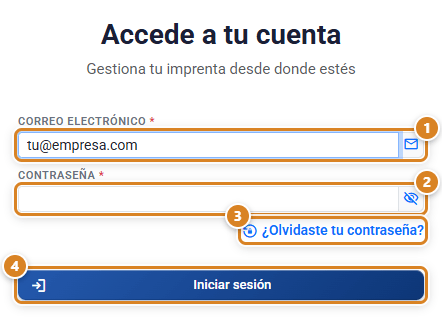
Pantalla pública para iniciar sesión con email y contraseña. Es la misma en CotizaPrint (/auth/login/imprenta) y en CotizaBeauty (/auth/login/beauty): cambian el logo, los colores y los textos de bienvenida; los campos y los botones son los mismos.
Para qué sirve
- Entrar a la aplicación cuando ya tienes cuenta.
- Activar el flujo 2FA si tienes el segundo factor habilitado.
Cómo se usa
- Abrir
/auth/login. - Escribir el Correo electrónico y la Contraseña.
- Pulsar Iniciar sesión.
- Si tienes 2FA activo, la app te lleva a la pantalla de verificación; si no, accedes al panel.
Botones y acciones — para qué sirve cada uno
| Botón / Control (texto en pantalla) | Para qué sirve |
|---|---|
| ① Correo electrónico | El correo con el que entras: el de tu usuario. |
| ② Contraseña | Tu contraseña. El icono del ojo, a la derecha, la muestra u oculta mientras la escribes. |
| ③ ¿Olvidaste tu contraseña? | Lleva a Recuperar contraseña para crear una nueva. |
| ④ Iniciar sesión | Entra en la aplicación con el correo y la contraseña escritos. Mientras comprueba los datos, el botón dice Accediendo.... |
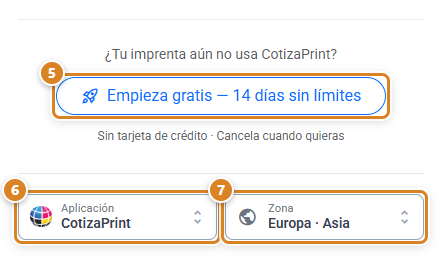
| ⑤ Empieza gratis — 14 días sin límites | Abre el registro para crear una cuenta nueva. |
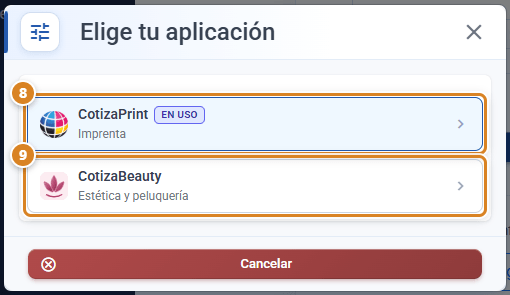
| ⑥ Aplicación | Muestra con qué aplicación vas a entrar: CotizaPrint (imprenta) o CotizaBeauty (estética y peluquería). Al pulsarlo se abre Elige tu aplicación; la que lleva la etiqueta En uso es la actual. Al elegir otra, la pantalla de acceso cambia a esa aplicación. |
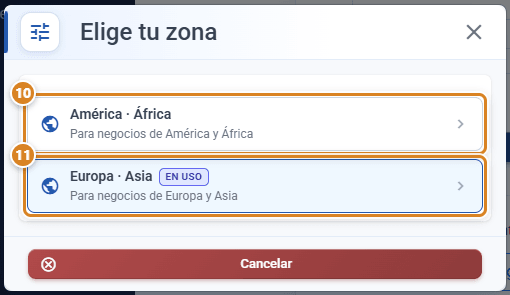
| ⑦ Zona | Muestra tu zona: América · África o Europa · Asia. La primera vez se detecta sola; al pulsarlo se abre Elige tu zona para cambiarla. |
| ⑧ CotizaPrint (ventana Elige tu aplicación) | La aplicación para imprentas (Imprenta). Lleva la etiqueta En uso cuando es la que tienes abierta. |
| ⑨ CotizaBeauty (ventana Elige tu aplicación) | La aplicación para centros de estética y peluquerías (Estética y peluquería). Al elegirla, la pantalla de acceso pasa a CotizaBeauty. |
| ⑩ América · África (ventana Elige tu zona) | Zona para negocios de América y África. |
| ⑪ Europa · Asia (ventana Elige tu zona) | Zona para negocios de Europa y Asia. |
| Cancelar (ventanas Elige tu aplicación y Elige tu zona) | Cierra la ventana sin cambiar nada. |
Conceptos clave
- Sesión: tras login se guarda un JWT en el navegador para no tener que volver a entrar.
Reglas y restricciones
- Tras 10 intentos fallidos en 5 minutos se bloquea temporalmente.
- Si el correo no tiene formato válido o la contraseña tiene menos de 6 caracteres, Iniciar sesión no entra y marca los campos en rojo.
- Si la contraseña está caducada por política, te redirige a "Nueva contraseña".
Preguntas frecuentes
Mi contraseña es correcta pero no entra.
Verifica mayúsculas, el email exacto y revisa si tu navegador autocompleta algo distinto. Pulsa el ojo junto a Contraseña para ver lo que has escrito.
¿Cómo cambio entre CotizaPrint y CotizaBeauty al entrar?
Pulsa el botón Aplicación, debajo de "Empieza gratis", y elige la otra en la ventana Elige tu aplicación.
¿Dónde cambio la zona en la pantalla de acceso?
Pulsa el botón Zona y elige América · África o Europa · Asia en la ventana Elige tu zona.
¿Cómo recupero la contraseña?
Pulsa "¿Olvidaste tu contraseña?" para ir al apartado Recuperar.