
Qué es
Catálogo de tasas que se aplican a las líneas de venta: IVA, IGIC, retenciones, etc.
Para qué sirve
- Crear y mantener la lista de impuestos que la empresa usa al cotizar y facturar.
- Definir el porcentaje, el nombre y las Siglas que aparecerán en documentos.
- Marcar un impuesto como Preterminado en producto para que se ponga solo al crear productos, artículos y servicios, y en las compras a proveedores sin impuesto propio.
- Activar o desactivar impuestos sin borrarlos, mediante el toggle Estado.
Cómo se usa
- Pulsa tu nombre de usuario (arriba a la derecha) para abrir Configuración y pulsa Impuestos: se abre la ventana Impuesto con el listado.
- Pulsa Añadir para abrir el modal de creación.
- Rellena Nombre, Siglas y Porcentaje (los tres requeridos). La Descripcion es opcional.
- Ajusta los toggles Estado y Preterminado en producto si hace falta.
- Pulsa Guardar (se habilita solo cuando el formulario tiene cambios y es válido).
- Para editar uno existente, pulsa su fila en la tabla; para crear copias o borrar, marca su casilla y usa Duplicar o Eliminar.
Campos del registro
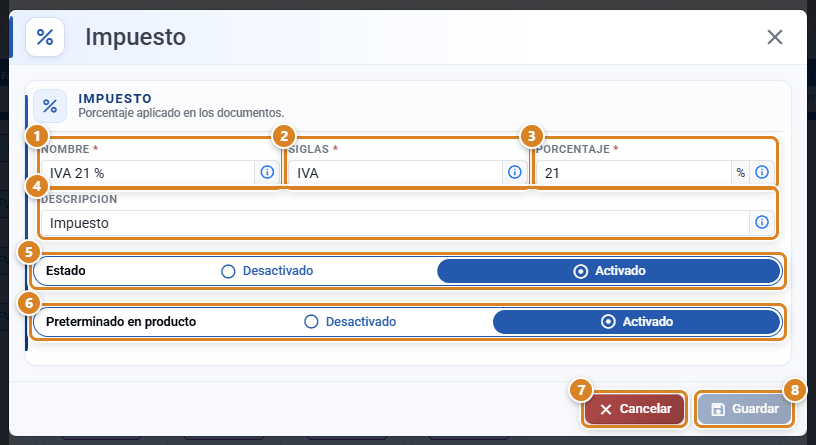
| Campo | Tipo | Para qué sirve | Default |
|---|---|---|---|
| Nombre | Texto (máx. 255) | Cómo se llama el impuesto (ej. "IVA general", "IVA reducido", "Retención IRPF"). Requerido. | — |
| Siglas | Texto (máx. 255) | Código corto que aparece en facturas y cotizaciones (ej. IVA, IGIC, RE, IRPF). Requerido. | — |
| Porcentaje | Número + % | Tasa aplicada sobre la base imponible. Acepta 0 para "exento". Requerido. | 21 |
| Descripcion | Texto (máx. 255) | Notas internas. No aparece en la tabla ni se imprime en documentos. | Vacío |
| Estado | Toggle | Si está desactivado, no aparece en los selectores de impuesto al cotizar o facturar. | Activo |
| Preterminado en producto | Toggle | Impuesto que se pone solo al crear un producto, un artículo o un servicio, y en las líneas de pedidos y facturas de compra cuando el proveedor no tiene impuesto propio. Los clientes nuevos y las ventas usan el de Dirección de facturación. | Desactivado |
Estructura de la pantalla
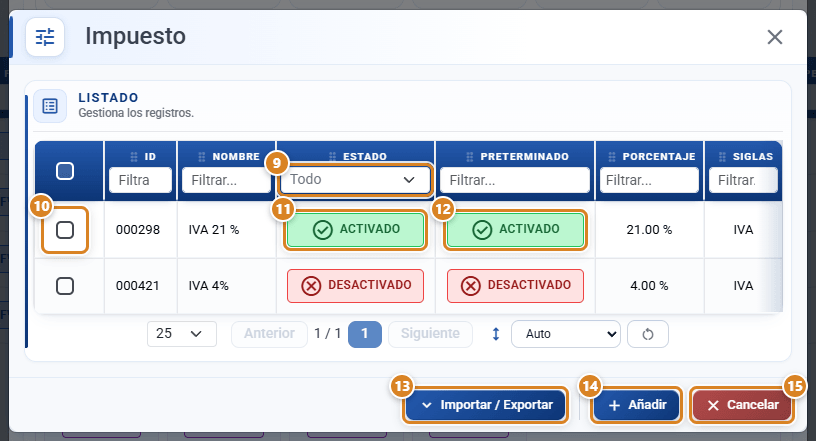
Ventana Impuesto, sección Listado. Columnas: ID, Nombre, Estado, Preterminado, Porcentaje y Siglas. Estado y Preterminado se ven como un indicador Activado / Desactivado: no se cambian desde la tabla, sino abriendo el impuesto. Las columnas son ordenables y filtrables. La Descripcion no se muestra en la tabla; solo existe en el formulario de edición.
El filtro de la columna Estado empieza en Activado: los impuestos desactivados no salen en el listado hasta que eliges Desactivado o Todo.
Botones y acciones — para qué sirve cada uno
| Botón / Control (texto en pantalla) | Para qué sirve |
|---|---|
| ① Nombre (campo) | Texto requerido para el nombre descriptivo del impuesto (máx. 255 caracteres). |
| ② Siglas (campo) | Texto requerido para las siglas o acrónimo del impuesto (máx. 255 caracteres). |
| ③ Porcentaje (campo) | Campo numérico requerido con sufijo % para establecer el valor del impuesto (mínimo 0, por defecto 21). |
| ④ Descripcion (campo) | Texto opcional para describir el impuesto (máx. 255 caracteres). |
| ⑤ Estado (toggle) | Activado: el impuesto está disponible y aparece en los selectores al cotizar o facturar. Desactivado: el impuesto deja de aparecer en los selectores, pero no se borra ni afecta a documentos ya emitidos. |
| ⑥ Preterminado en producto (toggle) | Activado: el impuesto se añade solo a cada producto nuevo, sale elegido al crear un artículo o un servicio y se usa en las compras a proveedores sin impuesto propio. Desactivado: no se pone por defecto. |
| ⑦ Cancelar (ficha) | Cierra el modal sin guardar cambios. |
| ⑧ Guardar | Guarda los cambios del impuesto. Se habilita solo cuando el formulario tiene cambios y es válido. |
| ⑨ Estado (filtro de la columna: Activado / Desactivado / Todo) | Elige qué impuestos se listan. Empieza en Activado, así que un impuesto desactivado no se ve hasta elegir Desactivado o Todo. |
| ⑩ Casilla de la fila | Marca el impuesto para Duplicar o Eliminar. La casilla de la cabecera marca todos. |
| ⑪ Activado / Desactivado (columna Estado) | Indicador: si el impuesto aparece en los selectores al cotizar o facturar. Para cambiarlo, pulsa la fila y usa el interruptor Estado ⑤. |
| ⑫ Activado / Desactivado (columna Preterminado) | Indicador: si el impuesto está marcado como Preterminado en producto ⑥. |
| ⑬ Importar / Exportar | Abre un modal para importar o exportar la lista de impuestos en formato de archivo. Solo sale con permiso de importar o exportar. |
| ⑭ Añadir | Abre el modal para crear un nuevo impuesto. |
| ⑮ Cancelar (listado) | Cierra la ventana Impuesto y vuelve a Configuración. |
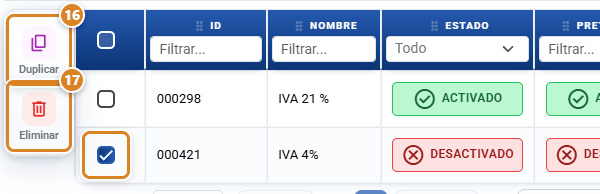
| ⑯ Duplicar | Sale al marcar filas. Abre un modal para confirmar la duplicación de uno o más impuestos seleccionados en la tabla. |
| ⑰ Eliminar | Sale al marcar filas. Abre un modal para confirmar la eliminación de uno o más impuestos seleccionados en la tabla. |
Conceptos clave
- Impuesto: porcentaje aplicable a productos y operaciones comerciales. Cada impuesto tiene un nombre, siglas, valor porcentual y puede marcarse como predeterminado o desactivado.
- Siglas: abreviatura o código corto que identifica al impuesto (ej.
IVA,IGIC,IRE). Aparece en documentos y cotizaciones. - Porcentaje: valor numérico del impuesto en tanto por ciento (%). Indica cuánto se cobra sobre la base imponible.
- Estado: indica si un impuesto está activo y disponible para usar en la aplicación (activado / desactivado).
- Preterminado en producto: impuesto que se pone solo al crear productos, artículos y servicios, y en las compras cuando el proveedor no tiene el suyo. No cambia lo ya creado. Para clientes y ventas manda el de Dirección de facturación.
Permisos
- Requiere
tax_edit.
Preguntas frecuentes
¿Cómo creo un impuesto nuevo?
Pulsa Añadir, rellena Nombre, Siglas y Porcentaje (los tres requeridos), ajusta los toggles Estado y Preterminado en producto si hace falta y pulsa Guardar. El botón Guardar se habilita solo cuando el formulario tiene cambios y es válido.
¿Para qué sirve el toggle Preterminado en producto?
Pone el impuesto solo en lo que crees a partir de ahora: se añade a cada producto nuevo, sale elegido al crear un artículo o un servicio y se usa en los pedidos y facturas de compra si el proveedor no tiene impuesto propio. No cambia lo ya creado. El impuesto de los clientes nuevos y de las ventas se elige en Empresa → Dirección de facturación → Valores por defecto del cliente → Impuesto.
¿Cómo desactivo un impuesto sin borrarlo?
Cambia su Estado a desactivado (toggle). Deja de aparecer en los selectores al cotizar o facturar, pero los datos históricos se mantienen y no se borra.
He desactivado un impuesto y ya no sale en el listado. ¿Se ha borrado?
No. El filtro de la columna Estado del listado empieza en Activado. Elige Desactivado o Todo en ese filtro y volverá a salir; pulsa su fila para activarlo de nuevo.
¿Cómo creo un impuesto exento (0 %)?
Pulsa Añadir, pon Nombre "Exento", Siglas "EX" y Porcentaje 0. Aparecerá como opción al cotizar.
¿Para qué sirve el botón Duplicar?
Selecciona uno o más impuestos en la tabla y pulsa Duplicar. Se abre un modal para confirmar la duplicación; crea copias de los impuestos seleccionados.
¿Para qué sirve el botón Importar / Exportar?
Abre un modal para importar o exportar la lista de impuestos en formato de archivo. Útil para copiar el catálogo entre entornos o partir de una lista preparada.
¿Qué son las Siglas y dónde aparecen?
Son la abreviatura o código corto que identifica al impuesto (ej. IVA, IGIC, IRE). Aparecen en documentos y cotizaciones, y en la columna Siglas de la tabla.
Las retenciones (IRPF), ¿van aquí también?
No como retención que reste. El Porcentaje no admite números negativos (mínimo 0) y cada impuesto se suma a la base, así que una entrada «IRPF» se sumaría como un impuesto más. Si tienes que facturar con retención, consulta antes con soporte.
Si elimino un impuesto que ya está en facturas, ¿qué pasa?
Las facturas existentes mantienen el impuesto registrado (porcentaje histórico). El impuesto desaparece solo de los selectores para nuevas facturas. Usa Eliminar sobre las filas seleccionadas y confirma en el modal.
Pulsé editar pero el botón Guardar está deshabilitado. ¿Por qué?
Guardar solo se habilita cuando el formulario tiene cambios y es válido. Si no has tocado nada o falta un campo requerido (Nombre, Siglas o Porcentaje), permanece deshabilitado. Si quieres salir sin cambios, pulsa Cancelar.
¿Puedo cambiar el IVA al porcentaje de mi país?
Al crear la cuenta ya se crean todos los impuestos de tu país (y territorio: Canarias con IGIC, Ceuta y Melilla con IPSI…), con el más habitual como predeterminado. Si necesitas otro, crea o edita el impuesto con el Nombre, Siglas y Porcentaje correctos de tu país. Para que se aplique solo, márcalo como Preterminado en producto aquí (productos, artículos y compras) y elígelo en Dirección de facturación (clientes y ventas), y comprueba después la cadena producto → presupuesto → factura para verificar que sale el porcentaje esperado. Para obligaciones fiscales específicas de cada país, consulta con soporte/tu asesor.
¿Puedo mostrar un presupuesto sin IVA?
Puedes ocultar visualmente los campos de impuesto (columna o línea de IVA) en el presupuesto o el PDF si la plantilla de impresión lo permite. Ojo: ocultarlo es solo cosmético, no cambia la obligación fiscal ni el cálculo. Para dejar de usar un impuesto en los selectores, desactívalo con el toggle Estado; para que no se imprima, ajusta la plantilla. Si tienes dudas sobre la normativa de tu país, consulta con tu asesor.
¿Cómo aplico el recargo de equivalencia (5,2 % con IVA 21 %) a un cliente?
Se aplica como un impuesto más. 1) Ve a Configuración → Impuestos → Añadir y crea uno con Nombre «Recargo de equivalencia 5,2 %», Siglas RE, Porcentaje 5,2 y Estado activado (un impuesto desactivado no aparece en el cotizador). 2) En la ficha de cada producto que le vendas, sección Impuestos, añade «RE 5,2 %» sin marcarlo como preterminado. 3) En el cotizador de ese cliente, activa el botón del RE junto al del IVA 21 %. Los dos se suman y en la factura salen por separado. 4) Las líneas manuales, los artículos y los portes solo admiten un impuesto. Para ellos crea también «IVA 21 % + RE 5,2 %» de 26,2 y elígelo como Impuesto en la ficha del cliente. Para otros tipos de IVA: con IVA 10 % el RE es 1,4 %, y con IVA 4 % es 0,5 %. Ten en cuenta dos cosas. En el Modelo 303 del Informe Facturación, el recargo aparece sumado al IVA (tipo 26,2 %), así que revísalo con tu gestoría. Y si emites facturación electrónica, consulta con soporte antes de enviar facturas con recargo de equivalencia, porque todavía no se envía desglosado.
He creado un impuesto y no me sale en el cotizador. ¿Por qué?
El cotizador solo muestra los impuestos que tienen el Estado activado en Configuración → Impuestos y que están añadidos en la sección Impuestos de la ficha del producto. Marcarlo como preterminado solo decide si sale activado de entrada.