
Qué es
Apartado para ver y gestionar el plan de suscripción de la organización.
Para qué sirve
- Ver el plan actual y sus límites (TRY, STD, PRO, FULL).
- Mejorar o cambiar de plan.
- Consultar el historial de pagos.
- Pantalla de confirmación tras pago.
Cómo se usa
- Entrar en
/subscription. - Ver detalles del plan actual.
- Pulsar el botón verde Ver planes del banner azul Planes y precios (arriba del todo), elegir el plan o el módulo y pulsar su botón (Añadir al carrito o Comprar ahora).
- Completar el pago en la pasarela.
- Tras el pago, el sistema actualiza el plan al recibirse el webhook.
Estructura de la pantalla
De arriba abajo:
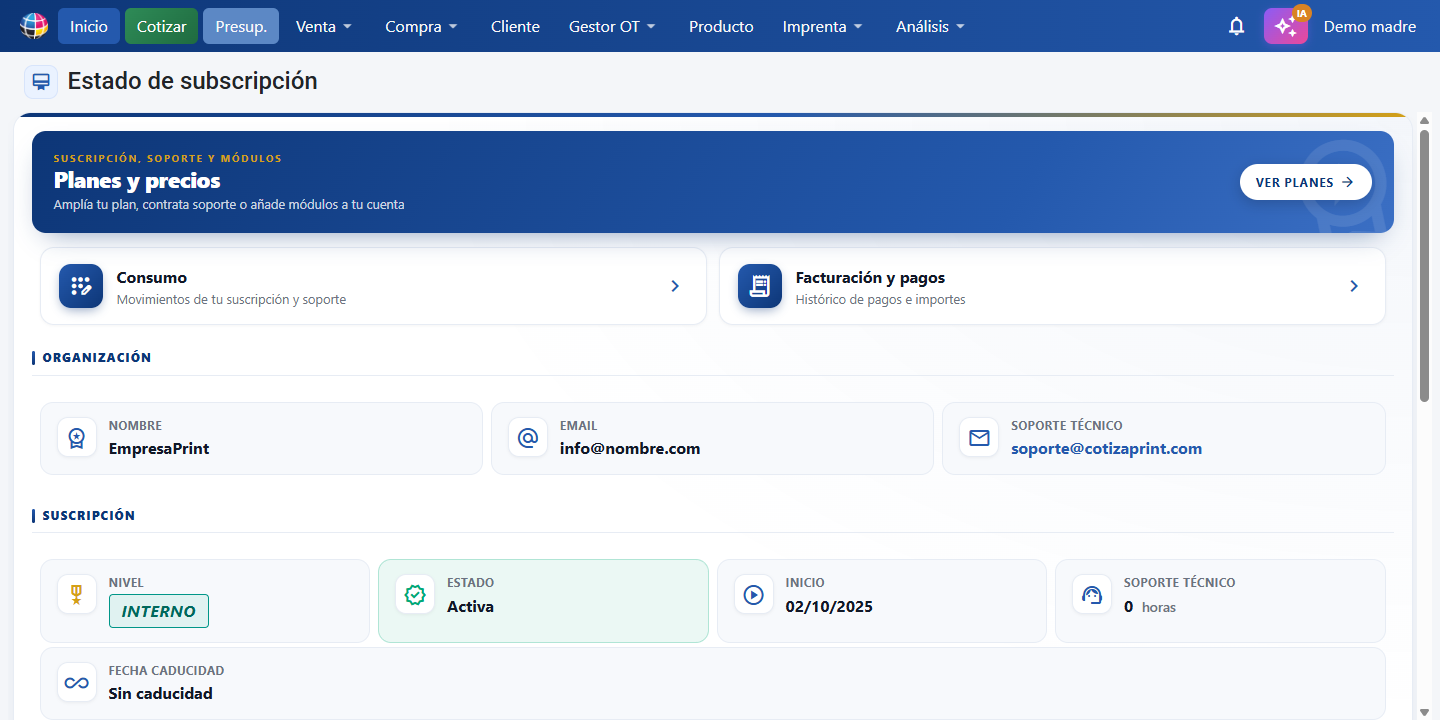
- Planes y precios y tarjetas de acceso rápido — el banner Planes y precios (con el botón verde Ver planes, a la derecha) y las tarjetas Histórico, Resumen del ciclo, Añade tu método de pago (o Cobro automático, si ya lo tienes guardado) y Facturación y pagos, que abren los modales de detalle. La lista de módulos que tienes contratados y el importe que se te cobra está dentro de Resumen del ciclo; la pantalla ya no repite ese bloque.

- Organización — Nombre y Email de tu organización y Soporte técnico, el correo al que escribir a soporte (en el plan de prueba sale Comercial asignado, con el correo de tu comercial).
- Suscripción — Nivel (tu plan), Estado (Activa o Expirada), Inicio (fecha de alta), Horas de soporte (las que te quedan) y Activo hasta (el último día con servicio de tu plan).
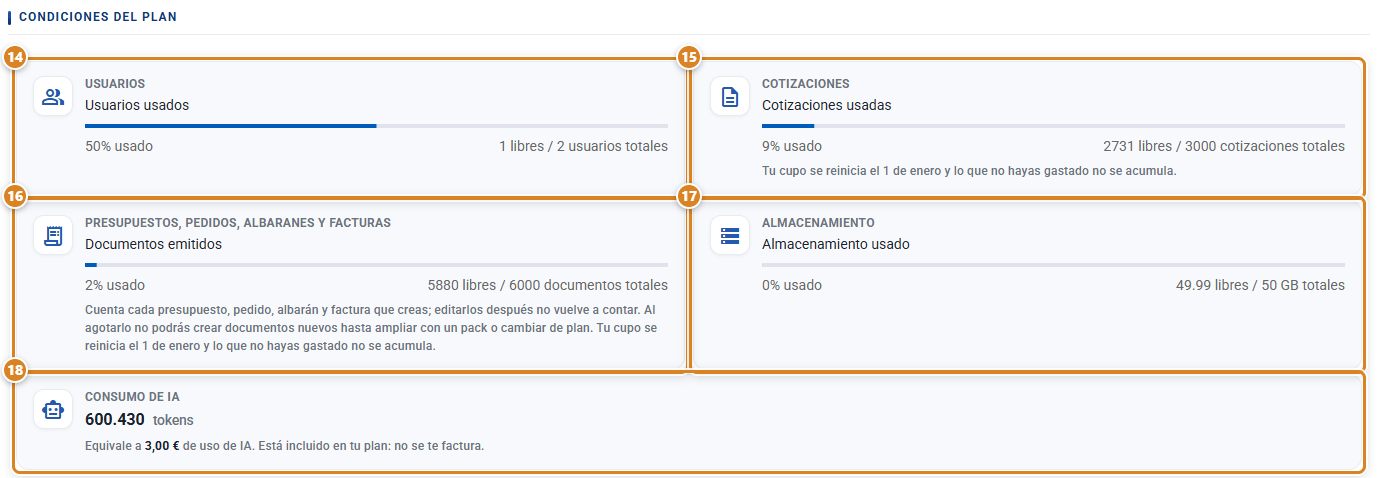
- Condiciones del plan — cuotas con barra de progreso: Usuarios, Cotizaciones, Presupuestos, pedidos, albaranes y facturas (documentos emitidos en el año) y Almacenamiento, más el Consumo de IA: los tokens gastados y su equivalente aproximado en euros. Es un dato informativo; la IA está incluida en tu plan y no se te factura.
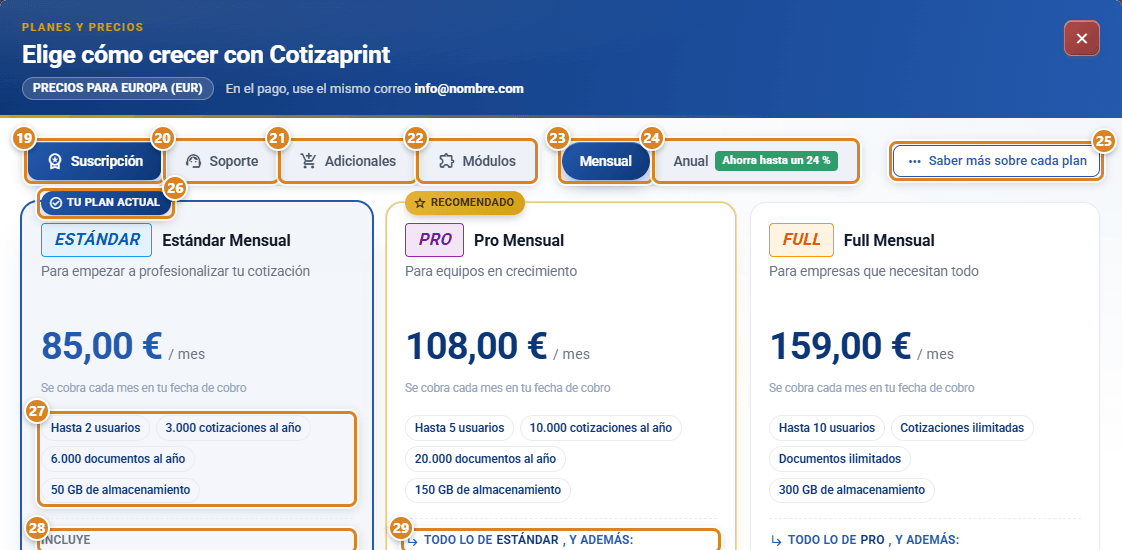
- Modal Planes y precios — se abre con Ver planes (o pulsando en cualquier parte del banner Planes y precios). Su título es Elige cómo crecer con Cotizaprint y contiene los tabs Suscripción / Soporte / Adicionales / Módulos, los toggles de período Mensual / Anual (en Suscripción y Módulos) y los planes disponibles; tu plan lleva la cinta Tu plan actual. Hay dos formas de pagar, y cada tarjeta lo dice con su botón:
- Lo que pagas todos los meses — el plan de suscripción y los módulos que amplían tu cuenta de forma permanente (Usuario adicional, Almacenamiento extra, Facturas electrónicas), en el tab Módulos, bajo el título Se añade a tu suscripción. Elige pago mensual o anual. Se añaden con Añadir al carrito, que cierra este modal y abre Resumen del ciclo con esa línea ya marcada, para pagarlo todo junto en un único cobro mensual en tu fecha de cobro. Los módulos con varios tramos (Almacenamiento extra, Facturas electrónicas) muestran Desde y el precio más bajo, y la lista de tramos en la propia tarjeta (por ejemplo +100 GB o +300 GB): marcas uno y pulsas Añadir al carrito.
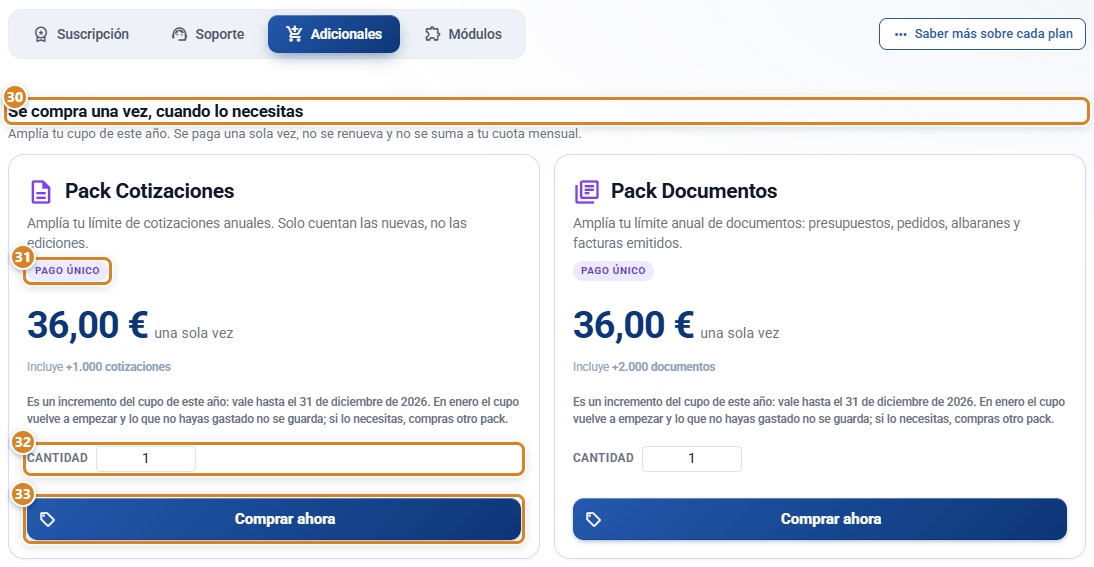
- Lo que compras una vez, cuando lo necesitas — las horas de Soporte (tab Soporte) y los packs que amplían tu cupo del año (Pack Cotizaciones y Pack Documentos, en el tab Adicionales, bajo el título Se compra una vez, cuando lo necesitas). Llevan el botón Comprar ahora, que va directo a la pasarela: es un pago único, no se renueva y no se suma a tu cuota mensual. Un pack vale hasta el 31 de diciembre del año en curso; en enero tu cupo vuelve a empezar y, si lo necesitas, compras otro.
- Funcionalidades de cada plan — en el tab Suscripción, cada tarjeta de plan (Estándar, Pro, Full) lista debajo del precio qué incluye ese plan, con una marca de verificación por funcionalidad. La lista es acumulativa: la tarjeta de Estándar muestra la lista completa bajo el rótulo Incluye, y las de Pro y Full empiezan con Todo lo de <plan anterior>, y además: seguido únicamente de lo que ese plan añade sobre el inferior (así no se repite lo que ya tenías). En pantallas anchas los tres planes se ven en paralelo para poder compararlos de un vistazo. Debajo de esa lista, las tarjetas que lo necesitan muestran el bloque Se contrata aparte, con lo que la plataforma soporta pero no entra en la cuota del plan (facturación electrónica en Estándar, Pro y Full; Tienda Online WordPress o PrestaShop en Full), en gris y con un icono distinto de la marca de verificación para que no se lea como incluido. La tarjeta de Full cierra además con la nota de lo que no incluye.
Botones y acciones — para qué sirve cada uno
| Botón / Control (texto en pantalla) | Para qué sirve |
|---|---|
| ① Ver planes (botón verde del banner Planes y precios) | Abre el modal Planes y precios (Elige cómo crecer con Cotizaprint) con los planes de suscripción, las horas de soporte, los packs y los módulos disponibles para contratar. Se abre también pulsando en cualquier parte del banner. |
| ② Histórico (tarjeta de acceso rápido) | Abre Histórico de tu suscripción (Compras, ajustes y renovaciones): todo lo que has contratado, una línea por movimiento con su Fecha, Concepto, Periodo cubierto e Importe, y al pie el Total contratado. Sustituye a la antigua tarjeta Consumo. Si aún no hay nada, avisa de que Todavía no hay movimientos. |
| ③ Resumen del ciclo (tarjeta de acceso rápido) | Abre el modal Resumen del ciclo, con tus módulos contratados y tu fecha de cobro. Su contenido se explica en la fila Resumen del ciclo de más abajo. |
| ④ Añade tu método de pago / Cobro automático (tarjeta de acceso rápido) | Abre la ventana Cobro automático (ver su fila más abajo). La tarjeta se llama Añade tu método de pago mientras no tengas ninguno guardado, y Cobro automático (con la etiqueta Activo o Desactivado) cuando ya lo tienes. |
| ⑤ Facturación y pagos (tarjeta de acceso rápido) | Abre el modal con el histórico de pagos e importes facturados. |
| ⑥ Nombre | Nombre de tu organización. |
| ⑦ Email | Correo de tu organización. Usa el mismo correo al pagar. |
| ⑧ Soporte técnico | Correo del equipo de soporte; al pulsarlo se abre tu programa de correo. En el plan de prueba se llama Comercial asignado y es el correo de tu comercial. |
| ⑨ Nivel | Distintivo de tu plan: Prueba, Estándar, Pro o Full. |
| ⑩ Estado | Activa mientras tienes el plan en vigor; Expirada cuando ha caducado. |
| ⑪ Inicio | Fecha de alta de tu organización en CotizaPrint. |
| ⑫ Horas de soporte | Horas de soporte que te quedan. Se compran por horas en el tab Soporte de Planes y precios (Se compran por horas, en un pago único. No entran en tu cuota mensual.). |
| ⑬ Activo hasta | Último día con servicio de tu plan (antes Fecha caducidad). Si tu plan no caduca, pone Sin caducidad. |
| ⑭ Usuarios | Barra con los usuarios que usas frente a los que permite tu plan (N libres / N usuarios totales). |
| ⑮ Cotizaciones | Barra con las cotizaciones del año frente a tu cupo anual. Debajo, la nota de si incluye un pack comprado o de que el cupo se reinicia el 1 de enero. |
| ⑯ Presupuestos, pedidos, albaranes y facturas | Barra de Documentos emitidos en el año frente a tu cupo anual. Ver Documentos emitidos en Conceptos clave. |
| ⑰ Almacenamiento | Barra con los GB usados frente a los de tu plan (más el Almacenamiento extra si lo tienes). |
| ⑱ Consumo de IA | Tokens de IA gastados en el periodo y su equivalencia en euros. Es informativo: Está incluido en tu plan: no se te factura. |
| ⑲ Suscripción (toggle de tab) | Cambia el área de pagos a la vista de planes de suscripción (perfil / nivel). |
| ⑳ Soporte (toggle de tab) | Cambia el área de pagos a la vista de planes de soporte técnico (compra de horas de soporte) y de Puesta en marcha de tu tienda (Alta y conexión de tienda y Tienda nueva y conexión, con botón Contratar). Los dos servicios siguen estando aquí para quien los busque, pero se pagan junto al módulo Tienda Online: si todavía no tienes la tienda contratada, Contratar abre el asistente Configurar y contratar con ese servicio ya elegido, para pagar en el mismo cobro la puesta en marcha y la cuota del módulo. Solo si ya tienes la tienda activa se paga la puesta en marcha sola. |
| ㉑ Adicionales (toggle de tab) | Cambia a los packs que amplían tu cupo del año: Pack Cotizaciones y Pack Documentos, bajo el título Se compra una vez, cuando lo necesitas. |
| ㉒ Módulos (toggle de tab) | Cambia el área de pagos a la vista de módulos adicionales y extensiones (Tienda Online, Usuario adicional, Almacenamiento extra, Facturas electrónicas y los módulos que se contratan sueltos), bajo el título Se añade a tu suscripción. Elige pago mensual o anual. Tiene sus propios toggles Mensual / Anual. |
| ㉓ Mensual (toggle de período) | Filtra los planes de suscripción al período mensual (MONTHLY). |
| ㉔ Anual (toggle de período) | Filtra los planes de suscripción al período anual (YEARLY), con descuento de hasta -24% frente al mensual (el ahorro exacto depende del plan y de la zona de precios; el botón lo indica con Ahorra hasta un N %). |
| ㉕ Saber más sobre cada plan | Abre en una pestaña nueva el sitio https://cotizaprint.com/ con la información de los planes. |
| ㉖ Tu plan actual (cinta de la tarjeta) | Marca la tarjeta del plan que tienes contratado. La de Pro lleva Recomendado si tu plan es inferior. |
| ㉗ Cupos del plan (etiquetas de la tarjeta) | Etiquetas bajo el precio con los cupos del plan: usuarios, cotizaciones al año, documentos al año y almacenamiento (por ejemplo Hasta 2 usuarios, 3.000 cotizaciones al año). Ver Cupos del plan en Conceptos clave. |
| ㉘ Incluye (lista de la tarjeta Estándar) | Rótulo de la lista de funcionalidades del plan Estándar en el tab Suscripción: enumera todo lo que trae el plan (usuarios, cotizaciones al año, almacenamiento, cotizador, documentos de venta, gestor de trabajos, pagos y cobros, soporte…). |
| ㉙ Todo lo de … , y además: (lista de las tarjetas Pro y Full) | Rótulo de la lista de funcionalidades de Pro y Full: indica que el plan incluye todo lo del plan inferior y, debajo, solo lo que añade ese plan. Sirve para ver de un vistazo qué se gana al subir de plan. |
| ㉚ Se compra una vez, cuando lo necesitas (título del tab Adicionales) | Encabeza el bloque de Pack Cotizaciones y Pack Documentos. Debajo se lee: Amplía tu cupo de este año. Se paga una sola vez, no se renueva y no se suma a tu cuota mensual. Llevan Comprar ahora. |
| ㉛ Pago único (etiqueta de la tarjeta) | Distintivo violeta de Pack Cotizaciones y Pack Documentos (y de las puestas en marcha del tab Soporte): recuerda que esa compra se paga una sola vez y nunca se cobra sola. |
| ㉜ Cantidad (campo) | Campo numérico (mínimo 1) para indicar cuántas unidades quieres: unidades del módulo que añades al carrito, o cuántos packs compras de una vez (2 packs de cotizaciones = +2.000 cotizaciones). |
| ㉝ Comprar ahora | Botón de todo lo que se paga una sola vez: las horas de Soporte (tab Soporte) y los packs Pack Cotizaciones y Pack Documentos (tab Adicionales). Lleva directo a la pasarela de pago, sin pasar por el carrito ni por Resumen del ciclo. En los packs pide antes confirmación con el importe y el aviso de que es un pago único que no se renueva y que suma cupo hasta el 31 de diciembre del año en curso. Se deshabilita cuando tu zona no está soportada o cuando no has indicado cantidad. |
| Se contrata aparte (bloque de la tarjeta de plan) | Rótulo del bloque que lista lo que no entra en la cuota del plan y se contrata como módulo adicional. En Estándar, Pro y Full aparece Facturación electrónica disponible como add-on (Desde 15 €/USD al mes, según país y cupo. Incluye hasta 5 series de factura.); en Full aparece además Preparado para activar Tienda Online WordPress o PrestaShop (Licencia, alta y servicios de tienda se contratan aparte.). En Estándar y Pro aparecen también los módulos que Full trae incluidos y que ahí se contratan sueltos (Compras e Inventario, Caja y Cierre de Turno, Comisiones comerciales, Aviso de margen). Solo en Estándar aparece además Portal del cliente Direct disponible como add-on (Desde 19 € / USD 15 al mes. Incluido en los planes Pro y Full.): en Pro y Full ya va incluido, así que no sale en este bloque (en la tarjeta de Pro figura en la lista de lo incluido como Portal del cliente Direct incluido). Cada línea va en gris con icono de añadir, no con la marca de verificación de lo incluido. Se contratan desde Planes y precios → tab Módulos. |
| Configurar y contratar | Botón de la ficha Tienda Online Web-to-Print del tab Módulos. Es una sola ficha para las dos plataformas —WordPress · WooCommerce y PrestaShop, que se listan dentro con su estado Activa o Disponible—: la plataforma se elige al contratar, no antes. Sustituye a Añadir al carrito. Abre un asistente de 4 pasos: 1) Plataforma (WordPress/WooCommerce o PrestaShop), 2) Tu tienda (Conectar tienda existente con CotizaPrint, o Crear tienda nueva + Conectar con CotizaPrint, que sustituye al alta: no se suman). Cada opción lista lo que incluye y, debajo, el bloque No incluye en ninguno de los 2 casos, 3) Cómo quieres pagar la cuota (mensual o anual) y 4) Tu contratación, con el Cobro inicial de hoy y el Próximo cobro con su fecha. Al terminar abre Resumen del ciclo con las dos líneas ya marcadas —el módulo y la puesta en marcha— para pagarlas en un único cobro. Si ya pagaste la puesta en marcha en su día, el asistente lo detecta, la muestra a 0,00 y no te la vuelve a cobrar. |
| Requiere puesta en marcha obligatoria desde 600 € — pago único (aviso de la tarjeta) | Aviso dentro de la tarjeta de la Tienda Online. La puesta en marcha es obligatoria la primera vez: el módulo es el conector y la instalación y conexión de la tienda las hacemos nosotros. No se puede contratar la cuota de la tienda sin ella; si se intenta, el sistema lo rechaza indicando que hay que añadirla al mismo pago. Y al revés: la puesta en marcha tampoco se paga sola si no tienes la tienda contratada — el Resumen del ciclo desactiva Pagar y avisa de que marques también la plataforma. La Tienda Online requiere plan Pro o Full: con un plan inferior, el asistente no deja pasar del paso 1 y ofrece Ver planes y precios. |
| Completar datos (aviso naranja de la cabecera) | Aparece cuando a la ficha de tu empresa le faltan datos de facturación: el NIF / CIF (o el RUT, según tu país), la Dirección o la Población. Abre una detrás de otra las ventanas donde se rellenan (Datos de empresa y Dirección de facturación), solo las que tengan huecos. Mientras falte alguno no se puede pagar: sin ellos no podemos emitirte la factura. El mismo aviso sale dentro de Resumen del ciclo, y si pulsas un botón de pago con datos incompletos se abren esas ventanas antes de continuar. Dar de baja un módulo no lo pide, porque en ese caso no hay cobro. |
| Añadir al carrito | Botón de las tarjetas de plan de suscripción y de los módulos de cuota mensual (Usuario adicional, Almacenamiento extra, Facturas electrónicas) del modal Planes y precios. No abre la pasarela: cierra Planes y precios y abre Resumen del ciclo con ese plan o módulo ya marcado y con la cantidad que habías elegido, para que revises todo y pagues de una sola vez en tu fecha de cobro mensual. Puedes repetirlo para ir sumando líneas. Se deshabilita si tu zona no está soportada o si no has indicado cantidad. Los packs de cotizaciones y documentos ya no usan este botón: se compran con Comprar ahora. |
| Se añade a tu suscripción. Elige pago mensual o anual. (título del tab Módulos; antes «Se suma a tu cuota mensual») | Encabeza el bloque de módulos que amplían tu cuenta de forma permanente (Tienda Online, Usuario adicional, Almacenamiento extra, Facturas electrónicas y los módulos que se contratan sueltos). Debajo se lee: Amplía tu cuenta de forma permanente. Se cobra junto al resto de tu suscripción, en tu fecha de cobro. |
| Tramos (+100 GB, +300 GB…; Inicio · 60 facturas/mes…) | En Almacenamiento extra y Facturas electrónicas, la tarjeta muestra Desde con el precio más bajo y la lista de tramos con su precio mensual y anual; el más elegido lleva la etiqueta Popular. Marcas uno y pulsas Añadir al carrito. Sustituye al antiguo botón Ver opciones. |
| Incluido en tu plan Full / Incluido en tu plan Pro (distintivo al pie de la tarjeta del módulo) | Sustituye al precio, la cantidad y el botón de compra en los módulos que tu plan ya incluye: con el plan Full, Compras e Inventario, Caja y Cierre de Turno, Comisiones comerciales, Aviso de margen, CRM de clientes, Cuadro de Mando e Informes y Portal del cliente Direct; con el plan Pro, Portal del cliente Direct. Es una franja verde con el nombre de tu plan: no hay nada que comprar. En el tab Módulos estas tarjetas se muestran al final, después de los módulos que sí puedes contratar. Esos módulos tampoco salen en el Resumen del ciclo: no hay nada que marcar ni que cobrar. Con un plan que no lo incluye la tarjeta sigue con su precio y su botón, porque ahí sí se contrata suelto. |
| Ya comprado este año (etiqueta de la tarjeta) | Aparece en un pack que ya has comprado este año. Puedes comprar otro: las unidades se suman a tu cupo del año en curso. |
| Próximamente | Estado deshabilitado del botón de pago: aparece cuando tu zona aún no está soportada y no se puede contratar. |
| Volver | En la pantalla posterior al pago, cierra esa página y vuelve a /subscription. |
| Resumen del ciclo (modal) | Tarjeta de acceso rápido ③ (junto a Histórico, debajo de Planes y precios), con el subtítulo Lo que se cobra este mes y tu fecha de cobro. Abre el modal Resumen del ciclo, que funciona como un carrito: la lista Tu carrito (Lo que se cobra cada mes en tu fecha de cobro. Quita lo que no quieras seguir pagando.) muestra solo lo que tienes contratado y lo que acabas de añadir —no los módulos que no tienes—, cada línea con su estado (Activo hasta la fecha, Por pagar o Nuevo), su cantidad, el Importe ahora y el botón Quitar. Todo se paga en un solo pago. Si un módulo nuevo entra a mitad de ciclo, debajo de su línea se desglosa el primer cobro con fechas: Ajuste hasta tu fecha de cobro (N días) y Mes completo, con el aviso de que ese cobro extra sirve para alinearlo con la fecha de pago de tu plan. Al final de la lista, Añadir módulos te lleva a Planes y precios para sumar más módulos, packs u horas de soporte. Es también donde aterrizas al pulsar Añadir al carrito en Planes y precios, con la línea añadida ya en el carrito. Muestra el Próximo cobro con el chip Día N de cada mes, lo ya pagado (Pagado hasta con su fecha), lo pendiente de cobro, los cambios programados y, si existe, el aviso de un pago en curso con el botón Ir al pago. |
| Cambiar a Full (aviso «te ahorras … al mes») | Aviso al principio del modal Resumen del ciclo. Aparece cuando tienes un plan inferior a Full y tu plan más los módulos que Full ya incluye (Compras e Inventario, Caja y Cierre de Turno, Comisiones comerciales, Aviso de margen, CRM de clientes, Cuadro de Mando e Informes y, si tu plan es Estándar, Portal del cliente Direct, que con Pro ya va incluido) —los que tienes contratados, pagados o marcados en el carrito— te cuestan al mes más que el plan Full. Te dice cuánto pagas ahora, cuánto cuesta Full y cuánto te ahorras al mes. Cambiar a Full cambia el plan del carrito a Full y desmarca esos módulos, porque con Full van incluidos y no se pagan aparte; los que ya tienes pagados siguen activos hasta su fecha y después pasan a ir incluidos en el plan. Si tu plan ya está pagado, el cambio no se cobra ahora: el ajuste se suma a tu próximo cobro. Si el plan no se puede cambiar desde el carrito, el botón es Ver planes y precios. No aparece si los módulos que tienes no llegan a superar el precio de Full. |
| Cambiar fecha de cobro al día 10 | Dentro del modal Resumen del ciclo (visible si tu día de cobro no es el 10). Cambia tu fecha de cobro mensual al día 10, con confirmación previa que explica el ajuste: el ciclo actual sigue pagado hasta su fecha y el primer cobro del día 10 incluye el mes más los días de diferencia. Esos días de diferencia se desglosan módulo a módulo (una línea por plan y por módulo contratado, cada una al precio mensual de ese módulo por los días del tramo) y se cobran en tu siguiente pago; hasta entonces sigues usando todo con normalidad. Solo puede usarlo un administrador y una vez por ciclo. |
| Unificar en un solo cobro | Bajo la cabecera del modal Resumen del ciclo, junto al aviso Tienes N módulos con fecha de cobro distinta. Aparece cuando tienes módulos contratados antes del pago unificado que la pasarela (PayPal o dLocal) todavía renueva por su cuenta en otra fecha. Al pulsarlo ves el detalle (módulo · cubierto hasta tu fecha de cobro · tramo de días entre su renovación anterior y tu fecha de cobro con su importe) y, al confirmar, se cancela la renovación automática en la pasarela: cada módulo sigue activo hasta tu siguiente fecha de cobro y desde entonces se paga junto al resto en un único pago mensual. Los tramos de días quedan como Pendiente de cobro y se añaden solos a tu próximo pago. Recibes un correo con el resumen. Solo puede usarlo un administrador; si algún módulo no se puede cancelar en la pasarela, ese módulo se deja como estaba y se avisa a soporte. |
| Pagar con dLocal | En el pie del modal Resumen del ciclo. Genera un único pago con todo lo marcado (más lo pendiente de cobro) y abre la pasarela dLocal para completarlo. |
| Pagar | En el pie del modal Resumen del ciclo. Abre Elige cómo pagar con el importe total (lo marcado más lo pendiente de cobro). |
| Elige cómo pagar | Ventana donde eliges la forma de pago, la misma en el resumen del ciclo y en Planes y precios: Pagar con PayPal (con tu cuenta PayPal), Tarjeta de débito o crédito (sin cuenta PayPal) y Pagar con dLocal (tarjeta local; solo para Sudamérica, fuera de allí aparece desactivada con el texto Solo disponible para Sudamérica (zona de dLocal)). |
| Tarjeta de débito o crédito | Opción de Elige cómo pagar. Abre la ventana Pagar con tarjeta, procesada de forma segura por PayPal: pulsas el botón negro, rellenas los datos de la tarjeta y la dirección de facturación y pagas. No necesitas cuenta PayPal. Es un pago único: la tarjeta no queda guardada y el mes siguiente vuelves a pagar desde Pagar. En Planes y precios solo está disponible para pagos únicos (horas de soporte, packs, puestas en marcha); lo que se renueva solo se paga con PayPal. |
| El sistema de pago no está disponible | Aviso que aparece si la pasarela de pago no puede cobrar en ese momento. No se te cobra nada; nuestro equipo recibe el aviso con tus datos y te escribe en cuanto puedas completar el pago. |
| Cobro automático / Gestionar cobro automático | En el pie del modal Resumen del ciclo. Abre el modal Cobro automático para vincular tu cuenta PayPal y que cada mes, en tu fecha de cobro, se cobren solos los módulos activos. Cuando ya tienes un método de pago guardado con el cobro automático activo, el botón se llama Gestionar cobro automático y bajo la cabecera del resumen verás la línea Cobro automático activo · PayPal · <titular> · se cobrará el día N (o <marca> •••• <últimos 4 dígitos> si lo guardado es una tarjeta). |
| Autorizo el cargo mensual variable en mi cuenta PayPal según las condiciones anteriores | Interruptor de consentimiento del modal Cobro automático (sin método de pago guardado). Hay que activarlo para poder pulsar Guardar mi PayPal para el cobro automático: autoriza un cargo mensual de importe variable (el de los módulos activos en cada ciclo), el día de tu fecha de cobro, con aviso previo por correo y cancelable en cualquier momento. |
| Guardar mi PayPal para el cobro automático | En el modal Cobro automático, tras aceptar el consentimiento. Te lleva a la web de PayPal para que autorices el cobro con tu propia cuenta PayPal (nosotros nunca vemos tus datos bancarios ni de tarjeta) y al terminar vuelves a Suscripción, donde el modal se abre solo para el último paso. PayPal cargará cada mes el importe a tu saldo PayPal o a la tarjeta o cuenta bancaria asociada a tu cuenta. Si el cobro automático no está disponible en la cuenta de cobro, el modal lo avisa y puedes seguir pagando cada ciclo con Pagar con PayPal. |
| Confirmar método de pago | Último paso al volver de PayPal (pantalla Último paso del modal Cobro automático). Guarda tu cuenta PayPal como método de pago y activa el cobro automático mensual. Empezar de nuevo descarta ese intento y vuelve al inicio. |
| Cobro automático (interruptor) | Con método de pago guardado, en la sección Renovación mensual del modal Cobro automático. Activado: cada mes, en tu fecha de cobro, se cobran solos los módulos activos (verás Próximo cobro automático el día N). Desactivado: el método de pago queda guardado pero cada ciclo se paga a mano desde Resumen del ciclo. |
| Pagar automáticamente cada mes con PayPal (casilla) | En el modal Resumen del ciclo, encima de Pagar, cuando pagas en mensual. Márcala y pulsa Pagar: vas directo a PayPal, donde ves los importes exactos antes de aceptar. Hoy pagas el cobro que tienes en pantalla (por ejemplo, la puesta en marcha de la tienda y la primera cuota) y, a partir de tu fecha de cobro, PayPal te cobra la cuota mensual él solo, cada mes. Si contratas un módulo a mitad de mes, el primer mes solo se cobra lo que vence y desde el segundo la cuota completa. No se ofrece en pago anual, con descuento, si el mismo pago cambia de plan o da de baja algo, ni si tienes una suscripción antigua por módulo (unifícala antes con Unificar en un solo cobro). Tienes que marcar todos los módulos que tienes contratados. Hace falta tener ya una fecha de cobro fijada entre el día 1 y el 28 (si pagas por primera vez, activa el pago automático en tu siguiente pago) y no se puede activar la víspera de tu fecha de cobro. Mientras está activo, para pasar a pago anual, cambiar de plan, dar de baja algo o cambiar tu fecha de cobro tienes que desactivarlo antes; y el mismo día de cobro no se puede pagar a mano hasta que PayPal confirme la cuota. |
| Pago automático con PayPal activo desde el … (aviso) y Desactivar pago automático | Aparecen en el Resumen del ciclo cuando tienes el pago automático activo: PayPal cobra tu cuota cada mes y no hace falta que pagues a mano. Si contratas algo nuevo, la casilla sale ya marcada y ese pago actualiza la cuota (la suscripción anterior se cancela sola). Desactivar pago automático pide confirmación y cancela la suscripción en PayPal: lo ya pagado se conserva y desde tu próxima fecha de cobro vuelves a pagar a mano. |
| Eliminar método de pago | En el pie del modal Cobro automático, con método de pago guardado. Pide confirmación, desvincula tu cuenta PayPal (o elimina la tarjeta) y desactiva el cobro automático; puedes seguir pagando cada ciclo con Pagar con PayPal o vincular de nuevo tu PayPal. |
| Quitar (botón de cada línea del carrito) | En Tu carrito, dentro de Resumen del ciclo. Saca esa línea de tus pagos: no se vuelve a cobrar, ni en el pago automático ni en tus próximos pagos a mano. En un módulo nuevo solo lo saca del carrito. En uno contratado pide confirmación: si lo tienes pagado lo sigues usando hasta que se acabe lo pagado (la línea dice Fuera de tus próximos pagos · lo tienes hasta el con la fecha); si está sin pagar, se desactiva al confirmar. El plan y la puesta en marcha obligatoria de la tienda no se pueden quitar. |
| Deshacer | Sale en dos casos. En una línea que acabas de quitar, mientras no hayas confirmado, sustituye a Quitar y la devuelve al carrito tal como estaba. Y en una línea con un cambio programado (etiqueta Se desactiva el o Pasa a … el con la fecha): anula ese cambio sin cobrar nada y el módulo sigue como hasta ahora. Si tienes el pago automático activo, desactívalo antes. Si llegado el día pagas la renovación de un módulo con un cambio programado, el cambio se anula solo: manda lo que acabas de pagar. |
| Añadir módulos | Al final de Tu carrito. Cierra Resumen del ciclo y abre Planes y precios para añadir módulos, packs u horas de soporte. |
| Confirmar cambios | Sustituye a Pagar en el pie de Resumen del ciclo cuando solo has quitado líneas o hecho cambios que no tienen nada que cobrar hoy. Aplica los cambios sin pasar por la pasarela de pago. |
| Pasar todo a pago anual | Botón del bloque Frecuencia de pago, dentro de Fecha y frecuencia de cobro en el modal Resumen del ciclo. Pasa tu plan y tus módulos de cuota mensual a un único pago una vez al año, con el descuento anual (antes de confirmar ves cuánto pagas ahora, cuánto pasarías a pagar y cuánto te ahorras al año). Si ya tienes fecha de cobro, el cambio entra en vigor en tu próximo día de cobro y hasta entonces no cambia nada; si aún no has pagado nunca, entra hoy y tu próximo pago es el año completo — ese pago es el que fija tu fecha de cobro. Los packs de cotizaciones y documentos y las horas de soporte se quedan fuera y el propio bloque lo explica: se pagan una sola vez y no tienen frecuencia. |
| Volver al pago mensual | El mismo botón cuando ya pagas una vez al año. Programa la vuelta al cobro mensual cuando termine el año que ya tienes pagado: hasta esa fecha no se te cobra nada y no pierdes nada de lo pagado. |
| Anular el cambio de frecuencia | Aparece junto al aviso del cambio ya programado, en el bloque Frecuencia de pago. Deja las cosas como estaban: borra el cambio pendiente y sigues pagando con la frecuencia de siempre. |
| Ir al pago | En el aviso "Tienes un pago en curso" del modal Resumen del ciclo. Abre el enlace de pago de la cesta que dejaste pendiente para terminar de pagarla. |
Conceptos clave
- Horas de soporte (antes Soporte técnico): horas de soporte disponibles en tu cuenta. Se ven en el bloque Suscripción y se compran desde la pestaña Soporte. En el bloque Organización, Soporte técnico es el correo del equipo de soporte. Para usar esas horas, pide una sesión de soporte desde la franja Sesión de soporte del final del panel del asistente IA (icono de estrellas ✨ de la cabecera): escribes una Observación con lo que necesitas y avisamos a tu comercial. Pedir la sesión no descuenta horas; se consumen al realizarla.
- Nivel: el tier o plan de suscripción contratado (TRY, STD, PRO, FULL). Define los límites de usuarios, cotizaciones, almacenamiento e IA.
- Estado de la suscripción: indica si la suscripción está Activa o Expirada. Es Activa mientras no se alcance la fecha de caducidad; a partir de esa fecha pasa a Expirada.
- Activo hasta (antes Fecha caducidad): el último día con servicio de tu plan. Al renovar o cambiar de plan se amplía automáticamente. Un plan que no caduca muestra Sin caducidad.
- Usuarios: cuota de usuarios simultáneos / activos que el plan permite crear. Se muestra como uso / límite con barra de progreso.
- Cotizaciones: cuota anual de cotizaciones que se pueden generar con el plan. Se muestra como uso / límite con barra de progreso. Bajo la barra se indica si el total incluye un pack comprado (Incluye +1.000 del pack que compraste, válido hasta el 31 de diciembre de AAAA. En enero el cupo vuelve a empezar: lo que sobre no se acumula.) o, si no lo hay, Tu cupo se reinicia el 1 de enero y lo que no hayas gastado no se acumula.
- Documentos emitidos: cuota anual conjunta de presupuestos + pedidos + albaranes + facturas creados en el año (el doble de la cuota de cotizaciones de tu plan). Se reinicia cada 1 de enero y se amplía comprando un Pack Documentos. Cuenta el documento cuando se crea: editarlo, reimprimirlo o volver a enviarlo después no vuelve a contar, y convertir un presupuesto en pedido sí crea un documento nuevo. Al agotar el cupo no puedes crear documentos nuevos hasta comprar un pack o cambiar de plan; editar los que ya tienes nunca se bloquea. Se muestra como uso / límite con barra de progreso, con la misma nota debajo que la de Cotizaciones.
- Límite del plan alcanzado: aviso (ventana emergente) que aparece al intentar crear una cotización, documento o usuario, subir un archivo o emitir una factura electrónica cuando ya se alcanzó la cuota del plan. Si tu plan no es Full ofrece Subir de perfil; si ya es Full ofrece Comprar cupo para este año (cotizaciones y documentos) o Ampliar mi cuota mensual (usuarios, almacenamiento, facturas electrónicas). Los dos llevan a esta pantalla con el módulo correspondiente ya abierto. Editar registros existentes nunca se bloquea.
- Almacenamiento: cuota de espacio en GB para guardar recursos, archivos y datos. Se muestra como uso / límite en GB con barra de progreso. Incluido por plan: Estándar 50 GB, Pro 150 GB y Full 300 GB (el plan Prueba trae 1 GB), ampliable con el módulo Almacenamiento extra (en el tab Módulos), que tiene tres tramos: +100 GB por 15 €/mes o 150 €/año, +300 GB por 28 €/mes o 280 €/año y +1 TB por 79 €/mes o 790 €/año — en Latinoamérica los mismos importes en dólares (US$79/mes o US$790/año el de 1 TB). Es el mismo almacenamiento para todas las cuentas, sin importar cuándo se dieron de alta.
- Consumo de IA: tokens de IA que ha gastado tu organización en el período actual, con su equivalencia aproximada en euros (a 0,000005 EUR por token). Es solo una referencia de cuánto uso estás haciendo: la IA está incluida en tu plan y ese importe no se te factura — no aparece en ningún cobro ni en Facturación y pagos.
- Plan base contratado: el plan principal de suscripción (perfil) del que derivan todos los límites base. Se muestra con su nivel, precio mensual y anual dentro del modal Resumen del ciclo.
- Módulos contratados: extensiones o add-ons ya pagados: usuarios extra, almacenamiento extra, límite de facturas electrónicas e integraciones (PrestaShop, WordPress). Se consultan en el modal Resumen del ciclo. Los packs de cotizaciones y documentos no salen ahí porque no son cuota mensual: lo que has comprado se ve en Condiciones del plan, en las barras de Cotizaciones y de Presupuestos, pedidos, albaranes y facturas.
- Cuota mensual: todo lo que se te cobra cada mes en tu fecha de cobro: el plan y los módulos que amplían tu cuenta de forma permanente (Usuario adicional, Almacenamiento extra, Facturas electrónicas). Es lo único que aparece en Resumen del ciclo y lo único que puede cobrar el cobro automático.
- Compra puntual (pago único): lo que se paga una sola vez, cuando lo necesitas, y no se renueva nunca: las horas de Soporte y los packs Pack Cotizaciones y Pack Documentos. Se compran con Comprar ahora desde Planes y precios y se pagan en el momento en la pasarela. No entran en tu cuota mensual ni en el cobro automático.
- Cupo del año: las cotizaciones y los documentos que puedes crear se cuentan por año natural, del 1 de enero al 31 de diciembre. Un Pack Cotizaciones o un Pack Documentos suma unidades a ese cupo hasta el 31 de diciembre del año en que lo compras. El 1 de enero el contador vuelve a cero con el cupo de tu plan y lo que no hayas gastado no se acumula ni se traspasa al año siguiente: el pack es un incremento del año en curso, no un saldo. Si vuelves a necesitar más, compras otro pack. Puedes comprar varios packs en el mismo año: se suman.
- Ya contratado · ampliable: etiqueta de un módulo de cuota mensual que ya está activo y cuya cantidad se puede aumentar comprando más unidades.
- Ya comprado este año: etiqueta de un pack que ya has comprado en el año en curso. No impide comprar otro; las unidades se suman a tu cupo del año.
- Integración activa: módulo de integración con un tercero (PrestaShop, WordPress) que está habilitado y funcionando.
- Popular: etiqueta en un tier de módulo adicional que destaca la opción recomendada o más vendida.
- Funcionalidades del plan: lista de lo que incluye cada plan, visible en su tarjeta dentro del modal Planes y precios (tab Suscripción). Es acumulativa: Estándar muestra la lista completa bajo Incluye; Pro y Full muestran Todo lo de <plan anterior>, y además: y solo lo que ese plan suma sobre el inferior. La misma lista se envía por correo al subir de plan, bajo el título Lo que ganas con <plan>. Solo enumera lo que va incluido en la cuota: lo que se paga aparte figura en el bloque Se contrata aparte de la propia tarjeta.
- Puesta en marcha (de la tienda): la instalación de la Tienda Online y su conexión con CotizaPrint. Es un pago único que no se renueva y que no entra en la cuota mensual, obligatorio la primera vez que se contrata la tienda. Dos formas, y solo se elige una: Conectar tienda existente con CotizaPrint (ya tienes tienda) o Crear tienda nueva + Conectar con CotizaPrint (te la creamos), que incluye todo lo anterior y sustituye al alta. Se contrata en el mismo paso que el módulo, con Configurar y contratar, y también aparece en el tab Soporte. Una vez pagada, no se vuelve a cobrar aunque cambies o amplíes la tienda.
- Se contrata aparte (add-on): funcionalidad que la plataforma soporta pero que no está incluida en el precio de tu plan y se contrata como módulo adicional desde Planes y precios → Módulos. Son la facturación electrónica (disponible en Estándar, Pro y Full; desde 15 €/USD al mes según país y cupo; incluye hasta 5 series de factura, que el plan Full ya trae sin el módulo) y la Tienda Online WordPress o PrestaShop (requiere plan Pro o Full; la licencia, el alta y los servicios de tienda van aparte): tener el plan Full no los incluye. Además, Compras e Inventario, Caja y Cierre de Turno, Comisiones comerciales, Aviso de margen y Cuadro de Mando e Informes vienen incluidos en el plan Full y, con cualquier otro plan (Estándar o Pro), se contratan sueltos sin subir de plan; por eso aparecen en este bloque en Estándar y Pro, y como incluidos en Full. Portal del cliente Direct va incluido en los planes Pro y Full y solo se contrata suelto con Estándar; por eso solo aparece en este bloque en Estándar.
- Portal del cliente Direct (módulo Direct): comparte presupuestos, pedidos y órdenes de trabajo con tu cliente por enlace o QR (o por WhatsApp); el cliente acepta el presupuesto, sigue el estado de sus trabajos y descarga sus documentos desde el móvil, sin instalar nada. Incluye el QR de seguimiento de los impresos y de la OT, los QR de recurso y los avisos de estado a los contactos del cliente. Va incluido en los planes Pro y Full (sin pagarlo aparte; la prueba gratuita de 14 días también lo trae) y, con el plan Estándar, se contrata suelto como módulo, sin cambiar de plan. Precio del módulo suelto: 19 €/mes o 190 €/año (en Latinoamérica USD 15/mes o USD 150/año); el mismo precio que Compras e Inventario. Si no lo tienes, cada acceso a Direct en la app muestra el distintivo MÍN. PRO y, al pulsarlo, se abre la ficha Direct — comparte con tu cliente (Va incluido en los planes Pro y Full y, con el plan Estándar, puedes contratarlo por separado sin cambiar de plan.) con el botón Contratar Direct, que abre Planes y precios en la pestaña Módulos con el módulo destacado. Los enlaces y QR ya enviados a tus clientes siguen funcionando.
- Cuadro de Mando e Informes (módulo): agrupa el Cuadro de Mando (widgets y gráficos de ventas, facturación y márgenes), el Informe Facturación (modelo 303 trimestral o mensual, IVA repercutido y soportado, exportable a PDF y Excel para tu gestoría) y los Widgets compartidos por rol (Configuración → Widgets). Va incluido en el plan Full; con Estándar o Pro se contrata suelto, sin cambiar de plan. Precio: 19 €/mes o 190 €/año (en Latinoamérica USD 15/mes o USD 150/año). Sin el módulo, esas opciones muestran el distintivo Mín. Full y abren la ficha Cuadro de Mando e Informes con el botón Contratar Cuadro de Mando e Informes. El Análisis de Ventas no forma parte del módulo: sigue incluido desde el plan Pro.
- CRM de clientes (módulo): el CRM de la app (menú Cliente → CRM con Leads y Seguimiento, botón Lead de la ficha, vista CRM de la ficha con Actividad y historial y Nuevo lead). Va incluido en el plan Full (y en la prueba gratuita). Con el plan Pro se contrata suelto, sin cambiar de plan: 15 €/mes o 150 €/año (en Latinoamérica USD 12/mes o USD 120/año), en Planes y precios → tab Módulos. Con el plan Estándar no se puede contratar: hay que pasar a Pro (y contratarlo) o a Full. Sin el módulo, esas opciones llevan la insignia FULL («Incluido en el plan Full o como módulo con el plan Pro») y abren la ficha CRM de clientes con el botón Contratar CRM de clientes (plan Pro) o Ver planes (plan Estándar). Antes era una función del plan Pro.
- Personal (RRHH) (módulo, solo CotizaBeauty): Mi horario, Solicitudes de ausencia y Empleados del menú Personal, con la política de vacaciones y los tipos de ausencia. El Cuadrante, las Plantillas de horario y el Calendario laboral no forman parte del módulo: van con el plan Pro. Va incluido en el plan Full (y en la prueba gratuita). Con el plan Pro se contrata suelto, sin cambiar de plan: 15 €/mes o 150 €/año (en Latinoamérica USD 12/mes o USD 120/año), en Planes y precios → tab Módulos. Con el plan Estándar no se puede contratar. Sin el módulo, esas opciones llevan la insignia FULL y abren la ficha Personal (RRHH) con el botón Contratar Personal (RRHH) (plan Pro) o Ver planes (plan Estándar). En CotizaPrint (imprenta) no aparece.
- Lo que no incluye Full: la tarjeta del plan Full cierra con la nota No incluye servicios por consumo, tiendas online, facturación electrónica, integraciones/API, almacenamiento adicional, usuarios extra, implantación ni soporte asistido. El plan cubre todos los módulos internos de gestión; lo que se cobra por uso o por integración con terceros se contrata por separado.
- Cupos del plan: los límites de tu plan — usuarios, cotizaciones al año, documentos al año y almacenamiento. Se muestran como etiquetas en la parte alta de cada tarjeta de plan y, en el correo de cambio de plan, bajo el título Tu plan <nombre>. A diferencia de las funcionalidades, no se acumulan: siempre valen los del plan que tienes contratado, no los de los planes inferiores.
- dLocalGo: pasarela de pago para Latinoamérica que procesa pagos en USD.
- PayPal: pasarela de pago alternativa para Europa que procesa pagos en EUR.
- Pago realizado con éxito: mensaje de confirmación en la pantalla posterior al pago cuando el pago se completó.
- Pago fallido: mensaje de error en la pantalla posterior al pago cuando el pago no se pudo procesar.
- Fecha de cobro: el día fijo del mes en el que se agrupan y cobran todos tus módulos en un único pago mensual. En el modal Resumen del ciclo se muestra como Próximo cobro con el chip Día N de cada mes; la fija tu primer pago (si aún no tienes, verás "Tu primer pago fijará tu fecha de cobro mensual") y puedes moverla con Cambiar fecha de cobro al día 10.
- Frecuencia de pago: cada cuánto se te cobra tu cuota — mensual (todos los meses en tu fecha de cobro) o anual (una sola vez al año, con descuento). Se cambia desde el bloque Frecuencia de pago del modal Resumen del ciclo y afecta a todo lo que pagas cada mes: el plan y los módulos de cuota mensual. Las fechas no son simétricas: pasar a anual entra en tu próximo día de cobro — o hoy, si aún no tienes fecha de cobro porque nunca has pagado —, mientras que volver a mensual espera a que termine el año que ya pagaste. Los packs de cotizaciones y documentos y las horas de soporte nunca entran: se compran una vez y no tienen frecuencia.
- Quitar del carrito (en Resumen del ciclo): quitar una línea significa “esto no lo quiero seguir pagando”. Un módulo nuevo simplemente sale del carrito; uno contratado deja de cobrarse en tus próximos pagos, también en el pago automático, y se desactiva cuando se acaba lo que tengas pagado (o al confirmar, si no estaba pagado). Ya no hay casillas para marcar y desmarcar: lo que está en el carrito es lo que se paga.
- Prorrateo: al contratar un módulo a mitad de ciclo solo pagas los días que quedan hasta tu fecha de cobro (etiqueta Nuevo · prorrateado hasta con la fecha y los días), y ese tramo se cobra en el momento, en el mismo pago con el que contratas. Desde el ciclo siguiente el módulo se cobra el mes completo junto al resto, en un solo pago. El precio de los días sueltos sale siempre de la tarifa mensual del módulo (nunca del precio anual con descuento): días del tramo ÷ días del ciclo × precio mensual.
- Cobro automático: renovación mensual sin pasos manuales. Guardas una tarjeta con PayPal desde el modal Cobro automático (botón del pie de Resumen del ciclo) y cada mes, en tu fecha de cobro, se cobra un importe variable: el de tu plan y los módulos de cuota mensual que tengas activos en ese ciclo. Nunca cobra packs de cotizaciones o documentos ni horas de soporte: eso se compra a mano con Comprar ahora. Antes de cada cobro recibes un correo con la fecha y el importe. Puedes apagarlo con el interruptor Cobro automático o quitar la tarjeta con Eliminar tarjeta en cualquier momento. La tarjeta la custodia PayPal (solo vemos marca, últimos 4 dígitos y caducidad); el modal avisa si caduca pronto o si el último cobro falló.
Funciones según plan / rol
- TRY / STD / PRO / FULL: cada nivel define límites distintos de usuarios, cotizaciones, almacenamiento e IA. Subir de nivel amplía esas cuotas; los módulos extra permiten ampliar cuotas concretas sin cambiar de nivel.
- Permisos: el apartado requiere
view_subscription.
Preguntas frecuentes
¿Qué plan incluye las series de factura (mostrador, facturación…)?
Las series de factura 2 a 5 vienen con el plan Full y con el módulo Facturas electrónicas (con cualquier plan). Sin ninguno de los dos se factura en una sola serie, la de siempre. Se configuran en Configuración → Contadores.
¿Puedo usar Direct sin el plan Pro o Full?
Sí. Direct (el portal del cliente: compartir presupuestos, pedidos y OT por enlace, QR o WhatsApp, el QR de seguimiento de impresos y OT, los QR de recurso y los avisos de estado a los contactos del cliente) va incluido en los planes Pro y Full; con el plan Estándar se contrata suelto como módulo Portal del cliente Direct, sin cambiar de plan. Pulsa Planes y precios, abre la pestaña Módulos y pulsa Añadir al carrito en Portal del cliente Direct; lo pagas junto al resto de tu cuota mensual. También llegas desde cualquier acceso a Direct marcado con MÍN. PRO: al pulsarlo se abre la ficha del módulo con el botón Contratar Direct, que te lleva ahí directamente.
¿El plan Pro incluye Direct?
Sí. Con el plan Pro (igual que con Full) tienes Direct incluido sin pagar nada aparte: en la tarjeta de Pro aparece Portal del cliente Direct incluido y, en la pestaña Módulos, la tarjeta del módulo muestra Incluido en tu plan Pro. La prueba gratuita de 14 días también lo trae.
¿El plan Pro incluye el CRM de clientes?
No. El CRM de clientes (leads, seguimiento comercial y Actividad y historial) va incluido en el plan Full y en la prueba gratuita. Con el plan Pro se contrata como módulo CRM de clientes por 15 €/mes o 150 €/año (USD 12/mes o USD 120/año): pulsa Contratar CRM de clientes en la ficha que se abre desde Cliente → CRM, o búscalo en Planes y precios → tab Módulos.
¿El plan Pro incluye Empleados y Solicitudes de ausencia? (CotizaBeauty)
No. Mi horario, Solicitudes de ausencia y Empleados son el módulo Personal (RRHH): va incluido en el plan Full y en la prueba gratuita, y con el plan Pro se contrata por 15 €/mes o 150 €/año (USD 12/mes o USD 120/año) pulsando Contratar Personal (RRHH) en la ficha que se abre desde el menú Personal, o en Planes y precios → tab Módulos. El Cuadrante, las Plantillas de horario y el Calendario laboral sí van con el plan Pro.
¿Puedo contratar el CRM de clientes con el plan Estándar?
No. El módulo CRM de clientes solo se puede contratar con el plan Pro. Con Estándar tienes que pasar a Pro y contratar el módulo, o pasar a Full, que ya lo incluye. Por eso, con Estándar, la ficha CRM de clientes muestra Ver planes en vez de Contratar CRM de clientes.
¿Cuánto cuesta el módulo Direct?
Solo lo pagas con el plan Estándar: 19 € al mes o 190 € al año (en Latinoamérica, USD 15 al mes o USD 150 al año). Con los planes Pro y Full no pagas nada aparte: ya lo tienes incluido y su tarjeta muestra Incluido en tu plan Pro o Incluido en tu plan Full.
Tenía Direct y he bajado de plan. ¿Dejan de funcionar los enlaces que ya mandé?
Los enlaces y QR que ya enviaste a tus clientes siguen funcionando. Lo que necesita el plan Pro, el plan Full o el módulo Portal del cliente Direct es generar enlaces nuevos y usar los accesos a Direct de la app (botón Compartir → Direct, Compartir OT, Notificar, el QR de recursos y el QR de seguimiento de las plantillas).
¿Puedo pagar la cuota mensual automáticamente sin guardar una tarjeta?
Sí. En Resumen del ciclo marca Pagar automáticamente cada mes con PayPal y pulsa Pagar. Hoy pagas lo que ves en pantalla (por ejemplo, la puesta en marcha de la tienda y la primera cuota) y, desde tu fecha de cobro, PayPal te cobra la cuota mensual cada mes sin que tengas que hacer nada. Verás los importes exactos en PayPal antes de aceptar. Puedes desactivarlo cuando quieras con Desactivar pago automático.
He activado el pago automático, ¿tengo que pagar a mano el día de cobro?
No. Ese día PayPal cobra tu cuota y no te enviamos el aviso de pago. Si PayPal no puede cobrarla, el pago automático se desactiva y te avisaremos para que pagues a mano desde Resumen del ciclo.
No me deja pagar y me pide los datos de facturación, ¿por qué?
Porque a la ficha de tu empresa le falta alguno de los datos sin los que no podemos emitirte la factura: el NIF / CIF (o el RUT, según tu país), el nombre fiscal, la Dirección o la Población. Pulsa Completar datos en el aviso naranja —o el propio botón de pago, que los pide antes de continuar— y se abren las ventanas Datos de empresa y Dirección de facturación con los huecos que falten. En cuanto los guardes, el pago sigue con normalidad.
¿Puedo pagar ahora y dar los datos de facturación después?
No. Antes se avisaba y el pago seguía adelante, pero luego la factura no se podía emitir correctamente y había que pedirte los datos uno a uno. Son cuatro campos y se rellenan una sola vez: quedan guardados para todos los cobros siguientes. Lo único que sí puedes hacer sin ellos es dar de baja un módulo, porque ahí no hay cobro.
¿Cómo veo cuánto he consumido de mi plan?
Lo que llevas gastado de tu plan (usuarios, cotizaciones, documentos, almacenamiento e IA) está en el bloque Condiciones del plan, con una barra por cuota. Lo que has contratado está en la tarjeta Histórico (la antigua Consumo): abre Histórico de tu suscripción con cada compra, ajuste o renovación, su Fecha, Concepto, Periodo cubierto e Importe.
¿Dónde está el histórico de pagos y las facturas?
Pulsa Facturación y pagos. Abre un modal con el histórico de pagos y los importes facturados.
¿Cómo cambio o mejoro mi plan?
Pulsa el botón Planes y precios (en la cabecera o en las tarjetas de acceso rápido). En el modal deja activo el tab Suscripción, elige el período con los toggles Mensual o Anual, selecciona el plan y pulsa Añadir al carrito. Se abre Resumen del ciclo con el plan ya marcado: repasa lo que vas a pagar y termina con Pagar con dLocal o Pagar con PayPal.
¿Puedo contratar solo la cuota mensual de la Tienda Online, sin pagar el alta?
No. La puesta en marcha es obligatoria la primera vez, porque el módulo es solo el conector: la instalación de la tienda y su conexión con CotizaPrint las hacemos nosotros. Por eso la tarjeta lo avisa (Requiere puesta en marcha obligatoria desde 600 € — pago único) y el botón Configurar y contratar añade las dos líneas al mismo cobro. Si ya la pagaste antes, no se te cobra otra vez.
¿Puedo pagar solo la puesta en marcha y la cuota de la tienda más adelante?
No. La puesta en marcha y la cuota del módulo se pagan en el mismo cobro: así la tienda entra en tu cuota mensual desde el primer día y se renueva con el resto de tu suscripción. Si pulsas Contratar en el tab Soporte sin tener la tienda, se abre el asistente Configurar y contratar. Si ya pagaste la puesta en marcha, entra en Configurar y contratar: solo se te cobra la cuota del módulo. Recuerda que la tienda requiere plan Pro o Full.
¿Cuánto pago hoy si contrato la Tienda Online?
Pulsa Configurar y contratar en la tarjeta de tu plataforma. El paso 4) Tu contratación te muestra las dos líneas por separado —la cuota del módulo y la puesta en marcha— el Cobro inicial de hoy y el Próximo cobro con su fecha. Si contratas a mitad de mes, ese primer cobro del módulo cubre los días que faltan hasta tu fecha de cobro, para que la tienda entre en el mismo pago que el resto de tu suscripción; el asistente lo indica.
¿Qué diferencia hay entre «Conectar tienda existente» y «Crear tienda nueva»?
Son las dos opciones del paso 2) Tu tienda del asistente, y en la propia pantalla verás lo que incluye cada una. Conectar tienda existente con CotizaPrint es para cuando ya tienes tienda; Crear tienda nueva + Conectar con CotizaPrint es para cuando no la tienes, e incluye todo lo anterior más la creación de la tienda. Sustituye al alta, no se suman: se elige una de las dos.
¿Qué incluye exactamente la puesta en marcha de la tienda?
Conectar tienda existente con CotizaPrint incluye: instalación del plugin, conexión, compatibilidad inicial con tema y WooCommerce, configuración de credenciales, prueba de checkout, cinco productos verificados, prueba de pedido y una sesión breve de formación. Límites: productos activos hasta 100 (más productos, consultar precio), 1 idioma y 5 productos activos durante el alta.
Crear tienda nueva + Conectar con CotizaPrint incluye todo lo anterior + creación de tienda online, diseño básico y conexión a CotizaPrint, una plantilla profesional, adaptación básica a la marca del cliente, hasta cinco páginas informativas, hasta diez productos verificados, configuración técnica inicial de pagos y envíos, formulario de contacto y entrega de accesos al cliente.
¿Qué NO incluye la puesta en marcha de la tienda?
En ninguno de los 2 casos se incluye: hosting, SEO, contenidos, licencias premium, pasarela de pago, fiscalidad, conectar productos de tienda propia anterior, desarrollo de campos especiales ni reparación de un WordPress con problemas previos. Este aviso aparece bajo las dos opciones del paso 2) Tu tienda.
¿Qué cubre la cuota mensual de la Tienda Online Web-to-Print?
Cubre el producto propio de CotizaPrint: derecho a usar el plugin/conector, publicación y sincronización desde el ERP, acceso a cotizadores y precios del ERP, comunicación entre WordPress y CotizaPrint, mantenimiento del plugin propio, compatibilidad con las versiones de WordPress/WooCommerce que CotizaPrint declare soportadas, correcciones del conector y soporte de incidencias relacionadas con la conexión ERP ↔ tienda. Lo tienes desglosado en Más información dentro de la tarjeta de la Tienda Online.
¿Qué incluye cada plan? ¿Dónde veo las funcionalidades de Estándar, Pro y Full?
Pulsa Planes y precios y deja activo el tab Suscripción. Cada tarjeta de plan muestra primero sus cupos (usuarios, cotizaciones al año, documentos al año y almacenamiento) como etiquetas bajo el precio, y debajo la lista de funcionalidades con una marca de verificación por línea. La tarjeta de Estándar las muestra todas bajo el rótulo Incluye; las de Pro y Full empiezan por Todo lo de <plan anterior>, y además: y listan solo lo que ese plan añade sobre el inferior, para que veas de un vistazo qué ganas al subir. En pantallas anchas se ven los tres planes en paralelo para compararlos.
¿Qué gano si subo de Estándar a Pro, o de Pro a Full?
Lo verás en la tarjeta del plan al que quieras subir, dentro de Planes y precios → tab Suscripción: las etiquetas de arriba indican los cupos que pasas a tener (usuarios, cotizaciones, documentos y almacenamiento) y, bajo Todo lo de <plan anterior>, y además:, aparecen las funcionalidades que ese plan suma (por ejemplo, al pasar de Estándar a Pro ganas, entre otras, Portal del cliente Direct incluido: si lo tenías contratado suelto, ya no hace falta renovarlo aparte). Cuando el cambio de plan se completa, recibes además un correo con dos apartados: Tu plan <nombre> con tus cupos nuevos y Lo que ganas con <nombre> con las funcionalidades que se te desbloquean.
¿Qué diferencia hay entre los toggles Mensual y Anual?
Mensual muestra los planes con cobro cada mes. Anual los muestra con cobro una vez al año y aplica un descuento de hasta un -24% frente al mensual (el ahorro exacto varía según el plan).
¿Para qué sirve la pestaña Soporte?
El tab Soporte cambia el área de pagos a los planes de soporte técnico: ahí compras horas de soporte con Comprar ahora. Son un pago único: se pagan en el momento, no se renuevan ni entran en tu cuota mensual. El tab Suscripción muestra los planes de nivel, el tab Adicionales los packs de cotizaciones y documentos, y el tab Módulos las extensiones adicionales.
¿Cómo contrato un módulo adicional, como usuarios extra o más almacenamiento?
Pulsa Ver planes (banner Planes y precios) y abre el tab Módulos. Están bajo el título Se añade a tu suscripción. Elige pago mensual o anual. En Usuario adicional indica las unidades en el campo Cantidad (mínimo 1) y pulsa Añadir al carrito. En Almacenamiento extra o Facturas electrónicas marca el tramo en la propia tarjeta (por ejemplo +100 GB) y pulsa Añadir al carrito. En los dos casos se abre Resumen del ciclo con el módulo ya en tu carrito y su cantidad, y ahí terminas el pago junto con el resto de tu cuota mensual.
Se me han acabado las cotizaciones (o los documentos) del año. ¿Cómo compro más?
Pulsa Ver planes (banner Planes y precios) y abre el tab Adicionales: es el bloque Se compra una vez, cuando lo necesitas. Ahí están Pack Cotizaciones (+1.000 cotizaciones) y Pack Documentos (+2.000 documentos). Indica cuántos packs quieres en Cantidad y pulsa Comprar ahora: verás el importe y la confirmación, y pasas a la pasarela de pago. En cuanto el pago se confirma, el cupo nuevo aparece en las barras de Condiciones del plan. También llegas ahí desde el aviso Límite del plan alcanzado con el botón Comprar cupo para este año.
Compré un Pack Cotizaciones. ¿Se me renueva solo el año que viene? ¿Me lo van a volver a cobrar?
No. Es un pago único: se cobra una sola vez y nunca se renueva ni se cobra solo. Vale hasta el 31 de diciembre del año en que lo compras. El 1 de enero tu cupo vuelve a empezar con el de tu plan y, si lo necesitas otra vez, entras en Planes y precios y compras otro pack. Lo mismo vale para el Pack Documentos y para las horas de Soporte.
¿Cuánto dura un pack? Lo compro en noviembre, ¿me duran las cotizaciones hasta noviembre del año que viene?
No: el cupo se cuenta por año natural, así que el pack vale hasta el 31 de diciembre de ese mismo año, lo compres en enero o en noviembre. Si prevés que vas a necesitarlo casi todo el año siguiente, mejor compra el pack en enero. En enero el contador vuelve a cero con el cupo de tu plan.
¿Puedo comprar más de un pack en el mismo año?
Sí. Pon la cantidad que quieras en Cantidad antes de pulsar Comprar ahora (2 packs de cotizaciones = +2.000), o vuelve a comprar otro más adelante: las unidades se suman a tu cupo de ese año. La tarjeta te marca Ya comprado este año cuando ya tienes alguno.
¿Qué diferencia hay entre "Añadir al carrito" y "Comprar ahora"?
Añadir al carrito es para lo que pagas todos los meses (tu plan, Usuario adicional, Almacenamiento extra, Facturas electrónicas): no cobra nada en ese momento, abre Resumen del ciclo y todo se paga junto en tu fecha de cobro mensual. Comprar ahora es para lo que compras una sola vez (horas de Soporte, Pack Cotizaciones, Pack Documentos): va directo a la pasarela, se paga en el momento, no se renueva y no se suma a tu cuota mensual.
¿Hasta cuándo tengo acceso? ¿Qué es la Fecha caducidad?
Lo ves en Activo hasta (antes Fecha caducidad), en el bloque Suscripción de /subscription: es el último día con servicio de tu plan. Al renovar o cambiar de plan se amplía automáticamente.
¿Por qué mi suscripción aparece como Expirada?
El Estado de la suscripción pasa a Expirada cuando pasa el día de Activo hasta del plan. Antes de esa fecha aparece como Activa. Para reactivarla, renueva desde Planes y precios.
¿Qué es el "Consumo de IA" y cómo se calcula ese importe?
Son los tokens de IA que ha gastado tu organización en el período actual. El euro que aparece al lado es solo la equivalencia aproximada de ese consumo (0,000005 EUR por token), para que veas cuánto uso estás haciendo.
¿Se me cobra la IA? ¿Ese importe del consumo de IA me lo facturan?
No. El importe del Consumo de IA es informativo: el uso de la IA está incluido en tu plan y no se te factura. No verás ese importe en ningún cobro ni en Facturación y pagos; lo único que pagas es tu plan y los módulos que hayas contratado, que puedes revisar en Resumen del ciclo.
El botón de pago me sale como "Próximamente" y no puedo contratar. ¿Por qué?
Próximamente es el estado deshabilitado del botón de pago (Añadir al carrito / Comprar ahora) cuando tu zona todavía no está soportada por la pasarela. En cuanto tu zona quede habilitada, el botón vuelve a estar activo.
¿Con qué pasarela se cobra mi pago?
Depende de tu zona: en Latinoamérica se usa dLocalGo (pagos en USD) y en Europa PayPal (pagos en EUR).
¿Dónde veo mis módulos contratados y lo que pago en total? Antes salía en la pantalla.
En el modal Resumen del ciclo (tarjeta de acceso rápido de /subscription), bajo el título Tu carrito. Ahí están el Plan base contratado, los módulos de cuota mensual con su cantidad e importe y el total que se te cobra en tu fecha de cobro. Lo que compraste una sola vez (horas de soporte, Pack Cotizaciones, Pack Documentos) no sale ahí: los packs los ves como cupo en las barras de Condiciones del plan, y las horas de soporte en Horas de soporte (bloque Suscripción); las compras quedan en Histórico.
Ya tengo un módulo y quiero ampliarlo. ¿Puedo?
Sí. Si el módulo muestra la etiqueta Ya contratado · ampliable, indica más unidades en Cantidad y pulsa Añadir al carrito para sumar capacidad en tu próximo cobro. Si es un pack con la etiqueta Ya comprado este año, indica cuántos packs más quieres y pulsa Comprar ahora: se pagan en el momento y se suman a tu cupo de este año.
¿El cobro automático me puede cobrar un pack o unas horas de soporte sin avisar?
No. El cobro automático solo cobra tu cuota mensual: el plan y los módulos de cuota mensual que tengas activos. Los packs de cotizaciones y documentos y las horas de soporte nunca se cobran solos: solo se pagan cuando tú pulsas Comprar ahora.
Pagué y la pantalla muestra "Pago realizado con éxito". ¿Y ahora?
Significa que el pago se completó. Pulsa Volver para regresar a /subscription; el sistema actualiza el plan al recibirse el webhook de la pasarela. Si en cambio ves Pago fallido, el pago no se procesó y debes reintentarlo.
Me sale "Tienes N módulos con fecha de cobro distinta". ¿Qué hago para que me cobren todo junto y no dos veces?
Abre Resumen del ciclo y pulsa Unificar en un solo cobro. Verás cada módulo con la fecha hasta la que queda cubierto (tu fecha de cobro) y el tramo de días que se añadirá como Pendiente de cobro a tu próximo pago. Al confirmar se cancela la renovación automática de esos módulos en la pasarela, así no hay doble cobro: siguen activos hasta tu fecha de cobro y desde entonces entran en el único pago mensual. Te llega un correo con el resumen. Solo puede hacerlo un administrador de la organización.
¿Cómo paso a pagar una vez al año en vez de cada mes?
Abre Resumen del ciclo y busca el bloque Frecuencia de pago, dentro de Fecha y frecuencia de cobro. Ahí ves lo que pagas ahora, lo que pasarías a pagar y lo que te ahorras al año, y pulsas Pasar todo a pago anual. Antes de aplicarlo se te pide confirmación con el antes y el después y la fecha en que entra en vigor. El cambio afecta a todo lo que pagas cada mes (tu plan y tus módulos de cuota mensual); los packs de cotizaciones y documentos y las horas de soporte se quedan fuera porque se compran una sola vez.
Todavía no he pagado nunca y no tengo fecha de cobro. ¿Puedo pasarme al pago anual?
Sí. Antes no se podía — salía el aviso “Aún no podemos calcular la fecha de tu próximo cobro. Haz tu primer pago y podrás cambiar la frecuencia.” — y ahora sí: como no hay ninguna fecha que esperar, el cambio entra hoy mismo y tu próximo pago es el año completo con el descuento aplicado. Ese pago es justamente el que te fija la fecha de cobro para todo lo demás.
Me he pasado a pago anual, ¿cuándo empieza a notarse? ¿Puedo echarme atrás?
Si tenías fecha de cobro, empieza en tu próximo día de cobro: hasta entonces no cambia nada y el propio bloque te recuerda la fecha. Si no la tenías, ya está en vigor. Mientras el cambio siga pendiente puedes deshacerlo con Anular el cambio de frecuencia. Y si más adelante quieres volver a pagar cada mes, el mismo botón pasa a llamarse Volver al pago mensual: la vuelta se aplica cuando termine el año que ya tienes pagado, así que no pierdes nada de lo que pagaste por adelantado.
Solo quiero pagar un módulo este mes. Si desmarco los demás, ¿me los dan de baja?
No. Desmarcar significa solo “esto no lo pago ahora”. Puedes marcar una sola línea y pagar únicamente esa: lo que dejes sin marcar sigue funcionando hasta su propia fecha y caduca cuando le toque. Para dar de baja un módulo tienes que activar su interruptor Darse de baja en esa línea.
¿Cómo doy de baja un módulo que ya no quiero?
Abre Resumen del ciclo, pulsa Quitar en esa línea de Tu carrito y confirma. Si el módulo está pagado, lo sigues usando hasta que se acabe lo pagado y verás la etiqueta Se desactiva el con la fecha; si lo tenías contratado pero sin pagar, la baja entra hoy. La baja no cuesta nada ni suma al importe del pago, y puedes darla a la vez que pagas otras líneas.
Quiero pasar a un tramo más barato de Facturas electrónicas (por ejemplo, de Alto · 300 facturas/mes a Inicio · 60 facturas/mes). ¿Cómo lo hago?
Abre Resumen del ciclo, elige el tramo nuevo en la cantidad de la línea Facturas electrónicas de Tu carrito y pulsa Confirmar cambios. No se cobra nada: sigues con el tramo que tienes pagado hasta que termine (la línea muestra Pasa a … el con la fecha) y desde ese día tu cupo es el del tramo nuevo y tu cuota se cobra con su precio. Si lo dejas para el día de la renovación, elige el tramo nuevo en esa línea y paga: se cobra ya el precio del tramo nuevo. Para subir de tramo es igual, pero el cambio es inmediato y pagas ahora la diferencia de los días que te quedan pagados. No tienes que cancelar nada en PayPal: los pagos del carrito no se repiten solos salvo que hayas marcado Pagar automáticamente cada mes con PayPal.
Pulsé Quitar en un módulo por error y ahora pone Se desactiva el. ¿Cómo lo deshago?
En Resumen del ciclo, pulsa Deshacer en esa línea: la baja se anula sin cobrar nada y el módulo sigue como hasta ahora. También se anula sola si, llegado el día, pagas la renovación de ese módulo. Si tienes el pago automático activo, desactívalo antes de deshacer.
¿Dónde puedo leer más sobre cada plan antes de pagar?
Pulsa Saber más sobre cada plan: abre en una pestaña nueva el sitio https://cotizaprint.com/ con la información detallada de los planes.