
Qué es
Auditoría de la organización: quién hizo qué y cuándo. Cada alta, modificación y borrado que hacen los usuarios queda registrado y consultable.
Disponible solo en plan FULL.
El historial conserva solo el último año: los registros con más de 12 meses se borran automáticamente cada noche.
Cómo se usa

- Pulsa tu nombre de usuario (arriba a la derecha) para abrir Configuración.
- En el panel Ayuda y Soporte, pulsa Log de Actividad: se abre la ventana Visualizar Log, con lo más reciente arriba.
- Escribe en las casillas Filtrar... de las columnas para acotar lo que buscas.
Estructura de la pantalla
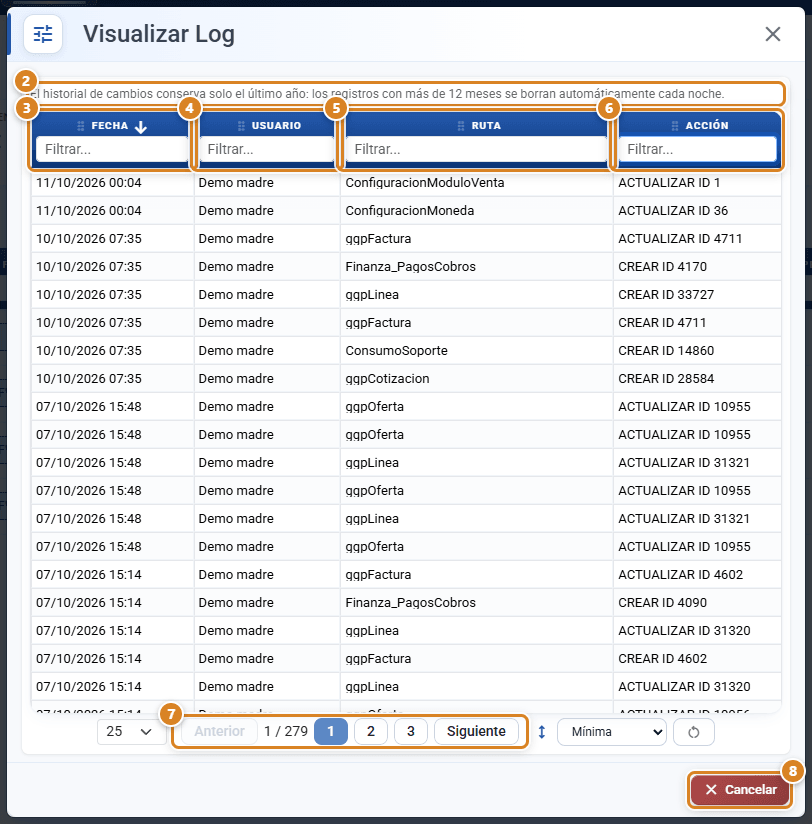
| Columna | Para qué sirve |
|---|---|
| Fecha | Cuándo se hizo la acción (fecha + hora). Es la columna por la que se ordena, de más reciente a más antiguo. |
| Usuario | Quién la ejecutó. Si el usuario fue eliminado, la celda sale vacía. |
| Ruta | Dónde: la tabla afectada, con su nombre interno, que contiene el del apartado (ej. Factura en las facturas, Oferta en los presupuestos, Linea en las líneas de los documentos, Clientes, Usuarios). |
| Acción | Qué se hizo y sobre qué registros: CREAR ID …, ACTUALIZAR ID … o ELIMINAR ID …, con los números internos (ID) de los registros afectados. |
Filtros
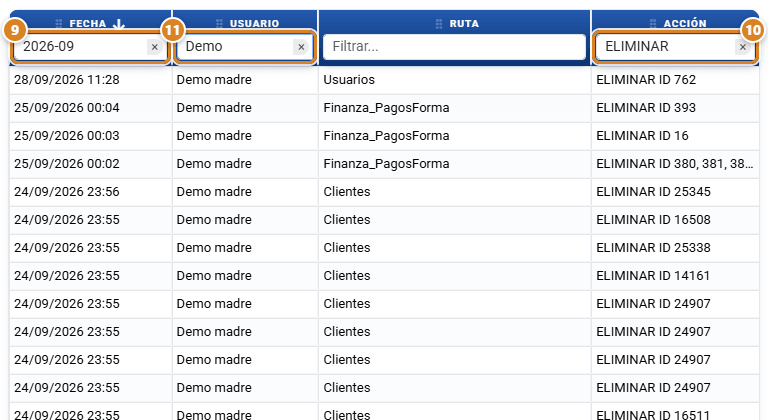
2026-09 en Fecha, ⑩ ELIMINAR en Acción y ⑪ su nombre en Usuario. La × de cada casilla quita el filtro.- Fecha: escribe la fecha en formato año-mes-día:
2026-09para todo un mes o2026-09-24para un día. - Ruta / Módulo: parte del nombre del apartado (ej.
Factura,Oferta,Clientes). - Tipo de acción:
CREAR,ACTUALIZARoELIMINAR; o el número del registro (ej.4602) para ver todo lo que se le hizo. - Usuario: escribe el nombre del usuario, o una parte (ej.
Ana), para ver solo lo que hizo esa persona; no distingue mayúsculas ni tildes. Si ningún usuario se llama así, la tabla sale vacía. Los usuarios eliminados no se encuentran por nombre.
Para qué se usa
- Auditoría regulatoria (RGPD, ISO27001).
- Investigación de incidentes (¿quién borró esta factura?).
- Revisión de cambios sospechosos.
- Verificación de comportamientos del personal.
Botones y acciones — para qué sirve cada uno
Texto literal que ves en pantalla. Es lo que tecleas al preguntar "¿para qué sirve el botón X?".
| Botón / Control (texto en pantalla) | Para qué sirve |
|---|---|
| ① Log de Actividad (en Configuración, panel Ayuda y Soporte) | Abre la ventana Visualizar Log con el registro de actividad de la organización: altas, modificaciones y borrados de todos los usuarios. Requiere el permiso access_log y plan FULL; con un plan inferior abre la ficha del plan que lo incluye. |
| ② Aviso del historial (encima de la tabla) | Texto informativo: «El historial de cambios conserva solo el último año: los registros con más de 12 meses se borran automáticamente cada noche.». No es un botón. |
| ③ Fecha (columna) | Fecha y hora exacta de cada acción. Por defecto ordena de forma descendente (la acción más reciente arriba); pulsa la cabecera para cambiar el orden. |
| ④ Usuario (columna) | Identifica quién ejecutó cada acción. Muestra el nombre del usuario; si ese usuario fue eliminado, sale vacía. |
| ⑤ Ruta (columna) | Indica dónde se ejecutó la acción: la tabla afectada, con su nombre interno, que contiene el del apartado (ej. Factura, Clientes). |
| ⑥ Acción (columna) | Tipo de operación y registros afectados: CREAR ID …, ACTUALIZAR ID …, ELIMINAR ID …. |
| ⑦ Paginación (Anterior / Siguiente) | Pasa de página. A la izquierda eliges cuántas filas ves por página y a la derecha la altura de las filas. |
| ⑧ Cancelar | Cierra la ventana del log sin realizar ningún cambio. |
| ⑨ Filtrar... de Fecha | Filtra por fecha escrita como año-mes-día (2026-09, 2026-09-24). |
| ⑩ Filtrar... de Acción | Filtra por el tipo de acción (CREAR, ACTUALIZAR, ELIMINAR) o por un número de registro. |
| ⑪ Filtrar... de Usuario | Filtra por el nombre del usuario que hizo la acción: basta una parte del nombre y no distingue mayúsculas ni tildes. Si ningún usuario se llama así, la tabla sale vacía. |
| Visualizar Log | Título de la ventana que se abre. Muestra la tabla del registro de actividad, con un filtro en cada columna. |
Conceptos clave
El usuario pregunta "¿qué es / para qué sirve X?" con estas palabras exactas.
- Log de Actividad: registro de auditoría de la organización que captura quién hizo qué y cuándo: cada alta, modificación y borrado de los usuarios queda registrado y consultable. Los inicios de sesión y las consultas (ver una pantalla) no se registran.
- Auditoría: función de seguimiento regulatorio que documenta todas las acciones realizadas en el sistema. Sirve para cumplimiento RGPD e ISO27001 y para investigar incidentes (ej. quién borró una factura).
- Ruta / Módulo: nombre interno de la tabla del sistema afectada por la acción; contiene el del apartado (ej.
Facturapara facturas,Ofertapara presupuestos,Clientespara clientes). - Acción: tipo de operación ejecutada: CREAR (alta), ACTUALIZAR (modificación) o ELIMINAR (borrado), seguida de
IDy los números internos de los registros afectados. - Permiso
access_log: permiso específico que necesita un usuario para entrar al módulo de Log de Actividad, con independencia del plan contratado. Sin él, aunque la organización tenga plan FULL, el acceso sale bloqueado con «No tienes permiso». - Conservación del historial: el log guarda los últimos 12 meses. Cada noche se borran automáticamente los registros con más de un año; lo anterior ya no se puede consultar.
- Plan FULL: nivel premium de la suscripción de CotizaPrint (nivel 3) que requiere este módulo. Sin plan FULL, el acceso al Log de Actividad está bloqueado aunque se tenga el permiso
access_log.
Funciones según plan / rol
- TRY / STD / PRO: el Log de Actividad no está disponible: el acceso lleva el distintivo Mín. FULL.
- FULL: desbloquea el acceso "Log de Actividad" y la ventana "Visualizar Log" con la tabla de auditoría.
- Permiso de rol:
access_log. Se necesita además del plan FULL; ambos requisitos deben cumplirse a la vez.
Permisos
- Requiere
access_logy plan FULL.
Preguntas frecuentes
¿Para qué sirve el botón "Log de Actividad"?
Abre la ventana "Visualizar Log", donde ves el registro de auditoría de tu organización: quién hizo qué y cuándo. Cada alta, modificación y borrado queda listado con su fecha, usuario, ruta y acción. Está en Configuración, panel Ayuda y Soporte. Necesitas el permiso access_log y plan FULL para verlo.
¿Qué es el "Log de Actividad"?
Es el registro de auditoría de la organización. Captura quién hizo qué y cuándo: altas, modificaciones y borrados de todos los usuarios. Sirve para auditoría regulatoria e investigación de incidentes.
¿Cómo veo quién borró una factura?
Abre "Log de Actividad" y escribe ELIMINAR en el filtro de la columna Acción y Factura en el de Ruta (si quieres, acota el mes en Fecha, p. ej. 2026-09). Verás la Fecha, el Usuario y el número del registro borrado.
¿Qué significa cada valor de la columna "Acción"?
Es el tipo de operación: CREAR = alta, ACTUALIZAR = modificación, ELIMINAR = borrado. Detrás de ID van los números internos de los registros afectados. Filtra por una de ellas para acotar lo que buscas.
¿Para qué sirve la columna "Ruta"?
Indica dónde ocurrió la acción: la tabla afectada, con su nombre interno, que contiene el del apartado. Por ejemplo Factura para facturas, Oferta para presupuestos o Clientes para clientes. Te dice en qué parte del sistema se hizo el cambio.
¿Por qué en la columna "Usuario" hay filas vacías?
Porque ese usuario fue eliminado de la organización: el log conserva la acción, pero ya no puede mostrar su nombre.
¿Cómo veo lo que hizo un usuario concreto?
Escribe su nombre, o una parte, en la casilla Filtrar... de Usuario: la tabla muestra solo sus acciones (no distingue mayúsculas ni tildes). Combínalo con Fecha, Ruta o Acción para acotar más. Si no sale nada, ningún usuario actual se llama así: los usuarios eliminados no se pueden buscar por nombre.
¿Cómo filtro por fecha?
Escribe la fecha en la casilla Filtrar... de Fecha en formato año-mes-día: 2026-09 para todo septiembre de 2026 o 2026-09-24 para un día concreto.
¿Cómo ordeno el log por fecha?
Pulsa la columna Fecha. Por defecto ya viene ordenada de forma descendente (la acción más reciente arriba), pero puedes alternar el orden pulsando la cabecera.
¿Salen los inicios de sesión en el log?
No. El log registra las altas, modificaciones y borrados; los inicios de sesión y las consultas de pantallas no quedan registrados.
¿Cómo cierro el log sin tocar nada?
Pulsa Cancelar. Cierra la ventana del log sin realizar ningún cambio.
Cambié al plan FULL pero no veo el apartado.
Comprueba que tu rol incluya el permiso access_log. Sin él, aunque tu organización tenga plan FULL, el acceso "Log de Actividad" sale bloqueado con «No tienes permiso». Son dos requisitos a la vez: plan FULL y permiso access_log.
¿Cuánto tiempo se conserva el log?
El historial conserva solo el último año. Los registros con más de 12 meses se borran automáticamente cada noche, así que en Visualizar Log solo verás las acciones de los últimos 12 meses. La propia ventana lo recuerda en el aviso de encima de la tabla.
Busco un cambio de hace más de un año y no aparece en el log. ¿Por qué?
Porque ya se ha borrado: el historial guarda solo los últimos 12 meses y cada noche elimina automáticamente los registros más antiguos. Los documentos, clientes y demás datos no se borran; solo el registro de quién hizo cada cambio.
¿Aparece el contenido exacto de lo que se modificó?
No. Aparece la acción (crear, actualizar o eliminar), la tabla afectada y los números de los registros; no qué campos cambiaron ni sus valores anteriores.