
Pon tu catálogo y tu cotizador dentro de tu web de WordPress. El cliente elige, configura y ve el precio al momento; el presupuesto entra en CotizaPrint. Se instala en unos 15 minutos y no hay que programar nada.
El recorrido en un dibujo
Qué es
Un plugin de WordPress que se instala en tu web y muestra tu catálogo de CotizaPrint con precios reales. No duplica datos: cada precio se pregunta a CotizaPrint en el momento.
Para qué sirve
- Que tus clientes coticen solos, a cualquier hora, sin llamarte.
- Que el presupuesto entre en CotizaPrint ya montado, con su cliente y sus líneas.
- Ahorrarte teclear a mano lo que el cliente ya escribió en la web.
Qué necesitas antes de empezar
| Necesitas | Dónde lo consigues |
|---|---|
| El módulo WordPress activado | Configuración → Integración, tarjeta WordPress. Si sale Desactivado, pulsa Contratar módulo (o Solicitar información si prefieres que te informe tu comercial). |
| La API KEY | Misma ventana, en Datos de instalación (solo sale con el módulo activado). |
| El ZIP del plugin | Botón Descargar ZIP de esa ventana. |
| Acceso de administrador a tu WordPress | Tu web. |
| Productos publicados en tu catálogo | Pantalla de Productos de CotizaPrint. |
Paso 1 · Instalar el plugin
- En CotizaPrint, entra en Configuración → Integración y pulsa WordPress.
- Copia la API KEY de Datos de instalación (la pegarás en el paso 2) y pulsa Descargar ZIP. No lo descomprimas.
- Entra en tu WordPress como administrador.
- Ve a Plugins → Añadir nuevo → Subir plugin.
- Elige el ZIP y pulsa Instalar ahora.
- Pulsa Activar plugin.
Al activarlo aparece Cotizador CotizaPrint en el menú lateral de WordPress.
Para actualizar a una versión nueva: descarga el ZIP otra vez y repite los mismos pasos. WordPress te preguntará si quieres reemplazar el plugin: acepta. Tus ajustes se conservan.

Paso 2 · Conectar con CotizaPrint
- En WordPress, entra en Cotizador CotizaPrint (menú lateral).
- En la pestaña Conexión, pega la API KEY que copiaste.
- Pulsa Guardar cambios.
- Pulsa Probar conexión (arriba, en la banda de estado).
Si todo va bien verás Conectado en verde y, debajo, cuántos productos y categorías encuentra. Si sale Sin conexión, el mensaje te dice qué falla.
Ojo: la API KEY se pega completa, incluido el número y el guion bajo del principio (12_aBcDeF…). Sin esa parte, CotizaPrint no sabe de qué organización es la clave.
Paso 3 · Crear las páginas
El cotizador son varias pantallas. Cada una es una página de WordPress con un shortcode dentro: una etiqueta corta entre corchetes que el plugin sustituye por la pantalla real.
Necesitas tres páginas como mínimo:
| Página | Shortcode que va dentro | Para qué |
|---|---|---|
| Catálogo | [ggp_productos] | La entrada: categorías y productos. |
| Calculadora | [ggp_calculadora] | Configurar un producto y ver su precio. |
| Carrito | [ggp_carrito] | Revisar las líneas y dejar los datos de contacto. |
Y dos opcionales:
| Página | Shortcode | Para qué |
|---|---|---|
| Presupuesto | [ggp_presupuesto] | Página de cortesía tras enviar el presupuesto. |
| Subcategorías | [ggp_categorias] | Ver los productos de una categoría en su propia página. |
Para cada una:
- En WordPress, Páginas → Añadir nueva.
- Ponle nombre (por ejemplo Catálogo).
- Escribe dentro el shortcode, solo, en un bloque de texto.
- Publica la página.
Si usas Elementor u otro constructor visual: no pegues el shortcode en un bloque de texto normal. Usa el widget Shortcode del constructor. Si lo pegas donde no toca, el visitante verá la etiqueta escrita en pantalla en lugar de la pantalla del cotizador.
Paso 4 · Decirle al plugin dónde están
- Vuelve a Cotizador CotizaPrint y abre la pestaña Páginas.
- La columna Detectado en te dice, por cada pantalla, en qué página de tu web la ha encontrado. Si aparece Sin colocar en naranja, esa pantalla todavía no está en ninguna página.
- En la columna Ruta configurada, escribe la dirección de cada página (por ejemplo
/catalogo/). - Pulsa Guardar cambios.
- Si acabas de crear una página, pulsa Volver a detectar para que la busque de nuevo.
Este paso importa: es lo que hace que el botón Cotizar ahora del catálogo lleve a tu calculadora, y no a un enlace roto.
Paso 5 · Ajustar el aspecto
En la pestaña Aspecto:
- Color principal: el de tus botones y etiquetas. Ponlo igual al de tu web.
- Fondo de tarjeta y Texto: para casos en los que tu web tenga fondo oscuro.
- Productos por fila: cuántos caben en cada fila del catálogo.
- Cantidad inicial: la cantidad que aparece propuesta al abrir un producto.
- Estilo de la calculadora: cuatro presentaciones. Tienda online es la recomendada. Cambiar de estilo no altera los precios.
Copiar el estilo de tu web automáticamente
La pestaña Tema con IA hace que el cotizador se parezca a tu web sin tocar colores a mano:
- Pulsa Copiar instrucción. Ya lleva escrita la dirección de tu web.
- Pégala en Claude o ChatGPT. Te devolverá un bloque de texto que empieza por
{. - Cópialo, pégalo en el recuadro del paso 3 y pulsa Guardar cambios.
El recuadro te avisa en verde si el texto se entiende y en rojo si no. Solo se aplican colores, tipografías, redondeos y sombras; lo demás se ignora. Si lo dejas vacío, manda lo que pusiste en Aspecto.
Cómo queda para tu cliente
- Entra en tu página de catálogo y busca lo que necesita, o filtra por categoría.
- Pulsa un producto y llega a la calculadora: elige material, formato, acabados y cantidad. El precio se recalcula solo.
- Pulsa Añadir al presupuesto. Puede seguir añadiendo más productos.
- En el carrito revisa las líneas, ajusta cantidades y pulsa Generar presupuesto.
- Rellena su nombre y su correo (y su dirección si hay envío).
- Recibe el presupuesto en PDF por correo, con un enlace para aceptarlo.
- Al aceptarlo, en CotizaPrint el presupuesto pasa a orden de trabajo.
Mientras tanto tú lo ves entrar en tu lista de presupuestos, como cualquier otro documento.
Botones y acciones — para qué sirve cada uno
Ajustes del plugin, en Cotizador CotizaPrint dentro de WordPress.
| Botón / Control (texto en pantalla) | Para qué sirve |
|---|---|
| Probar conexión | Pide el catálogo a CotizaPrint con la clave que tengas escrita y responde Conectado (con el número de productos) o Sin conexión (con el motivo). Úsalo siempre que cambies la clave. |
| Conexión (pestaña) | Donde se pega la API KEY y, si te lo indicamos, la dirección del Servidor. |
| Páginas (pestaña) | Muestra en qué página vive cada pantalla y permite escribir su ruta. |
| Volver a detectar | Vuelve a recorrer tu web buscando los shortcodes. Úsalo tras crear o mover una página. |
| Aspecto (pestaña) | Colores, productos por fila, cantidad inicial y estilo de la calculadora. |
| Tema con IA (pestaña) | Copia el estilo de tu web con ayuda de una IA. |
| Copiar instrucción | Copia al portapapeles el texto que se pega en Claude o ChatGPT. |
| Ayuda (pestaña) | Diagrama del recorrido y tabla de soluciones a los fallos más comunes. |
| Guardar cambios | Guarda todo lo de todas las pestañas. |
| Mostrar el desglose de precio | Enseña al cliente cómo se compone el precio, no solo el total. |
En CotizaPrint (Configuración → Integración)
Lo que se prepara dentro de CotizaPrint antes de instalar el plugin.
| Botón / Control (texto en pantalla) | Para qué sirve |
|---|---|
| ① Integración (en Configuración, panel Integración) | Abre la ventana Integración con las tarjetas de los conectores. Sin permiso de administración sale bloqueado con «No tienes permiso». |
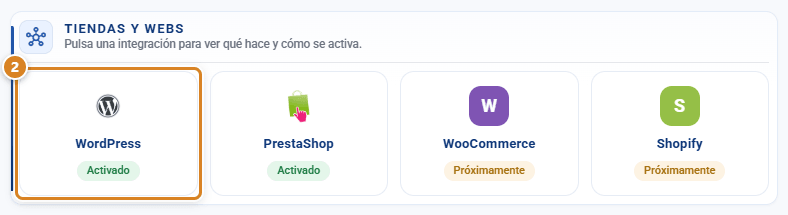
| ② WordPress (tarjeta) | Indica si el módulo está Activado o Desactivado. Al pulsarla se abre debajo su ficha: qué hace y, si está activado, los Datos de instalación. |
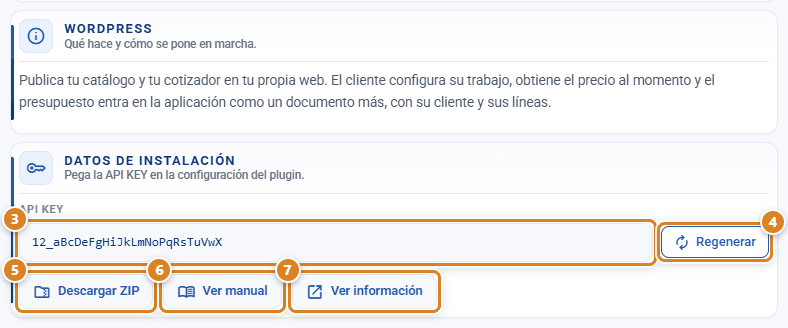
| ③ API KEY | Tu clave completa, con el número de tu organización y el guion bajo delante (12_aBcDeF…). Cópiala entera y pégala en la pestaña Conexión del plugin. |
| ④ Regenerar | Crea una clave nueva. Antes pregunta «¿Regenerar la API KEY?»: la clave actual deja de funcionar y hay que pegar la nueva en el plugin. Es la misma clave para WordPress y PrestaShop: si la regeneras, cámbiala en todas tus webs y tiendas. |
| ⑤ Descargar ZIP | Descarga el ZIP del plugin, listo para subirlo a WordPress. También sirve para actualizarlo. |
| ⑥ Ver manual | Abre esta guía en otra pestaña. |
| ⑦ Ver información | Abre la página del módulo en cotizaprint.com. |
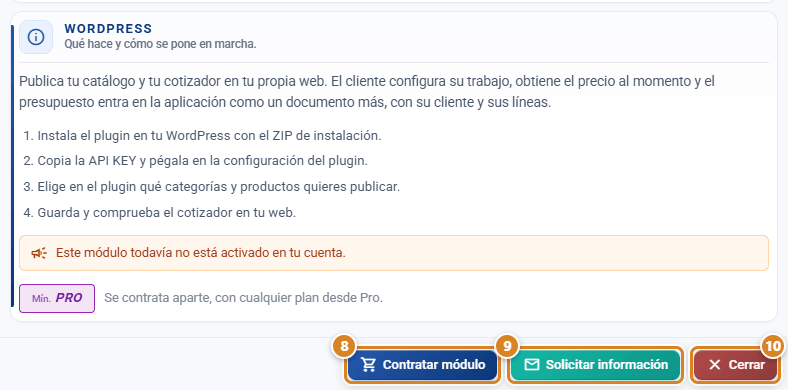
| ⑧ Contratar módulo | Sale con el módulo Desactivado, junto al aviso «Este módulo todavía no está activado en tu cuenta.»: te lleva a contratarlo. Con un plan inferior a Pro, el botón es Ver planes. |
| ⑨ Solicitar información | Sale con el módulo Desactivado: envía la solicitud para que te informe tu comercial y el aviso cambia a «Solicitud enviada. Te contactaremos en breve.». |
| ⑩ Cerrar | Cierra la ventana Integración. |
Vocabulario que verás en pantalla
- Shortcode: etiqueta corta entre corchetes (
[ggp_productos]) que se escribe en una página y el plugin sustituye por una pantalla completa. - API KEY: la clave que autoriza a tu web a consultar tu catálogo y tus precios.
- Sin colocar: ese shortcode no está en ninguna página de tu web todavía.
- Ruta: la parte de la dirección después de tu dominio (
/catalogo/). - Desde: el precio de la unidad mínima, para orientar antes de configurar.
Si algo no cuadra
| Síntoma | Causa | Solución |
|---|---|---|
| Sin conexión al probar | La API KEY está mal o incompleta | Cópiala otra vez desde Configuración → Integración y pégala entera, con el 12_ del principio. |
| Conecta pero el catálogo sale vacío | No hay productos publicados | Publica productos en CotizaPrint. Probar conexión te dice cuántos encuentra. |
| Un producto no muestra precio | Ese producto no tiene tarifa configurada | Revísalo en CotizaPrint. El plugin oculta el precio antes que mostrar un cero engañoso. |
Veo [ggp_productos] escrito en la página | El shortcode está en el sitio equivocado | Con un constructor visual (Elementor) hay que usar su widget Shortcode. |
| Los botones llevan a página no encontrada | Las rutas de la pestaña Páginas no coinciden | Corrígelas y pulsa Guardar cambios. |
| Dejó de funcionar de un día para otro | Se regeneró la API KEY en CotizaPrint | Pega la nueva en la pestaña Conexión. |
| Cambié un color y no se ve | Caché de la web | Vacía la caché de tu plugin de caché o de tu constructor. |
| El catálogo se ve descolocado | Choque con el estilo de tu tema | Prueba a bajar los Productos por fila a 2 o 3. |
Qué plan necesitas
- El módulo WordPress se contrata aparte, con cualquier plan desde Pro (la ficha lo indica: «Se contrata aparte, con cualquier plan desde Pro.»). Con un plan inferior, el botón de la ficha es Ver planes. Una vez activado en tu cuenta, el plugin funciona igual en todos los planes.
- Quien lo configura en CotizaPrint necesita permiso de administración (
auto_edit). En WordPress hace falta ser administrador.
Preguntas frecuentes
¿Cuántas páginas tengo que crear como mínimo?
Tres: catálogo ([ggp_productos]), calculadora ([ggp_calculadora]) y carrito ([ggp_carrito]). Las de presupuesto y subcategorías son opcionales.
¿Necesito saber programar?
No. Se sube el ZIP, se pega la API KEY y se escriben los shortcodes en las páginas. La pestaña Páginas te avisa de lo que falte.
¿Cómo sé si está bien conectado?
Pulsa Probar conexión. Si sale Conectado en verde con el número de productos, está listo. Si sale Sin conexión, el mensaje indica el motivo.
¿Los precios de mi web se quedan desfasados?
No. El plugin no guarda tarifas: pregunta el precio en cada consulta. Lo que cambies en CotizaPrint se refleja de inmediato.
¿Se ven mis costes o mis márgenes en la web?
No. Solo se envía el precio final. El coste y el margen nunca salen de CotizaPrint.
Un producto aparece sin precio. ¿Está roto?
No: ese producto no tiene tarifa configurada. El plugin prefiere ocultar el precio antes que mostrar un cero que confunda al cliente. Configura su tarifa en CotizaPrint.
¿Puedo elegir qué productos se publican?
Se publica el catálogo que tengas en CotizaPrint. Para que un producto no aparezca en la web, quítalo del catálogo publicado.
¿Cómo actualizo el plugin?
Descarga el ZIP otra vez desde Configuración → Integración y súbelo encima del que tienes. Tus ajustes se conservan. La versión instalada se ve arriba a la derecha en los ajustes del plugin.
¿El cotizador funciona en móvil?
Sí, las pantallas se adaptan al ancho del teléfono.
Uso Elementro y veo el shortcode escrito en la página. ¿Por qué?
Está en un bloque de texto normal, que no lo interpreta. Bórralo y usa el widget Shortcode de Elementor pegando ahí la etiqueta.
¿Puedo cambiar los colores para que pegue con mi web?
Sí, en la pestaña Aspecto. Y si quieres que se parezca sin ajustarlo a mano, usa Tema con IA: copias una instrucción, la pegas en Claude o ChatGPT y pegas de vuelta lo que te devuelva.
¿Qué pasa si un cliente abandona el carrito?
Sus líneas se quedan guardadas en su navegador, así que al volver las encuentra. No llega nada a CotizaPrint hasta que pulsa Generar presupuesto.
¿El cliente que cotiza queda dado de alta?
Sí. Al generar el presupuesto se crea o se reutiliza su ficha (identificándolo por su correo) y se marca como cliente potencial.
¿Puedo usar el plugin en dos webs distintas?
Sí, con la misma API KEY. Las dos mostrarán el mismo catálogo. Si regeneras la clave, recuerda pegar la nueva en ambas.
¿Dónde está el manual en PDF? Antes lo descargaba.
Ahora el manual se consulta en línea con Ver manual, en la ficha del conector: se abre en otra pestaña y está siempre en su última versión, así que no hay nada que descargar ni que se quede desfasado en tu ordenador. Lo mismo que estás leyendo ahora.