
Qué es
Configuración del servidor SMTP para que la aplicación pueda enviar emails con tu dominio (facturas, notificaciones, plantillas de correo).
Sin SMTP configurado y activo, ningún email sale de la app.
Disponible en plan PRO.
Para qué sirve
- Conectar tu propio servidor de correo (o usar el servidor por defecto de CotizaPrint) para enviar emails desde la plataforma.
- Personalizar el aspecto de los correos: prefijo y sufijo del asunto, cabecera, cuerpo, pie, diseño y color de marca.
- Componer y enviar correos manualmente desde los flujos de negocio (cotización, pedido, factura) con destinatarios, adjuntos y cuerpo HTML.
- Probar que la configuración funciona antes de empezar a enviar de verdad.
Cómo se usa
El módulo tiene tres pantallas (modales), con plan PRO:
- Configuración de correo electrónico — configurar el servidor SMTP. Se abre en Configuración → Servidor de correo. Permiso
mailServer_edit. - Configuración de Plantillas de Correo Electrónico — personalizar el aspecto de los correos. Se abre en Configuración → Plantillas Correos. Permiso
mailTemplate_edit. - Enviar correo al cliente (antes Envio de correo) — componer y enviar un correo. Se abre desde un flujo de negocio (por ejemplo al enviar una cotización o factura al cliente).
Pasos típicos:
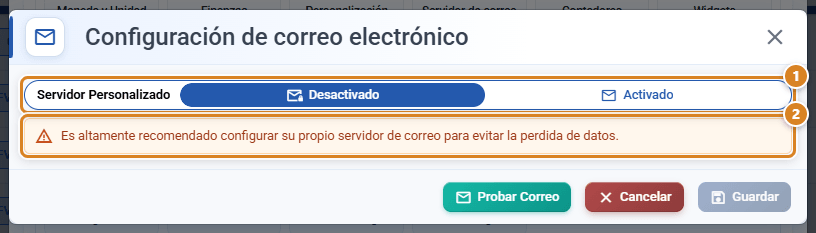
- Abre Configuración → Servidor de correo: sale la ventana Configuración de correo electrónico. Pon Servidor Personalizado en Activado si quieres usar tu propio servidor.
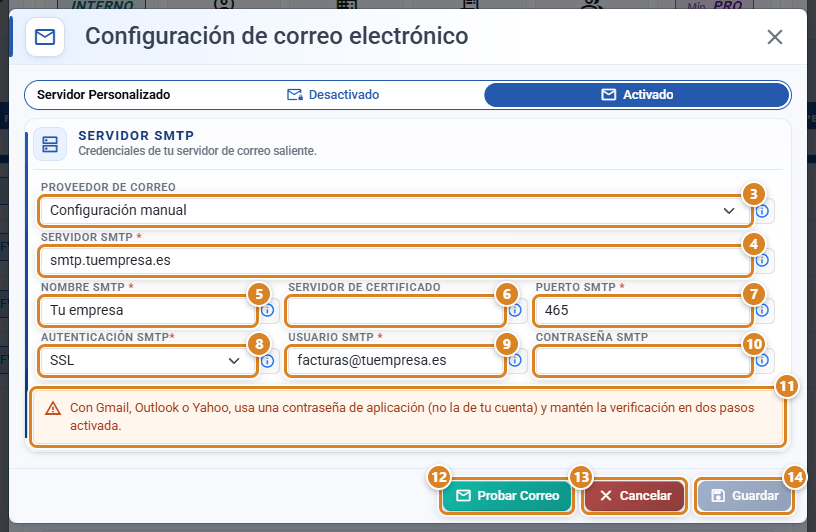
- Rellena Servidor SMTP, Puerto SMTP, Autenticación SMTP, Usuario SMTP y Contraseña SMTP.
- Pulsa Probar Correo: guarda la configuración y te manda un email de prueba a tu cuenta. Si llega, va bien.
- Pulsa Guardar.
- (Opcional) Abre Configuración de Plantillas de Correo Electrónico y ajusta el prefijo y el sufijo del asunto, la cabecera, el cuerpo, el pie, el Estilo y el Color.
Configuración SMTP
| Campo | Tipo | Para qué sirve | Default |
|---|---|---|---|
| Servidor SMTP | Texto | Dirección del servidor (ej. smtp.dominio.es, smtp.gmail.com). Requerido si Servidor Personalizado está activo. | — |
| Nombre SMTP | Texto | Nombre identificador del servidor (ej. CRM). Requerido si Servidor Personalizado está activo. | — |
| Servidor de Certificado | Texto | Servidor que valida la identidad de la conexión por certificado. Si lo dejas vacío, se asume que coincide con el Servidor SMTP. | Vacío |
| Proveedor de correo | Selector | Atajo para autocompletar la conexión: al elegir Gmail/Google Workspace, Outlook/Microsoft 365, Zoho, Yahoo, IONOS u OVH rellena solos el Servidor SMTP, el Puerto y la Autenticación. "Configuración manual" deja los campos libres. | Configuración manual |
| Puerto SMTP | Número | Puerto de conexión: 465 (SSL) o 587 (TLS). Rango 1–65535. | 465 |
| Autenticación SMTP | TLS / SSL | Protocolo de seguridad de la conexión. | SSL |
| Usuario SMTP | Texto | Email o usuario con que se autentica al servidor. Requerido si Servidor Personalizado está activo. | — |
| Contraseña SMTP | Password | Contraseña del usuario. Se guarda cifrada y no se vuelve a enseñar: con una ya guardada, el campo sale vacío y su ayuda (icono i) dice «Guardada. Déjala vacía para no cambiarla». Vacío = se mantiene la guardada; escribe una nueva solo para cambiarla. Requerida la primera vez que activas Servidor Personalizado. | — |
Personalización visual de los emails
Se configura desde Configuración de Plantillas de Correo Electrónico.
Esta plantilla es el marco de todos los correos que salen de la empresa: el asunto, la cabecera, el
cuerpo y el pie que envuelven cada presupuesto, orden de trabajo, albarán o factura que mandes.
El editor tiene dos modos, y se cambia de uno a otro con el botón del pie: Modo simple (el de por
defecto, se elige diseño y color sin tocar código) y Modo avanzado (se edita el HTML a mano).
| Campo | Tipo | Para qué sirve |
|---|---|---|
| Prefijo del asunto | Texto | Texto fijo que se antepone al asunto de todos los correos. Ej. [CotizaPrint]. |
| Sufijo del asunto | Texto | Texto fijo que se añade al final del asunto de todos los correos. Ej. – Tu empresa. |
| Asunto resultante: | Solo lectura | Muestra cómo queda el asunto ya montado con el prefijo y el sufijo. |
| Plantilla de correo | Selector | El diseño base del correo. |
| Estilo | Selector | La forma del correo: Sin diseño, Clásica, Moderna, Minimal, Membrete lateral, Ticket recibo o Bloques de color. |
| Color | Selector + color propio | El color de marca del correo. Se elige de la paleta o se pulsa Personalizado para indicar el tuyo con el selector (Elige tu color de marca). |
| Separación | Selector | Cuánto aire deja el diseño entre bloques. |
| + Datos de empresa (pie) | Interruptor | Añade al pie los datos de tu empresa. Al activarlo aparece Datos de empresa a mostrar: para elegir cuáles. |
| Cabecera (saludo o encabezado) | Texto | El encabezado con el que empieza el mensaje. |
| Cuerpo del mensaje | Texto | El texto del correo. |
| Pie (firma, datos de contacto) | Texto | La firma con la que termina el mensaje. |
| HTML de la plantilla | HTML | Solo en Modo avanzado: el HTML completo del correo. Bajo el campo tienes los marcadores que puedes insertar ("Edita el HTML del correo. Usa los marcadores de arriba."). |
| Insertar campo / Insertar dato en | Botón | Mete en el texto un dato que se rellena solo al enviar (nombre del cliente, número de documento, empresa…). |
Botones y acciones — para qué sirve cada uno
Texto literal tal como aparece en pantalla. Para los toggles se documentan los dos estados.
Modal "Configuración de correo electrónico"
| Botón / Control (texto en pantalla) | Para qué sirve |
|---|---|
| ① Servidor Personalizado (interruptor) | Activado = usas tu propio servidor SMTP (aparece la sección Servidor SMTP con los campos de conexión). Desactivado = usas el servidor de correo por defecto de CotizaPrint. |
| ② Aviso «Es altamente recomendado configurar su propio servidor de correo para evitar la perdida de datos.» | Sale con Servidor Personalizado en Desactivado. Recuerda que, sin servidor propio, los correos salen por el de CotizaPrint (y las respuestas de los clientes no te llegan a ti). |
| ③ Proveedor de correo | Selector de atajo: al elegir tu proveedor (Gmail/Google Workspace, Outlook/Microsoft 365, Zoho, Yahoo, IONOS, OVH) autocompleta Servidor SMTP, Puerto SMTP y Autenticación SMTP con los valores correctos. Elige "Configuración manual" para rellenarlos tú. Si escribes el servidor a mano, el selector se ajusta solo al proveedor que reconozca o a "Configuración manual". |
| ④ Servidor SMTP | Dirección del servidor SMTP (ej. smtp.dominio.es). Requerido cuando Servidor Personalizado está activo. |
| ⑤ Nombre SMTP | Nombre identificador del servidor (ej. CRM). Requerido cuando Servidor Personalizado está activo. |
| ⑥ Servidor de Certificado | Dirección del servidor de certificado. Opcional; vacío = coincide con el Servidor SMTP. |
| ⑦ Puerto SMTP | Puerto SMTP: 465 para SSL, 587 para TLS. Requerido cuando Servidor Personalizado está activo. |
| ⑧ Autenticación SMTP | Tipo de autenticación: TLS o SSL. |
| ⑨ Usuario SMTP | Usuario/correo para autenticarse en el servidor. Requerido cuando Servidor Personalizado está activo. |
| ⑩ Contraseña SMTP | Contraseña para la autenticación. Requerida la primera vez que activas Servidor Personalizado. Después sale vacía y su ayuda (icono i) dice «Guardada. Déjala vacía para no cambiarla»: si la dejas vacía y pulsas Guardar, se conserva la que había. |
| ⑪ Aviso «Con Gmail, Outlook o Yahoo, usa una contraseña de aplicación (no la de tu cuenta) y mantén la verificación en dos pasos activada.» | Recordatorio fijo bajo los campos: con esos proveedores la contraseña de tu cuenta no sirve. |
| ⑫ Probar Correo | Guarda la configuración y envía un mensaje de prueba a tu propio correo (el del usuario logado) para validarla. Deshabilitado si el formulario no es válido. |
| ⑬ Cancelar | Cierra el modal sin guardar cambios. |
| ⑭ Guardar | Guarda la configuración del servidor SMTP. Deshabilitado si no has cambiado nada o si hay errores de validación. |
Modal "Configuración de Plantillas de Correo Electrónico"
| Botón / Control (texto en pantalla) | Para qué sirve |
|---|---|
| Prefijo del asunto | Texto que se antepone al asunto de todos los correos. |
| Sufijo del asunto | Texto que se añade al final del asunto de todos los correos. |
| Plantilla de correo | Elegir el diseño base del correo. |
| Estilo | Elegir la forma del correo: Sin diseño, Clásica, Moderna, Minimal, Membrete lateral, Ticket recibo o Bloques de color. |
| Color | Elegir el color de marca del correo entre los de la paleta. |
| Personalizado | Abrir el selector Elige tu color de marca para poner un color propio en vez de uno de la paleta. |
| Separación | Elegir cuánto espacio deja el diseño entre bloques. |
| + Datos de empresa (pie) | Añadir al pie del correo los datos de tu empresa. Al activarlo pasa a ✓ Datos de empresa (pie) y aparece Datos de empresa a mostrar: para elegir cuáles salen. |
| Cabecera (saludo o encabezado) | Escribir el encabezado con el que empiezan los correos. |
| Cuerpo del mensaje | Escribir el texto del correo. |
| Pie (firma, datos de contacto) | Escribir la firma con la que terminan los correos. |
| Modo avanzado | Cambiar al editor de HTML de la plantilla para escribir el correo a mano. |
| Modo simple | Volver del editor HTML al editor visual (diseño, color y separación). |
| Insertar campo | Meter en el texto un dato que se rellena solo al enviar (cliente, número de documento, empresa…). |
| Asistente IA | Abrir el asistente para que redacte el contenido del correo. |
| Restablecer | Devolver la plantilla a su estado inicial. |
| Guardar | Guardar la plantilla. |
| Cancelar | Cerrar sin guardar. |
Modal "Enviar correo al cliente"
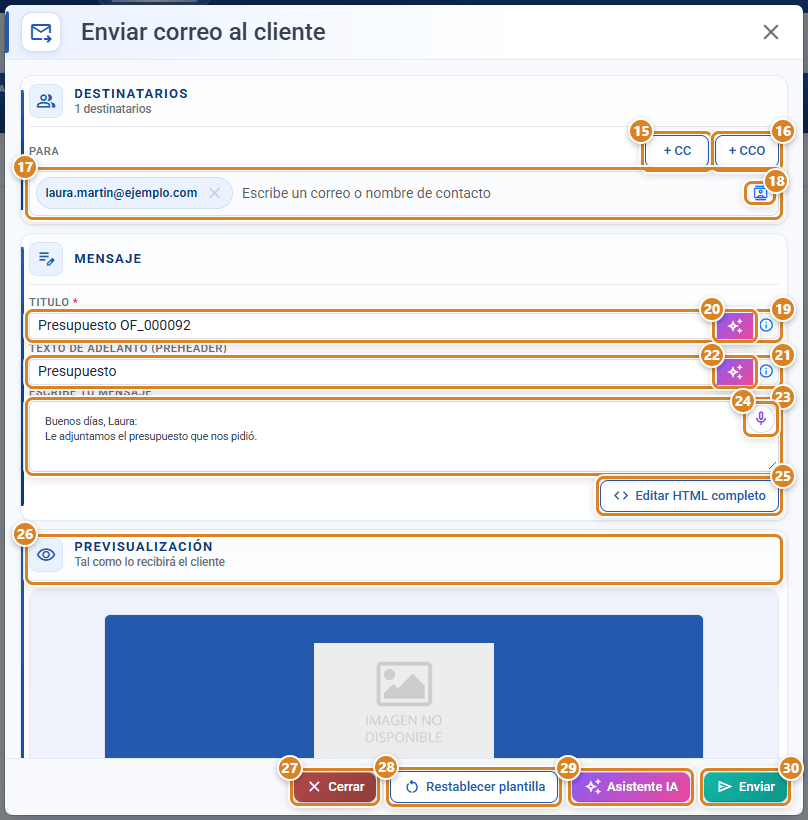
Es la ventana que se abre al mandar un documento por correo (presupuesto, pedido, albarán, factura, pedido de compra…). Antes se llamaba Envio de correo. Tiene cuatro secciones: Destinatarios (con el número de destinatarios), Mensaje, Previsualización y Adjunto (con el número de adjuntos).
| Botón / Control (texto en pantalla) | Para qué sirve |
|---|---|
| ⑮ + CC | Muestra el campo CC (copia visible), oculto por defecto. Si el documento ya trae copias, el campo sale abierto. |
| ⑯ + CCO | Muestra el campo CCO (copia oculta), oculto por defecto. Si el documento ya trae copias ocultas, el campo sale abierto. |
| ⑰ Para | Lista de destinatarios principales (TO), con el texto de ayuda «Escribe un correo o nombre de contacto». Escribe un correo y pulsa Enter, coma o punto y coma para añadirlo; cada correo aparece como una etiqueta que se quita con su cruz. Los correos con formato inválido se marcan en rojo. Al entrar en el campo sugiere los contactos del cliente del documento que tengan correo; al escribir 2 caracteres o más busca también entre todos los contactos de la cuenta por su correo. |
| ⑱ Contactos (icono) | Abre un modal para elegir contactos guardados en CotizaPrint y añadirlos a la lista de destinatarios (Para). |
| ⑲ Titulo | Asunto del correo. Se rellena solo con prefijo + asunto + sufijo de la plantilla configurada (ej. Presupuesto OF_000092). Obligatorio. |
| ⑳ IA (chip en el campo Titulo) | Abre el Asistente IA para redactar o ajustar el asunto del correo a partir del documento y el cliente. Disponible desde plan Pro (aviso "Módulo IA disponible desde el plan Pro" en planes inferiores). |
| ㉑ Texto de adelanto (preheader) | Frase corta de vista previa que algunos gestores de correo muestran junto al asunto en la bandeja de entrada, antes de abrir el mensaje. Sale con el tipo de documento (ej. Presupuesto). |
| ㉒ IA (chip en el campo Texto de adelanto (preheader)) | Abre el Asistente IA para redactar la frase de adelanto (preheader) del correo a partir del documento y el cliente. Disponible desde plan Pro. |
| ㉓ Escribe tu mensaje | El texto del correo. Va dentro del diseño de tu plantilla de correo (cabecera, logo, pie con los datos de empresa). |
| ㉔ Dictar por voz (icono de micrófono) | Escribe en Escribe tu mensaje lo que dices en voz alta. Vuelve a pulsarlo (Parar dictado) para terminar. Necesita un navegador compatible, como Chrome. |
| ㉕ Editar HTML completo | Cambia al editor del HTML completo del correo («Editas el HTML completo del correo. La previsualización muestra cómo lo recibirá el cliente.»). Para volver al mensaje normal, pulsa Restablecer plantilla. |
| ㉖ Previsualización | Enseña el correo «Tal como lo recibirá el cliente», con el diseño de la plantilla. Se actualiza sola al cambiar el asunto, el adelanto o el mensaje. |
| ㉗ Cerrar | Cierra el modal sin enviar. Descarta los cambios. |
| ㉘ Restablecer plantilla | Recompone el asunto (prefijo + sufijo configurados), el adelanto y el mensaje originales, y sale del editor HTML. |
| ㉙ Asistente IA (botón del pie del modal) | Abre el Asistente IA para redactar o ajustar el correo completo (asunto, texto de adelanto y mensaje) de una vez. Disponible desde plan Pro. |
| ㉚ Enviar | Envía el correo con los destinatarios, asunto, mensaje y adjuntos. Deshabilitado si falta el Titulo o si no hay ningún destinatario en Para. Con más de 15 destinatarios avisa «Vas a enviar a muchos destinatarios. Revisa la lista antes de enviar.»; con más de 5 adjuntos, «El correo lleva muchos adjuntos y podría tardar o rebotar.» |
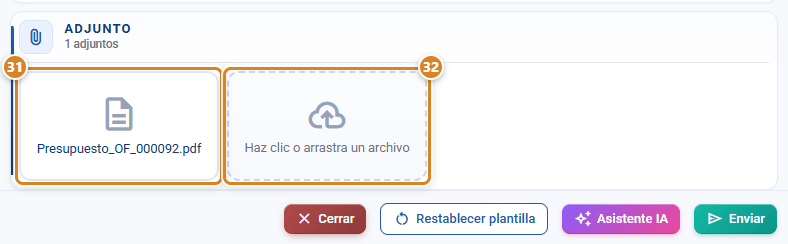
| ㉛ Adjunto (tarjeta del archivo) | Cada adjunto sale como una tarjeta con su nombre; el PDF del documento ya viene puesto. Desde la tarjeta puedes Ver, Copiar o Borrar el archivo (quitarlo del correo). |
| ㉜ Haz clic o arrastra un archivo | Añade otro adjunto (imágenes, PDF, documentos de Office). Se sube a la nube y va con el correo. |
| CC | Lista de direcciones en copia visible (CC), como etiquetas. Se muestra al pulsar + CC. Texto de ayuda «Escribe para buscar un contacto por correo»: al escribir (a partir de 2 caracteres) busca entre todos los contactos de la cuenta que tengan correo, por coincidencia del email. Excluye los correos ya añadidos. |
| CCO | Lista de direcciones en copia oculta (BCC), como etiquetas. Se muestra al pulsar + CCO. Busca contactos igual que CC. Excluye los correos ya añadidos. |
| Incluir botón Direct | Solo al enviar un presupuesto con el portal Direct contratado. Añade en el centro del mensaje un botón para que el cliente abra el presupuesto en Direct. Activado, aparece Texto del botón Direct. |
| Texto del botón Direct | El texto de ese botón. Vacío, usa el de por defecto. |
| Insertar botón Direct | En el editor HTML (con Direct): mete el botón de Direct donde está el cursor. |
Conceptos clave
- Servidor Personalizado: usar un servidor SMTP propio en lugar del servidor por defecto de CotizaPrint. Requiere los datos de conexión (dirección, puerto, usuario, contraseña) y, si aplica, certificado.
- SMTP: protocolo estándar para enviar correos. CotizaPrint usa un servidor SMTP (el tuyo o el por defecto) para mandar facturas, notificaciones y demás.
- TLS: protocolo de cifrado para la conexión SMTP. Se usa típicamente en el puerto 587.
- SSL: protocolo de cifrado para la conexión SMTP. Se usa típicamente en el puerto 465. Más antiguo que TLS pero aún común.
- Servidor de Certificado: servidor que valida la identidad de la conexión por certificado digital. Si lo dejas vacío, se asume el mismo que el Servidor SMTP.
- Prefijo / Sufijo del título: textos fijos que se añaden automáticamente al inicio o al final del asunto de cada correo. Ej.: prefijo
[CotizaPrint]hace queCotización 2026se vea como[CotizaPrint] Cotización 2026. - Modo simple / Modo avanzado: las dos formas de editar la plantilla. En Modo simple eliges diseño (Estilo), Color y Separación sin tocar código; en Modo avanzado escribes el HTML de la plantilla a mano. Se alterna con el botón del pie del editor.
- Cuerpo del correo: contenido principal del mensaje. En Enviar correo al cliente se escribe en Escribe tu mensaje; con Editar HTML completo se edita el HTML entero (negritas, colores, tablas, imágenes).
- Texto de adelanto (preheader): frase corta de vista previa que aparece junto al asunto en la bandeja de entrada de algunos gestores de correo, antes de abrir el mensaje. Sirve de "gancho" para que el cliente lo abra.
- CC (Copia / Carbon Copy): dirección que recibe una copia visible del correo. Los demás destinatarios ven quién está en CC.
- CCO (Copia Oculta / BCC): dirección que recibe el correo sin aparecer para los demás destinatarios. Si el documento ya trae copias ocultas configuradas, el campo sale abierto y relleno.
- Contactos: base de datos de direcciones de clientes/proveedores/usuarios en CotizaPrint. Permite elegir varios emails de golpe sin teclearlos.
- Autocomplete de contactos en los destinatarios: al entrar en Para, CC o CCO aparecen como sugerencia los contactos con correo del cliente del documento; al teclear 2 caracteres o más se busca además entre todos los contactos de la cuenta que tengan correo, por coincidencia del email. Se añaden con un clic. Las sugerencias nunca incluyen correos ya añadidos.
- Adjunto: archivos (imágenes, PDFs, documentos) que se incluyen con el correo. Varios por correo, alojados en la nube.
- Prueba de Correo: email de validación que CotizaPrint envía a tu propia cuenta para comprobar que la configuración del servidor SMTP funciona.
Funciones según plan / rol
- PRO: desbloquea la configuración del servidor SMTP (
mailServer_edit), la configuración de plantillas (mailTemplate_edit) y el envío de correos. - TRY / STD: no disponibles.
- Permisos de rol:
mailServer_editpara el modal de servidor;mailTemplate_editpara el modal de plantillas.
Preguntas frecuentes
¿Qué SMTP uso?
El de tu proveedor de correo. Gmail: smtp.gmail.com puerto 465 SSL. Outlook 365: smtp.office365.com puerto 587 TLS. Servidor propio: pregunta a tu administrador. Rellénalo en el campo Servidor SMTP con Servidor Personalizado activado.
No sé el servidor ni el puerto de mi correo. ¿Cómo lo configuro fácil?
Usa el selector Proveedor de correo al inicio de la sección Servidor SMTP: elige tu proveedor (Gmail/Google Workspace, Outlook/Microsoft 365, Zoho, Yahoo, IONOS, OVH) y la app rellena sola el Servidor SMTP, el Puerto SMTP y la Autenticación SMTP. Solo te queda poner el Usuario SMTP y la Contraseña SMTP (recuerda usar una contraseña de aplicación con Gmail/Outlook/Yahoo). Si tu proveedor no está en la lista, elige Configuración manual y rellena los campos con los datos que te dé tu proveedor.
¿Para qué sirve el toggle "Servidor Personalizado"?
En Activado usas tu propio servidor SMTP (aparece la sección Servidor SMTP con Servidor SMTP, Puerto, Usuario, Contraseña, etc.). En Desactivado usas el servidor de correo por defecto de CotizaPrint, sin meter datos de conexión; la ventana lo recuerda con el aviso «Es altamente recomendado configurar su propio servidor de correo para evitar la perdida de datos.»
¿Para qué sirve el botón "Probar Correo"?
Guarda la configuración y envía un correo de prueba a tu propia cuenta (la del usuario logado) para validar que el servidor SMTP está bien configurado. Si te llega, funciona. Está deshabilitado mientras el formulario no sea válido.
Pulsé "Guardar" y está deshabilitado / en gris.
El botón Guardar se habilita solo cuando has modificado algo y el formulario es válido. Comprueba que rellenaste los campos requeridos (Servidor SMTP, Puerto SMTP, Usuario SMTP y, si aún no hay una guardada, Contraseña SMTP) si tienes Servidor Personalizado activo.
¿Qué pongo en "Servidor de Certificado"?
La dirección del servidor que valida la conexión por certificado. Es opcional: si lo dejas vacío, CotizaPrint asume que es el mismo que el Servidor SMTP. En la mayoría de casos puedes dejarlo en blanco.
¿Qué diferencia hay entre TLS y SSL en "Autenticación SMTP"?
Son dos protocolos de cifrado. TLS suele ir en el puerto 587 y SSL en el 465. Elige el que indique tu proveedor de correo y pon el puerto que le corresponda en Puerto SMTP.
Gmail no me deja iniciar sesión con mi contraseña.
Gmail requiere una contraseña de aplicación (no la de tu cuenta). Genérala desde la seguridad de tu cuenta Google y úsala en Contraseña SMTP.
Probé el correo y dice error 535.
Usuario o contraseña incorrectos. Revisa Usuario SMTP y Contraseña SMTP. Si usas Gmail, asegúrate de usar una contraseña de aplicación.
¿Por qué el campo "Contraseña SMTP" sale vacío si ya la había puesto?
Por seguridad: la contraseña se guarda cifrada y no se vuelve a enseñar. La ayuda del campo (icono i) dice «Guardada. Déjala vacía para no cambiarla». Si la dejas vacía y pulsas Guardar o Probar Correo, se sigue usando la guardada. Para cambiarla, escribe la nueva y guarda.
¿Cómo personalizo el aspecto de los emails (diseño y color)?
Abre Configuración de Plantillas de Correo Electrónico. En Modo simple elige la forma en Estilo (Clásica, Moderna, Minimal, Membrete lateral, Ticket recibo, Bloques de color o Sin diseño), el tono en Color — o pulsa Personalizado y usa Elige tu color de marca para poner el tuyo — y ajusta la Separación. Pulsa Guardar.
¿Puedo editar el HTML del correo a mano?
Sí. Pulsa Modo avanzado en el pie del editor y aparece HTML de la plantilla. Los marcadores que puedes insertar están sobre el campo. Para volver al editor visual, pulsa Modo simple.
¿Cómo hago que salgan los datos de mi empresa en el pie del correo?
Activa + Datos de empresa (pie): pasa a ✓ Datos de empresa (pie) y aparece Datos de empresa a mostrar: para elegir cuáles salen. Después pulsa Guardar.
¿Para qué sirven el prefijo y el sufijo del asunto?
Son textos fijos que se añaden al asunto de todos los correos. Prefijo del asunto va delante y Sufijo del asunto va detrás. En Asunto resultante: ves cómo queda montado. Ej.: con prefijo [CotizaPrint], un asunto Cotización 2026 sale como [CotizaPrint] Cotización 2026.
¿Cómo añado varios destinatarios a un correo?
En el modal Enviar correo al cliente, escribe el correo en Para (o en CC / CCO) y pulsa Enter, coma o punto y coma: queda como una etiqueta. Repite para añadir más. Para quitar uno, pulsa la cruz de su etiqueta. CC y CCO están ocultos hasta que pulsas + CC / + CCO. El icono Contactos abre la libreta de CotizaPrint para elegir varios de golpe. Si un correo está mal escrito, su etiqueta sale en rojo.
¿Cómo redacto el asunto o el cuerpo del correo con IA?
En el modal Enviar correo al cliente (el que se abre al enviar el correo al cliente), Titulo (asunto) y Texto de adelanto (preheader) tienen su botón IA: cada uno abre el Asistente IA para redactar solo ese campo a partir del documento y el cliente. Para que la IA escriba el correo entero de una vez (asunto + adelanto + mensaje), usa el botón Asistente IA del pie del modal. Disponible desde plan Pro.
¿Qué es el "Texto de adelanto (preheader)" del correo?
Es la frase corta de vista previa que algunos gestores de correo muestran junto al asunto en la bandeja de entrada, antes de abrir el mensaje. Tiene su propio botón IA para redactarla. Es opcional.
¿Qué hace "Restablecer plantilla" en el envío de correo?
Recompone el asunto con el prefijo y sufijo configurados, el texto de adelanto y el mensaje original del correo, deshaciendo los cambios manuales o de la IA. Si estabas en Editar HTML completo, vuelve al mensaje normal.
¿Cómo busco un contacto al escribir en CC o CCO?
Al entrar en el campo ya salen los contactos del cliente del documento. Si tecleas 2 caracteres o más, CotizaPrint busca además entre todos los contactos de la cuenta que tengan correo, por coincidencia del email, y muestra sugerencias para añadir con un clic. Las sugerencias excluyen los correos que ya hayas añadido. Para funciona igual.
¿Por qué en "Para" no me salen los mismos contactos que en CC/CCO?
Los tres campos sugieren lo mismo: primero los contactos del cliente del documento y, al teclear 2 caracteres o más, los de toda la cuenta cuyo correo coincida. Lo único que cambia es que no se repite un correo que ya esté puesto en cualquiera de los tres campos.
¿Qué diferencia hay entre CC y CCO?
CC es copia visible: los demás destinatarios ven quién está en copia. CCO es copia oculta: reciben el correo sin que el resto lo vea.
¿Cómo adjunto un archivo (PDF, imagen)?
En el modal Enviar correo al cliente, en la sección Adjunto, el PDF del documento ya va puesto. Para añadir otro, pulsa Haz clic o arrastra un archivo (o arrástralo encima); puedes poner varios. Se alojan en la nube y van con el correo.
El asunto del correo (campo "Titulo") se rellena solo. ¿Por qué?
El Titulo se construye automáticamente concatenando el prefijo + el asunto + el sufijo configurados en la plantilla. Puedes editarlo si lo necesitas.
No me deja pulsar "Enviar".
El botón Enviar está deshabilitado mientras falte el Titulo (asunto) o no haya ningún destinatario en Para. Añade al menos un correo en Para y escribe el asunto.
¿Dónde se usa este SMTP?
En todo: notificaciones automáticas, envío de facturas y presupuestos al cliente, recuperación de contraseña, alertas de tickets, etc. Y en los envíos manuales desde el modal Enviar correo al cliente.
¿Puedo ver cómo le llegará el correo al cliente antes de enviarlo?
Sí. En Enviar correo al cliente, la sección Previsualización enseña el correo «Tal como lo recibirá el cliente», con el diseño de tu plantilla, y se actualiza sola mientras escribes.
Al enviar me dice a la vez "error" y "enviado correctamente". No lo entiendo.
El "error" llega cuando el envío sale por el servidor de CotizaPrint por defecto y tu servidor SMTP propio no está bien configurado. Si te llega el aviso con prefijo [ERROR EN LA CONFIGURACIÓN DEL SERVIDOR DE CORREO], el correo se mandó por el servidor de respaldo, no por el tuyo. Configura tu Servidor Personalizado correctamente y prueba con Probar Correo.
Cuando el cliente responde al correo, la respuesta llega a CotizaPrint en vez de a mí.
Si el correo salió por el servidor de CotizaPrint (sin SMTP propio), la respuesta del cliente va al buzón de CotizaPrint. La solución es configurar tu Servidor Personalizado para que los envíos salgan desde tu propio correo; así las respuestas te llegan a ti.
Tengo error de certificado SSL al enviar (Hostname/IP does not match certificate's altnames).
El certificado de tu servidor de correo no coincide con el host configurado. Es un problema del proveedor de tu servidor SMTP; coméntalo con ellos. Mientras tanto puedes probar otro puerto/host que indique tu proveedor.