
Qué es
Alta, edición y eliminación de las personas que pueden entrar en la organización. Cada usuario tiene su correo, contraseña, datos de contacto y uno o varios roles que definen qué puede hacer.
Para qué sirve
- Dar de alta a las personas del equipo que necesitan acceso al sistema.
- Editar los datos de un usuario existente (nombre, teléfono, roles).
- Asignar y quitar roles para controlar qué puede hacer cada uno.
- Activar la verificación en dos pasos (2FA) para reforzar la seguridad del acceso (en todos los planes).
- Reenviar el correo de reseteo de contraseña a un usuario.
- Eliminar usuarios que ya no forman parte de la organización.
- Importar o exportar la lista de usuarios mediante Excel.
Cómo se usa

- En la pantalla principal de Configuración, pulsa el tile Usuarios para abrir la lista.
- Para crear uno nuevo, pulsa Añadir y rellena el formulario (correo, nombre, apellidos, teléfono).
- Pulsa Guardar. La ventana sigue abierta: el usuario recibe un correo para establecer su contraseña, el enlace se copia en tu portapapeles y aparece Rol para que le asignes al menos uno.
- Para editar uno existente, pulsa sobre su fila: se abre el mismo formulario con el correo ya bloqueado.
- Para borrar usuarios, marca su casilla y pulsa Eliminar en la columna que aparece a la izquierda de la lista.
Estructura de la pantalla
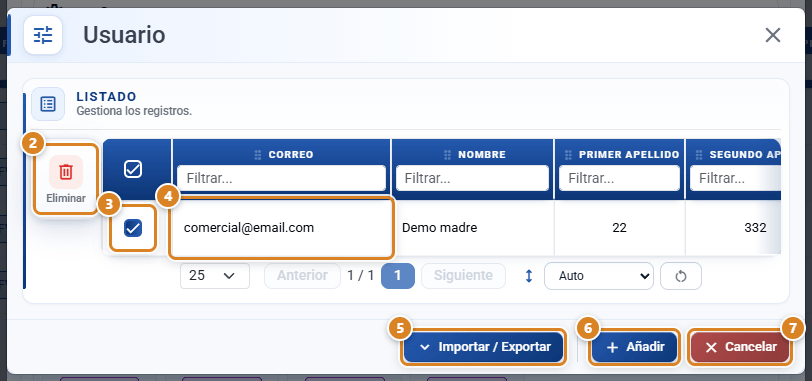
La lista tiene las columnas Correo, Nombre, Primer Apellido y Segundo Apellido, cada una con su casilla Filtrar... para buscar.
Campos del usuario
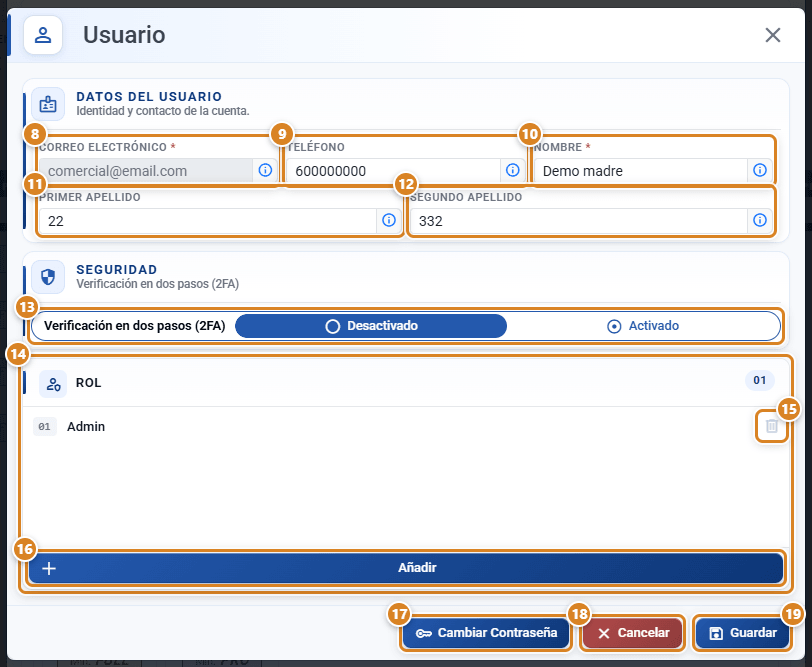
| Campo (texto en pantalla) | Para qué sirve |
|---|---|
| ⑧ Correo Electrónico | Dirección de correo del usuario. Es el identificador único del sistema y no se puede editar al modificar un usuario existente. |
| ⑨ Teléfono | Número de teléfono de contacto del usuario. |
| ⑩ Nombre | Nombre del usuario. Obligatorio. |
| ⑪ Primer apellido | Apellido paterno del usuario. |
| ⑫ Segundo apellido | Apellido materno del usuario. |
| ⑬ Verificación en dos pasos (2FA) (Desactivado / Activado) | Desactivado: el usuario entra solo con correo y contraseña. Activado: al iniciar sesión, además de la contraseña, se le pide un código que le llega por correo. Se aplica al pulsar Guardar. Disponible en todos los planes. |
| ⑭ Rol | Lista de los roles asignados al usuario; define qué puede hacer en el sistema. Sale al editar un usuario que ya existe (en uno nuevo, después de Guardar). Ver Roles y permisos. |
Botones y acciones — para qué sirve cada uno
Texto literal en pantalla. Para el toggle se documentan los dos estados.
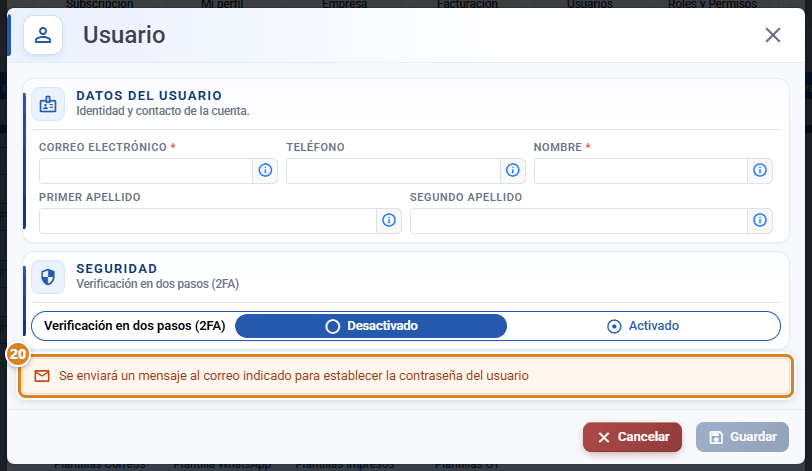
| Botón / Control (texto en pantalla) | Para qué sirve |
|---|---|
| ① Usuarios (tile en Configuración) | Abre la pantalla de gestión de usuarios de la organización desde el menú de configuración. Sin permiso de gestionar usuarios sale bloqueado con «No tienes permiso». |
| ② Eliminar (columna de acciones) | Sale a la izquierda de la lista al marcar uno o varios usuarios. Pide confirmación y los borra. No permite borrar tu propio usuario («No puedes borrar tu propio usuario!») ni el último usuario de la organización («No puede eliminar el unico usuario que haya!»). |
| ③ Casilla de la fila | Marca el usuario para Eliminar. La casilla de la cabecera marca todos. |
| ④ Fila del usuario | Al pulsarla se abre la ficha del usuario para editarlo. |
| ⑤ Importar / Exportar | Abre el diálogo para importar usuarios desde un Excel o exportar la lista actual a Excel. Solo se ve con permiso de importar o exportar. Si el Excel trae más usuarios de los que permite el plan, no se crean los que sobran. |
| ⑥ Añadir | Abre el formulario para crear un usuario nuevo. Al llegar al límite de usuarios del plan, en su lugar sale en rojo «Has alcanzado el límite de usuarios de tu plan (N).». |
| ⑦ Cancelar (lista) | Cierra la lista de usuarios. |
| ⑮ Papelera de un rol (Borrar) | Quita ese rol al usuario al momento, sin esperar a Guardar. |
| ⑯ Añadir (en Rol) | Abre la lista de roles para asignarle uno o varios. Se aplica al momento. |
| ⑰ Cambiar Contraseña | Envía un correo al usuario para que resetee su contraseña y copia el enlace en tu portapapeles. Solo visible al editar un usuario existente (no en el propio perfil). El administrador nunca ve la contraseña. |
| ⑱ Cancelar (ficha) | Cierra el formulario sin guardar cambios. Si el usuario no tiene ningún rol, antes avisa con Usuario sin rol asignado. |
| ⑲ Guardar | Guarda los cambios del usuario. Si es nuevo, además envía el correo para establecer la contraseña y deja la ficha abierta para asignarle un rol. Si el usuario no tiene ningún rol, antes avisa con Usuario sin rol asignado. |
| ⑳ Aviso «Se enviará un mensaje al correo indicado para establecer la contraseña del usuario» | Solo en el alta: recuerda que no fijas tú la contraseña; la persona la establece desde el correo que recibe. |
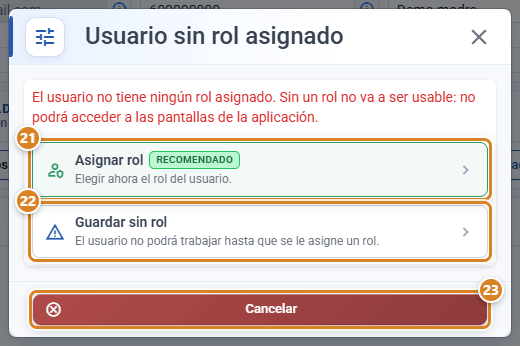
| ㉑ Asignar rol (aviso Usuario sin rol asignado) | Opción recomendada: abre la lista de roles para elegir ahora el rol del usuario. |
| ㉒ Guardar sin rol (o Cerrar sin rol si pulsaste Cancelar) | Continúa sin rol: el usuario no podrá trabajar hasta que se le asigne uno. |
| ㉓ Cancelar (aviso Usuario sin rol asignado) | Cierra el aviso y vuelve a la ficha del usuario. |
| Usuario sin rol asignado (aviso) | Sale al guardar o cerrar un usuario sin roles: «El usuario no tiene ningún rol asignado. Sin un rol no va a ser usable: no podrá acceder a las pantallas de la aplicación.». |
| Copiar link | Sustituye a Cambiar Contraseña después de pulsarlo: vuelve a copiar el enlace de cambio de contraseña para pasárselo al usuario por otro medio («Link de cambio de contraseña copiado»). |
Conceptos clave
- Verificación en dos pasos (2FA): capa extra de seguridad en el acceso. Tras el correo y la contraseña, pide un código que llega al correo del usuario. Disponible en todos los planes.
- Rol: conjunto de permisos que define qué acciones puede realizar el usuario en el sistema. Un usuario puede tener varios roles asignados a la vez (se gestionan en la lista Rol con Añadir y la papelera).
- Límite de usuarios: número máximo de usuarios que permite crear el plan de suscripción. Si se alcanza, el botón Añadir desaparece y en su lugar sale «Has alcanzado el límite de usuarios de tu plan»; no se pueden crear más sin ampliar el plan (es posible un upgrade automático con usuarios adicionales).
- Reseteo de contraseña: restablecimiento seguro de la contraseña mediante un enlace enviado al correo del usuario. Al crear un usuario nuevo, el sistema envía este correo automáticamente; en un usuario existente lo lanzas con Cambiar Contraseña.
Límites por plan
| Plan | Máximo de usuarios |
|---|---|
| TRY | 1 |
| STD | 2 |
| PRO | 5 |
| FULL | 10 |
Cada Usuario adicional contratado en Planes y precios → Módulos suma uno al máximo de tu plan. Cuando alcanzas el límite, el botón Añadir se sustituye por el aviso en rojo «Has alcanzado el límite de usuarios de tu plan», con el desglose entre paréntesis (plan + adicionales). La Verificación en dos pasos (2FA) está en todos los planes.
Permisos
- Requiere
user_editpara gestionar usuarios.
Preguntas frecuentes
¿Cómo doy de alta / creo / añado un usuario nuevo?
Ve a la sección de usuarios de la organización (tile Usuarios en Configuración) y pulsa Añadir. Rellena Correo Electrónico, Nombre, Primer apellido, Segundo apellido y Teléfono y pulsa Guardar: el usuario recibe un correo para establecer su contraseña y en la misma ficha aparece Rol, donde le asignas al menos uno con Añadir acorde a su función (ventas/comercial, producción/operario, administración, supervisión…). Si el botón Añadir no aparece (en su lugar sale «Has alcanzado el límite de usuarios de tu plan»), o bien has llegado al límite de usuarios de tu plan, o bien tu usuario no tiene permiso de administrador para gestionar usuarios: revisa tus permisos con el administrador de la organización o abre un ticket. Para elegir el rol adecuado, ver Roles y permisos.
Me aparece un aviso de permisos al hacer una acción (p. ej. "Debes asignar el permiso de operario o supervisor"). ¿Qué hago?
Tu usuario no tiene el permiso suficiente para esa acción. Revisa los roles y permisos del usuario (operario, supervisor, administrador u otro según vuestra configuración) y asígnale el que corresponda en la lista Rol del usuario. Si no sabes qué permiso asignar, contacta con el administrador de la organización o abre un ticket. El asistente de IA no puede cambiar permisos automáticamente. Para crear o ajustar roles, ver Roles y permisos (o usa Añadir perfil preterminado para partir de una plantilla).
Acabo de crear un usuario, ¿qué le pasa?
Le llega un correo con un enlace para fijar su contraseña (reseteo de contraseña); además, el enlace se copia en tu portapapeles por si se lo quieres pasar tú. Hasta que lo abra y la fije, no puede entrar.
¿Para qué sirve el botón "Cambiar Contraseña"?
Envía al usuario un correo para que resetee su propia contraseña y copia el enlace en tu portapapeles (el botón pasa a Copiar link). Solo aparece al editar un usuario existente (no en tu propio perfil) y el administrador nunca ve la contraseña.
¿Qué es la "Verificación en dos pasos (2FA)" y cómo la activo?
Es una capa extra de seguridad: además del correo y la contraseña, al iniciar sesión pide un código que llega al correo del usuario. En el formulario del usuario pon el interruptor Verificación en dos pasos (2FA) en Activado y pulsa Guardar. Está disponible en todos los planes.
Al guardar un usuario me sale "Usuario sin rol asignado". ¿Qué hago?
El usuario no tiene ningún rol, y sin rol no podrá entrar a las pantallas de la aplicación. Pulsa Asignar rol y elige al menos uno. Si pulsas Guardar sin rol, el usuario se guarda igualmente pero no podrá trabajar hasta que le asignes un rol en la lista Rol. Ver Roles y permisos.
¿Cómo asigno o quito roles a un usuario?
Abre el usuario desde la lista: en Rol, pulsa Añadir para asignarle roles o la papelera de un rol para quitárselo. Se aplica al momento, sin pulsar Guardar. Un usuario puede tener varios roles a la vez; cada rol es un conjunto de permisos que define qué puede hacer. Ver Roles y permisos.
¿Puedo cambiarle el correo a un usuario?
No. El Correo Electrónico es el identificador único y queda bloqueado al editar. Crea un usuario nuevo con el correo correcto y elimina el antiguo.
No puedo eliminar a un usuario, ¿por qué?
Eliminar no permite borrar tu propia cuenta («No puedes borrar tu propio usuario!») ni el último usuario de la organización («No puede eliminar el unico usuario que haya!»; mínimo debe quedar 1). Inicia sesión con otro administrador para eliminar la cuenta que necesites.
Alcancé el límite de usuarios de mi plan, ¿qué hago?
Al llegar al límite, el botón Añadir se sustituye por «Has alcanzado el límite de usuarios de tu plan». Mejora de plan en Suscripción, contrata un Usuario adicional o elimina usuarios que ya no usen el sistema.
¿Cómo importo o exporto la lista de usuarios?
Pulsa Importar / Exportar: el diálogo te permite importar usuarios desde un archivo Excel o exportar la lista actual a Excel.
¿Qué pasa con los documentos creados por un usuario eliminado?
Se conservan: quedan asociados al ID histórico del usuario. No se borra ningún dato.
El correo para cambiar la contraseña del usuario nuevo no llega.
El sistema sí lo envía; revisa la carpeta de spam/correo no deseado del buzón. Si aun así no aparece, abre el usuario, pulsa Cambiar Contraseña (o Copiar link) y pásale el enlace tú mismo, o comenta con tu agente.
Tengo empleados sin correo individual (p. ej. el guillotinista). ¿Puedo crear un usuario sin correo?
El correo es el identificador único y obligatorio, no se puede dejar vacío. Alternativas: usar un buzón compartido (no consume licencia) para esos usuarios, o pasar a tu agente una lista de correos ficticios + contraseña para que los den de alta desde el back. Ten en cuenta que con cuentas ficticias no podrás cambiar la contraseña tú mismo después.
Me sale "Debes asignar el permiso de operario o supervisor para gestionar tareas".
Ese usuario necesita el rol Supervisor u Operario para entrar al gestor de tareas. Asígnaselo en la lista Rol; si no tienes esos roles, créalos en Roles y permisos (o usa Añadir perfil preterminado).