
Qué es
Panel central de configuración de la organización. Cada apartado se documenta en su propia ficha. Esta página es el índice maestro + el concepto transversal del doble preterminado.
También cubre el modal genérico de agregar / quitar relaciones que reaparece en muchos apartados: la ventana con una tabla de selección y los botones Quitar, Cancelar y Guardar que usas para vincular elementos entre sí (un producto con sus categorías, impuestos, plazos de entrega, máquinas u operaciones, etc.).
La ventana Configuración
Se abre pulsando tu nombre, arriba a la derecha de la barra superior. Cada apartado es una baldosa, agrupada en paneles. La insignia Mín. PRO o Mín. FULL de una baldosa indica el plan mínimo que la incluye; una baldosa sin permiso sale bloqueada con el aviso «No tienes permiso».
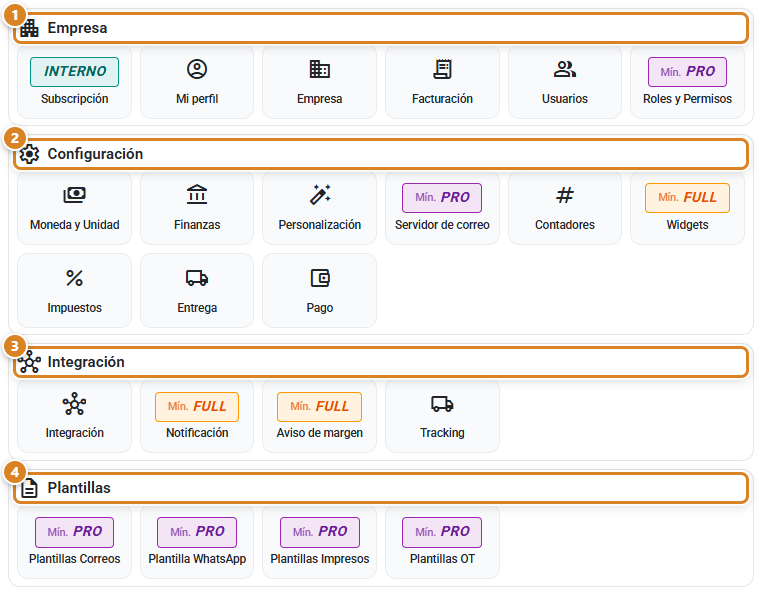
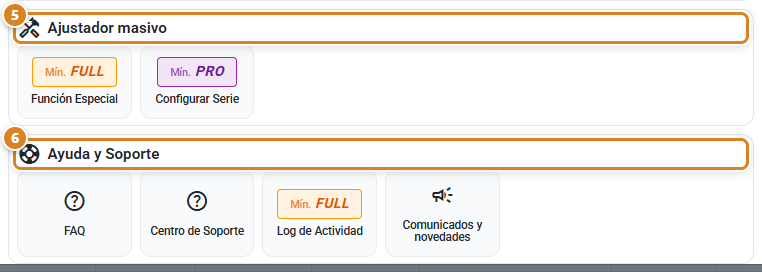
| Panel (texto en pantalla) | Baldosas que contiene |
|---|---|
| ① Empresa | Suscripción, Mi perfil, Empresa (datos de empresa), Facturación (dirección de facturación y valores por defecto del cliente), Usuarios y Roles y Permisos. Con el fichaje activo, también Mis registros de jornada. |
| ② Configuración | Moneda y Unidad, Finanzas, Personalización, Servidor de correo, Contadores, Widgets, Impuestos, Entrega y Pago. |
| ③ Integración | Integración, Notificación, Aviso de margen, Tracking y, si tu cuenta lo tiene, Fichaje y control horario. |
| ④ Plantillas | Plantillas Correos, Plantilla WhatsApp, Plantillas Impresos y Plantillas OT. |
| ⑤ Ajustador masivo | Función Especial y Configurar Serie. |
| ⑥ Ayuda y Soporte | FAQ, Centro de Soporte, Log de Actividad (el registro de actividad) y Comunicados y novedades. |
Las tablas siguientes agrupan las fichas por tema; la baldosa de cada apartado está en el panel que indica esta tabla.
Empresa
| Apartado | Plan | Permiso |
|---|---|---|
| Mi perfil | TRY | — |
| Datos de empresa | TRY | company_edit |
| Dirección de facturación + preterminados | TRY | bill_edit |
| Usuarios | TRY | user_edit |
| Roles y permisos | PRO | rol_edit |
| Registro de actividad (log) | FULL | access_log |
Configuración general
| Apartado | Plan | Permiso |
|---|---|---|
| Moneda y unidad | TRY | money_edit |
| Personalización (idioma, alAceptar, plantillas asignadas) | TRY | auto_edit |
| Calendario | TRY | auto_edit |
| Gestor de tareas (10 estados) | TRY | auto_edit |
| Configuración Producto (prefijos, defaults) | TRY | auto_edit |
| Configuración Venta (comportamiento) | TRY | auto_edit |
| Configuración Compra (consumo, coste/hora) | TRY | auto_edit |
| Notificaciones | FULL | auto_edit |
| Servidor de correo (SMTP) | PRO | mailServer_edit |
| Integración (WordPress, TicketBAI) | TRY | auto_edit |
| Contadores (numeración) | TRY | contador_edit |
| Ajustador de contadores | PRO | contador_edit |
| Función especial (reset) | FULL | — |
Configuración — Impuestos, Entrega y Pago (catálogos)
Están en el apartado Configuración del modal Configuración, después de Moneda y Unidad, Finanzas, Personalización, Servidor de correo, Contadores y Widgets: baldosa Impuestos, baldosa Entrega (Plazos de entrega y Forma de entrega) y baldosa Pago (Forma de pago, Día de pago, Tipo de pago y Método de pago).
| Apartado | Plan | Permiso |
|---|---|---|
| Impuestos | TRY | tax_edit |
| Plazos de entrega | TRY | supply_edit |
| Formas de entrega | TRY | supply_edit |
| Forma de pago | TRY | payForm_edit |
| Día de pago | TRY | payDay_edit |
| Tipo de pago | TRY | payType_edit |
| Método de pago | TRY | PayMethod_edit |
Plantillas (PRO)
Apartado Plantillas del modal Configuración: Plantillas Correos, Plantilla WhatsApp, Plantillas Impresos y Plantillas OT.
| Apartado | Plan | Permiso |
|---|---|---|
| Plantillas de correo | PRO | mailTemplate_edit |
| Plantillas de impresos (PDF venta) | PRO | printTemplate_edit |
| Plantillas de OT (Orden de Trabajo) | PRO | printTemplate_edit |
El concepto clave: preterminado a dos niveles
Aplica a varios catálogos y suele ser fuente de confusión.
Hay dos sitios distintos donde se decide qué se usa por defecto, y cada uno manda en cosas distintas:
Nivel 1 — Casilla del catálogo (productos, artículos y compras)
| Catálogo | ¿Tiene checkbox? |
|---|---|
| Impuestos | Sí |
| Plazos de entrega | Sí |
| Formas de entrega | No |
| Forma de pago | No |
| Día de pago | No |
| Tipo de pago | No |
| Método de pago | No |
La casilla Preterminado en producto sí se aplica al crear cosas nuevas:
- Impuesto marcado: se añade solo a cada producto nuevo, sale elegido al crear un artículo o un servicio y se usa en las líneas de los pedidos y facturas de compra cuando el proveedor no tiene su propio impuesto.
- Plazo de entrega marcado: se añade solo a cada producto nuevo y se propone en los artículos sin stock cuando Configuración Producto no tiene plazo elegido.
No cambia lo que ya existe: los productos y artículos creados antes conservan sus impuestos y plazos.
Nivel 2 — Dirección de facturación (clientes y ventas)
En Empresa → Dirección de facturación hay una sección "Valores por defecto del cliente" con cinco selectores: Impuesto, Método de pago, Tipo de pago, Forma de pago y Día de pago. Lo que elijas aquí lo llevan los clientes nuevos y lo usan las ventas cuando el cliente no tiene su propio valor. El Impuesto de aquí también se añade a cada producto nuevo, junto a los marcados en el catálogo.
Jerarquía al crear
| Acción | Cómo se decide |
|---|---|
| Crear cliente nuevo | Toma los valores de Dirección de facturación. El usuario puede modificarlos. |
| Crear factura / oferta / pedido / albarán | Primero el del cliente. Si el cliente no lo tiene, el de Dirección de facturación. |
| Crear producto | Impuestos: los marcados Preterminado en producto más el de Dirección de facturación. Plazos: los marcados Preterminado en producto; queda elegido el de Configuración Producto → Plazo de entrega preterminado. |
| Crear artículo o servicio | Impuesto: el marcado Preterminado en producto; si no hay ninguno, el de Dirección de facturación. |
| Pedido o factura de compra | El impuesto del proveedor; si no tiene, el marcado Preterminado en producto. |
Ojo: lo normal es poner el mismo impuesto en los dos sitios. Si no, los clientes y ventas usarán uno y los productos, artículos y compras otro.
Diferencias por plan
| Plan | Acceso |
|---|---|
| TRY / STD | Mi perfil, Empresa, Facturación, Usuarios (con la verificación en dos pasos, 2FA), Soporte, Comunicados, Moneda, Personalización, Calendario, Gestor tareas, Producto, Venta, Compra, Integración, Contadores, Impuestos, Pagos, Plazos, Formas de entrega. |
| PRO | Lo anterior + Roles y permisos, Servidor de correo, Ajustador de contadores (Configurar Serie), Plantillas (correos, impresos, OT). |
| FULL | Lo anterior + Notificaciones, Registro de actividad (log), Función especial. |
El modal de agregar / quitar relaciones
Muchos apartados comparten una misma ventana para vincular elementos entre sí. La verás, por ejemplo, al asociar categorías, impuestos, plazos de entrega, máquinas u operaciones a un producto o a una gráfica.
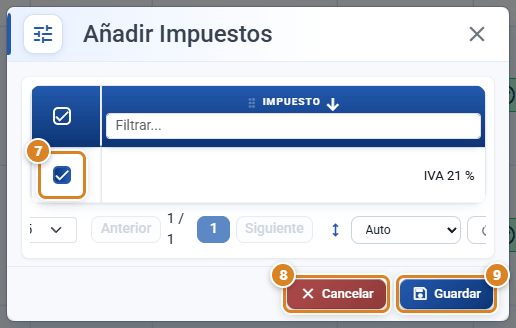
Siempre funciona igual: una tabla con selección múltiple donde marcas las filas que quieres asociar, y un pie con los botones Quitar (cuando procede), Cancelar y Guardar. No hay campos de texto ni desplegables sueltos en esta ventana: toda la interacción es marcar filas en la tabla y confirmar.
Es un patrón reutilizable: aunque la lista que ves cambia según desde dónde lo abras (categorías, impuestos, máquinas, etc.), los botones y la forma de usarlo son idénticos.
Cómo se usa
- Abre la ventana desde el apartado correspondiente (por ejemplo, dentro de un producto, la sección de Impuestos o de Máquinas).
- Marca en la tabla los elementos que quieres asociar. Puedes marcar varios a la vez.
- Pulsa Guardar para confirmar la selección.
- Si solo quieres deshacer un vínculo ya existente, usa Quitar (cuando esté disponible).
- Para salir sin cambios, pulsa Cancelar.
Botones y acciones — para qué sirve cada uno
Texto literal de los controles del modal de agregar / quitar relaciones.
| Botón / Control (texto en pantalla) | Para qué sirve |
|---|---|
| ⑦ Casilla de la fila | Marca el elemento que quieres asociar. Puedes marcar varios; la casilla de la cabecera marca todos los de la página. La tabla tiene sus propios filtros y páginas, como cualquier listado. |
| ⑧ Cancelar | Cierra la ventana sin guardar nada. La selección que hayas marcado se descarta y nada cambia. |
| ⑨ Guardar | Confirma la selección de elementos marcados en la tabla y crea la relación. Está deshabilitado mientras no hayas marcado ninguna fila: necesitas seleccionar al menos un elemento para poder guardar. |
| Quitar | Elimina la relación que ya existe entre el elemento y su "padre" (por ejemplo, desvincular un impuesto de un producto). Solo aparece cuando ese vínculo se puede deshacer desde aquí. Cierra la ventana aplicando el cambio. |
| Título de la ventana (Añadir relación, Añadir Impuestos, Cambiar impuestos…) | Dice qué vas a vincular. Cambia según desde dónde se abra. |
Conceptos clave
Términos transversales que aparecen al usar el modal de agregar / quitar relaciones.
- Relación: vínculo entre dos elementos. Por ejemplo, un producto con varias categorías, impuestos, máquinas u operaciones. Este modal sirve para agregar o quitar esos vínculos de muchos a muchos (un elemento puede estar relacionado con varios, y al revés).
- Plazo de entrega: tiempo estimado entre que se confirma el pedido y se entrega el producto. Se puede asociar a un producto concreto.
- Impuesto: carga fiscal asociada a un producto. Determina el porcentaje de IVA u otro impuesto que se aplica al calcular precios.
- Máquina (de impresión): equipo de producción disponible para imprimir un tipo de producto concreto. Se vincula a las gráficas de los productos.
- Operación: paso del proceso de producción (por ejemplo, encuadernación, laminado, troquelado). Se asocia a las gráficas para definir el flujo de producción.
- Gráfica (del producto): representación o especificación de un diseño dentro de un producto. Puede tener varias máquinas u operaciones asociadas.
Preguntas frecuentes generales
¿Cómo configuro el impuesto preterminado?
En dos sitios, porque cada uno manda en cosas distintas:
- En Dirección de facturación, sección "Valores por defecto del cliente", elige el Impuesto y guarda: lo llevan los clientes nuevos y las ventas de clientes sin impuesto propio.
- En Impuestos, activa Preterminado en producto en ese impuesto: se pone solo en los productos, artículos y servicios nuevos y en las compras a proveedores sin impuesto propio.
Lo normal es elegir el mismo en los dos. Lo ya creado no cambia.
Lo mismo para forma de pago, día, tipo y método.
Esos catálogos no tienen casilla de preterminado. Solo se configuran en Dirección de facturación → Valores por defecto del cliente.
¿Dónde están las plantillas de factura?
En Plantillas de impresos, requiere plan PRO.
¿Cómo cambio la numeración de mis facturas?
En Contadores. Cambia prefijo, dígitos y/o contador.
¿Dónde personalizo los nombres de los estados de las tareas?
En Gestor de tareas. Tienes 10 estados editables.
No me deja editar algún apartado.
Tu usuario no tiene los permisos correspondientes. Pide a un admin que te asigne un rol con los permisos que necesitas en Roles y permisos.
Preguntas frecuentes — agregar / quitar relaciones
¿Cómo asocio impuestos, categorías o máquinas a un producto?
Abre la ventana de relación desde el apartado correspondiente (dentro del producto: Impuestos, Categorías, Máquinas, Operaciones o Plazos de entrega). Marca en la tabla los elementos que quieres vincular —puedes marcar varios— y pulsa Guardar. Eso crea la relación.
¿Para qué sirve el botón Guardar de esta ventana?
Confirma los elementos que has marcado en la tabla y crea la relación con su "padre" (el producto, la gráfica, etc.). Está deshabilitado hasta que marques al menos una fila, por eso a veces lo ves apagado.
¿Por qué el botón Guardar está deshabilitado / apagado?
Porque todavía no has marcado ninguna fila en la tabla. Selecciona al menos un elemento y el botón se activará.
¿Para qué sirve el botón Quitar?
Elimina una relación que ya existe (por ejemplo, desvincular un impuesto de un producto). Solo aparece cuando ese vínculo se puede deshacer desde aquí. Si no lo ves, ese elemento no se quita desde esta ventana.
Marqué cosas pero me equivoqué. ¿Cómo salgo sin guardar?
Pulsa Cancelar. La ventana se cierra y la selección que habías marcado se descarta: no cambia nada.
¿Qué es una relación en este contexto?
Es el vínculo entre dos elementos, por ejemplo un producto con sus categorías o sus máquinas. Un elemento puede estar relacionado con varios a la vez (muchos a muchos). Esta ventana sirve para agregar o quitar esos vínculos.
¿Puedo asociar varios elementos a la vez?
Sí. La tabla admite selección múltiple: marca todas las filas que quieras y pulsa Guardar una sola vez.
¿Qué es un plazo de entrega y cómo lo asocio a un producto?
Es el tiempo estimado entre confirmar el pedido y entregar el producto. Para asociarlo, abre la ventana de Plazos de entrega del producto, marca el plazo en la tabla y pulsa Guardar.
Preguntas frecuentes
¿Cómo configuro el impuesto preterminado?
Ver arriba, Preguntas frecuentes generales: se elige en Dirección de facturación para clientes y ventas, y se marca Preterminado en producto en Impuestos para productos, artículos y compras.
¿Cómo asocio impuestos, categorías o máquinas a un producto?
Con el modal de relación: marca las filas en la tabla y pulsa Guardar. Ver Botones y acciones.