
Este documento sirve a la vez como ayuda al usuario final y como rules técnicas para programación.
Qué es
Apartado e-Factura (/facturacion-electronica) donde das de alta tu empresa en los sistemas de facturación electrónica (TicketBAI, Verifactu, FacturaE), sigues el estado de cada alta y envías tus facturas a Hacienda. El alta y el certificado se gestionan a través del proveedor de facturación electrónica; tú solo ves el estado y completas los pasos desde aquí.
Cobertura: no es solo TicketBAI
La facturación electrónica de CotizaPrint no se limita al País Vasco. Cubre tres ámbitos:
- TicketBAI — diputaciones forales del País Vasco: Bizkaia, Gipuzkoa y Araba / Álava.
- Factura electrónica de España — Facturae / Verifactu y la factura a Administraciones Públicas (B2G); el régimen estatal B2B según vaya siendo aplicable.
- Facturación electrónica de numerosos países de Sudamérica y Latinoamérica — por ejemplo México, Chile, Brasil, Colombia, Perú, Argentina, Ecuador, Uruguay, Paraguay, Bolivia, Costa Rica, Panamá y República Dominicana, cada uno con su sistema nacional.
La cobertura concreta disponible para tu organización depende de tu país, tu plan y tu configuración: si necesitas un país o régimen específico, consulta con tu comercial para confirmar que está disponible para ti.
Para qué sirve
- Crear el alta de un régimen de facturación electrónica (TicketBAI / Verifactu). FacturaE no requiere alta: se firma bajo demanda con el botón Firmar FacturaE.
- Ver el estado de validación de cada alta (pendiente de firma, pendiente de aprobación, aprobado, etc.).
- Enviar facturas a Hacienda una vez el alta está aprobada, en entorno de pruebas (Sandbox) o real (Producción).
- Descargar el XML de cada factura emitida, generar su impreso y consultar errores de envío (columna Observación).
Cómo se usa

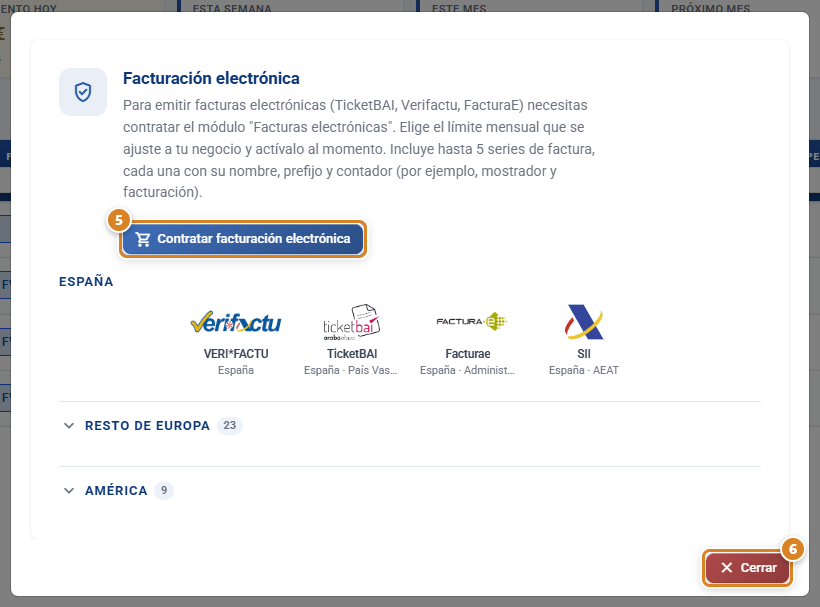
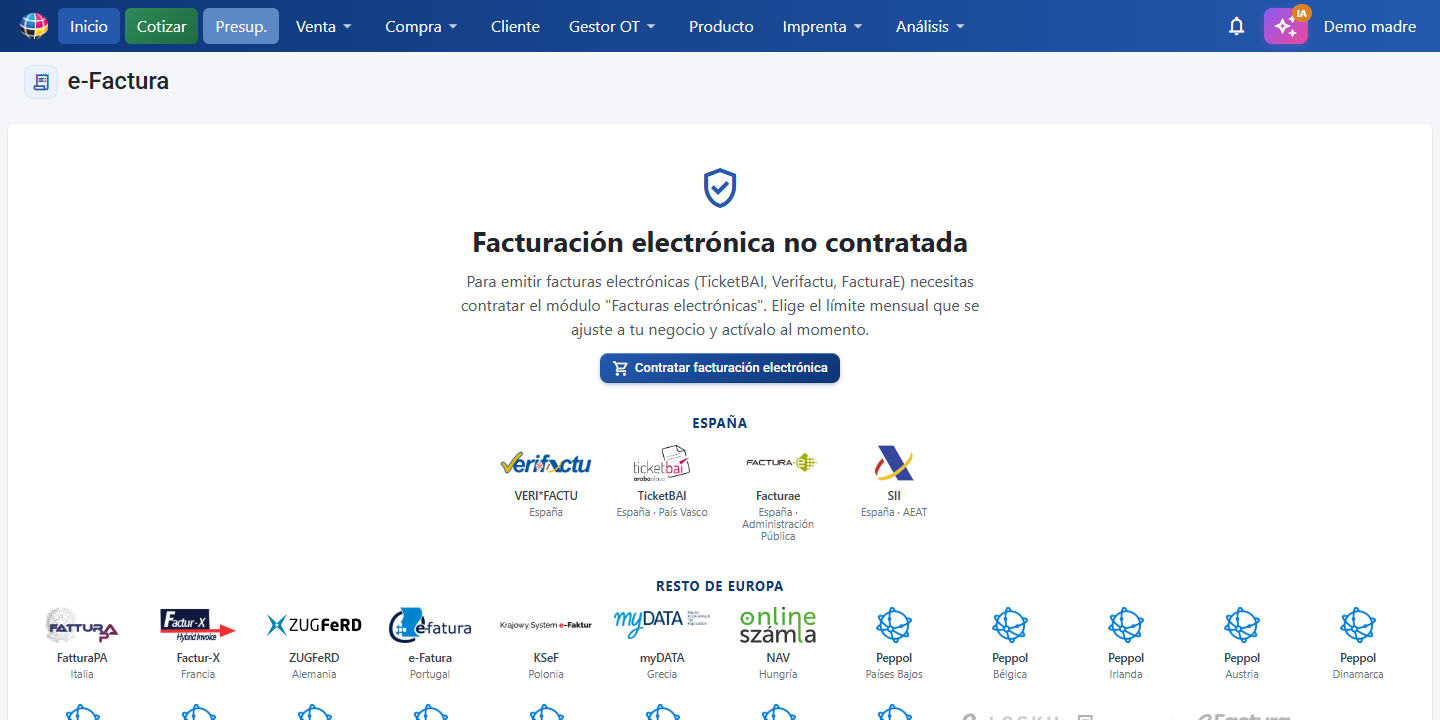
Para entrar, menú Venta → e-Factura. Si no tienes contratado el módulo Facturas electrónicas, en vez de la pantalla se abre la ventana Facturación electrónica para contratarlo (ver ⑤ en Botones y acciones).
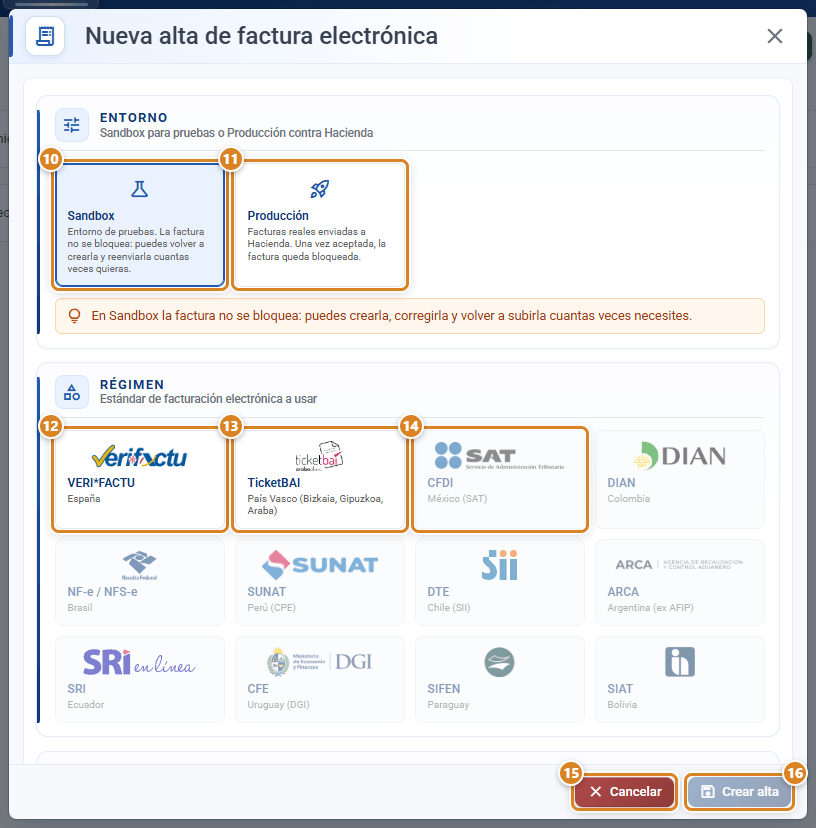
- Pulsa Nueva alta y completa el asistente: elige entorno (Sandbox o Producción), régimen (TicketBAI, Verifactu; también se muestran los regímenes de Latinoamérica — CFDI México, DIAN Colombia, NF-e/NFS-e Brasil, SUNAT Perú, DTE Chile, ARCA Argentina, SRI Ecuador, CFE Uruguay, SIFEN Paraguay, SIAT Bolivia — con "Consulte a su comercial" si no están disponibles) y, si es TicketBAI, la región / provincia foral. Revisa los datos de empresa.
- Pulsa Crear alta. Recibirás un email con el link para completar el alta (firma / subida de certificado en el proveedor).
- Cuando hayas completado el link, usa Refrescar estado para que la tarjeta avance hasta Aprobado. La página también comprueba el estado sola cada minuto.
- Con un alta Aprobada, ve a la tabla de facturas, marca la factura y usa Firmar TicketBAI / Firmar Verifactu para mandarla a Hacienda.
Qué documentación te piden al completar el alta
Depende del régimen que elijas.
**VERI*FACTU** (resto de España: Catalunya, Madrid, Andalucía… todo lo que no sea País Vasco). El link del correo abre un asistente donde tienes que aportar:
- El acuerdo de representación de la Agencia Tributaria, firmado. Puedes firmarlo con certificado digital de la FNMT o a mano.
- Si lo firmas a mano, un documento de identidad del firmante (DNI, NIE o pasaporte).
En Sandbox la aprobación se confirma de forma manual, así que puede tardar algo más que en Producción, donde la verificación es automática. Si el alta sale Rechazada, lo habitual es que el acuerdo fuera sin firmar, faltara el documento de identidad junto a una firma manuscrita o el acuerdo estuviera incompleto: hay que dar de baja el alta y volver a empezar.
TicketBAI (País Vasco). El asistente te pide tu certificado digital y la provincia foral que hayas elegido en el alta (Bizkaia, Gipuzkoa o Araba/Álava).
VERI*FACTU será obligatorio para sociedades a partir del 1 de enero de 2027, y para el resto de contribuyentes desde el 1 de julio de 2027. Puedes dar el alta antes y probar en Sandbox sin que se comunique nada a Hacienda.
Botones y acciones — para qué sirve cada uno
Texto literal en pantalla.
Cabecera de la página
| Botón (texto en pantalla) | Para qué sirve |
|---|---|
| ① Nueva alta | Abre el asistente "Nueva alta de factura electrónica". Activo mientras te falte algún entorno de TicketBAI: sin ninguna alta, con solo la de Sandbox (para crear la de Producción) o con solo la de Producción (para crear la de Sandbox). Con ambos entornos dados de alta, el botón queda en gris (deshabilitado). Solo visible con el módulo de facturación electrónica contratado. |
| ② Refrescar | Recarga las altas y la tabla de facturas con el estado más reciente. Solo visible con el módulo contratado. |
| ③ Series de factura | Abre la ventana Contador (la de Configuración → Contadores) para configurar hasta 5 series de factura. Solo visible con el módulo contratado. |
| ④ Configuración | Lleva a Suscripción → Planes y precios → Módulos, al módulo Facturas electrónicas, donde ves el tramo de facturas al mes que tienes. Solo visible con el módulo contratado. |
| ⑤ Contratar facturación electrónica | Sale cuando NO tienes contratado el módulo "Facturas electrónicas": en vez de la pantalla, Venta → e-Factura abre la ventana Facturación electrónica con este botón, que te lleva a Suscripción → Planes y precios → Módulos con las opciones del módulo abiertas (Inicio 60, Básico 100, Medio 150 o Alto 300 facturas/mes) para contratarlo. La ventana muestra además los logos de los sistemas de facturación electrónica, cada uno con su país, agrupados por zonas: España (VERI*FACTU, TicketBAI, Facturae, SII) y las zonas desplegables Resto de Europa y América. Si entras por un enlace directo a la pantalla, sale un aviso parecido con el botón Contratar módulo. |
| ⑥ Cerrar (ventana Facturación electrónica) | Cierra la ventana sin contratar nada. |
| Facturas {mes} (barra) | Indicador de uso: facturas emitidas este mes frente al límite de tu plan. |
Tarjeta de cada alta ("Estado Validación E-FACTURA")
| Botón (texto en pantalla) | Cuándo aparece | Para qué sirve |
|---|---|---|
| Completar alta | Alta no aprobada y con link disponible | Abre en otra pestaña el enlace del proveedor para firmar el alta / subir el certificado. |
| Refrescar estado | Alta no aprobada | Consulta al proveedor el estado actual de esa alta y actualiza la tarjeta. |
| Reenviar email | Alta no aprobada y con link disponible | Reenvía el correo con el enlace para completar el alta. |
| Dar de baja | Alta no dada de baja ni rechazada | Solicita a Hacienda la baja del régimen. Al confirmarse, el alta desaparece de la lista. |
Tabla de facturas (acciones sobre filas seleccionadas)
Las acciones de emisión/firma (Firmar TicketBAI / Firmar Verifactu y Firmar FacturaE) aparecen destacadas en la fila principal, arriba del resto. Debajo van las de gestión (Anular, Reset prueba, Ignorar, Reactivar) y las de documentos (Generar impreso, Enviar por correo, Descargar XML). Solo salen las que valen para las facturas marcadas.
| Acción (texto en pantalla) | Para qué sirve |
|---|---|
| ⑦ Firmar TicketBAI / Firmar Verifactu (antes "Enviar") | Firma y envía la(s) factura(s) seleccionada(s) a Hacienda. El nombre del botón indica el régimen que tienes dado de alta y aprobado (TicketBAI o Verifactu; sin alta aprobada se muestra como "Enviar"). Si hay altas en Sandbox y Producción a la vez, pregunta a qué entorno. En Producción pide confirmación (irreversible). |
| ⑧ Firmar FacturaE | Para facturas a Administraciones Públicas (ayuntamientos, diputaciones): genera el fichero Facturae de la factura y lo firma con tu certificado a través de AutoFirma (debe estar instalada en tu equipo). Descarga el fichero .xsig listo para subirlo a la plataforma del organismo (FACe o la del ayuntamiento). Si el cliente no tiene los códigos DIR3, pregunta si quieres firmar igualmente o ir a la ficha del cliente a rellenarlos. |
| ⑨ Ignorar | Marca facturas como ignoradas para que no se envíen a Hacienda. |
| Anular | Anula una factura ya firmada (estado Firmada). Se notifica a Hacienda. |
| Reset prueba | Solo en Sandbox: cancela la prueba en el proveedor y borra el registro de pruebas para volver a empezar. |
| Reactivar | Vuelve a habilitar facturas que estaban marcadas como ignoradas. |
| Generar impreso | Solo con una factura Firmada: abre el impreso de esa factura para imprimirlo o descargarlo. |
| Enviar por correo | Solo con factura Firmada: abre el impreso de la factura y, al pulsar Enviar correo, envía un email al cliente con dos PDF adjuntos: el impreso de tu factura y la factura electrónica (TicketBAI). |
| Descargar XML | Descarga el XML de la factura electrónica. |
Asistente "Nueva alta de factura electrónica"
| Paso / Control (texto en pantalla) | Para qué sirve |
|---|---|
| ⑩ Sandbox (sección Entorno) | Prueba sin efecto fiscal: la factura no se bloquea y puedes volver a subirla cuantas veces quieras. Recomendado empezar por aquí. |
| ⑪ Producción (sección Entorno) | Envío real a Hacienda: una vez aceptada, la factura queda bloqueada. |
| ⑫ **VERI*FACTU (sección Régimen**) | Régimen del resto de España (todo lo que no es País Vasco). |
| ⑬ TicketBAI (sección Régimen) | Régimen del País Vasco (Bizkaia, Gipuzkoa, Araba). Al elegirlo aparece la sección Región. |
| ⑭ CFDI y el resto de regímenes de Latinoamérica (sección Régimen) | CFDI México, DIAN Colombia, NF-e/NFS-e Brasil, SUNAT Perú, DTE Chile, ARCA Argentina, SRI Ecuador, CFE Uruguay, SIFEN Paraguay y SIAT Bolivia. Los no disponibles se ven atenuados y al pasar el ratón indican "Consulte a su comercial". FacturaE no aparece aquí: no requiere alta, se firma con Firmar FacturaE. |
| ⑮ Cancelar | Cierra el asistente sin crear el alta. |
| ⑯ Crear alta | Lanza el alta. Tras crearla recibes un email con el link para completarla. Está en gris mientras falte algo por elegir o completar. |
| Entorno (Sandbox / Producción) | Primera sección del asistente. Sandbox = prueba sin efecto fiscal, la factura no se bloquea. Producción = envío real a Hacienda. |
| Régimen | Segunda sección: el sistema de facturación electrónica a dar de alta (España y Latinoamérica). |
| Región (provincia foral) | Solo para TicketBAI: Bizkaia, Gipuzkoa o Araba / Álava. |
| Datos de la empresa | Resumen de los datos fiscales, que se toman de Configuración → Empresa. Si faltan, hay que completarlos allí antes de continuar. |
Series de factura
El módulo de facturación electrónica (o el plan Full) incluye hasta 5 series de factura, cada una con nombre, prefijo y contador propios. El botón ③ Series de factura de esta pantalla abre la ventana Contador de Configuración → Contadores, donde se configuran. Con más de una serie activa, al crear una factura se pregunta en qué serie va. Ver Contadores (numeración).
Conceptos clave
- Alta: registro de tu empresa en un régimen de facturación electrónica. Hasta que no esté Aprobada no puedes enviar facturas de ese régimen.
- Régimen: el sistema de facturación electrónica. TicketBAI (diputaciones forales vascas), Verifactu y FacturaE.
- Cobertura geográfica: la facturación electrónica no se limita al País Vasco. Cubre TicketBAI (País Vasco), la factura electrónica de España (Facturae / Verifactu, y la factura a Administraciones Públicas) y la de numerosos países de Sudamérica y Latinoamérica (México, Chile, Brasil, Colombia, Perú, Argentina y otros). El país y régimen disponibles dependen del plan y la configuración de cada organización; se confirma con el comercial.
- Entorno: Sandbox (pruebas, sin efecto fiscal, factura no se bloquea) o Producción (envío real a Hacienda; la factura queda bloqueada al aprobarse).
- Provincia foral (solo TicketBAI): diputación ante la que se firman y envían las facturas — Bizkaia, Gipuzkoa o Araba / Álava.
- Completar alta: el paso de firma / subida de certificado que se hace en el enlace del proveedor (llega por email). El certificado lo custodia el proveedor; no se sube ni se guarda dentro de CotizaPrint.
- Estados del alta: Pendiente firma (falta abrir el link y firmar) → Pendiente aprobación (enviado a Hacienda, suele tardar entre 5 y 30 minutos) → Aprobado (operativo, ya puedes emitir) · Rechazado · Revocado.
- Facturae (.xsig): formato oficial de factura electrónica para Administraciones Públicas de España (B2G). El fichero .xsig es el Facturae firmado electrónicamente; es lo que se sube a la plataforma del organismo (FACe o la propia del ayuntamiento). Se genera con el botón Firmar FacturaE. No sustituye a TicketBAI: la misma factura se declara a Hacienda (TicketBAI) Y se entrega al organismo como Facturae.
- AutoFirma: aplicación gratuita del Gobierno de España para firmar con tu certificado digital. Debe estar instalada en tu equipo para usar Firmar FacturaE; la firma se hace en tu ordenador y tu certificado nunca sale de él.
- Factura simplificada: factura ordinaria (no abono, no rectificativa) que se emite sin los datos fiscales completos del cliente. CotizaPrint la detecta sola, sin activar nada, cuando el cliente del documento no tiene CIF/NIF (vacío o no válido como NIF español) o cuando es el cliente genérico / contado de Configuración → Venta → "Cliente preterminado para la impresión de ticket (cliente genérico / contado):". Se identifica con la etiqueta Factura simplificada (fucsia) en la columna Tipo del listado de Facturas y con el sello FACTURA SIMPLIFICADA en el impreso. No es exclusiva de la facturación electrónica: el sello se imprime aunque tu organización no la use. Se puede firmar y enviar a Hacienda como cualquier otra factura.
- Cliente genérico / contado: cliente por defecto de la venta de mostrador, asignado en Configuración → Venta. Sus facturas se emiten como Factura simplificada.
- Códigos DIR3: identificadores oficiales de las unidades de una Administración Pública. Toda factura a un organismo debe indicar tres: Oficina Contable, Órgano Gestor y Unidad Tramitadora (te los facilita el propio organismo). Se guardan en la ficha del cliente, pestaña Finanza, apartado Facturae.
Funciones según plan / rol
- Disponible desde TRY. El número de facturas electrónicas al mes depende del límite del plan (barra "Facturas {mes}").
- Requiere permiso
auto_edit.
Preguntas frecuentes
¿El módulo de facturación electrónica incluye varias series de factura?
Sí. Con el módulo (sea TicketBAI, VERI*FACTU, FacturaE o un régimen de Latinoamérica) tienes hasta 5 series de factura, cada una con su nombre, prefijo y contador; el plan Full también las incluye. Se configuran en Configuración → Contadores (o con el botón Series de factura de esta pantalla) y, con más de una activa, al facturar se pregunta la serie.
¿Disponemos de facturación electrónica? ¿Solo TicketBAI / País Vasco o también fuera?
No es solo TicketBAI. CotizaPrint cubre tres ámbitos: TicketBAI (País Vasco: Bizkaia, Gipuzkoa, Araba/Álava), la factura electrónica de España (Facturae / Verifactu, y la factura a Administraciones Públicas) y la facturación electrónica de numerosos países de Sudamérica y Latinoamérica (por ejemplo México, Chile, Brasil, Colombia, Perú, Argentina, Ecuador, Uruguay, Paraguay, Bolivia, Costa Rica, Panamá o República Dominicana). Qué regímenes estén disponibles para tu organización depende de tu país, tu plan y tu configuración; si necesitas un país o régimen concreto, consúltalo con tu comercial.
¿Tenéis facturación electrónica en mi país de Latinoamérica?
La facturación electrónica de CotizaPrint cubre numerosos países de Sudamérica y Latinoamérica, además de España (TicketBAI, Facturae / Verifactu). Para confirmar si tu país y tu régimen concreto están disponibles para tu organización, consúltalo con tu comercial, que tiene la cobertura vigente para tu caso.
¿Cómo doy de alta TicketBAI (o factura electrónica)?
En e-Factura pulsa Nueva alta. Elige entorno (empieza por Sandbox), régimen (TicketBAI) y, si es TicketBAI, la provincia foral. Revisa los datos de empresa y pulsa Crear alta. Te llega un email con el enlace para completar el alta. Cuando lo completes, pulsa Refrescar estado hasta que pase a Aprobado.
Ya tengo el alta de Sandbox, ¿cómo creo la de Producción?
Pulsa Nueva alta otra vez y elige el entorno Producción en el asistente. El botón sigue visible mientras te falte alguno de los dos entornos de TicketBAI; solo desaparece cuando ya tienes ambos.
Creé el alta pero sigue en "Pendiente firma". ¿Qué hago?
Te enviamos un email con el enlace para firmar el alta. Ábrelo y completa ese paso (es donde se firma / sube el certificado). Si no encuentras el correo, pulsa Reenviar email en la tarjeta del alta. Luego Refrescar estado.
¿Qué significa "Pendiente aprobación"?
Tu alta ya se envió a Hacienda y está esperando aprobación. Suele tardar entre 5 y 30 minutos. La página comprueba el estado cada minuto; también puedes pulsar Refrescar estado.
¿Qué es Verifactu?
Uno de los regímenes de facturación electrónica que puedes dar de alta desde Nueva alta, junto a TicketBAI y FacturaE. Si aparece como no disponible ("Consulte a su comercial"), contacta con tu comercial para activarlo.
¿Qué es Sandbox y para qué sirve?
Es el entorno de pruebas: la factura no tiene efecto fiscal ni se bloquea, puedes crearla, corregirla y volver a enviarla cuantas veces quieras (recibes PDF y XML por email). Recomendamos empezar siempre por Sandbox antes de lanzar el alta real contra Hacienda en Producción.
¿Cómo envío una factura a Hacienda?
Necesitas un alta Aprobada. En la tabla de facturas selecciona la(s) factura(s) y pulsa Firmar TicketBAI o Firmar Verifactu (según tu régimen; sin alta aprobada el botón se llama Enviar). Si tienes altas en Sandbox y Producción, te pregunta a qué entorno. En Producción se pide confirmación porque es irreversible.
Me equivoqué en una factura de prueba. ¿Cómo la reinicio?
En Sandbox, selecciona la factura y usa Reset prueba: cancela la prueba en el proveedor y borra el registro para volver a empezar.
No quiero que ciertas facturas se envíen a Hacienda.
Selecciónalas y pulsa Ignorar. Si luego cambias de idea, selecciónalas y pulsa Reactivar.
¿Dónde subo mi certificado digital?
No se sube dentro de CotizaPrint. El certificado lo gestiona el proveedor de facturación electrónica a través del enlace que recibes por email al crear el alta (botón Completar alta). CotizaPrint no almacena el certificado.
¿Cómo envío al cliente la factura electrónica por correo?
Dos caminos. 1) En e-Factura, selecciona una factura Firmada y pulsa Enviar por correo: se abre el impreso de la factura y al pulsar Enviar correo el email lleva adjuntos el impreso y el PDF de la factura electrónica. 2) Desde el impreso de una factura (botón Imprimir / Impreso), al usar Enviar correo, si la factura ya tiene factura electrónica firmada, el PDF de la factura electrónica se adjunta automáticamente junto al impreso.
¿Cómo facturo a un ayuntamiento / administración pública? ¿Cómo genero el fichero .xsig?
1) Rellena en la ficha del cliente (pestaña Finanza, apartado Facturae) los tres códigos DIR3 que te facilita el organismo: Oficina Contable, Órgano Gestor y Unidad Tramitadora. 2) Crea y guarda la factura como siempre (y declárala con Enviar si usas TicketBAI). 3) En e-Factura, selecciona la factura y pulsa Firmar FacturaE: se abre AutoFirma, eliges tu certificado y se descarga el fichero .xsig firmado. 4) Sube ese fichero a la plataforma del organismo (FACe o la del ayuntamiento). Requisito: AutoFirma instalada en tu equipo.
Al pulsar Firmar Facturae me sale un aviso de que no se puede conectar con AutoFirma.
Ese aviso es de AutoFirma: significa que no está instalada en tu equipo o no se pudo conectar con ella. Instálala desde el Portal de Firma Electrónica del Gobierno (firmaelectronica.gob.es) y pulsa Reintentar operación. Si ya la tienes instalada, ábrela y usa Herramientas → Restaurar instalación.
¿Qué son los códigos DIR3 y dónde los pongo?
Son los identificadores de las unidades del organismo público que recibe la factura: Oficina Contable, Órgano Gestor y Unidad Tramitadora. Te los facilita el propio organismo (web municipal, pliego o contrato). Se guardan una sola vez en la ficha del cliente, pestaña Finanza, apartado Facturae. Sin ellos, la plataforma del organismo suele rechazar la factura.
No me deja enviar una factura: dice que he alcanzado el límite mensual.
Tu módulo "Facturas electrónicas" tiene un límite de emisiones al mes según el tramo contratado (Inicio 60, Básico 100, Medio 150, Alto 300). Al llegar al límite, el envío a Hacienda en Producción queda bloqueado hasta el mes siguiente. Para seguir emitiendo este mes, amplía el tramo en Suscripción → Planes y precios → Módulos → Facturas electrónicas. Tu consumo se ve en la barra "Facturas {mes}" de la pantalla e-Factura. Las pruebas en Sandbox no consumen del límite.
Quiero dejar de usar TicketBAI.
En la tarjeta del alta pulsa Dar de baja. Se notifica la baja a Hacienda y, al confirmarse, el alta desaparece de la lista.
¿La Activación Asistida incluye la facturación electrónica?
La Activación Asistida se centra en dejarte operativo en lo básico: cotización, productos, precios y el uso inicial de CotizaPrint. La facturación electrónica es un caso aparte: depende del país, del plan contratado, de tu configuración fiscal y de la normativa aplicable, por lo que no se confirma como incluida ni se valida ninguna obligación fiscal desde soporte. Si necesitas activar la facturación electrónica, contacta con tu comercial o abre un ticket para que revisen tu caso concreto.
¿Se puede hacer una factura electrónica desde un ticket (venta directa)? ¿Cómo se hace?
Sí. El ticket de venta directa genera una factura normal, y cualquier factura se puede enviar a Hacienda como factura electrónica si tu organización tiene un alta Aprobada. Pasos: 1) Genera la factura desde el ticket — en la cotización pulsa el botón TICKET (factura directa al cliente CONTADO), o en el presupuesto elige el cliente CONTADO y pulsa Facturar y cerrar. 2) Con la factura ya guardada, ve a e-Factura, selecciónala y pulsa Firmar TicketBAI / Firmar Verifactu (si tienes Sandbox y Producción, elige entorno). La factura se firma y se manda a Hacienda. Requisito: tener el régimen (TicketBAI / Verifactu / FacturaE) dado de alta y Aprobado; si no lo tienes, primero haz el alta desde Nueva alta. (No confundas el envío a Hacienda con el botón de cuenta bancaria predeterminada del pie de la factura: ese es para generar el fichero SEPA de cobro, no para la factura electrónica.)
¿Puedo hacer una factura de contado / de mostrador?
Sí. Asigna el cliente genérico / contado en Configuración → Venta, sección Clientes preterminados, campo "Cliente preterminado para la impresión de ticket (cliente genérico / contado):" (requiere plan PRO). A partir de ahí, el botón TICKET de la cotización —o Facturar y cerrar en el presupuesto eligiendo ese cliente— genera la factura de mostrador. Esas facturas se emiten como Factura simplificada, igual que las de cualquier cliente sin CIF/NIF. Si en tu país o régimen hay condiciones fiscales concretas sobre el uso de la factura simplificada, valídalas con tu comercial o abriendo un ticket.
¿La factura simplificada es cosa de la facturación electrónica / TicketBAI?
No. La Factura simplificada es una etiqueta del propio documento: CotizaPrint la aplica sola a toda factura ordinaria cuyo cliente no tenga CIF/NIF o que sea el cliente genérico / contado de Configuración → Venta, uses o no facturación electrónica. Se ve en la columna Tipo del listado de Facturas (etiqueta fucsia) y como sello FACTURA SIMPLIFICADA en el impreso PDF, bajo el número de documento. Antes ese aviso solo salía dentro del recuadro del QR de facturación electrónica; ahora se imprime siempre. Lo que sí hace la facturación electrónica es declarar esa factura al régimen que tengas dado de alta.
¿Puedo enviar a Hacienda una factura simplificada (cliente sin NIF / cliente contado)?
Sí, se envía como cualquier otra factura: necesitas un alta Aprobada del régimen que uses, seleccionas la factura en e-Factura y pulsas Firmar TicketBAI / Firmar Verifactu. La etiqueta Factura simplificada no bloquea el envío; solo indica que el documento se emite sin los datos fiscales completos del cliente.
¿Cuántos folios / facturas electrónicas tengo disponibles?
El número de facturas electrónicas al mes depende de tu plan (y puede ampliarse con un extra contratable). En el programa puedes ver tu uso en la barra "Facturas {mes}" (consumido frente al límite). Para el dato exacto de tu caso —cuántos folios incluye tu plan, condiciones o ampliación— no lo des por definitivo desde aquí: consúltalo con tu comercial, que tiene las condiciones vigentes.