
Qué es
El centro de soporte es por donde abres un ticket cuando no puedes resolver algo por tu cuenta o con el Asistente IA. Un ticket bien hecho hace que el equipo te ayude más rápido.
Cómo se usa
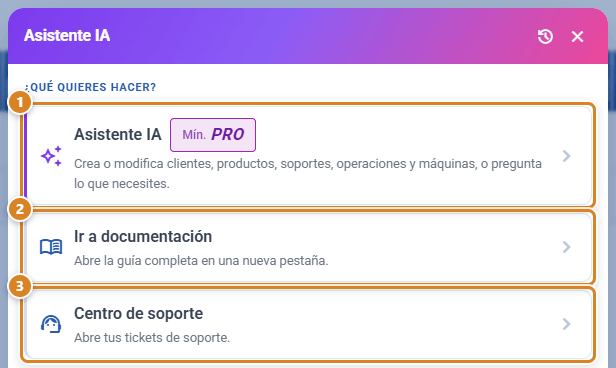
- Abre el centro de soporte desde el Asistente IA (icono de estrellas de la cabecera) → Centro de soporte, o desde Configuración → Ayuda y Soporte → Centro de Soporte. Los dos te llevan a la pantalla Centro de ayuda (
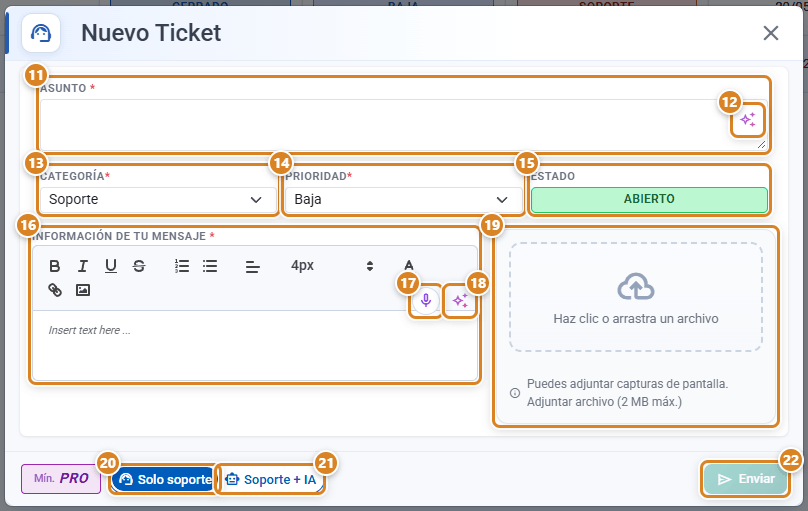
/ticket). - Pulsa Nuevo Ticket, cuenta el caso con los cinco puntos de Cómo crear un ticket útil (más abajo) y adjunta una captura.
- Pulsa Enviar y espera la respuesta: te llega un aviso por correo y el ticket se marca con Nueva respuesta.

Botones y acciones — para qué sirve cada uno
| Botón / Control (texto en pantalla) | Para qué sirve |
|---|---|
| ① Asistente IA (panel del Asistente IA) | Abre el chat del asistente para crear o modificar datos o preguntar lo que necesites. Es lo primero que conviene probar con una duda de uso. Requiere plan PRO (distintivo Mín. PRO). |
| ② Ir a documentación (panel del Asistente IA) | Abre el manual completo de CotizaPrint en una pestaña nueva. |
| ③ Centro de soporte (panel del Asistente IA) | Cierra el panel y te lleva al Centro de ayuda con tus tickets de soporte. |
| ④ FAQ (Configuración → Ayuda y Soporte) | Abre el manual y las preguntas frecuentes en una pestaña nueva. |
| ⑤ Centro de Soporte (Configuración → Ayuda y Soporte) | Cierra Configuración y te lleva al Centro de ayuda. Si tu usuario no tiene permiso para los tickets, la tarjeta sale bloqueada con el aviso No tienes permiso. |
Cuándo abrir un ticket
Abre un ticket cuando:
- No puedes avanzar en una tarea.
- Aparece un error o un mensaje que no entiendes.
- Una pantalla no responde o se queda colgada.
- No sabes qué dato poner en un campo.
- Necesitas que soporte revise una configuración tuya.
Si solo es una duda de uso ("¿cómo hago X?"), prueba primero el Asistente IA o la documentación: muchas veces lo resuelves al momento.
Duda o bug: cómo distinguirlo
- Si el programa funciona pero no sabes qué hacer → es una duda de uso / formación. Lo resuelve soporte o la documentación.
- Si el programa no guarda, calcula mal, no muestra un campo que debería o bloquea el flujo → puede ser un bug o una mejora de experiencia (UX) para el equipo de Producto. Ábrelo como ticket con todo el detalle.
Cómo crear un ticket útil
Describe estos cinco puntos:
- Qué estabas intentando hacer.
- En qué pantalla estabas.
- Qué esperabas que pasara.
- Qué ocurrió en realidad (mensaje de error si lo hubo).
- Adjunta una captura de pantalla.
Si el caso tiene un documento asociado, incluye su número: presupuesto, OT, factura o cliente. Eso permite localizar el caso exacto.
Por qué se pide la captura
La captura de pantalla muestra a la vez la pantalla, los datos, el estado y el error. Ayuda a distinguir rápido si es un problema de configuración, una duda de uso, un bug o un problema de datos, sin tener que pedirte más información.
Quién te responde
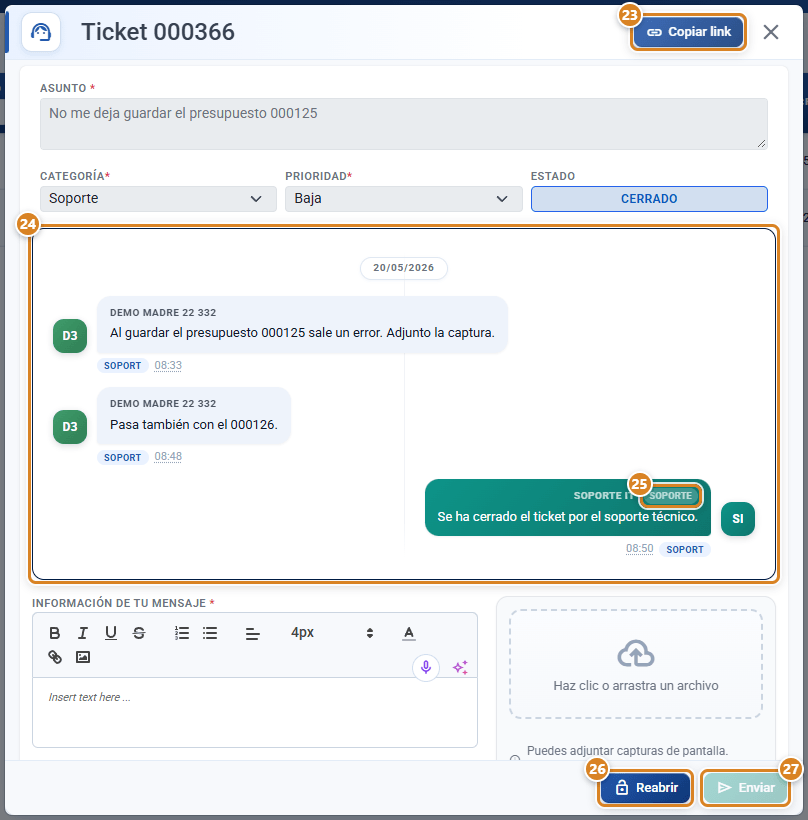
Dentro del ticket, cada respuesta muestra quién la escribió con un color y una etiqueta propios: las respuestas de Soporte técnico se marcan con la etiqueta Soporte en un color distinto, y las de tu comercial con la etiqueta Comercial en su color habitual. Así identificas de un vistazo si te ha contestado el equipo técnico o tu contacto comercial, sin tener que preguntarlo.
Conceptos clave
- Ticket: una solicitud de ayuda registrada en soporte, con su descripción, captura y, si aplica, el número de documento afectado.
- Bug vs duda: bug = el programa hace algo mal o se bloquea (Producto); duda = el programa funciona y solo necesitas saber cómo usarlo (formación/soporte).
- Captura: la evidencia visual que acelera el diagnóstico.
- Soporte / Comercial: las dos etiquetas que identifican, en cada respuesta del ticket, si quien te contestó pertenece al equipo de soporte técnico o es tu contacto comercial.
Preguntas frecuentes
¿Cómo creo un ticket de soporte útil?
Describe qué estabas intentando hacer, en qué pantalla, qué esperabas, qué ocurrió y adjunta una captura. Si hay un documento implicado, incluye su número (presupuesto, OT, factura o cliente). Con eso el equipo localiza el caso y te ayuda más rápido.
¿Cuándo debo abrir un ticket?
Cuando no puedes avanzar, aparece un error, una pantalla no responde, no sabes qué dato poner o necesitas que soporte revise una configuración. Si solo es una duda de cómo se hace algo, prueba antes el Asistente IA o la documentación.
¿Cómo sé si es un bug o una duda de uso?
Si el sistema funciona pero no sabes qué hacer, es formación/soporte. Si no guarda, calcula mal, no muestra un campo que debería o bloquea el flujo, puede ser un bug o una mejora para Producto: ábrelo como ticket con captura y detalle.
¿Por qué soporte me pide una captura?
Porque la captura muestra la pantalla, los datos, el estado y el error a la vez. Ayuda a distinguir si es configuración, duda de uso, bug o problema de datos sin tener que pedirte más información.
¿Cómo sé si quien me respondió es soporte técnico o mi comercial?
Cada respuesta del ticket lleva un color y una etiqueta: Soporte para el equipo técnico y Comercial para tu contacto comercial, en colores distintos entre sí.