
Qué es
Utilidad transversal para exportar el contenido de cualquier tabla del software a Excel e importar datos desde un archivo Excel (.xlsx). Se abre como ventana (modal) titulada "Importar/Exportar Datos" desde las tablas de la app.
Permite sacar tus datos a un Excel, descargar una plantilla con el formato correcto, rellenarla y volver a subirla para crear o actualizar registros en masa.
Para qué sirve
- Sacar listados a Excel para análisis externo o compartirlos con terceros.
- Descargar una plantilla con las columnas correctas antes de preparar una importación.
- Cargar muchos registros de golpe desde un Excel (alta masiva).
- Actualizar registros existentes en masa sin entrar uno por uno.
Cómo se usa
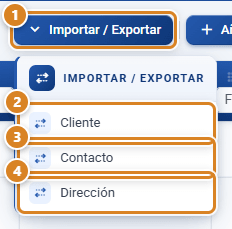
La ventana se abre con el botón Importar / Exportar de la cabecera del listado. En algunas pantallas es un desplegable para elegir qué tabla importar o exportar; en otras abre la ventana directamente.
Exportar
- En la tabla, abre "Importar/Exportar Datos".
- En la sección "Exportar datos" pulsa "Exportar Excel" para bajar los datos actuales, o "Exportar Plantilla para Importar" si solo quieres el formato vacío.
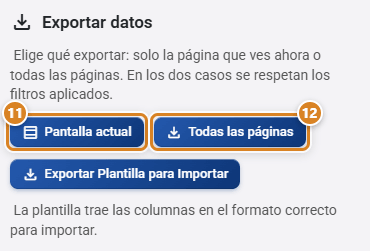
- En las tablas que van por páginas (por ejemplo Presupuestos, OT, Albaranes y Facturas) en lugar de "Exportar Excel" salen dos botones: "Pantalla actual" (solo la página que estás viendo) y "Todas las páginas" (el listado completo). Los dos respetan los filtros de la tabla.
- Se descarga el archivo .xlsx.
Importar
- En la sección "Importar datos" pulsa "Seleccionar archivo" y elige tu .xlsx del disco.
- El botón cambia su etiqueta al nombre del archivo elegido.
- Pulsa "Importar desde Excel".
- Confirma en el aviso "¿Confirmar la importación de datos?".
- Sigue el avance en "Progreso de importación" y revisa el listado "Resultados:" al terminar.
Botones y acciones — para qué sirve cada uno
Texto literal tal como aparece en la ventana "Importar/Exportar Datos".
| Botón / Control (texto en pantalla) | Para qué sirve |
|---|---|
| ① Importar / Exportar (cabecera del listado) | Abre la ventana Importar/Exportar Datos. En pantallas con varias tablas (como Clientes o Soportes) despliega antes la lista de tablas para elegir cuál. |
| ② Cliente (desplegable de Clientes) | Importa o exporta las fichas de clientes y proveedores. |
| ③ Contacto (desplegable de Clientes) | Importa o exporta las personas de contacto de las fichas. |
| ④ Dirección (desplegable de Clientes) | Importa o exporta las direcciones de las fichas. |
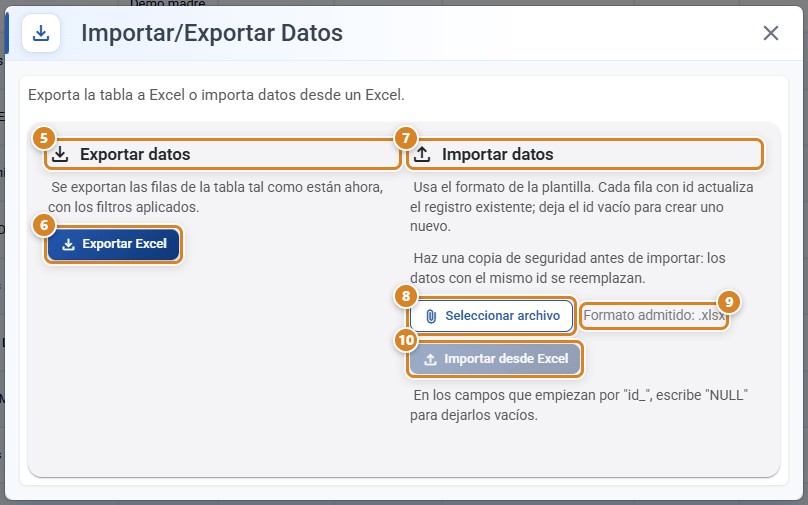
| ⑤ Exportar datos | Encabezado de la sección de exportar (icono download). Agrupa los botones de descarga. Se exportan las filas de la tabla tal como la tienes ahora, con los filtros que tengas aplicados («Se exportan las filas de la tabla tal como están ahora, con los filtros aplicados.»). |
| ⑥ Exportar Excel | Descarga los datos actuales de la tabla a un archivo Excel (.xlsx) respetando el formato original. En la mayoría de tablas respeta los filtros puestos. Excepción: en Soportes el desplegable Importar / Exportar exporta la tabla elegida completa (Soporte = materiales; SoporteMedida = medidas con su coste), sin aplicar los filtros de pantalla. |
| ⑦ Importar datos | Encabezado de la sección de importar (icono upload). Agrupa el selector de archivo y el botón de importar, con dos recordatorios: «Usa el formato de la plantilla. Cada fila con id actualiza el registro existente; deja el id vacío para crear uno nuevo.» y «Haz una copia de seguridad antes de importar: los datos con el mismo id se reemplazan.». |
| ⑧ Seleccionar archivo | Abre el diálogo del navegador para elegir un .xlsx del disco (icono attach_file). Tras elegirlo, el botón muestra el nombre del archivo seleccionado. |
| ⑨ Formato admitido: .xlsx | Aviso de ayuda: solo se aceptan archivos Excel con extensión .xlsx. |
| ⑩ Importar desde Excel | Lanza la importación. Primero pide confirmación ("¿Confirmar la importación de datos?") y luego sube los registros en lotes de 50. Está deshabilitado mientras no haya un archivo seleccionado o el archivo tenga filas con errores. |
| ⑪ Pantalla actual | En las tablas por páginas (Presupuestos, OT, Albaranes, Facturas): descarga a Excel solo la página que estás viendo, con los filtros aplicados. |
| ⑫ Todas las páginas | En las tablas por páginas: descarga a Excel el listado completo, todas las páginas, con los filtros aplicados. Sin filtros saca todos los registros. Mientras prepara el archivo el botón muestra "Cargando…". |
| Importar/Exportar Datos | Título de la ventana que agrupa todas las funciones de exportación e importación. |
| Exportar Plantilla para Importar | Descarga una plantilla Excel con la estructura y columnas correctas, para que la rellenes antes de importar («La plantilla trae las columnas en el formato correcto para importar.»). Respeta los filtros activos de la tabla (estado, fechas, etc.) en vez de volcar toda la base de datos. Solo sale en las tablas que tienen plantilla propia (por ejemplo Presupuestos) o cuando la tabla todavía está vacía; si no sale (por ejemplo en Clientes), usa Exportar Excel como molde. |
| «N filas vacías ignoradas.» | Aviso al elegir el archivo: las filas en blanco del Excel no se importan. |
| «N filas con errores. Corrígelas antes de importar.» | Aviso al elegir el archivo, con la lista Fila N: campo (motivo). Mientras haya filas con errores, Importar desde Excel no se puede pulsar. |
| «Crea un primer registro en la aplicación para poder importar.» | Sale en lugar del selector de archivo cuando la tabla está vacía y no se pueden saber sus columnas. |
| «En los campos que empiezan por "id_", escribe "NULL" para dejarlos vacíos.» | Recordatorio de la sección de importar (ver Campos id\_ en Conceptos clave). |
| Progreso de importación | Indicador que aparece durante la carga (icono hourglass_bottom, reloj de arena). Muestra el porcentaje completado y cuántos registros se han procesado. |
| Resultados: | Lista de mensajes con el resultado de cada operación al terminar: registros creados, actualizados o borrados. Si un lote falla, sale «Error en registro N: …» y se sigue con los siguientes. |
Conceptos clave
- Importar/Exportar Datos: la ventana transversal que reúne ambas funciones; se abre desde las tablas del software.
- Exportar Excel: generar y descargar un archivo .xlsx con los datos actuales de la tabla, conservando el esquema original.
- Exportar Plantilla para Importar (plantilla para importar): un Excel con la estructura esperada (columnas válidas) que sirve de molde para preparar tus datos antes de importar.
- Importar datos: cargar registros desde un Excel al sistema. Cada fila se inserta o actualiza según su campo id.
- id (campo de identidad): el identificador único de cada registro. Si la fila tiene id con valor, se actualiza el registro existente; si el id está vacío o ausente, se crea un registro nuevo.
- Campos id\_: las columnas cuyo nombre empieza por
id_son relaciones a otras tablas (ej.id_cliente). Para dejarlas vacías a propósito, escribeNULLen la celda. - NULL: el texto literal
NULLen una celda se interpreta como "sin valor" (vacío en la base de datos). Útil sobre todo en los camposid_. - Lotes de importación (lotes de 50): los datos se suben en grupos de 50 registros para no sobrecargar el servidor. El avance se muestra en tiempo real en "Progreso de importación".
- Resultados: el resumen final de qué pasó con cada fila (creada, actualizada o borrada).
Funciones según plan / rol
- TRY / STD / PRO / FULL: la ventana está disponible en todos los planes.
- Permisos de rol:
- Exportar requiere el permiso
allow_Export. - Importar requiere el permiso
allow_Import. - Si tu usuario no tiene el permiso correspondiente, esa sección no se muestra o aparece bloqueada.
Preguntas frecuentes
¿Cómo exporto una tabla a Excel?
Abre "Importar/Exportar Datos" desde la tabla y, en la sección "Exportar datos", pulsa "Exportar Excel". Se descarga un .xlsx con los datos actuales en su formato original.
¿Para qué sirve el botón "Exportar Plantilla para Importar"?
Descarga un Excel vacío con las columnas correctas para importar. Lo usas como molde: rellenas tus filas siguiendo ese formato y luego lo subes con "Importar desde Excel". Así te aseguras de que las columnas coinciden.
No tengo ningún registro todavía y la plantilla de importar salía vacía / sin columnas. ¿Cómo consigo el molde?
Ya está resuelto: "Exportar Plantilla para Importar" genera el Excel con las cabeceras correctas aunque no haya ningún registro. Descárgalo, rellena las filas dejando la columna id vacía (para crear nuevos) y súbelo con "Importar desde Excel".
No me sale el botón "Exportar Plantilla para Importar". ¿Dónde está?
Solo aparece en las tablas que tienen plantilla propia (por ejemplo Presupuestos) o cuando la tabla todavía está vacía. En el resto, como Clientes, pulsa "Exportar Excel": el archivo trae las mismas columnas que se importan y te sirve de molde.
No quiero exportar toda la tabla, solo algunas filas. ¿Cómo lo hago?
Aplica los filtros de la tabla (estado, fechas, buscador, etc.) antes de abrir la ventana. La exportación —incluida la plantilla— saca las filas de la tabla tal como la tienes en ese momento, ya no vuelca toda la base de datos. Ajusta los filtros de la pantalla y luego exporta.
Quiero imprimir el listado completo (por ejemplo, todos los presupuestos) y solo me sale una hoja con lo que se ve en pantalla. ¿Cómo lo hago?
Imprimir desde el navegador solo saca la página visible. Para el listado completo pulsa el botón "Importar / Exportar" de la cabecera del listado (abre la ventana "Importar/Exportar Datos") y pulsa "Todas las páginas": se descarga un Excel con todos los documentos que cumplen tus filtros, una fila por documento (número, cliente, comercial, fechas, estados e importes; no incluye el detalle de las líneas). Para papel y materiales: en Soportes abre "Importar / Exportar", elige SoporteMedida (medidas con su coste) o Soporte (lista de materiales) y pulsa "Exportar Excel". Desde Excel puedes imprimirlo entero. Si solo quieres la página que estás viendo, pulsa "Pantalla actual".
¿Qué diferencia hay entre "Pantalla actual" y "Todas las páginas"?
"Pantalla actual" exporta solo las filas de la página que tienes abierta (por ejemplo, 100 de 1.200). "Todas las páginas" exporta todas. Los dos respetan los filtros de la tabla: para sacar todos los registros, quita los filtros antes de exportar.
¿Cómo importo datos desde un Excel?
En la sección "Importar datos" pulsa "Seleccionar archivo", elige tu .xlsx, y luego "Importar desde Excel". Confirma el aviso "¿Confirmar la importación de datos?" y espera a que termine el "Progreso de importación".
El botón "Importar desde Excel" está en gris y no puedo pulsarlo. ¿Por qué?
Está deshabilitado hasta que selecciones un archivo. Pulsa primero "Seleccionar archivo" y elige un .xlsx; entonces se activa.
¿Qué formato de archivo admite la importación?
Solo Excel con extensión .xlsx, como indica el aviso "Formato admitido: .xlsx". Otros formatos (.xls, .csv) no se aceptan.
¿La importación crea registros nuevos o actualiza los que ya tengo?
Depende del campo id de cada fila. Si la fila trae un id con valor, actualiza el registro existente con ese id. Si el id está vacío, crea un registro nuevo. Por eso, si exportas, editas y vuelves a importar conservando los id, se actualizan en vez de duplicarse.
¿Cómo dejo vacío un campo que empieza por "id_"?
Escribe NULL (en mayúsculas) en esa celda del Excel. Los campos id\_ son relaciones a otras tablas; poner NULL los deja sin valor en la base de datos. Dejar la celda en blanco no siempre equivale a NULL.
¿Por qué la importación va por partes y no de golpe?
Los datos se cargan en lotes de 50 registros para no sobrecargar el servidor. El indicador "Progreso de importación" (icono de reloj de arena) muestra el porcentaje y cuántos llevas procesados.
¿Dónde veo qué pasó con cada fila tras importar?
En el listado "Resultados:" que aparece al terminar. Muestra un mensaje por operación indicando si el registro se creó, se actualizó o se borró.
¿Por qué no veo la sección de exportar (o la de importar)?
Es cuestión de permisos. Exportar necesita el permiso allow_Export e importar el permiso allow_Import. Si tu rol no los tiene, esa sección no se muestra. Pídeselos al administrador.
Importé clientes, dice que se importaron bien, pero luego no aparecen.
La causa habitual es la columna id: para crear clientes nuevos hay que dejar la columna id vacía. Si traes ids que no existen o chocan, la fila no se crea correctamente. Usa Exportar Plantilla para Importar como molde, deja id vacío y vuelve a subir. Si sale error por id vacío, revisa que sea la columna id (no un id_) y que esté realmente vacía.
Tengo muchos clientes (cientos/miles) y la importación me da error.
Para volcados grandes, pasa el Excel a tu agente para que lo importen desde el back y evites errores de formato. La importación normal va en lotes de 50; si un lote falla, revisa el formato de esas filas en Resultados.