
Qué es
Explorador de los archivos y recursos subidos al sistema (imágenes, PDFs, logos, etc.).
Arriba muestra el espacio usado y los filtros (Buscar archivo, Tipo y Cliente); debajo, una fila de pestañas por tipo (Todos y cada tipo de documento con su número de archivos) y la lista de archivos, en Tarjetas o en Tabla. Cada tarjeta lleva la previsualización del archivo, su nombre, el botón QR y las etiquetas que indican qué clientes, documentos, productos o soportes usan ese archivo.
Para qué sirve
- Ver y organizar los archivos subidos.
- Descargar o referenciar archivos en otras partes del software.
- Saber dónde se usa cada archivo: a qué clientes, cotizaciones, ofertas, OT, albaranes, facturas, productos, categorías o soportes está vinculado.
- Detectar archivos Sin clasificar (no vinculados a nada) para limpiarlos.
Cómo se usa

- Entrar en
/resource(título Explorador de Recursos). - Pulsar la pestaña del tipo que quieras ver (Cotización, Productos, Soporte, Sin clasificar…; solo salen los tipos que tienen archivos, con su número entre paréntesis) o elegirlo en el desplegable Tipo. Todos vuelve a mostrarlos todos.
- Para acotar más, escribir parte del nombre en Buscar archivo o elegir un Cliente.
- Para abrir un archivo en pestaña nueva, pulsar Ver en su tarjeta (aparece al pasar el ratón por la previsualización) o, en la vista Tabla, pulsar su fila.
- Si hay muchos archivos, pasar de página con Anterior y Siguiente al final de la lista.
Botones y acciones — para qué sirve cada uno
Texto literal tal como aparece en pantalla. Los tipos de archivo (pestañas y desplegable Tipo) son: documentos de venta (Cliente, Cotización, Oferta, OT, Albarán, Factura), catálogo (Productos, Categorias, Soporte, Soporte Color, Soporte Talla) y configuración (Empresa, SMTP, Plantilla Impreso, Ticket), más Sin clasificar.
Cabecera y filtros
| Botón / Control (texto en pantalla) | Para qué sirve |
|---|---|
| ① Recurso usado (barra de espacio) | Cuánto espacio ocupan los archivos de la organización: el porcentaje usado y cuánto queda libre del total contratado. |
| ② Buscar archivo | Campo de texto que filtra al instante los recursos mostrados por nombre de archivo. Escribe parte del nombre y la lista se reduce a las coincidencias. Si nada coincide, aparece "No hay archivos que coincidan con la búsqueda.". |
| ③ Tipo | Desplegable con los tipos de archivo (Todos, Cliente, Cotización…). Hace lo mismo que las pestañas. |
| ④ Cliente | Escribe y elige un cliente para ver solo los archivos vinculados a él. Vacío = todos. |
| ⑤ Tarjetas | Muestra los archivos como tarjetas con previsualización (ver Tarjeta de un archivo). |
| ⑥ Tabla | Muestra los archivos como lista compacta (ver Vista Tabla). Las dos vistas muestran la misma información: nombre del archivo, las etiquetas de dónde se usa (con su comentario si lo tiene) y el botón QR; la tabla añade además el cliente y la fecha. |
| ⑦ Todos (N) | Pestaña con todos los archivos; entre paréntesis, cuántos hay. |
| ⑧ Pestaña de un tipo (por ejemplo Productos (7)) | Muestra solo los archivos de ese tipo; entre paréntesis, cuántos tiene. Solo salen las pestañas de los tipos que tienen archivos. |
| Cliente / Cotización / Oferta / OT / Albarán / Factura (pestañas) | Archivos vinculados a fichas de cliente, cotizaciones, ofertas / presupuestos, órdenes de trabajo (pedidos en producción), albaranes y facturas. |
| Productos / Categorias (pestañas) | Imágenes y archivos de las fichas de producto y de las categorías. |
| Soporte / Soporte Color / Soporte Talla (pestañas) | Imágenes de previsualización de los soportes (materiales) y de sus variantes de color y de talla. |
| Empresa / SMTP / Plantilla Impreso / Ticket (pestañas) | Logos y archivos de la empresa, de la configuración de correo, de las plantillas de impresión y de los tickets. |
| Sin clasificar (pestaña) | Archivos que no están vinculados a ninguna entidad del sistema (archivos huérfanos). |
| Anterior / Siguiente (pie de la lista) | Pasan de página cuando hay más archivos de los que caben en una. |
Tarjeta de un archivo
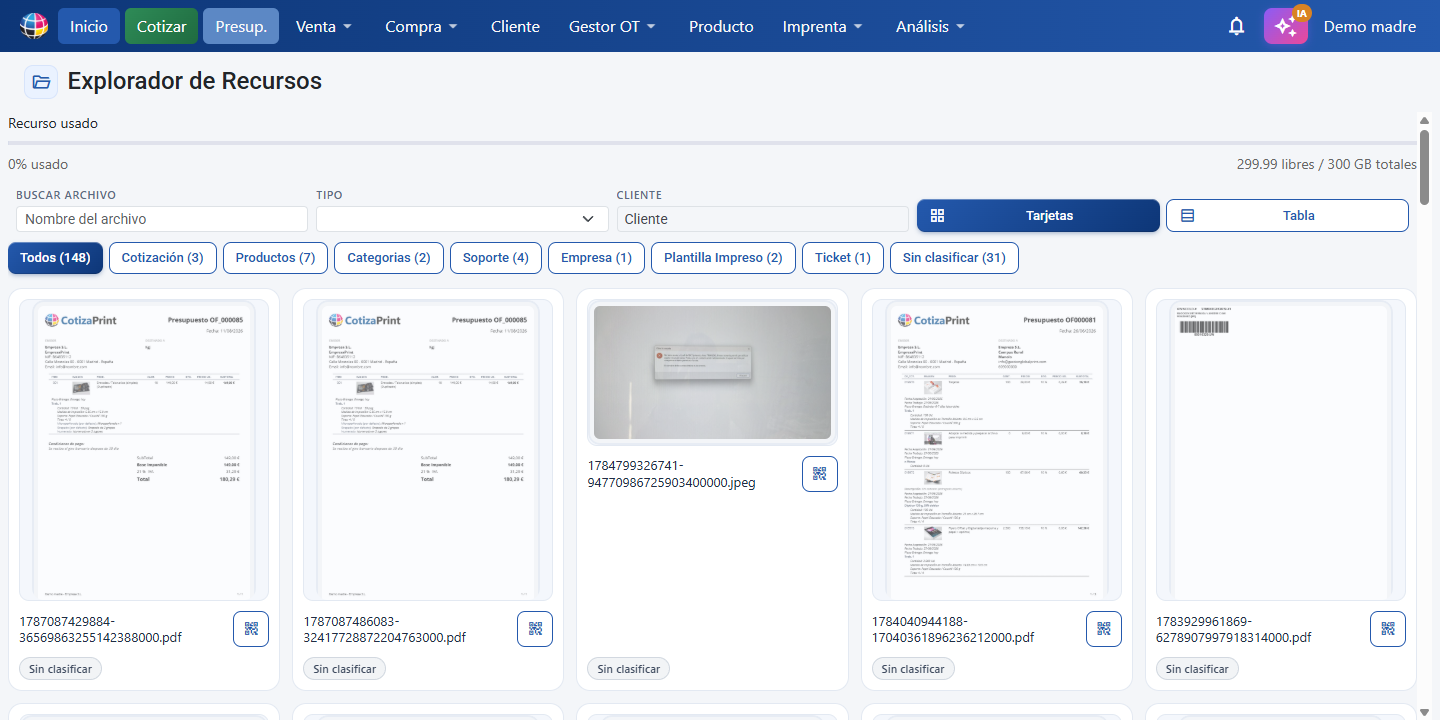
| Botón / Control (texto en pantalla) | Para qué sirve |
|---|---|
| ⑨ Ver | Abre el archivo en una pestaña nueva del navegador. Aparece al pasar el ratón por la previsualización. |
| ⑩ Copiar | Copia al portapapeles la imagen o, si es un PDF u otro archivo, su enlace. Aparece al pasar el ratón por la previsualización. |
| ⑪ Nombre del archivo | Nombre con el que se guardó el archivo; es lo que busca Buscar archivo. |
⑫ QR (icono qr_code_2, incluido en los planes Pro y Full o con el módulo Direct) | Disponible en cada tarjeta y en cada fila de la tabla. Abre la ventana Código QR del recurso (ver más abajo): un código QR que enlaza a una página pública donde se ve solo ese recurso (la imagen o el PDF), pensada como catálogo online. El enlace no muestra la dirección real del archivo. Función incluida en los planes Pro y Full o con el módulo Direct contratado aparte (con el plan Estándar, sin cambiar de plan). Sin el módulo, el botón lleva el distintivo MÍN. PRO (tooltip Incluido en los planes Pro y Full o con el módulo Direct) y al pulsarlo se abre la ficha QR de recurso con el botón Contratar Direct, que lleva a Suscripción → pestaña Módulos. |
| ⑬ Etiqueta (por ejemplo Productos : 16344) | Indica una entidad que usa el archivo: el tipo y su identificador. |
⑭ Tiene comentario (icono comment) | Aparece en una etiqueta cuando ese vínculo tiene un comentario asociado, tanto en tarjetas como en tabla. Al pulsarlo muestra un tooltip con el texto del comentario, respetando sus párrafos y saltos de línea (si el comentario se guardó con formato, se muestra como texto legible sin etiquetas de código). |
| ⑮ +N ver más / ver menos | Cada archivo enseña sus 5 primeras etiquetas; +N ver más despliega las demás y ver menos las vuelve a plegar. |
Vista Tabla
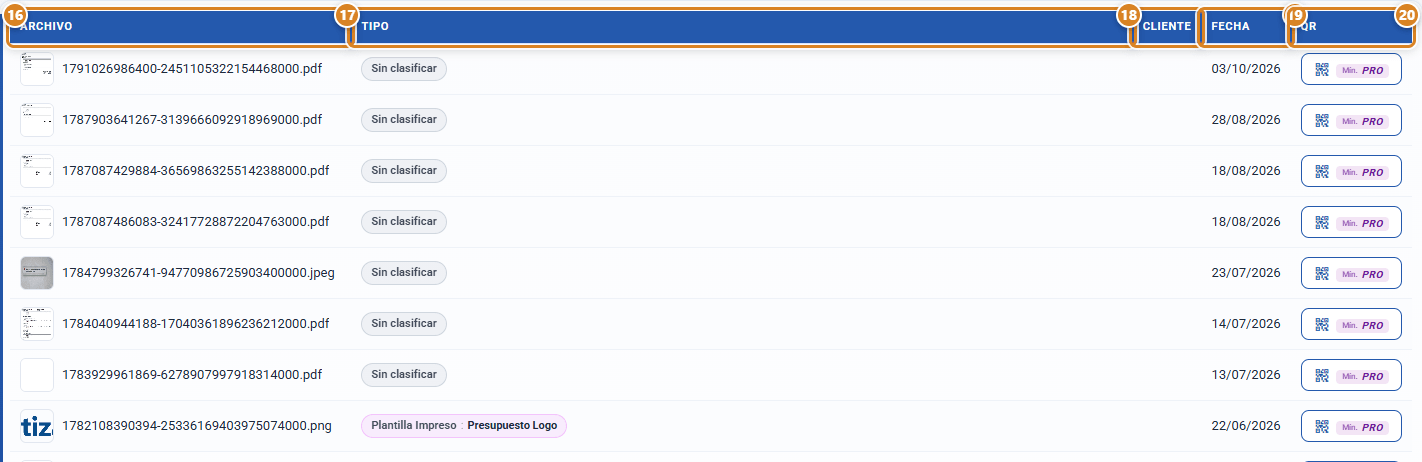
| Columna (texto en pantalla) | Qué muestra |
|---|---|
| ⑯ Archivo | Miniatura y nombre del archivo. Pulsar la fila abre el archivo en una pestaña nueva. |
| ⑰ Tipo | Las etiquetas de dónde se usa el archivo (como ⑬ en las tarjetas), con su comentario si lo tiene. |
| ⑱ Cliente | Clientes vinculados al archivo. |
| ⑲ Fecha | Fecha en que se subió el archivo. |
| ⑳ QR | Igual que ⑫ en las tarjetas. |
Ventana Código QR del recurso
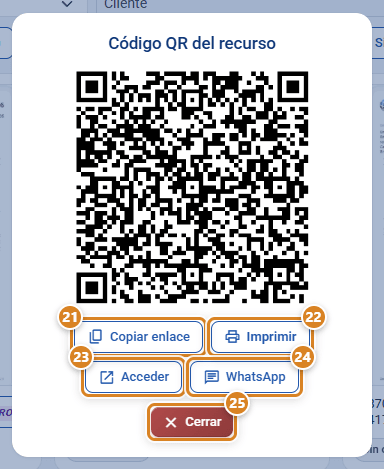
| Botón / Control (texto en pantalla) | Para qué sirve |
|---|---|
| ㉑ Copiar enlace | Copia la dirección pública del recurso. |
| ㉒ Imprimir | Imprime el código QR. |
| ㉓ Acceder | Abre el enlace público en una pestaña nueva. |
| ㉔ WhatsApp | Abre Enviar por WhatsApp con un mensaje ya escrito y el enlace del recurso: escribe el Móvil del destinatario o déjalo vacío para elegir el chat en WhatsApp, retoca el Texto del mensaje y pulsa Enviar por WhatsApp; sale desde tu propio WhatsApp. |
| ㉕ Cerrar | Cierra la ventana. |
Conceptos clave
- Explorador de Recursos: la pantalla donde se exploran los archivos almacenados, filtrados por tipo de documento (Cliente, Cotización, Oferta, OT, Albarán, Factura, Productos, etc.), por cliente o por nombre.
- Resource (recurso): un archivo o imagen guardado en el sistema (identificado por su URL). Cada recurso puede estar asociado a varias entidades a la vez (clientes, documentos de venta, productos, categorías, soportes, plantillas…).
- Pestañas por tipo: la fila de botones bajo los filtros (Todos (N), Cotización (3)…). Cada una muestra solo los archivos de ese tipo y su número; solo salen los tipos que tienen archivos. Sustituyen al antiguo panel de carpetas y a la ruta de navegación (breadcrumb).
- Tipo (antes carpeta): cada categoría de agrupación de recursos: documentos de venta (Cliente, Cotización, Oferta, OT, Albarán, Factura), catálogo (Productos, Categorias, Soporte, Soporte Color, Soporte Talla) y configuración (Empresa, SMTP, Plantilla Impreso, Ticket), más Sin clasificar.
- Metadata / tags: las etiquetas (chips) que lleva cada tarjeta de recurso e indican qué documentos o entidades lo usan (p. ej. "Oferta: DOC-001", "Cliente: ACME", "Productos: Camiseta"). Si una etiqueta tiene comentario, muestra el icono Tiene comentario.
- Sin clasificar: estado de un recurso que no está vinculado a ninguna entidad (no aparece en ningún cliente, documento, producto, etc.). Sirve para localizar archivos huérfanos.
- OT (Orden de Trabajo): el pedido visto en formato de producción. La pestaña OT agrupa los recursos vinculados a pedidos de clientes.
- Albarán: documento de entrega / remisión de mercancía. La pestaña Albarán agrupa los recursos de los registros de salida o envío.
- Soporte: el material o base física sobre la que se imprime (papel, tela, plástico…). Sus recursos son imágenes de previsualización del soporte.
- Soporte Color: una variante de color de un soporte; cada color tiene sus propias imágenes de previsualización.
- Soporte Talla: una variante de tamaño de un soporte (S, M, L, XL…); con sus referencias e imágenes propias.
- Miniatura: copia reducida (máximo 900 px) que el sistema guarda junto a cada imagen subida. Todas las vistas previas de la aplicación (menú de categorías y productos, cotizador, gestor de tareas, explorador de recursos, tablas con columna de imagen, recuadro de subida de archivos) muestran la miniatura, no la imagen original, para que las pantallas con muchas imágenes carguen mucho más rápido y gasten menos datos. La imagen a plena resolución se descarga solo al pulsar Ver o Copiar, al ampliar con el ratón, o al abrir el recurso. Si una imagen todavía no tiene miniatura se muestra la original (nunca queda un hueco) y el sistema la genera en segundo plano: la próxima vez ya carga aligerada. Las imágenes que ya son pequeñas (900 px o menos) no necesitan miniatura y se sirven tal cual.
Preguntas frecuentes
¿Cómo abro un archivo o lo veo a tamaño completo?
En la vista de tarjetas, pulsa el botón Ver de la previsualización del archivo. En la vista de tabla, pulsa directamente la fila del archivo. El archivo se abre en una pestaña nueva del navegador.
¿Cómo sé en qué documentos o productos se usa una imagen?
Mira las etiquetas (tags / chips) de su tarjeta o la columna Tipo de la tabla: cada una indica una entidad que usa el archivo (p. ej. "Oferta: DOC-001", "Cliente: ACME", "Productos: Camiseta"). Si una etiqueta lleva el icono Tiene comentario, púlsalo para ver el comentario asociado a ese vínculo.
¿Para qué sirve la pestaña Sin clasificar (antes carpeta)?
Reúne los recursos que no están vinculados a ninguna entidad del sistema: no aparecen en ningún cliente, documento, producto ni soporte. Es la forma de encontrar archivos huérfanos que puedes querer revisar o limpiar.
Seleccioné una carpeta o un tipo equivocado, ¿cómo vuelvo atrás?
Pulsa la pestaña Todos (N) (o elige Todos en el desplegable Tipo) y vacía Cliente y Buscar archivo: vuelves a ver todos los archivos. Ya no hay ruta de navegación (breadcrumb) ni panel de carpetas.
¿Qué diferencia hay entre Soporte, Soporte Color y Soporte Talla?
Soporte son las imágenes de previsualización del material en sí (papel, tela…). Soporte Color son las imágenes de cada variante de color de ese soporte. Soporte Talla son las referencias e imágenes de cada variante de tamaño (S, M, L, XL…). Cada uno es una pestaña distinta del explorador.
¿Qué es la pestaña OT?
OT es la Orden de Trabajo, el pedido en formato de producción. La pestaña OT agrupa los recursos vinculados a pedidos de clientes.
¿Dónde veo los archivos vinculados a una factura o a un albarán?
Pulsa la pestaña Factura o Albarán (o elígelo en Tipo); para un cliente concreto, elígelo además en Cliente. Cada etiqueta indica el documento al que está vinculado el archivo. Si la pestaña no sale, es que todavía no hay archivos de ese tipo.
¿Qué significa el icono Tiene comentario en una etiqueta?
Que ese vínculo tiene un comentario guardado. Al pulsar el icono comment se muestra un tooltip con el texto del comentario.
Subí un logo de empresa, ¿en qué carpeta lo encuentro?
En la pestaña Empresa, que agrupa logos y archivos de configuración de la empresa.
El botón QR de un recurso tiene el distintivo MÍN. PRO (antes MÍN. FULL). ¿Necesito subir de plan?
No necesariamente. El QR de recurso forma parte del módulo Direct: va incluido en los planes Pro y Full y, con el plan Estándar, puedes contratar el módulo Portal del cliente Direct suelto, sin cambiar de plan. Pulsa el botón QR y, en la ficha que se abre, Contratar Direct: te lleva a Suscripción → pestaña Módulos.
Permisos
- Requiere
access_resource.