
Qué es
Catálogo de la categoría del pago con la que se clasifica cada cobro: por ejemplo Anticipo, Pago u Otros, o la categoría del medio (efectivo, tarjeta, transferencia...) si prefieres usarlo así.
Al registrar un cobro eliges su Tipo de pago y, aparte, su Método de pago (con qué se paga: efectivo, tarjeta, Bizum...). La Forma de pago es CUÁNDO se paga.
Para llegar: pulsa tu nombre de usuario (arriba a la derecha) para abrir Configuración, pulsa Pago y después Tipo de pago.
Para qué sirve
- Clasificar cada cobro (Anticipo, Pago, Otros...) o, si lo prefieres, la categoría del medio (Efectivo, Tarjeta, Transferencia, Cheque...).
- Disponer de una lista corta y reutilizable para asignar a facturas y cobros: al registrar un cobro se elige su Tipo de pago.
- Definir el tipo de pago preterminado de la empresa (se configura en facturación, no aquí).
Campos del registro
| Campo | Tipo | Para qué sirve |
|---|---|---|
| Nombre | Texto (obligatorio, máx. 45) | Cómo se llama el tipo (ej. "Anticipo", "Pago", "Otros", o "Efectivo", "Tarjeta", "Transferencia"). |
Catálogo muy simple: solo nombre.
Botones y acciones — para qué sirve cada uno
Usa el texto literal que ves en pantalla al preguntar "¿para qué sirve el botón X?".
En la lista de tipos de pago
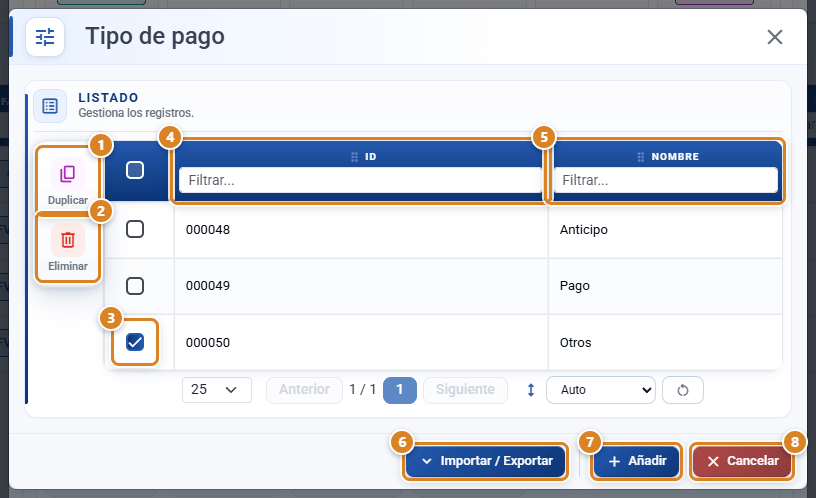
| Botón / Control (texto en pantalla) | Para qué sirve |
|---|---|
| ① Duplicar | Sale al marcar filas. Duplica los tipos de pago marcados y los añade a la lista. Pide confirmación en un modal. |
| ② Eliminar | Sale al marcar filas. Borra los tipos de pago marcados tras confirmar en el modal de eliminación. |
| ③ Casilla de la fila | Marca el tipo de pago para Duplicar o Eliminar. La casilla de la cabecera marca todos. |
| ④ ID | Columna de la tabla que muestra el identificador único de cada tipo de pago. |
| ⑤ Nombre | Columna de la tabla que muestra el nombre del tipo de pago; permite ordenar la lista. Pulsa la fila para editarlo. |
| ⑥ Importar / Exportar | Abre un modal para importar tipos de pago desde un archivo o exportar la lista actual. Solo sale con permiso de importar o exportar. |
| ⑦ Añadir | Abre el modal para crear un nuevo tipo de pago. |
| ⑧ Cancelar | Cierra la lista de tipos de pago y vuelve a la configuración principal. |
En el modal de añadir / editar
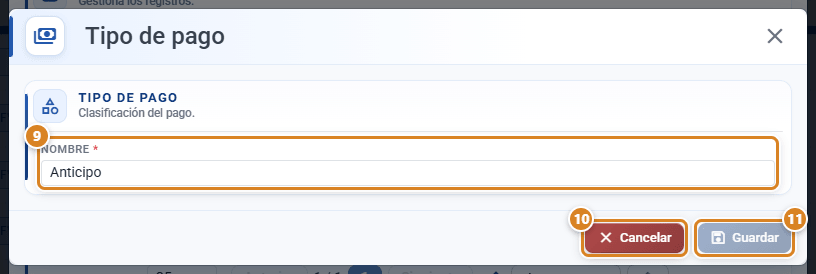
| Botón / Control (texto en pantalla) | Para qué sirve |
|---|---|
| ⑨ Nombre | Campo de texto para escribir el nombre del tipo de pago. Es obligatorio (máx. 45 caracteres). |
| ⑩ Cancelar | Cierra el modal sin guardar cambios. |
| ⑪ Guardar | Guarda el tipo de pago en la base de datos. Está deshabilitado si el formulario no tiene cambios o no es válido. |
| Tipo de pago (icono) | Icono identificador del módulo en la cabecera del modal. |
El mismo modal sirve para crear un tipo nuevo y para editar uno existente.
Conceptos clave
- Tipo de pago: categoría o modalidad de pago que configuras para clasificar las formas de cobro que aceptas (ej. Efectivo, Tarjeta, Transferencia, Cheque). Se identifica por un Nombre único.
- ID: identificador único numérico que el sistema asigna automáticamente a cada tipo de pago. Lo usa internamente para referenciarlo; tú no lo escribes.
- Nombre: etiqueta de texto que describe el tipo de pago (ej. "Tarjeta de crédito", "Transferencia bancaria"). Campo obligatorio y único dentro de tu configuración.
Cómo se asigna el preterminado
El preterminado se configura en Empresa → Dirección de facturación → Parámetros preterminados → Tipo de pago.
Permisos
- Requiere
payType_edit.
Preguntas frecuentes
¿Cómo creo un nuevo tipo de pago?
Pulsa Añadir. Se abre el modal, escribe el Nombre (ej. "Bizum") y pulsa Guardar. Si no escribes nombre, el botón Guardar queda deshabilitado.
¿Cómo edito el nombre de un tipo de pago existente?
Abre el tipo de pago de la lista, cambia el Nombre en el modal y pulsa Guardar. Es el mismo modal que usas para crear.
¿Para qué sirve el botón "Duplicar"?
Crea una copia del tipo de pago seleccionado y la añade a la lista. Te pide confirmación antes. Útil cuando quieres partir de uno parecido y solo cambiar el nombre.
¿Cómo elimino un tipo de pago?
Marca su casilla en la lista y pulsa Eliminar. Confirma en el modal de eliminación. La acción borra el tipo de la lista.
¿Para qué sirve "Importar / Exportar"?
Abre un modal para importar tipos de pago desde un archivo o exportar la lista actual. Sirve para mover tu catálogo entre configuraciones o respaldarlo.
¿Qué es el "ID" que aparece en la tabla?
Es el identificador único numérico que el sistema asigna solo a cada tipo de pago. No lo escribes tú; sirve para referenciarlo internamente.
Salí sin querer del catálogo. ¿Cómo vuelvo a la configuración?
El botón Cancelar de la lista cierra los tipos de pago y te devuelve a la configuración principal.
¿Por qué solo puedo poner el nombre y nada más?
El tipo de pago es una etiqueta clasificatoria; su único campo es el Nombre. Si necesitas datos extra del medio (números de cuenta, identificadores Stripe...), usa el campo de observación del cliente o de la factura.
¿Cuál es la diferencia con Método de pago?
Al registrar un cobro se eligen los dos por separado. Tipo es la categoría del cobro (Anticipo, Pago, Otros). Método es con qué se paga (Efectivo, Tarjeta, Bizum...). Los métodos son también las opciones del campo Tipo de cobro de las formas de pago.