
Diseña una sola vez el aspecto de tus correos y la plataforma lo aplica a todos los emails que envía tu organización: documentos al cliente, avisos automáticos y correos del sistema.
Qué es
Personalización del aspecto de los emails que envía la app y del servidor de correo saliente (SMTP) desde el que salen.
La plantilla que guardas aquí es el marco único de todos los correos de tu organización: el envío de presupuestos, facturas y albaranes, los avisos automáticos (cambios de estado, notificaciones) y los correos del sistema. Un solo diseño de marca para todo.
Toda la sección requiere plan PRO.
El módulo se divide en dos modales:
- "Configuración de Plantillas de Correo Electrónico" — diseño del correo: asunto, estilo, color, cabecera, cuerpo, pie y datos de empresa.
- "Configuración de correo electrónico" — servidor SMTP: dirección, puerto, autenticación, usuario y contraseña.
Para qué sirve
- Añadir un prefijo y un sufijo fijos al asunto de todos los correos, con vista del "Asunto resultante:" en vivo.
- Elegir un Estilo de plantilla (7 diseños) y un Color (6 paletas o tu color de marca exacto con "Personalizado").
- Escribir la cabecera (saludo), el cuerpo del mensaje y el pie (firma), e insertar datos del envío con marcadores.
- Añadir automáticamente los datos de tu empresa al pie, eligiendo qué campos se muestran.
- Que cada correo de documento lleve ya puestos el Resumen del documento (fecha, referencia, subtotal, impuestos y total) y tu Firma (tu nombre y el de tu empresa en negrita), sin escribir nada.
- Editar el HTML completo del marco en Modo avanzado, a mano o generado con el Asistente IA.
- Configurar un servidor SMTP propio para que los correos salgan desde tu dominio.
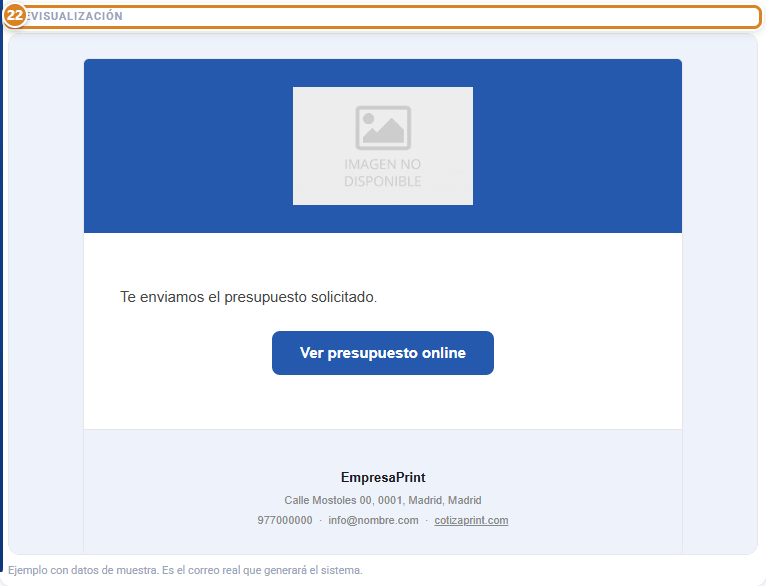
Ojo: la Previsualización la genera el servidor y es exactamente el correo que se enviará, no una aproximación del navegador. Lo que ves es lo que recibe tu cliente.
Requisito previo
Para que cualquier plantilla envíe algo, el servidor de correo tiene que estar configurado y operativo. Sin SMTP funcional no sale ningún email. Es altamente recomendado configurar tu propio servidor (toggle "Servidor Personalizado" activo) para evitar la pérdida de datos.
Cómo se usa

- Abre "Configuración de Plantillas de Correo Electrónico" (Configuración → Plantillas → Plantillas Correos).
- Rellena "Prefijo del asunto" y "Sufijo del asunto"; la línea "Asunto resultante:" muestra en vivo cómo quedará el asunto (el documento y su número se insertan solos en medio).
- Elige el Estilo (Sin diseño, Clásica, Moderna, Minimal, Membrete lateral, Ticket recibo o Bloques de color) y el Color (Azul, Verde, Terracota, Púrpura, Grafito, Dorado o Personalizado para tu color de marca).
- Ajusta la Separación (Poca, Media o Mucha) según quieras el correo más compacto o más aireado.
- Escribe la "Cabecera (saludo o encabezado)", el "Cuerpo del mensaje" y el "Pie (firma, datos de contacto)". Con los chips de "Insertar dato en" añades Cliente, Contacto, Documento, Número, Fecha, Referencia, Subtotal, Impuestos, Total, Usuario, Empresa, Dirección, Teléfono, Email o Web en el campo activo.
- Deja activo "✓ Datos de empresa (pie)" para que el pie incluya automáticamente los datos de tu empresa, y elige cuáles con "Datos de empresa a mostrar:".
- En "Incluir en el mensaje:" marca "Resumen del documento" y "Firma con tu nombre y empresa" si los quieres. En una plantilla nueva vienen marcados; si ya tenías tu plantilla guardada, vienen desmarcados y tus correos siguen exactamente igual hasta que los marques.
- Comprueba la Previsualización (es el correo real que generará el sistema) y pulsa "Guardar".
- Para el servidor de envío, abre "Configuración de correo electrónico", activa "Servidor Personalizado", rellena servidor, puerto, autenticación, usuario y contraseña, y verifica con "Probar Correo".
Botones y acciones — para qué sirve cada uno
Modal "Configuración de Plantillas de Correo Electrónico"
| Botón / Control (texto en pantalla) | Para qué sirve |
|---|---|
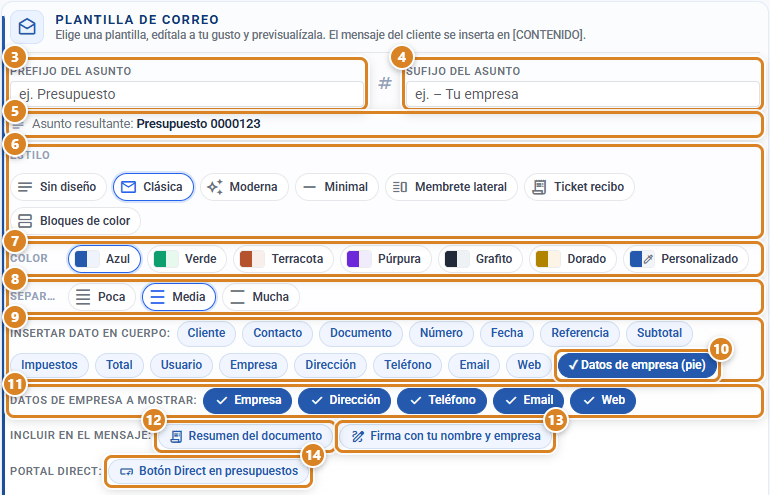
| ① Plantillas Correos (tarjeta del panel Plantillas de Configuración) | Abre esta ventana. Sin plan PRO sale con el distintivo del plan. |
| ② Plantilla WhatsApp (tarjeta del panel Plantillas) | Abre la Plantilla de WhatsApp (ver más abajo). |
| ③ Prefijo del asunto | Texto fijo al inicio del asunto de todos los correos. Ej. Presupuesto . |
| ④ Sufijo del asunto | Texto fijo al final del asunto de todos los correos. Ej. – Tu empresa. |
| ⑤ Asunto resultante: | Línea de ejemplo en vivo con el asunto compuesto (prefijo + documento y número + sufijo), p. ej. Presupuesto 0000123 – Tu empresa. El documento y su número se insertan automáticamente entre el prefijo y el sufijo. |
| ⑥ Estilo | Galería de 7 diseños de plantilla: Sin diseño, Clásica, Moderna, Minimal, Membrete lateral, Ticket recibo y Bloques de color. Cambia la estructura del correo (banda de logo, tarjeta, separadores, pie). |
| ⑦ Color | Paletas Azul, Verde, Terracota, Púrpura, Grafito y Dorado, más Personalizado: abre el selector de color del navegador para fijar tu color de marca exacto; el tono claro de acompañamiento y el color del texto se calculan solos. |
| ⑧ Separación | Densidad de los espaciados de la plantilla: Poca, Media o Mucha. |
⑨ Insertar dato en <campo>: | Chips Cliente, Contacto, Documento, Número, Fecha, Referencia, Subtotal, Impuestos, Total, Usuario, Empresa, Dirección, Teléfono, Email y Web: insertan el marcador correspondiente en el campo activo (cabecera, cuerpo o pie); al enviar se sustituyen por el dato real. Son los mismos datos que la Plantilla de WhatsApp (tabla Datos que puedes insertar). |
| ⑩ ✓ Datos de empresa (pie) | Activa o desactiva el bloque automático del pie con los datos de tu empresa (los de Configuración de empresa), sin escribir nada a mano. Desactivado se lee + Datos de empresa (pie). |
| ⑪ Datos de empresa a mostrar: | Con el bloque activo, eliges qué campos salen: Empresa, Dirección, Teléfono, Email, Web. |
| ⑫ Resumen del documento (Incluir en el mensaje, modo simple) | Marcado en las plantillas nuevas; si ya tenías la plantilla guardada, viene desmarcado y tus correos no cambian hasta que lo marques. Tras tu mensaje añade una tabla compacta con Fecha, Referencia, Subtotal, Impuestos y Total (el total en negrita y más grande). Solo salen las filas que tienen dato; en correos que no son de un documento no aparece nada. Si ya escribiste el resumen a mano en el cuerpo, no se repite. |
| ⑬ Firma con tu nombre y empresa (Incluir en el mensaje, modo simple) | Marcado en las plantillas nuevas; si ya tenías la plantilla guardada, viene desmarcado y tus correos no cambian hasta que lo marques. Cierra el mensaje con tu nombre y el de tu empresa en negrita (Juan – Tu empresa). Si falta uno, sale solo el otro. Si ya pusiste la firma a mano, no se repite. |
| ⑭ Botón Direct en presupuestos (Portal Direct, modo simple) | Solo con Direct (incluido en los planes Pro y Full o, con el plan Estándar, con el módulo Direct contratado aparte). Al activarlo, los correos de presupuesto llevan en el centro del mensaje un botón con el color de la plantilla que abre el presupuesto en el portal Direct, donde el cliente lo ve y lo acepta. En el resto de correos (facturas, avisos…) no aparece. |
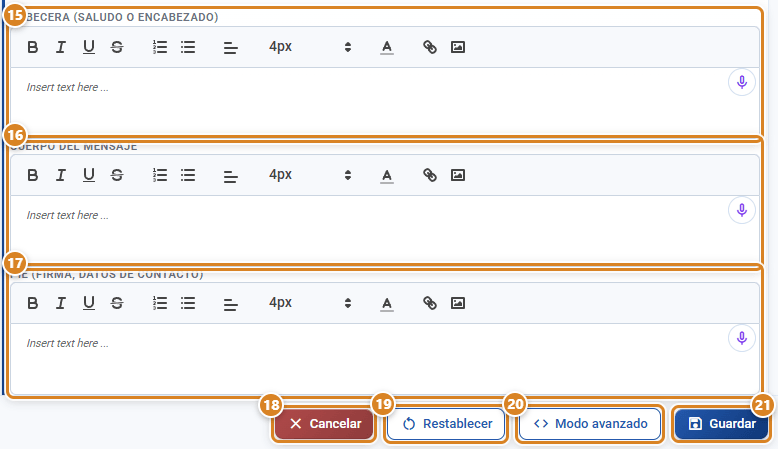
| ⑮ Cabecera (saludo o encabezado) | Texto que abre el correo (saludo o titular). |
| ⑯ Cuerpo del mensaje | Texto fijo del cuerpo. El mensaje que escribas al enviar cada correo se inserta a continuación (donde va el marcador de contenido). |
| ⑰ Pie (firma, datos de contacto) | Firma, datos de contacto o texto legal del pie. |
| ⑱ Cancelar | Cierra el modal sin guardar. |
| ⑲ Restablecer | Vuelve a la plantilla por defecto (Clásica, Azul, separación Media, datos de empresa, resumen del documento y firma activos) y vacía cabecera, cuerpo y pie. |
| ⑳ Modo avanzado | Pasa de la edición guiada (estilo + color + campos) a la edición del HTML completo de la plantilla. |
| ㉑ Guardar | Guarda la plantilla. Solo se habilita si hay cambios. |
| ㉒ Previsualización | Muestra del correo con datos de ejemplo, al final de la ventana. La genera el servidor: es el correo real que generará el sistema ("Ejemplo con datos de muestra. Es el correo real que generará el sistema."). |
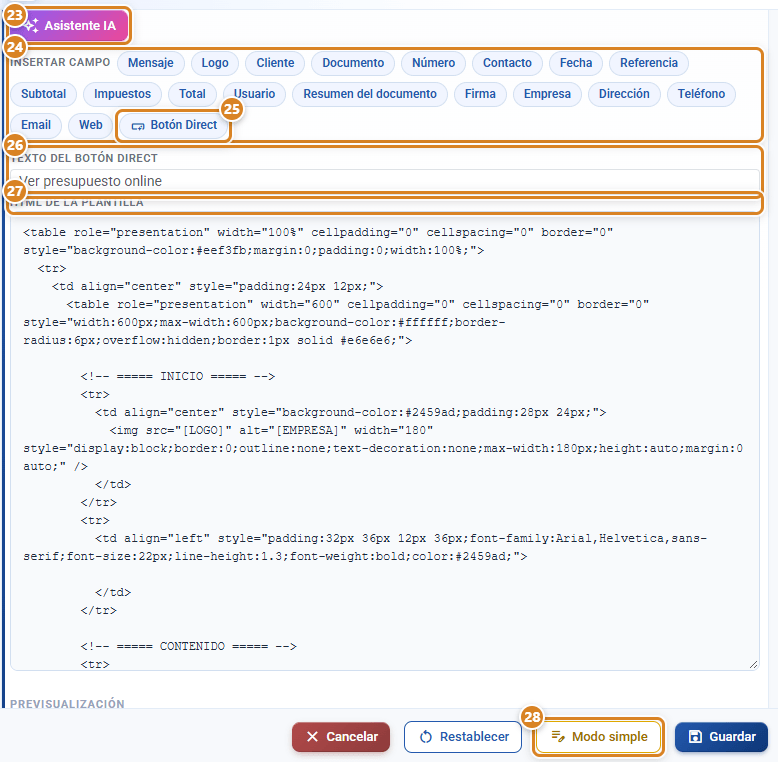
| ㉓ Asistente IA (en Modo avanzado) | Genera el HTML completo del marco del correo a partir de tu descripción (estilo, colores, tono). Requiere plan Full (módulo IA). |
| ㉔ Insertar campo (en Modo avanzado) | Chips con los marcadores disponibles (Mensaje, Logo, Cliente, Documento, Número, Contacto, Fecha, Referencia, Subtotal, Impuestos, Total, Usuario, Resumen del documento, Firma, Empresa, Dirección, Teléfono, Email, Web) para insertarlos en el HTML. Al elegir un Estilo en Modo avanzado, el HTML ya trae puestos el resumen y la firma tras el mensaje. |
| ㉕ Botón Direct (chip de Insertar campo, en Modo avanzado) | Solo con Direct (incluido en los planes Pro y Full o, con el plan Estándar, con el módulo Direct contratado aparte). Inserta en el HTML, donde esté el cursor, el marcador del botón de Direct; al enviar un presupuesto se convierte en el botón con el enlace del portal. |
| ㉖ Texto del botón Direct | Texto que se ve en el botón. Vacío = "Ver presupuesto online". En Modo simple aparece al activar Botón Direct en presupuestos. |
| ㉗ HTML de la plantilla (en Modo avanzado) | Editor del HTML del correo. Usa estilos en línea y conserva el marcador de contenido: ahí se inserta el mensaje al enviar. |
| ㉘ Modo simple (en Modo avanzado) | Vuelve a la edición guiada. |
Datos que puedes insertar
Los marcadores del correo son los mismos datos que las variables de la Plantilla de WhatsApp. Si un dato no existe en ese envío (por ejemplo, un correo que no es de un documento de venta o un contacto sin nombre), el marcador desaparece solo y no queda el texto entre corchetes.
| Chip (texto en pantalla) | Marcador | Qué pone al enviar | Equivale en WhatsApp |
|---|---|---|---|
| Cliente | [CLIENTE] | Nombre comercial del cliente. | {{cliente}} |
| Contacto | [CONTACTO] | Nombre del contacto al que va el correo: el del primer destinatario de Para si está en tus contactos; si no, el contacto del documento. | {{contacto}} |
| Documento | [DOC] | Tipo de documento: Presupuesto, Pedido, Albarán, Factura… | {{documento}} |
| Número | [NUMERO] | Número del documento. | {{numero}} |
| Fecha | [FECHA] | Fecha del documento (DD/MM/AAAA). | {{fecha}} |
| Referencia | [REFERENCIA] | Campo Referencia del documento de venta. | {{referencia}} |
| Subtotal | [SUBTOTAL] | Base imponible con tu moneda, p. ej. 1.033,06 €. | {{subtotal}} |
| Impuestos | [IMPUESTO] | Total de impuestos, p. ej. 216,94 €. | {{impuesto}} |
| Total | [TOTAL] | Total del documento, p. ej. 1.250,00 €. | {{total}} |
| Usuario | [USUARIO] | Tu nombre (el del usuario que envía el correo). | {{usuario}} |
| Empresa | [EMPRESA] | Nombre de tu empresa. | {{empresa}} |
| Botón Direct | [BOTON_DIRECT] / [URL_DIRECT] | Botón (o solo el enlace) del portal Direct en presupuestos. | {{enlace}} |
| Resumen del documento | [RESUMEN] | Tabla compacta con Fecha, Referencia, Subtotal, Impuestos y Total; solo las filas con dato. Sin ningún dato no deja hueco. | Desglose Subtotal / Impuestos / Total |
| Firma | [FIRMA] | Tu nombre y el de tu empresa en negrita: Juan – Tu empresa. | usuario – empresa |
Fecha, Referencia, Subtotal, Impuestos, Total y el Resumen del documento se rellenan al enviar un presupuesto, pedido, albarán o factura desde el impreso (desde la ficha o desde la lista). Si envías varios documentos a la vez, esos cinco quedan vacíos.
Modal "Configuración de correo electrónico" (servidor SMTP)
| Botón / Control (texto en pantalla) | Para qué sirve |
|---|---|
| Servidor Personalizado (toggle) | Activado (mail): usas tu propio servidor SMTP y aparecen los campos de servidor, puerto, autenticación, usuario y contraseña. Desactivado (mail_lock): se usa el servidor por defecto de la plataforma y aparece un aviso recomendando configurar el tuyo para evitar pérdida de datos. |
| Servidor SMTP | Dirección del servidor SMTP. Ej. smtp.dominio.es. |
| Nombre SMTP | Nombre identificador del servidor. Ej. CRM. |
| Servidor de Certificado | Servidor del certificado SSL/TLS. Déjalo vacío si coincide con el servidor SMTP (lo habitual). |
| Puerto SMTP | Puerto de conexión. 465 para SSL y 587 para TLS. |
| Autenticación SMTP | Tipo de seguridad de la conexión: TLS o SSL. Elige según la configuración de tu servidor de correo. |
| Usuario SMTP | Usuario / email de la cuenta del servidor SMTP. |
| Contraseña SMTP | Contraseña de la cuenta del servidor SMTP (campo oculto). |
| Probar Correo | Guarda primero y luego envía un correo de prueba a la dirección del usuario autenticado, para verificar que la configuración SMTP funciona. |
| Guardar | Guarda los cambios del servidor SMTP. Solo se habilita si el formulario es válido y hay cambios. |
| Cancelar | Cierra el modal sin guardar. |
Plantilla de WhatsApp
En Configuración → Plantillas, la tarjeta Plantilla WhatsApp (junto a Plantillas Correos) abre Plantilla de WhatsApp: el texto con el que se prepara el mensaje al pulsar Compartir → WhatsApp en un presupuesto, una OT, un albarán o un archivo de Recursos. Va con Direct (incluido en los planes Pro y Full o con el módulo Direct); sin él, la tarjeta abre el aviso del módulo. Se guarda junto a la configuración de correo de la organización.
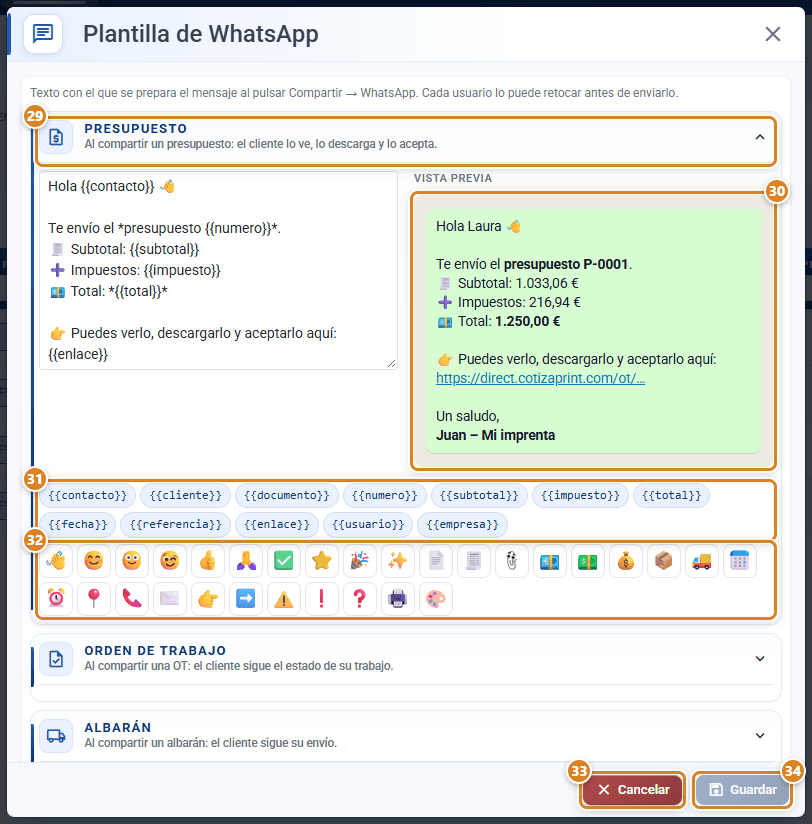
| Botón / Acción | Para qué sirve |
|---|---|
| ㉙ Presupuesto, Orden de trabajo, Albarán, Recurso | Un texto por tipo de documento; cada sección se abre o se cierra con la flecha de su cabecera. Viene con el texto por defecto ya escrito (saludo, número, subtotal, impuestos, total, enlace de Direct y firma). |
| ㉚ Vista previa | Cómo lo verá el cliente en WhatsApp, con datos de ejemplo y el formato negrita, _cursiva_ y ~tachado~ aplicado. |
㉛ Chips {{contacto}}, {{cliente}}, {{documento}}, {{numero}}, {{subtotal}}, {{impuesto}}, {{total}}, {{fecha}}, {{referencia}}, {{enlace}}, {{usuario}}, {{empresa}} | Insertan el dato en el cursor: nombre del contacto, nombre del cliente, tipo de documento, número, subtotal, impuestos, total, fecha y referencia del documento, enlace de Direct, tu nombre y el nombre de tu empresa. Al enviar se sustituyen por los datos reales; si el contacto no tiene nombre, {{contacto}} usa el nombre del cliente; si falta otro dato (por ejemplo, el documento no tiene total) la línea se ajusta o se omite sola. |
| ㉜ Emojis (fila de emojis bajo el texto) | Inserta el emoji en el cursor. También están en Enviar por WhatsApp, al compartir. |
| ㉝ Cancelar | Cierra la ventana sin guardar. |
| ㉞ Guardar | Guarda las plantillas para toda la organización. Cada usuario puede retocar el mensaje antes de enviarlo. Se activa al cambiar algo. |
| Icono Restablecer el texto por defecto | Sale en la cabecera de un tipo cuando su texto ya no es el de fábrica. Vuelve al texto original de ese tipo. Los textos que dejas como por defecto se traducen solos al idioma de cada usuario. |
Conceptos clave
- Marco del correo: el diseño que envuelve todos los emails de tu organización (banda del logo, tarjeta, colores, pie). Se define una vez y se aplica a documentos, avisos y correos del sistema.
- Marcadores: palabras entre corchetes que se sustituyen por el dato real al enviar: contenido (el mensaje), cliente, contacto, documento, número, fecha, referencia, subtotal, impuestos, total, usuario, empresa, dirección, teléfono, email y web. Son los mismos datos que la Plantilla de WhatsApp. Se insertan con los chips, no hace falta escribirlos a mano.
- Modo simple: edición guiada por estilo, color, separación y los tres campos (cabecera, cuerpo, pie).
- Modo avanzado: edición del HTML completo de la plantilla, a mano o generado con el Asistente IA. Sustituye al antiguo toggle "Plantilla Personalizada".
- Personalizado (Color): tu color de marca exacto elegido con el selector del navegador; el tono claro y el color del texto se derivan automáticamente.
- Resumen del documento: tabla de importes y datos del documento (fecha, referencia, subtotal, impuestos, total) que traen puesta las plantillas nuevas (en una plantilla ya guardada hay que marcarla); las etiquetas salen en el idioma de quien envía.
- Firma: tu nombre y el de tu empresa en negrita al final del mensaje, puesta por defecto.
- Datos de empresa (pie): bloque automático con los datos de Configuración de empresa; eliges qué campos mostrar.
- Botón Direct: botón del correo de presupuesto que lleva al cliente al portal Direct para ver y aceptar el presupuesto. Solo existe con el módulo Direct y solo se pinta en correos de presupuesto; en los demás correos desaparece solo.
- Logo del correo: sale automáticamente del logotipo de Configuración de empresa; no se sube aquí. Si tu empresa no tiene logo, la banda del logo se omite sola.
- Previsualización real: la vista previa la genera el servidor con la misma pieza que compone el envío, así que coincide al 100% con el correo recibido.
- Servidor SMTP: servidor de correo saliente que gestiona el envío. Necesita dirección, puerto, autenticación y credenciales.
- Servidor Personalizado: modo que usa un servidor SMTP propio en lugar del servidor por defecto de la plataforma.
- Autenticación SMTP: protocolo de cifrado de la conexión. TLS (puerto 587, estándar) o SSL (puerto 465, reforzado).
- Servidor de Certificado: servidor que aloja el certificado SSL/TLS. Normalmente coincide con el servidor SMTP y se deja vacío.
Funciones según plan / rol
- PRO: desbloquea el módulo (plantilla y servidor SMTP) salvo las funciones de IA.
- Full: requerido para el Asistente IA del Modo avanzado (generar el HTML completo del marco). En planes inferiores el botón queda bloqueado con el aviso "Módulo IA disponible desde el plan Full".
- Permisos de rol: requiere
mailTemplate_edit.
Preguntas frecuentes
¿Cómo hago que todos mis correos lleven Presupuesto al inicio del asunto?
En "Configuración de Plantillas de Correo Electrónico" rellena "Prefijo del asunto". La línea "Asunto resultante:" te muestra en vivo cómo quedará; el documento y su número se insertan solos entre el prefijo y el "Sufijo del asunto".
¿El correo que ven mis clientes será igual que la previsualización?
Sí. La Previsualización la genera el servidor con la misma pieza que compone el envío: es el correo real que generará el sistema, no una aproximación.
¿Esta plantilla afecta a los correos automáticos (avisos, notificaciones)?
Sí. La plantilla guardada es el marco de todos los correos que envía tu organización: documentos al cliente, avisos automáticos y correos del sistema.
¿Puedo usar el color exacto de mi marca?
Sí. En Color, pulsa "Personalizado": se abre el selector de color del navegador y fijas tu color exacto. El tono claro de acompañamiento y el color del texto se calculan solos.
¿Cómo cambio los colores del correo?
Con el selector Color: seis paletas (Azul, Verde, Terracota, Púrpura, Grafito, Dorado) o "Personalizado" para tu color de marca.
¿Cómo pongo mi logo en el correo?
El logo sale automáticamente del logotipo de Configuración de empresa (configuración → Empresa → Datos de empresa). No se sube nada en este modal. Si no hay logo, la banda del logo se omite sola.
¿Puedo usar mi propio HTML completamente personalizado?
Sí. Pulsa "Modo avanzado" y edita "HTML de la plantilla" con estilos en línea (los clientes de email no respetan bien los <style> separados). Conserva el marcador de contenido: ahí se inserta el mensaje al enviar. Es el sustituto del antiguo toggle "Plantilla Personalizada".
¿La IA puede generar el correo entero?
Sí. En "Modo avanzado", el botón "Asistente IA" genera el HTML completo del marco (cabecera + estructura + pie) a partir de tu descripción, con estilos en línea y el marcador de contenido incluido. Requiere plan Full.
¿Cómo meto el nombre del cliente o el número de documento en el correo?
Con los chips de "Insertar dato en" (Cliente, Contacto, Documento, Número, Fecha, Referencia, Subtotal, Impuestos, Total, Usuario, Empresa, Dirección, Teléfono, Email, Web): pulsa el chip con el campo activo (cabecera, cuerpo o pie) y el marcador se inserta; al enviar se sustituye por el dato real.
¿Puedo poner el total, la fecha o la referencia del presupuesto en el correo?
Sí. Usa los chips Total, Subtotal, Impuestos, Fecha y Referencia de "Insertar dato en" (o de "Insertar campo" en Modo avanzado). Se rellenan al enviar un presupuesto, pedido, albarán o factura desde el impreso, con el formato de tu moneda (p. ej. 1.250,00 €). Si envías varios documentos a la vez, se quedan vacíos.
¿El correo tiene las mismas variables que la plantilla de WhatsApp?
Sí. Cliente, Contacto, Documento, Número, Fecha, Referencia, Subtotal, Impuestos, Total, Usuario y Empresa son los mismos datos que {{cliente}}, {{contacto}}, {{documento}}, {{numero}}, {{fecha}}, {{referencia}}, {{subtotal}}, {{impuesto}}, {{total}}, {{usuario}} y {{empresa}} de WhatsApp, y el enlace de Direct ({{enlace}}) es el Botón Direct. El correo añade además Dirección, Teléfono, Email y Web de tu empresa.
¿Cómo saludo al contacto por su nombre o firmo con mi nombre?
Pon el chip Contacto en la cabecera ("Hola [CONTACTO]"). Marca "Firma con tu nombre y empresa" (viene marcada en las plantillas nuevas), que cierra el mensaje con tu nombre y el de tu empresa en negrita. En Modo avanzado usa el chip Firma. Contacto es el nombre del destinatario de Para si está en tus contactos.
¿El correo ya trae el total del documento?
Sí. En Modo simple, marca "Resumen del documento" (viene marcado en las plantillas nuevas; si ya tenías la plantilla guardada, márcalo tú) y pondrá tras tu mensaje una tabla con Fecha, Referencia, Subtotal, Impuestos y Total (solo los que tienen dato). Las plantillas del Modo avanzado también lo traen puesto; si no, inserta el chip Resumen del documento. Se rellena al enviar un documento desde el impreso.
¿Cómo quito el resumen o la firma del correo?
En "Configuración de Plantillas de Correo Electrónico", Modo simple, desmarca "Resumen del documento" o "Firma con tu nombre y empresa" en "Incluir en el mensaje:" y pulsa "Guardar". En Modo avanzado borra [RESUMEN] o [FIRMA] del HTML.
¿Cómo mando al cliente el enlace de Direct en el correo del presupuesto?
Necesitas Direct: va incluido en los planes Pro y Full y, con el plan Estándar, se contrata como módulo aparte. Para que salga siempre: en "Configuración de Plantillas de Correo Electrónico", en Modo simple activa "Botón Direct en presupuestos" (y si quieres cambia el "Texto del botón Direct"); en Modo avanzado pulsa el chip "Botón Direct" para colocarlo donde quieras en el HTML. Para un envío concreto: en "Enviar correo al cliente" marca o desmarca "Incluir botón Direct", o en el HTML completo pulsa "Insertar botón Direct". Sale como botón con el color de tu plantilla, centrado en el mensaje.
¿El botón Direct sale también en facturas o avisos?
No. Solo en los correos de presupuesto enviados desde el impreso. En el resto de correos el botón no aparece aunque esté activado en la plantilla.
¿Qué información del presupuesto ve el cliente en Direct? ¿Puedo ocultar la máquina o las operaciones?
El presupuesto en Direct muestra lo mismo que tu plantilla de presupuesto predeterminada (la que tienes asignada a Presupuesto en Configuración → Plantillas): si en ella desmarcas la descripción de la cotización, el soporte, la medida, la imagen o las observaciones, tampoco salen en Direct. La máquina y cada operación solo aparecen si las tienes marcadas para mostrarse en el PDF en su ficha (igual que en el impreso), y la guillotina nunca se enseña en un presupuesto. Cuando el presupuesto pasa a orden de trabajo, el enlace de seguimiento sigue enseñando todos los pasos para que tu cliente vea en qué punto está su trabajo.
¿Para qué sirve el botón "Probar Correo"?
Guarda la configuración y envía un correo de prueba a tu propia dirección (la del usuario autenticado). Sirve para comprobar que el servidor SMTP funciona y que el correo se ve bien antes de enviarlo a un cliente.
¿Qué pongo en "Puerto SMTP", 465 o 587?
Depende de la "Autenticación SMTP": 465 para SSL y 587 para TLS. Si no estás seguro, mira la documentación de tu proveedor de correo; algunos usan también 25 o 2525.
¿Qué es "Servidor Personalizado" y cuándo lo activo?
Es el toggle que hace que los correos salgan desde tu propio servidor SMTP en vez del de la plataforma. Actívalo y rellena servidor, puerto, autenticación, usuario y contraseña. Es altamente recomendado: con él desactivado la plataforma avisa del riesgo de pérdida de datos.
Probé el correo y no llega. ¿Qué reviso?
Comprueba en "Configuración de correo electrónico" que "Servidor Personalizado" esté activo y que "Servidor SMTP", "Puerto SMTP", "Autenticación SMTP", "Usuario SMTP" y "Contraseña SMTP" sean correctos. El puerto debe casar con la autenticación (465/SSL, 587/TLS). Sin SMTP correcto no sale ningún email.
¿Puedo tener una plantilla distinta por tipo de documento (factura, presupuesto)?
El marco del correo es global a nivel organización. El contenido específico del email de cada plantilla de impreso (asunto, cuerpo, CC) sí se define por tipo desde Plantillas de impresos.
Modal "Enviar correo al cliente" — añadir bloques al cuerpo
Al imprimir un documento y pulsar enviar por correo se abre el modal "Enviar correo al cliente" (asunto, preheader, cuerpo, adjunto, previsualización). Su previsualización también la genera el servidor y coincide con el correo real que se envía. En la sección Mensaje, la fila "Añadir al cuerpo" tiene tres interruptores independientes que insertan o quitan su bloque del cuerpo al momento:
| Control (texto en pantalla) | Para qué sirve |
|---|---|
| Saludo | Añade la línea de saludo "Hola, <nombre del cliente>:" al inicio del cuerpo. |
| Frase de adjunto | Añade la frase "Te adjuntamos tu <documento> en formato PDF." |
| Tabla cliente y nº | Añade una tabla con el Cliente y el Nº de documento. |
Por defecto los tres están desactivados (cuerpo en blanco para escribir el mensaje libremente). La elección se recuerda para los próximos envíos.
Con Direct (incluido en los planes Pro y Full o con el módulo Direct), al enviar un presupuesto aparecen además:
| Control (texto en pantalla) | Para qué sirve |
|---|---|
| Incluir botón Direct | Añade en el centro del mensaje un botón para que el cliente abra el presupuesto en el portal Direct. Viene marcado si tu plantilla de correo ya lleva el botón. |
| Texto del botón Direct | Texto del botón para este envío. Vacío = "Ver presupuesto online". |
| Insertar botón Direct (al editar el HTML completo) | Inserta el botón en el HTML del correo, donde esté el cursor. |