
Procedimiento completo para cuadrar el banco con tus facturas: desde descargar el extracto hasta dejar cada cobro y cada pago registrados. Se lee en 5 minutos. La pantalla tiene además su documento detallado: Conciliación bancaria.
La idea en un dibujo
El banco te dice qué dinero ha entrado y salido; CotizaPrint sabe qué facturas están pendientes. Conciliar es casar cada movimiento con su factura.
Lo importante: CotizaPrint no entra en tu banco. Tú descargas el fichero y lo subes; el resto lo propone la aplicación y lo confirmas tú.
Qué pantalla uso para cada cosa
| Si quieres… | Ve a | Documento |
|---|---|---|
| Subir el extracto y casar movimientos | Venta → Conciliación bancaria | Conciliación bancaria |
| Ver qué te deben y cuándo vence | Venta → Efectos de cobro | Efectos de cobro |
| Ver o corregir un cobro registrado | Factura → modal de cobro | Modal de cobro |
| Registrar una factura de proveedor para poder casarla | Compras | Compras — Facturas de Compra |
Paso 1 · Descarga el extracto de tu banco
- Entra en la banca online de empresa y abre los movimientos de la cuenta.
- Elige el periodo (por ejemplo, el último mes) y usa la opción de exportar o descargar.
- Elige el formato Norma 43 (también lo llaman Cuaderno 43 o CSB43). El banco genera un fichero
.txt. - Si tu banco no ofrece Norma 43, descarga en Excel (
.xlsx) o CSV. También sirve.
Ojo: no abras ni guardes el .txt con otro programa antes de subirlo; puede estropear el formato. Si no te aparece la opción Norma 43, tu oficina puede activarla en el contrato de la banca de empresas (en Ibercaja, en la Banca Digital de Empresas).
Paso 2 · Importa el extracto
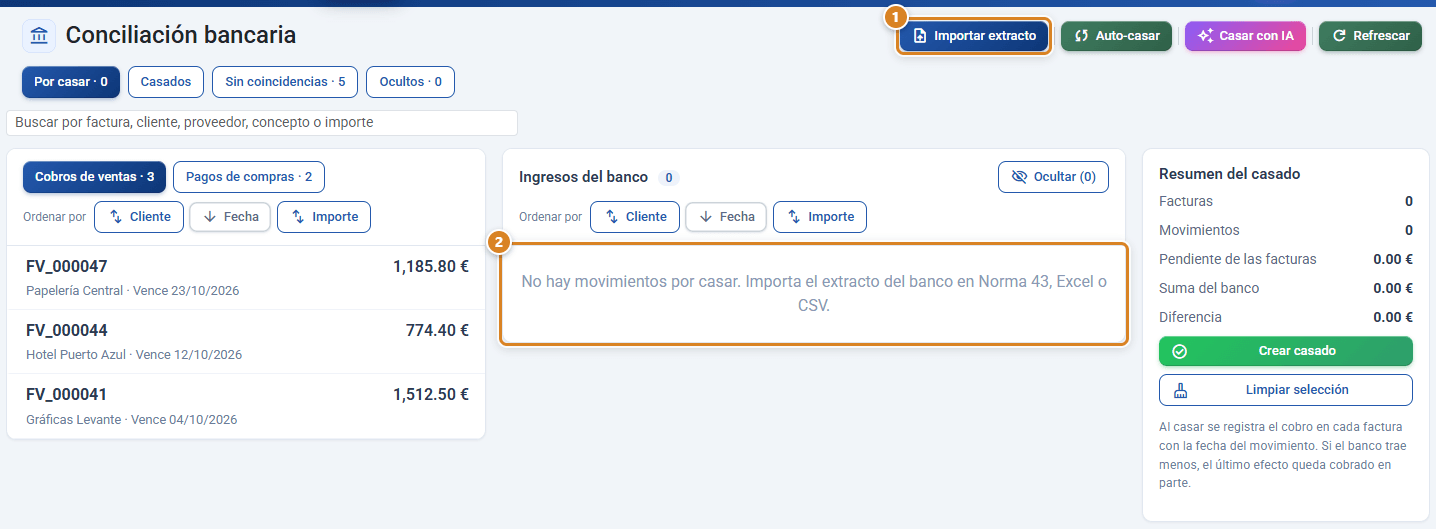
- Ve a Venta → Conciliación bancaria.
- Pulsa Importar extracto (①) y elige el fichero. Mientras no hay ninguno, la columna del banco dice No hay movimientos por casar. Importa el extracto del banco en Norma 43, Excel o CSV. (②).
- Al terminar verás un aviso con el formato y cuántos movimientos nuevos, cuántos ya estaban importados y cuántas líneas no reconocidas hay.
Atajo: puedes subir el extracto de un mes que se solapa con el anterior, o el mismo mes en Excel y en Norma 43: lo que ya estaba no se repite.
Paso 3 · Deja que te recomiende las parejas
- Pulsa Auto-casar. Se abre una lista de parejas (factura ↔ movimiento) y, al lado de cada una, el motivo: El concepto cita la factura, Mismo importe y el concepto trae su IBAN o NIF, Mismo importe y el concepto cita su nombre, Mismo importe y un nombre parecido o Mismo importe, única coincidencia.
- Revisa la lista. Pulsa una pareja para descartarla si no te convence.
- Pulsa Confirmar casados. Cada factura de venta queda cobrada con la fecha del banco; cada factura de compra, pagada.
- Con lo que quede, prueba Casar con IA: la IA lee los conceptos y recomienda más parejas, cada una con su explicación. Se confirma igual que en el punto 3.
No se guarda nada hasta que pulsas Confirmar casados. Auto-casar solo propone una pareja cuando no hay duda; si dos facturas encajan igual con un movimiento, no adivina.
Paso 4 · Casa a mano los cobros que queden
En la pestaña Por casar, con Cobros de ventas (③) elegido a la izquierda:
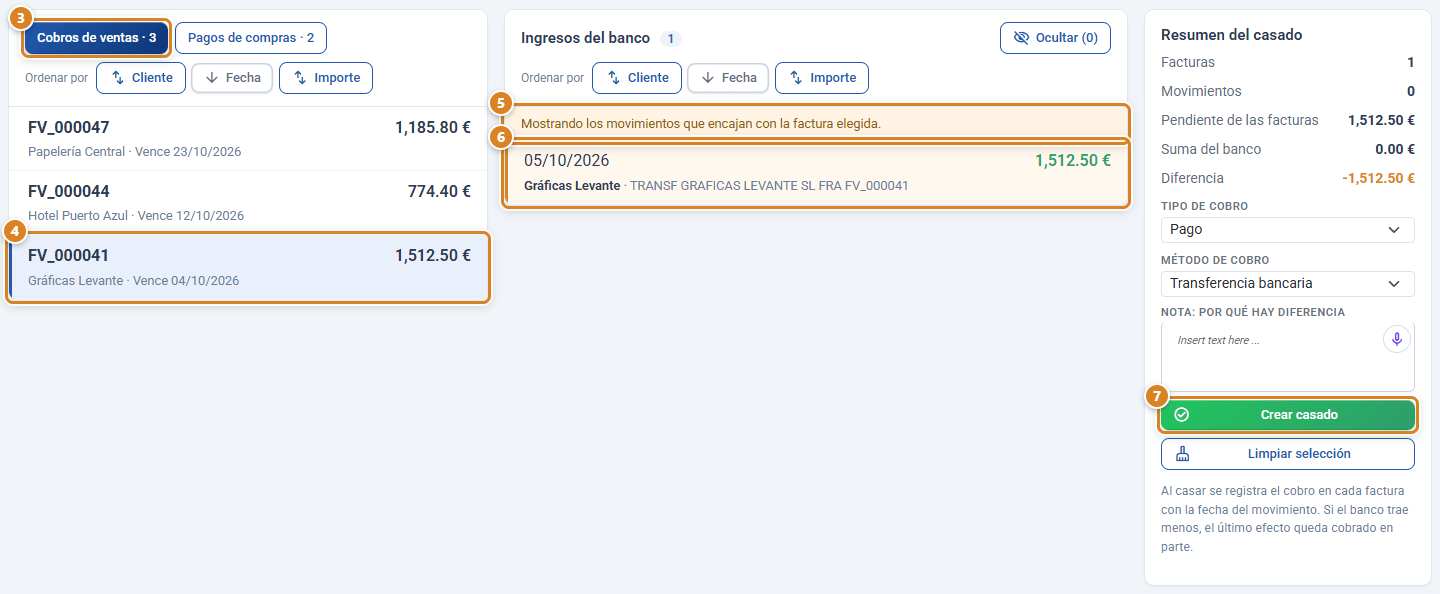
- Pulsa la factura (o las facturas) a la izquierda (④). En el centro quedan solo los ingresos que encajan, marcados en ámbar (⑥), con el aviso Mostrando los movimientos que encajan con la factura elegida. (⑤).
- Pulsa el ingreso (o los ingresos) en el centro.
- Mira el Resumen del casado: lo pendiente de las facturas, la suma del banco y la Diferencia.
- Revisa Tipo de cobro y Método de cobro (por defecto, «Transferencia»).
- Si hay diferencia (pago a cuenta, comisión…), escribe el motivo en Nota: por qué hay diferencia (es obligatoria).
- Pulsa Crear casado (⑦).
Atajo: una transferencia que paga varias facturas se casa de una vez: elige todas las facturas y el ingreso. El importe se reparte por orden de vencimiento.
Paso 5 · Casa los pagos a proveedores
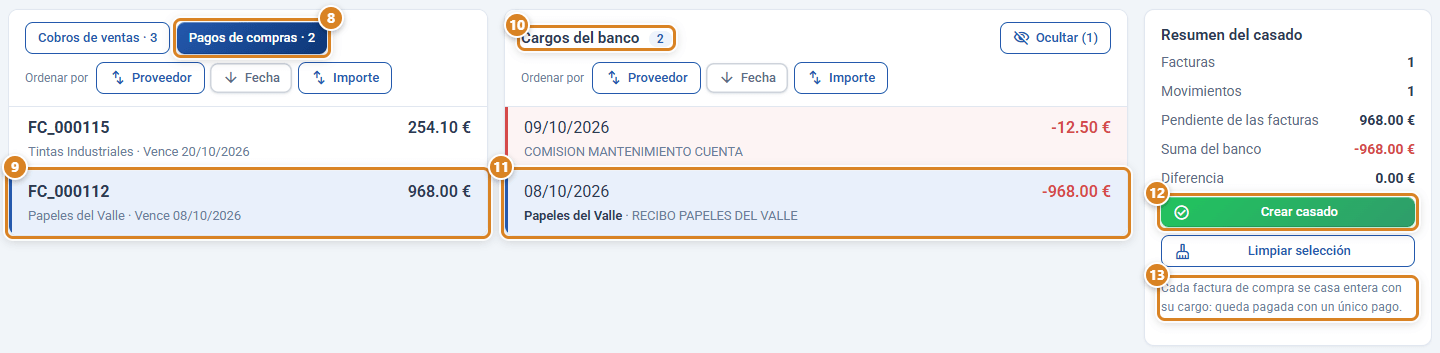
- A la izquierda, cambia a Pagos de compras (⑧). Salen las facturas de compra registradas que aún no se han casado.
- En el centro verás los Cargos del banco (⑩), marcados en rojo para distinguirlos de los ingresos.
- Elige la factura (⑨) y su cargo (o sus cargos) (⑪) y pulsa Crear casado (⑫). Como recuerda el texto de debajo (⑬), cada factura de compra se casa entera con su cargo: queda pagada con un único pago.
Ojo: una factura de compra se casa siempre entera (pago único). Si la pagaste en dos cargos, elige los dos a la vez. Para que aparezca, la factura tiene que estar registrada en Compras (no en borrador).
Paso 6 · Un ingreso cuya factura no aparece
A veces llega un ingreso de una factura que no sale en la lista (por ejemplo, porque no tiene efecto de cobro):
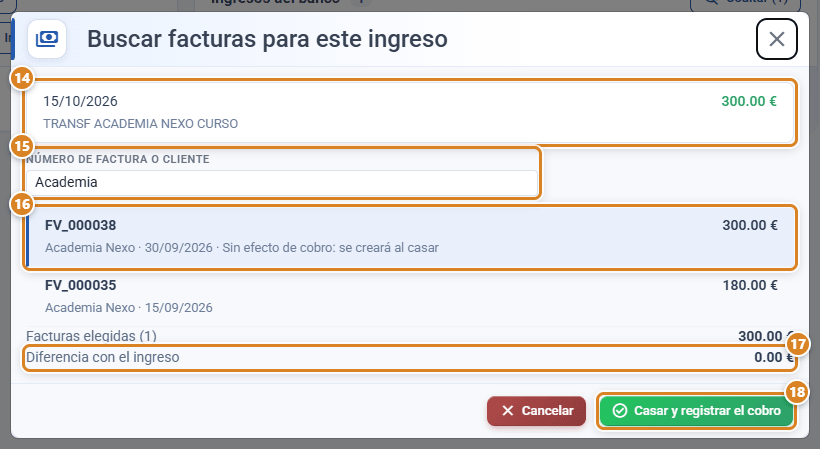
- Pulsa solo ese ingreso en el centro.
- En el Resumen del casado, pulsa Buscar facturas para este ingreso.
- Escribe parte del número de factura o del nombre del cliente en Número de factura o cliente (⑮). Ya viene relleno con una palabra del concepto. Solo salen facturas con algo pendiente de cobrar.
- Elige la factura o facturas (⑯), revisa la Diferencia con el ingreso (⑰) y pulsa Casar y registrar el cobro (⑱). Si la factura no tenía efecto de cobro, se crea: la fila lo avisa con Sin efecto de cobro: se creará al casar. Si hay diferencia, te pide la nota.
Paso 7 · Aparta lo que no es una factura
Comisiones del banco, traspasos entre tus cuentas, nóminas o impuestos no se casan con facturas:
- Elígelos en el centro.
- Pulsa Ocultar. Dejan de salir en Por casar y los tienes en la pestaña Ocultos (⑲), de donde vuelven con Mostrar (㉑).

Paso 8 · Revisa y corrige
- En Casados ves todo lo conciliado, del más reciente al más antiguo, con su estado (Automático, Manual o Con diferencia) y su nota.
- Si casaste mal, pulsa Deshacer: se borra el cobro que se registró en la factura de venta (o la de compra vuelve a pendiente) y los movimientos vuelven a Por casar.
- En Sin coincidencias ves las facturas pendientes que no tienen ningún movimiento del banco que encaje: es la lista de lo que todavía no te han pagado (o no has pagado).
La rutina, una vez arrancado
| Cada… | Haz esto |
|---|---|
| Semana o mes | Descarga el extracto del periodo e impórtalo (Pasos 1 y 2). |
| Tras importar | Auto-casar, luego Casar con IA, y confirma (Paso 3). |
| Después | Casa a mano lo que quede y oculta lo que no es factura (Pasos 4 a 7). |
| Al cerrar el mes | Revisa Sin coincidencias: son los cobros y pagos pendientes de verdad. |
Vocabulario que verás en pantalla
| Palabra | Qué significa |
|---|---|
| Casar / casado | Unir uno o varios movimientos del banco con una o varias facturas. |
| Por casar | Movimientos y facturas todavía sin unir. |
| Diferencia | Lo que mueve el banco menos lo pendiente de las facturas elegidas. |
| Cobrado en parte | Una factura de venta a la que el banco pagó menos de lo pendiente; el resto sigue pendiente. |
| Pago único | Las facturas de compra se casan enteras. |
| Norma 43 | Formato estándar de los bancos españoles para exportar movimientos. |
Si algo no cuadra
| Síntoma | Causa | Solución |
|---|---|---|
| «El fichero no tiene el formato Norma 43» | No es un Norma 43 (un PDF, o un .txt abierto y guardado con otro programa). | Vuelve a descargarlo del banco y súbelo sin abrirlo. |
| «No encuentro las columnas de Fecha e Importe» | El Excel o CSV no tiene esas cabeceras. | Descarga en Norma 43, o deja las columnas Fecha, Concepto e Importe (o Cargo y Abono). |
| Auto-casar no propone nada | Los importes no coinciden o hay varias facturas iguales y el concepto no dice cuál. | Prueba Casar con IA o casa a mano (Paso 4). |
| Una factura de venta no sale | No tiene efecto de cobro, o es muy antigua. | Paso 6: Buscar facturas para este ingreso. |
| Una factura de compra no sale | Está en borrador o ya está casada. | Regístrala en Compras, o búscala en Casados. |
Qué plan necesitas
Conciliación bancaria va incluida en el plan Full. Con los planes Estándar o Pro se contrata como módulo aparte sin cambiar de plan. Los pagos a proveedores (Paso 5) necesitan además Compras e Inventario. Casar con IA consume el cupo de IA de tu plan.
Preguntas frecuentes
¿Por dónde empiezo?
Descarga el extracto del último mes en Norma 43 desde tu banca online e impórtalo en Venta → Conciliación bancaria con Importar extracto. Después pulsa Auto-casar.
¿CotizaPrint se conecta a mi banco?
No. Tú descargas el fichero y lo subes. No guardamos claves ni accedemos a tu banco.
¿Cada cuánto tengo que conciliar?
Cuando quieras: lo habitual es cada semana o cada mes. Puedes subir extractos que se solapan; lo repetido se salta solo.
¿Se registra el cobro en la factura?
Sí. Al confirmar un casado de una factura de venta, el cobro queda registrado en la factura con la fecha del movimiento del banco y el método que elijas (por defecto, «Transferencia»).
¿La IA casa sola?
No. Casar con IA y Auto-casar solo recomiendan; tú confirmas cada pareja.
Me he equivocado al casar.
En Casados, pulsa Deshacer en ese casado. Se borra el cobro registrado y el movimiento vuelve a Por casar.
El cliente me pagó tres facturas en una transferencia.
En Por casar, elige las tres facturas y el ingreso, y pulsa Crear casado. El importe se reparte por orden de vencimiento.
El cliente pagó de menos.
Casa igual: el Resumen del casado muestra la Diferencia y te pide una nota. La última factura queda cobrada en parte y el resto sigue pendiente.
¿Qué hago con las comisiones del banco?
Elígelas y pulsa Ocultar. No se casan con facturas.
¿Puedo subir el Excel del banco en vez del Norma 43?
Sí. Sirven Norma 43, Excel .xlsx y CSV. El .xls antiguo hay que guardarlo antes como .xlsx.