
Qué es
Suite de reportes y análisis de la actividad de la empresa: ventas, facturación, KPIs y evolución. Reúne estas herramientas:
- Cuadro de Mando — el análisis interactivo configurable, con gráficos y tablas dinámicas. Se abre desde el menú Análisis.
- Widgets en el Inicio — tus widgets guardados aparecen en la pantalla de inicio de la app, cada uno con su gráfico o su número.
- Informes de Facturación — reportes especializados (mensual, por rango, gestoría, Modelo 303, cobros).
- Estadística de Venta — facturación anual desglosada mes a mes por comercial y por cliente.
Para qué sirve
- Ver la evolución de ventas en gráficos (columnas, barras, línea, área, número KPI, queso...).
- Tener tus widgets de métricas clave siempre a la vista en el Inicio.
- Generar informes de facturación listos para gestoría o para Hacienda (Modelo 303).
- Controlar cobros: qué está pagado, qué está pendiente, qué falta por facturar.
- Exportar cualquier vista a Excel o descargarla en PDF.
Cómo se usa
- Entrar en el menú Análisis y abrir el Cuadro de Mando.
- Pulsar Configurar análisis para elegir métrica, operación, tipo de gráfico, agrupación y comparación; alternar entre Gráfico y Tabla con el toggle.
- Pulsar Crear como widget para guardar la vista actual; el widget aparece en tu Inicio.
- En Informes, pulsar Filtros para acotar por años, meses, trimestres o clientes.
- Exportar Excel o Exportar PDF si se necesita.
Las herramientas
Cuadro de Mando
Se abre desde el menú Análisis como un análisis interactivo a pantalla completa. Eliges Métrica, Operación, Tipo de gráfico, Agrupar por y, si quieres comparar, una Serie; alternas entre Gráfico y Tabla. Para guardar una vista como widget, pulsa Crear como widget.
Widgets en el Inicio
Tus widgets guardados se muestran en la pantalla de Inicio de la app, en una cuadrícula de cards (cada card es un widget con su gráfico o su número). Si aún no tienes ninguno, el Inicio muestra la bienvenida de CotizaPrint. Para gestionarlos (cambiar el nombre o borrar) ve a Configuración → Widgets.
Crear como widget
Al pulsar Crear como widget en el Cuadro de Mando se abre un modal pequeño, Añadir widget: escribes el Nombre del widget y, si quieres compartirlo, marcas ¿Añadirlo dentro de un rol? y eliges en el desplegable ¿En qué rol? uno de los roles que tienes asignados. Pulsa Añadir: el widget se guarda y aparece en tu Inicio (o en el de todos los usuarios de ese rol si lo compartiste). Un aviso confirma "Widget añadido a tu inicio".
Análisis interactivo
Análisis interactivo con gráficos y tablas dinámicas; se abre con Análisis → Cuadro de Mando. Eliges una Métrica (lo que mides, eje Y), la Operación con que se resume (Suma, Recuento o Promedio), una Agrupación (cómo repartes los datos, eje X) y, si quieres comparar, una Serie. Cambias entre vista de Gráfico y vista de Tabla con el toggle.
Informes de Facturación
Modal con tipos de informe: Facturas del mes, por rango (Desde / Hasta), Gestoría (trimestral), Modelo 303, Pendientes de cobro, Cobradas y Albaranes sin facturar. Cada informe muestra columnas como Fecha, Documento, Cliente, Base, Impuestos, Total, Cobrado, Pendiente y Estado.
Estadística de Venta
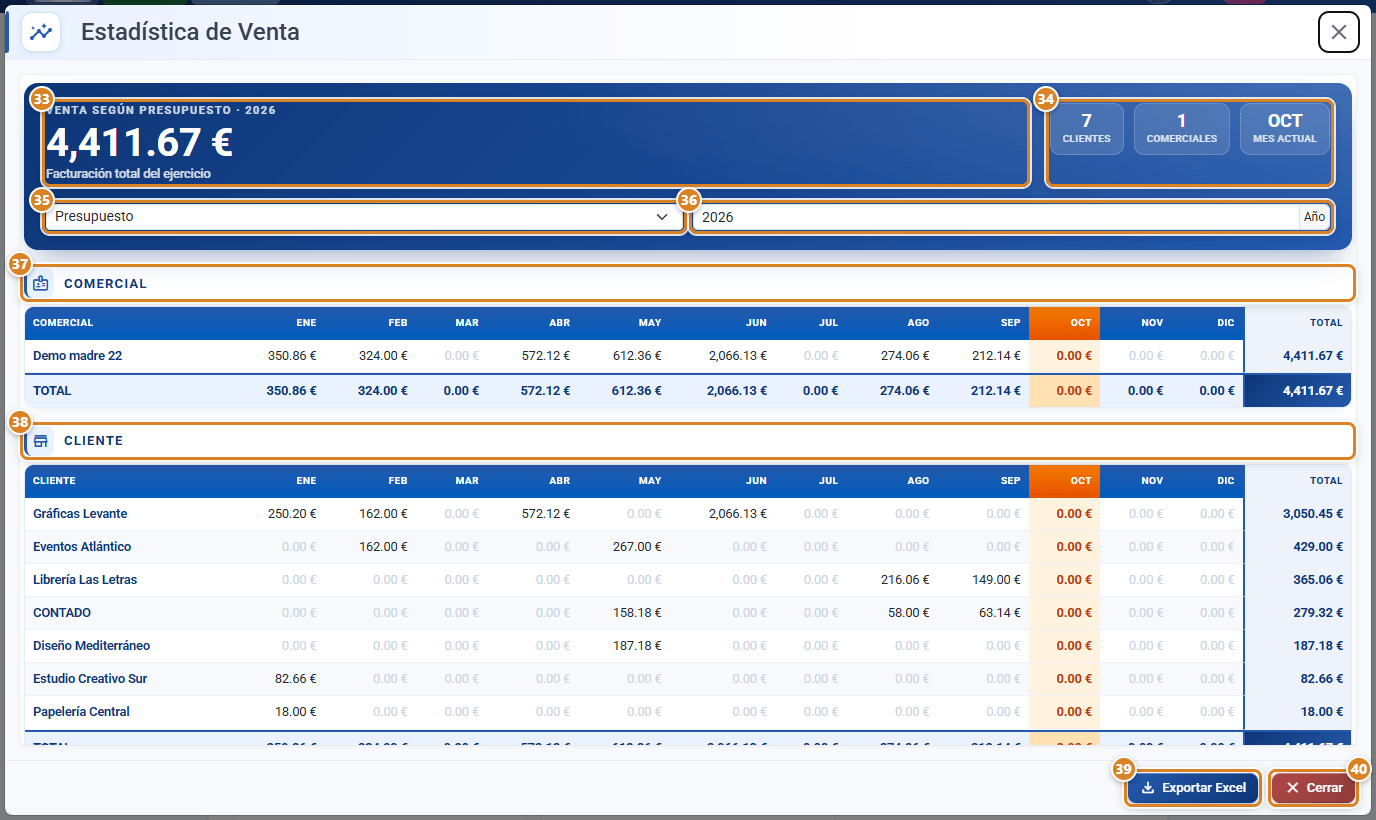
Tabla anual desglosada mes a mes, en dos bloques: COMERCIAL (facturación por vendedor) y CLIENTE (facturación por cartera). Encabezada por la Facturación total del ejercicio y contadores de Clientes y Comerciales.
Botones y acciones — para qué sirve cada uno
Texto literal tal como aparece en pantalla. Para los toggles se documentan sus dos estados.
Menú Análisis
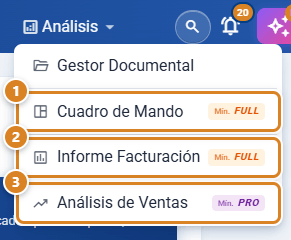
| Botón / Control (texto en pantalla) | Para qué sirve |
|---|---|
| ① Cuadro de Mando | Abre el Análisis interactivo (gráficos y tablas configurables). Forma parte del módulo Cuadro de Mando e Informes; sin él lleva el distintivo Mín. Full y abre la ficha del módulo. |
| ② Informe Facturación | Abre los Informes de Facturación (ver Informe de facturación). Mismo módulo que ①. |
| ③ Análisis de Ventas | Abre la ventana Estadística de Venta. Requiere plan Pro (distintivo Mín. Pro). |
| Gestor Documental | Primera opción del menú: no es un informe, abre el gestor de archivos de tu cuenta. |
Widgets en el Inicio
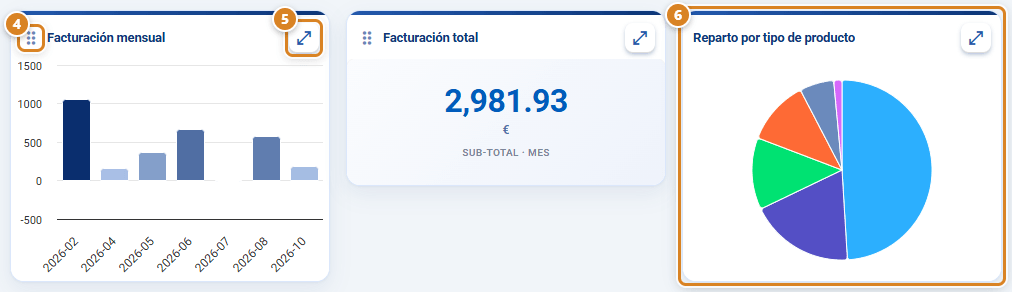
| Botón / Control (texto en pantalla) | Para qué sirve |
|---|---|
| ④ (arrastrar widget) | Icono de seis puntos a la izquierda del título (Arrastra para reordenar). Arrastra una card por ese icono para cambiar el orden de tus widgets; el orden se guarda. |
| ⑤ Ver en Cuadro de Mando | Botón con icono de expandir (esquina superior derecha de cada card del Inicio). Abre el Cuadro de Mando mostrando ese mismo widget en grande, con su misma configuración (documento, métrica, operación, agrupación, serie, fechas y tipo de gráfico), para analizarlo con detalle, cambiar filtros o exportarlo. |
| ⑥ (cards de widgets) | En la pantalla de Inicio se muestran tus widgets guardados, cada uno con su gráfico o su número. Los tuyos se pueden arrastrar para reordenarlos; los widgets de rol (compartidos por tu rol) no llevan el asa ④ y no se mueven. |
| Bienvenida CotizaPrint | Si aún no tienes ningún widget, el Inicio muestra el saludo Bienvenido a (ver Inicio). |
Crear como widget (modal)
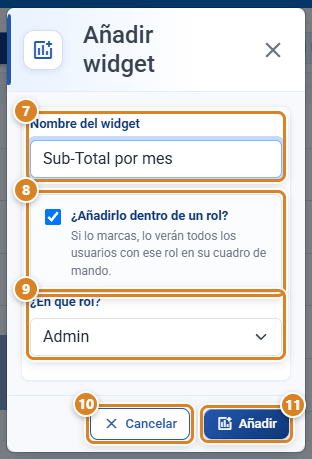
| Botón / Control (texto en pantalla) | Para qué sirve |
|---|---|
| ⑦ Nombre del widget | Título que tendrá la card en el Inicio (Escribe un título para el widget). Viene relleno con el nombre del análisis. |
| ⑧ ¿Añadirlo dentro de un rol? | Si lo marcas, el widget se comparte: lo verán todos los usuarios con el rol que elijas. Si no, es solo tuyo. Solo sale si tienes roles asignados. |
| ⑨ ¿En qué rol? | Desplegable con los roles que tienes asignados; eliges con cuál se comparte el widget (aparece al marcar la opción anterior). |
| ⑩ Cancelar | Cierra el modal sin guardar. |
| ⑪ Añadir | Guarda el widget; aparece en tu Inicio (o en el de todos los del rol) y se muestra el aviso de confirmación. Se activa cuando hay nombre (y rol, si marcaste ⑧). |
| Crear como widget | Igual que ⑰ en el Análisis interactivo: toma la configuración actual del análisis y abre esta ventana Añadir widget. |
Configuración → Widgets (gestión)
| Botón / Control (texto en pantalla) | Para qué sirve |
|---|---|
| Mis widgets | Lista de tus widgets (Los widgets de tu inicio. Puedes cambiarles el nombre o borrarlos.). Cada uno se puede renombrar (icono Editar → escribir → Guardar, o Cancelar edición) o borrar (icono Borrar). Si no tienes ninguno: Aún no tienes widgets. Créalos desde el Cuadro de Mando. |
| Widgets de rol | Lista de los widgets compartidos por tus roles, con el nombre del rol; se pueden borrar. Si no hay: No hay widgets de rol. Créalos desde el Cuadro de Mando marcando un rol al añadir. |
| Cerrar | Cierra la ventana Widgets. |
Los widgets no se crean aquí: se crean en el Análisis interactivo con Crear como widget (ver arriba).
Análisis interactivo
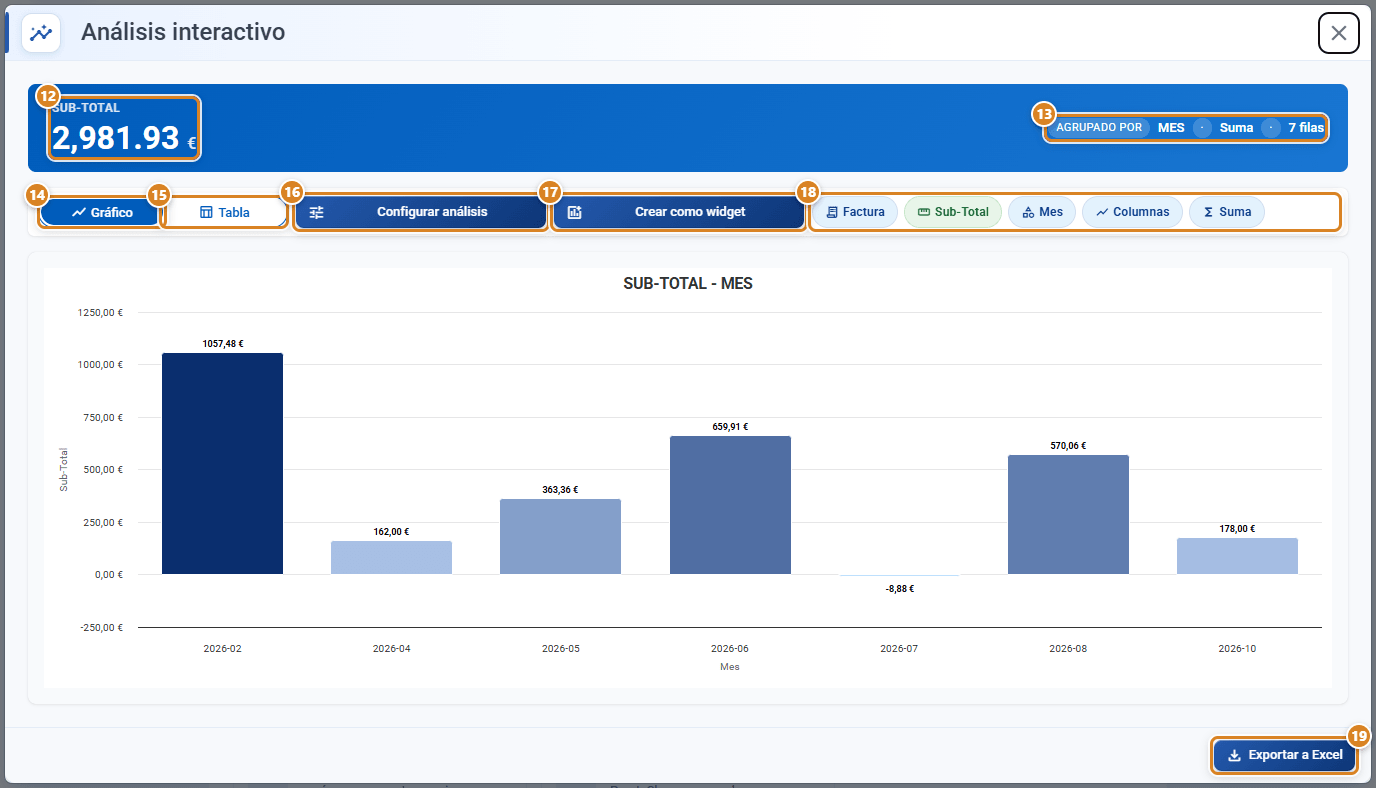
| Botón / Control (texto en pantalla) | Para qué sirve |
|---|---|
| ⑫ Total de la métrica (por ejemplo SUB-TOTAL) | Cifra grande de la cabecera: el total de la métrica elegida con su moneda o unidad, para todo el periodo. |
| ⑬ Agrupado por | Etiqueta informativa que indica por qué campo están agrupados los datos en ese momento, seguida de la operación (Suma, Recuento o Promedio) y de cuántas filas hay. Si comparas, añade vs y la serie. |
| ⑭ Gráfico (toggle) | Muestra los datos como gráfico (columnas, barras, línea, línea suavizada, área, número KPI o queso). |
| ⑮ Tabla (toggle) | Muestra los datos agregados en una tabla con fila de Total. |
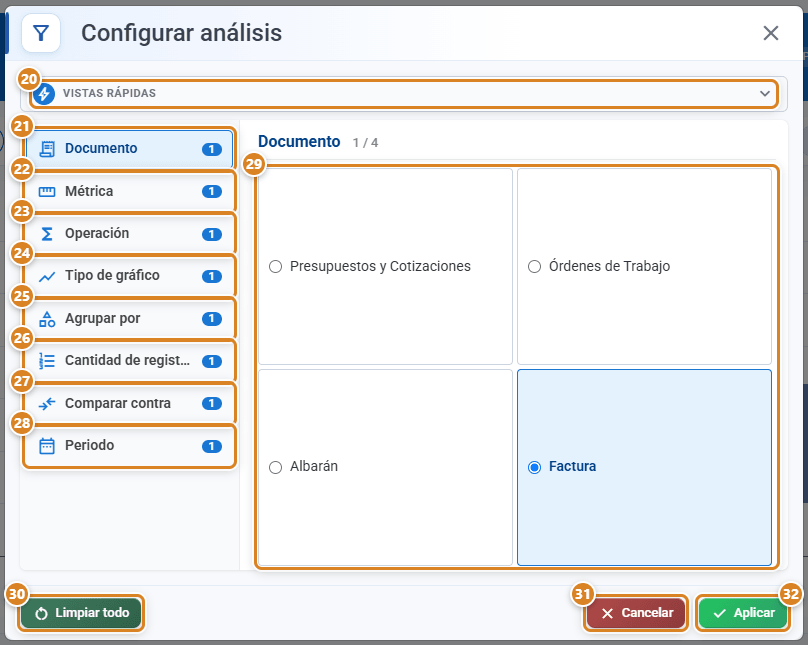
| ⑯ Configurar análisis | Abre la ventana Configurar análisis: Documento (Presupuestos y Cotizaciones / Órdenes de Trabajo / Albarán / Factura), Métrica, Operación (Suma / Recuento / Promedio), Tipo de gráfico, Agrupar por, Cantidad de registros, Comparar contra y Periodo. Es donde defines qué muestra el análisis. Si has cambiado filtros, el botón lo indica con el número entre paréntesis. |
| ⑰ Crear como widget | Toma la configuración actual del análisis y abre la ventana Añadir widget (⑦ a ⑪) para guardarla como widget de tu Inicio. |
| ⑱ Resumen de la configuración (etiquetas) | Etiquetas con lo que estás viendo: documento, métrica, agrupación, serie (si comparas), tipo de gráfico y operación. |
| ⑲ Exportar a Excel | Descarga la tabla o el gráfico actual en formato Excel (.xlsx). |
| ⑳ Vistas rápidas (encabezado plegable) | Dentro de Configurar análisis, el panel Vistas rápidas (atajos que cargan un análisis ya configurado de un toque) aparece plegado al abrir el modal para dejar más espacio. Pulsa el encabezado Vistas rápidas (con la flecha) para desplegarlo y ver todas las categorías (Periodo actual, Rankings del año, Comparativa histórica, Análisis por cartera, Mi actividad, Mi producción); vuelve a pulsarlo para plegarlo. |
| ㉑ Documento | Sobre qué documentos se calcula: Presupuestos y Cotizaciones, Órdenes de Trabajo, Albarán o Factura. |
| ㉒ Métrica | Lo que mides (eje Y): por ejemplo Sub-Total, Margen, Pendiente de cobro o el número de registros. |
| ㉓ Operación | Selector de cómo se resume la métrica: Suma (total), Recuento (cuántos) o Promedio (media). |
| ㉔ Tipo de gráfico | Columnas, Barras horizontales, Línea, Línea suavizada, Área, Número (KPI) o Queso. |
| ㉕ Agrupar por | Cómo repartes la métrica (eje X): por cliente, comercial, producto, Día, Mes, Trimestre, Año, estado… |
| ㉖ Cantidad de registros | Limita cuántas categorías se muestran y las ordena de mayor a menor por la métrica: Top 5, Top 10, Top 20 o Todos. Útil para ver de un vistazo los mayores clientes/productos/comerciales sin saturar el gráfico. Todos muestra todas las categorías sin recorte. Por defecto Top 10. |
| ㉗ Comparar contra | Añade una serie para comparar dos variables en el mismo gráfico (por ejemplo, facturación mensual comparada por año). Sin comparación la quita. |
| ㉘ Periodo | Selector rápido del rango de fechas: Todo el histórico, Este mes, Este trimestre o Este año. Al elegir uno se calculan automáticamente las fechas Desde y Hasta del análisis; Todo el histórico quita el filtro de fechas. |
| ㉙ Opciones del apartado | Lista de opciones del apartado elegido a la izquierda; marcas la que quieras. Arriba se ve el nombre del apartado y cuántas hay. |
| ㉚ Limpiar todo | Deja la configuración como al principio. |
| ㉛ Cancelar | Cierra la ventana sin cambiar el análisis. |
| ㉜ Aplicar | Aplica lo elegido y redibuja el análisis. |
| Comisiones (métrica) | Dentro de Configurar análisis → Métrica. Muestra el importe de comisiones devengadas de los comerciales (módulo Comisiones), situadas en el periodo por su fecha de devengo. Al elegirla, Agrupar por y Comparar contra se limitan a Comercial, Estado de comisión, Origen de comisión, Día, Mes, Trimestre y Año. Solo aparece si el módulo de Comisiones está activado (plan Full y comisiones activas). |
| vs | Preposición que separa el campo de agrupación del campo de serie cuando estás comparando dos variables. |
| filas | Contador de cuántas filas de datos tiene la tabla o gráfico actual. |
| No hay datos disponibles | Mensaje que aparece cuando el conjunto de datos seleccionado está vacío. |
| Total | Fila final de la tabla con la suma de todos los valores. |
Vistas rápidas de comercial (Configurar análisis)
Dentro de Configurar análisis hay vistas rápidas (atajos) que cargan un análisis ya configurado de un toque. Estos dos grupos están filtrados a tu actividad como comercial (solo muestran tus documentos).
Grupo "Mi actividad (comercial)"
| Vista rápida (texto en pantalla) | Para qué sirve |
|---|---|
| Mis presupuestos abiertos | Reparte el importe de tus presupuestos por Estado de venta (Pendiente, Aceptado parcial, Aceptado, Cerrado, Cancelado), para ver de un vistazo cuánto tienes sin cerrar. |
| Conversión presupuesto→pedido | Gráfico de quesitos con el número de tus presupuestos por Estado de venta: cuántos siguen pendientes frente a los aceptados. |
| Mi facturación mensual | Tu facturación (importe) mes a mes. |
| Mi margen del año | Tu margen mes a mes acotado a este año. |
| Pendiente de cobro | Lo que te falta por cobrar (Total − Cobrado) por cliente, solo de tus facturas. |
Grupo "Mi producción"
| Vista rápida (texto en pantalla) | Para qué sirve |
|---|---|
| Mis trabajos pendientes | Nº de tus trabajos con Estado de trabajo = Pendiente, por cliente. |
| Mis trabajos de hoy | Tus trabajos con fecha de trabajo de hoy, por cliente. |
| Trabajos vencidos | Tus trabajos pendientes repartidos en Vencido / En plazo (vencido = fecha de trabajo pasada y aún sin terminar). |
| Terminados sin entregar | Tus trabajos ya terminados pero todavía pendientes de entrega, por cliente. |
| Albarán pendiente de facturar | Importe de tus albaranes aún sin facturar, por cliente. |
Grupo "Análisis por cartera" — comisiones
Estas vistas rápidas solo aparecen si el módulo de Comisiones está activado (plan Full y comisiones activas en la configuración de venta).
| Vista rápida (texto en pantalla) | Para qué sirve |
|---|---|
| Comisiones por comercial | Importe de comisiones devengadas de cada comercial, en barras y de mayor a menor. Sirve para ver cuánto se lleva cada vendedor y restarlo del beneficio. |
| Comisiones mensuales | Evolución mes a mes del importe de comisiones devengadas, por fecha de devengo. |
Informes de Facturación
| Botón / Control (texto en pantalla) | Para qué sirve |
|---|---|
| Informes de Facturación | Abre el modal con los tipos de informe: Facturas del mes, por rango, Gestoría, Modelo 303, Pendientes de cobro, Cobradas y Albaranes sin facturar. |
| Filtros | Abre el modal para acotar el informe: años, meses, trimestres o clientes, según el tipo de informe elegido. |
| Desde | Selector de fecha inicial del rango de facturas. |
| Hasta | Selector de fecha final del rango de facturas. |
| meses / trimestres / clientes | Contadores de cuántos meses, trimestres o clientes tienes seleccionados en los filtros. |
| Toggle Trimestral / Mensual (Modelo 303) | Trimestral = periodicidad del Modelo 303 por trimestres. Mensual = periodicidad por meses. |
| Documento | Número de documento en la tabla; se puede pulsar para abrir la factura/albarán. |
| Cliente | Nombre del cliente en la tabla; se puede pulsar para filtrar por ese cliente. |
| Exportar PDF | Descarga el informe en PDF con el estilo corporativo (logo de la empresa, totales y paginación). |
| Exportar Excel | Descarga los datos del informe actual en un archivo .xlsx. |
| Cerrar | Cierra el modal de informes. |
Estadística de Venta
| Botón / Control (texto en pantalla) | Para qué sirve |
|---|---|
| ㉝ Facturación total del ejercicio | Cifra grande con el total global del período elegido. Encima se lee Venta según con el documento y el año. |
| ㉞ Clientes / Comerciales / Mes actual | Contadores de cuántos clientes y comerciales tienen facturación en el período, y el mes en curso. |
| ㉟ Venta según (selector modulo) | Elige el tipo de documento base de la estadística: Presupuesto, Orden de trabajo, Albarán o Factura. |
| ㊱ Año | Input para elegir el ejercicio fiscal de la estadística. |
| ㊲ COMERCIAL | Tabla de facturación por vendedor, una columna por mes, con TOTAL por fila y por columna. Pulsar el nombre de un comercial abre en otra pestaña sus documentos de ese año. |
| ㊳ CLIENTE | Tabla de facturación por cliente, igual que la de comerciales. Pulsar el nombre de un cliente abre en otra pestaña el listado de ese documento filtrado solo por ese cliente (no por los que tienen un nombre parecido: «Pedro Prueba» no trae a «Pedro prueba 2»), desde el 1 de enero del año elegido. Si dos clientes se llaman igual, comparten fila y el listado muestra los dos. La fila Sin cliente no se puede pulsar. |
| ㊴ Exportar Excel | Descarga las dos tablas en un archivo Excel. Si no hay filas, avisa con No hay datos para exportar. |
| ㊵ Cerrar | Cierra la ventana. |
| Estadística de Venta | Se abre desde Análisis → Análisis de Ventas (③). |
| Mes actual (columna) | Columna destacada que marca el mes en curso dentro del desglose mensual. |
Conceptos clave
Términos que aparecen en pantalla. El usuario suele preguntar "¿qué es / para qué sirve X?" con estas palabras exactas.
Del Cuadro de Mando y el Análisis interactivo
- Cuadro de Mando: la opción del menú Análisis que abre el Análisis interactivo. Da nombre al módulo Cuadro de Mando e Informes.
- Widget: cada card del Inicio, con su gráfico o cifra. Los widgets que ves son los tuyos y los compartidos por tu rol.
- Añadir widget: la ventana que abre Crear como widget, donde pones el Nombre del widget y, si quieres, el rol con el que lo compartes.
- Widget de rol: widget compartido; lo ven en su Inicio todos los usuarios que tengan ese rol. Se crea marcando ¿Añadirlo dentro de un rol? en Añadir widget.
- Análisis interactivo: el análisis interactivo y configurable que abre Cuadro de Mando. Es donde exploras los datos con Configurar análisis.
- Crear como widget: en el Análisis interactivo, guarda la configuración actual como widget de tu Inicio (ventana Añadir widget).
- Métrica: el campo numérico que mides o resumes (ej. subTotal, número de facturas). Es el eje Y del gráfico.
- Operación: cómo se resume la métrica: Suma, Recuento o Promedio.
- Agrupación (Agrupar por): el campo por el que se reparten los datos en filas o categorías (por cliente, comercial, período...). Es el eje X del gráfico.
- Serie / Comparación (Comparar contra): un segundo campo para comparar dos variables en el mismo gráfico (ej. facturación por año dentro de cada mes). Genera varias líneas o barras por categoría.
- Cantidad de registros (Top N): cuántas categorías se muestran, ordenadas de mayor a menor por la métrica: Top 5, Top 10, Top 20 o Todos. Por defecto Top 10.
- Estado Venta: filtro global por situación del documento: Ofertas, Pedidos, Albaranes, Facturas.
- Tipo de gráfico: formato de visualización: Columnas, Barras horizontales, Línea, Línea suavizada, Área, Número (KPI) o Queso.
- Número (KPI): muestra una sola cifra grande con su sufijo de moneda o unidad, en lugar de un gráfico.
- Queso: gráfico de quesitos (pie): reparte el total en porciones por categoría.
- Vistas rápidas / Presets: configuraciones de análisis guardadas (atajos), como 'Facturación del mes por cliente', 'Top clientes del año' o 'Comparativa histórica'.
- Pivote / Tabla multidimensional: tabla que cruza dos dimensiones (ej. cliente vs mes) y muestra un valor en cada intersección. Aparece cuando hay una serie/comparación activa.
- Mi actividad (comercial) / Mi producción: grupos de vistas rápidas filtradas a tu propia actividad como comercial; solo muestran tus documentos.
- Estado de venta (agrupación): reparte los datos por la situación del documento (Pendiente, Aceptado parcial, Aceptado, Cerrado, Cancelado).
- Estado de trabajo (agrupación): reparte los datos en Terminado / Pendiente según si el trabajo está finalizado.
- Vencimiento (agrupación): reparte los trabajos en Vencido (fecha de trabajo pasada y aún sin terminar) / En plazo.
- Pendiente de cobro (métrica): lo que falta por cobrar de cada documento (Total − lo ya cobrado).
- Comisiones (métrica): importe de las comisiones devengadas de los comerciales, tomado del módulo de Comisiones. Solo cuenta las comisiones ya devengadas: las que aún no lo están (por ejemplo, un documento pendiente de cobro cuando la comisión se paga solo por lo cobrado) no se suman hasta que devengan. La fecha con la que se sitúan en el periodo es la fecha de devengo, no la fecha del documento.
- Margen (métrica) no descuenta las comisiones: el margen sale del coste de los productos y no resta lo que se llevan los comerciales. Para conocer el beneficio real hay que restarle a mano las Comisiones del mismo periodo (se pueden ver con la métrica Comisiones agrupada por Mes o por Comercial).
- Estado de comisión (agrupación): reparte las comisiones en Pendiente (aún sin liquidar al comercial) / Pagada (ya liquidada).
- Origen de comisión (agrupación): reparte las comisiones según el documento que las generó: Pedido, Albarán, Factura o Cobro.
De Informes y Modelo 303
- Informes de Facturación: módulo de reportes especializados (mensual, por rango, trimestral para gestoría, Modelo 303, pendientes, cobradas, albaranes sin facturar).
- Gestoría — Trimestre: informe trimestral de facturas listo para enviar a la gestoría, pensado para auditoría y asesoramiento fiscal.
- Modelo 303: declaración trimestral (o mensual) de IVA en España. Muestra IVA repercutido, IVA soportado y Resultado IVA, desglosado por tipo de IVA.
- Autoliquidación de IVA: subtítulo descriptivo del Modelo 303.
- Base: importe neto sin impuestos. Base imponible sobre la que se calcula el IVA y el total.
- Impuestos / IVA: importe del impuesto sobre el valor añadido (o impuesto equivalente según el país).
- Cobrado: cantidad que el cliente ha pagado hasta la fecha. Sale de los movimientos de pago registrados.
- Pendiente: cantidad aún sin cobrar. Es Total − Cobrado.
- Estado: situación de cobro del documento: Pagado, Pago parcial, Pendiente o Sin facturar.
- IVA repercutido: IVA cobrado al cliente en ventas. Es lo que la empresa debe ingresar en Hacienda.
- IVA soportado: IVA pagado en compras. Es lo que la empresa puede deducir (si cumple los requisitos).
- Resultado IVA: diferencia neta entre IVA repercutido e IVA soportado. Positivo = deuda con Hacienda; negativo = posible devolución.
- Tipo IVA / Tramo: porcentaje de impuesto aplicable (0%, 4%, 10%, 21% en España, según producto/servicio).
- Cuota: importe de IVA a pagar o cobrar en cada tramo.
- Deducible (Base deducible / Cuota deducible): parte del IVA soportado en compras que la empresa puede restar del repercutido. No todos los gastos son 100% deducibles.
De Estadística de Venta
- Estadística de Venta: tabla anual desglosada mes a mes por comercial (vendedor) y por cliente, para detectar patrones de facturación por cartera.
- Venta según: el tipo de documento sobre el que se calcula la estadística (Presupuesto, Orden de trabajo, Albarán o Factura).
Funciones según plan
- Análisis de Ventas: requiere plan Pro (distintivo Mín. Pro en el menú).
- Cuadro de Mando, Informe Facturación y Widgets (Configuración → Widgets): son el módulo Cuadro de Mando e Informes. Va incluido en el plan Full; con Estándar o Pro se contrata suelto, sin cambiar de plan, por 19 €/mes o 190 €/año (en Latinoamérica USD 15/mes o USD 150/año). Sin el módulo, la opción muestra el distintivo Mín. Full y al pulsarla se abre la ficha Cuadro de Mando e Informes con el botón Contratar Cuadro de Mando e Informes, que abre Planes y precios en la pestaña Módulos con el módulo destacado. Lo mismo pasa al pulsar Ver en Cuadro de Mando en un widget del inicio.
- Sin el plan necesario, la opción del menú sigue siendo clicable: al pulsarla se abre un aviso con el nombre de la herramienta, qué hace, el distintivo del plan requerido y el botón Subir de perfil, que lleva a Planes y precios (
/subscription). Pulsar el propio distintivo Mín. Pro/Full también lleva a/subscription.
Permisos
- Menú general:
access_stat.
Preguntas frecuentes
¿Cómo cambio entre ver los datos como gráfico y como tabla?
Usa el toggle Gráfico / Tabla del Análisis interactivo. En Gráfico ves columnas, barras, línea, línea suavizada, área, número KPI o queso; en Tabla ves los datos agregados con la fila de Total al final.
¿Para qué sirve el botón "Configurar análisis"?
Abre el modal del Análisis interactivo donde defines qué muestra: la Métrica (qué mides), la Operación (Suma, Recuento o Promedio), el Tipo de gráfico, Agrupar por (eje X), Comparar contra (la serie) y el Periodo. El periodo se acota con los presets rápidos Este mes / Este trimestre / Este año (o Todo el histórico para quitar el filtro de fechas).
¿Cómo limito el análisis a este mes, trimestre o año?
En Configurar análisis abre el apartado Periodo y elige Este mes, Este trimestre o Este año: las fechas Desde y Hasta se calculan solas. Para volver a ver todo, elige Todo el histórico.
¿Qué es el "Cuadro de Mando" y en qué se diferencia del "Análisis interactivo"?
Son lo mismo: la opción Cuadro de Mando del menú Análisis abre la ventana Análisis interactivo, donde exploras los datos con Configurar análisis. Los widgets que guardas desde ahí se ven en tu Inicio.
¿Cómo añado un widget a mi Inicio?
Abre Análisis → Cuadro de Mando, deja el análisis como quieras con Configurar análisis (documento, métrica, operación, tipo de gráfico, agrupación, comparación y periodo) y pulsa Crear como widget. En la ventana Añadir widget escribe el Nombre del widget y pulsa Añadir: aparece en tu Inicio.
¿Cómo borro o renombro un widget?
En Configuración → Widgets: en Mis widgets cada uno tiene Editar (cambiar el nombre) y Borrar. Los Widgets de rol solo se pueden borrar.
¿Cómo comparto un widget con mi equipo?
Al crearlo, en la ventana Añadir widget marca ¿Añadirlo dentro de un rol? y elige el rol en ¿En qué rol?. Todos los usuarios con ese rol verán el widget en su Inicio. Los widgets de rol se gestionan desde Configuración → Widgets.
¿Dónde gestiono los widgets compartidos de un rol?
En Configuración → Widgets (panel Configuración, requiere permiso de roles y nivel PRO). Lista Mis widgets y los Widgets de rol, y permite renombrar los tuyos y borrar cualquiera. Los widgets nuevos se crean desde el Cuadro de Mando con Crear como widget.
¿Qué es la "Operación" en el análisis?
Es cómo se resume la métrica: Suma (total), Recuento (cuántos registros) o Promedio (media). Se elige en Configurar análisis del Análisis interactivo.
¿Qué son los tipos de gráfico "Número (KPI)" y "Queso"?
Número (KPI) muestra una sola cifra grande con su sufijo de moneda o unidad. Queso es un gráfico de quesitos (pie) que reparte el total en porciones por categoría. Se suman a Columnas, Barras horizontales, Línea, Línea suavizada y Área.
¿Cómo muestro solo los mayores clientes (o productos) y no todos?
En Configurar análisis abre Cantidad de registros y elige Top 5, Top 10 o Top 20: el gráfico muestra solo esa cantidad de categorías, ordenadas de mayor a menor por la métrica. Elige Todos para ver todas sin recorte. Por defecto está en Top 10.
¿Cuál es la diferencia entre "Métrica" y "Agrupar por"?
La Métrica es lo que mides (el eje Y, ej. importe facturado). Agrupar por es cómo repartes esa métrica en categorías (el eje X, ej. por cliente o por mes). Si además quieres comparar dos variables a la vez, usa Comparar contra para añadir una serie.
¿Cómo saco las facturas de un rango de fechas concreto?
Abre Informes de Facturación, elige el informe por rango y usa los selectores Desde y Hasta para fijar las fechas. Luego Exportar PDF o Exportar Excel.
¿Qué es el Modelo 303 y cómo lo saco?
Es la autoliquidación de IVA en España. En Informes de Facturación elige Modelo 303; con el toggle Trimestral / Mensual eliges la periodicidad. Verás IVA repercutido, IVA soportado y Resultado IVA por Período, más el desglose por Tipo IVA.
¿Qué significa "Resultado IVA"?
Es la diferencia entre el IVA repercutido (cobrado en ventas) y el IVA soportado (pagado en compras). Si sale positivo, es deuda con Hacienda; si sale negativo, puede salir devolución.
¿Qué diferencia hay entre "Cobrado" y "Pendiente"?
Cobrado es lo que el cliente ya ha pagado. Pendiente es lo que falta por cobrar (Total − Cobrado). La columna Estado resume la situación: Pagado, Pago parcial, Pendiente o Sin facturar.
¿Cómo veo lo que me falta por cobrar?
En Informes de Facturación usa el informe Pendientes de cobro. La columna Pendiente muestra el importe no cobrado de cada documento.
¿Cómo preparo el informe para mi gestoría?
En Informes de Facturación elige Gestoría: genera el informe trimestral de facturas listo para enviar. Pulsa Exportar Excel o Exportar PDF.
¿Cómo veo cuánto ha facturado cada comercial?
Abre Estadística de Venta. Tiene dos bloques: COMERCIAL (facturación por vendedor) y CLIENTE (por cartera), con desglose mes a mes. Elige el ejercicio en Año y el tipo de documento en Venta según.
¿Por qué la estadística no me cuadra con mis facturas?
Revisa el selector Venta según: puede estar calculando sobre Presupuesto, Orden de trabajo o Albarán en vez de Factura. Cambia a Factura para ver la facturación real.
¿Cómo exporto un análisis o informe a Excel?
En el Análisis interactivo pulsa Exportar a Excel; en los Informes pulsa Exportar Excel. Descarga la vista actual (tabla o gráfico) en un archivo .xlsx.
Me sale "No hay datos disponibles" / "No hay datos". ¿Qué pasa?
El conjunto de datos seleccionado está vacío para esos filtros. Amplía el rango de fechas, revisa el Estado Venta y los clientes/años filtrados.
¿Puedo pulsar sobre una factura dentro de un informe?
Sí. En la tabla, la columna Documento es clickeable para abrir la factura o el albarán, y Cliente es clickeable para filtrar por ese cliente.
¿Qué es una "vista rápida" o preset?
Es una configuración de análisis guardada (atajo), como 'Facturación del mes por cliente' o 'Top clientes del año'. La cargas para no tener que configurar el análisis desde cero cada vez.
¿Dónde veo los reportes de ventas?
En Análisis / Reportes (requiere permiso access_stat, nivel PRO). Reúne el Cuadro de Mando (tablero de widgets), el Análisis interactivo, los Informes de Facturación y la Estadística de Venta. Puedes filtrar por rango de fechas, cliente, estado (Estado Venta) y documento, agrupar por comercial (vendedor) y exportar a Excel.
¿Puedo ver rentabilidad o márgenes en los informes?
Sí, con la métrica Margen en Configurar análisis (agrupada por mes, cliente, comercial...). Ojo: el Margen sale del coste de los productos y no descuenta las comisiones de los comerciales, así que no es el beneficio final. Para el beneficio real, réstale las Comisiones del mismo periodo (métrica Comisiones). Para el margen de un trabajo concreto, revisa el desglose de costes en el cotizador.
¿Cómo veo las comisiones de los comerciales en el análisis?
En Configurar análisis elige la métrica Comisiones y agrupa por Comercial (o por Mes, Trimestre, Año, Estado de comisión u Origen de comisión). También tienes las vistas rápidas Comisiones por comercial y Comisiones mensuales. La métrica solo aparece si el módulo de Comisiones está activado (plan Full y comisiones activas en la configuración de venta).
¿El margen ya tiene descontadas las comisiones?
No. La métrica Margen se calcula con el coste de los productos y no resta las comisiones de los comerciales, así que no es el beneficio final. Para saber el beneficio real, mira el Margen del periodo y réstale las Comisiones del mismo periodo: pon la métrica Comisiones agrupada por Mes (o por Comercial) con el mismo rango de fechas y resta ese importe.
¿Por qué las comisiones del análisis no cuadran con las del módulo de Comisiones?
La métrica Comisiones solo suma las comisiones devengadas. Las que todavía no han devengado (por ejemplo, si tienes configurado comisionar solo lo cobrado y el documento aún no está cobrado) no se cuentan hasta que devengan. Además, cada comisión se sitúa en el periodo por su fecha de devengo, que puede no coincidir con la fecha de la factura.
¿Qué diferencia hay entre "Pendiente" y "Pagada" en el estado de comisión?
Pendiente es la comisión ya devengada pero todavía no liquidada al comercial. Pagada es la que ya se le ha liquidado. Se ven agrupando la métrica Comisiones por Estado de comisión.
¿Cómo busco un presupuesto antiguo?
El buscador de presupuestos no está en Análisis. Ve al listado de Presupuestos / Cotizaciones (ventas) y filtra por cliente, fecha, número, producto o estado. Análisis usa los presupuestos solo como base de cálculo de las estadísticas, no para localizar uno concreto.
¿Cómo saco un informe o estadística de ventas diario, semanal, mensual o trimestral?
Todo está en el menú superior Análisis. Análisis de Ventas (abre la ventana Estadística de Venta, plan Pro) muestra las ventas del año mes a mes, por comercial y por cliente; eliges el documento (por ejemplo, Factura) y el Año. Cuadro de Mando (abre Análisis interactivo) → Configurar análisis te deja elegir Agrupar por: Día, Mes, Trimestre o Año, y Periodo: Este mes, Este trimestre, Este año o Todo el histórico; el resultado se descarga con Exportar a Excel. Informe Facturación ofrece Facturas del mes, Facturas por rango (con Desde/Hasta puedes elegir un día o una semana), Gestoría — Trimestre y Modelo 303 (España), exportables a PDF y Excel. Cuadro de Mando e Informe Facturación forman el módulo Cuadro de Mando e Informes, incluido en Full; con Estándar o Pro se contrata aparte. Sin ese módulo puedes ir al listado de Facturas, filtrar la fecha con «Entre» y descargarlo con Importar / Exportar.
¿Puedo agrupar las ventas por semana?
Por ahora Configurar análisis no tiene la agrupación Semana: agrupa por Día, Mes, Trimestre o Año. Para una semana concreta usa Informe Facturación → Facturas por rango con Desde/Hasta, o agrupa por Día con el periodo Este mes.
En el menú pone «Análisis de Ventas» y la ventana se llama «Estadística de Venta». ¿Es lo mismo?
Sí. Análisis de Ventas abre la ventana Estadística de Venta, y Cuadro de Mando abre Análisis interactivo.