
Qué es
Pantalla para calcular y liquidar las comisiones de tus comerciales. Tú decides sobre qué se comisiona (pedido, albarán, factura o cada pago) y cuándo se paga (el día que elijas del periodo siguiente: mes, trimestre, cuatrimestre, semestre o año). La pantalla agrupa las comisiones por fecha prevista de pago y, dentro de cada fecha, por comercial, con un botón para liquidar en bloque lo pendiente de cada comercial.
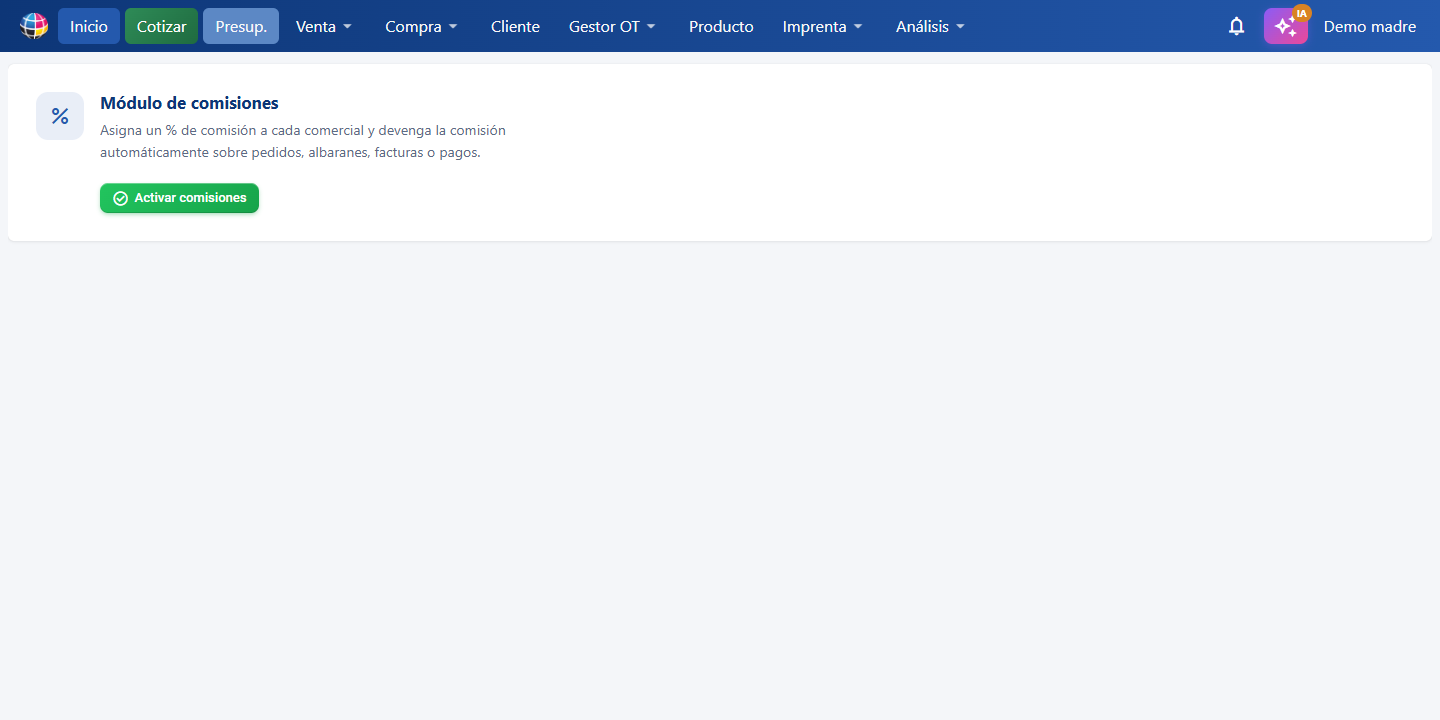
Está en el menú Venta → Comisiones (/comisiones), con el distintivo del plan Full al lado. Va incluido en el plan Full y, con cualquier otro plan, se puede añadir como módulo aparte sin cambiar de plan: al pulsar Comisiones sin tenerlo se abre la ficha "Módulo de comisiones", que explica qué hace y ofrece Contratar módulo de comisiones. No es una opción bloqueada: se puede contratar desde Estándar, Pro o Full.
Además, con el módulo activo, el listado de facturas muestra la columna Comisión: un resumen por factura del estado de su comisión — verde "Liquidada" con el importe si ya está toda pagada al comercial, ámbar con el importe y lo "Pendiente" de liquidar. Solo tiene datos si se comisiona por factura o por pago.
Para qué sirve
- Saber cuánto le toca a cada comercial y cuándo hay que pagárselo.
- Elegir la base de la comisión: por pedido, por albarán, por factura o por cada pago recibido.
- Decidir si comisiona solo lo cobrado (recomendado: si no se paga, no se comisiona) o todo lo emitido.
- Fijar el % de comisión de cada comercial, plano o por tramos de importe (ej.: hasta 1.000 € → 5 %, hasta 2.000 € → 7 %).
- Liquidar las comisiones de un comercial de un periodo con un clic.
- Exportar el detalle a Excel o PDF.
Cómo se entra
El módulo no tiene paso de activación: si tu plan lo incluye o lo has contratado aparte, ya está activo.
- Entra en Comisiones desde el menú Venta (
/comisiones), con el plan Full o con el módulo contratado aparte. - Verás directamente la pantalla de comisiones. Si aún no hay ninguna calculada, sale Sin comisiones devengadas: pulsa Recalcular.
- Si todavía no tienes el módulo, la página muestra la ficha "Módulo de comisiones" con el botón Contratar módulo de comisiones.

Configuración (botón Configuración)
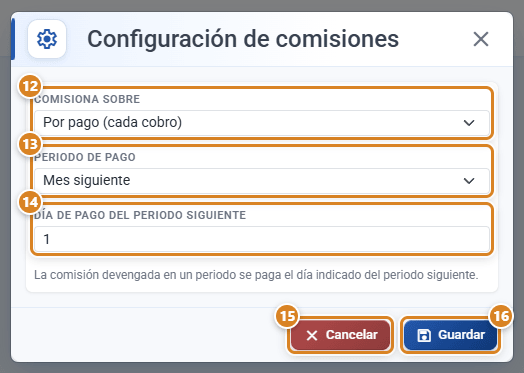
Abre el modal Configuración de comisiones:
| Control (texto en pantalla) | Para qué sirve |
|---|---|
| ⑫ Comisiona sobre | Elige la base: Por pedido, Por albarán, Por factura (una comisión por documento, sobre su base imponible) o Por pago (cada cobro) (una comisión por cada cobro registrado, proporcional a lo cobrado). |
| ⑬ Periodo de pago | Mes siguiente, Trimestre siguiente, Cuatrimestre siguiente, Semestre siguiente o Año siguiente: la comisión devengada en un periodo se paga en el periodo siguiente. |
| ⑭ Día de pago del periodo siguiente | Día (1-31) del periodo siguiente en que pagas las comisiones. Ej.: periodo Mes + día 5 → lo devengado en agosto se paga el 5 de septiembre. |
| ⑮ Cancelar | Cierra la ventana sin cambiar nada. |
| ⑯ Guardar | Guarda la configuración y recalcula las comisiones pendientes. |
| Cuándo comisiona (solo en modo documento) | Solo cuando está cobrado: el documento no comisiona hasta que sus pagos cubren el total; la fecha de devengo es la del último cobro. Siempre, aunque no esté cobrado: comisiona con la fecha del documento. |
Al guardar, las comisiones pendientes se recalculan con la nueva configuración (las ya pagadas se conservan como histórico).
Comisión por comercial (botón Comerciales)
Abre el modal Comisión por comercial, con una fila por comercial: su base de cálculo, su % sobre el importe, su % sobre el margen y, si los activas, sus tramos.
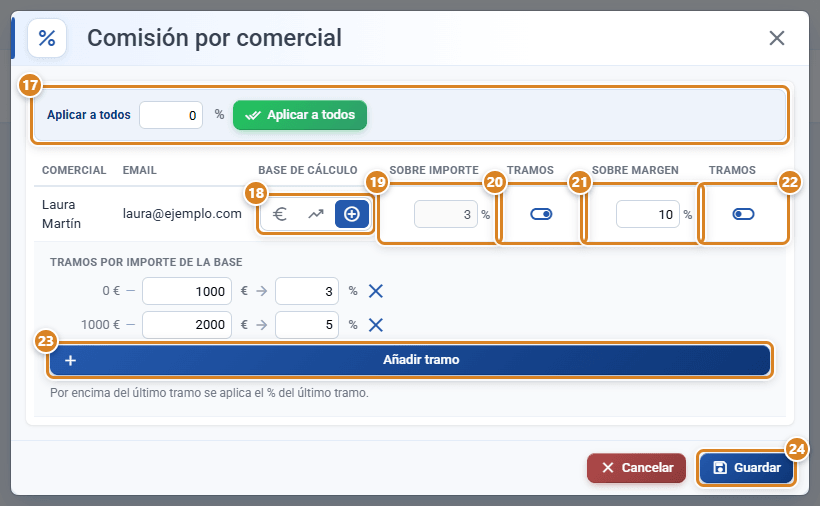
Los cambios de esta ventana valen solo para las comisiones nuevas: las ya generadas conservan su % (para tocarlas usa Editar, Cambiar % o Cambiar €).
Cómo se usa
- Mira los KPIs (⑥ ⑦ ⑧): Total devengado, Pendiente de pago, Pagado y — en modo documento con "solo cobrado" — Sin cobrar.
- Cada tarjeta es un periodo de devengo, con etiqueta legible (Agosto 2026, 3er trimestre 2026, Año 2026) y la línea Inicio (primer día del periodo) · Pago previsto (día configurado del periodo siguiente) (㉕).
- Despliega la tarjeta para ver cada comercial con su número de comisiones, sus totales y los botones Cambiar % (㉖), Cambiar € (㉗) y Liquidar (㉘). Si ya no le queda nada pendiente, sale Liquidado.
- Despliega el comercial para ver el detalle: fecha de devengo, documento, cliente, base, cobrado, % (㉙), comisión, Estado (㉚) y acciones por fila (marcar pagada ✓ ㉛ / revertir ↶).
- La pantalla abre mostrando solo lo pendiente; el botón Ver todo (⑪) enseña también lo pagado (y vuelve con Solo pendientes). El chip Comisiona sobre: … (⑨) recuerda la base configurada.
- La sección Sin cobrar (modo documento + solo cobrado) lista los documentos que aún no comisionan, con su importe cobrado frente al total.
Botones y acciones — para qué sirve cada uno
Texto literal tal como aparece en pantalla.
| Botón / Control (texto en pantalla) | Para qué sirve |
|---|---|
| ① Recalcular | Recalcula todas las comisiones pendientes según la configuración actual. Útil si falta alguna comisión. No pisa el % editado por fila (sin tramos) ni el estado Pagada. |
| ② Comerciales | Abre el modal Comisión por comercial: base de cálculo (importe, margen o ambos), % plano y tramos de cada comercial. |
| ③ Configuración | Abre el modal Configuración de comisiones (base, cuándo comisiona, periodo y día de pago). |
| ④ Excel | Exporta el detalle completo a Excel. Sin comisiones avisa Sin datos que exportar. |
| ⑤ PDF | Exporta el detalle completo a PDF (apaisado, con totales). |
| ⑥ Total devengado (indicador) | Suma de todas las comisiones generadas. |
| ⑦ Pendiente de pago (indicador) | Lo que queda por pagar a los comerciales. |
| ⑧ Pagado (indicador) | Lo ya liquidado. En modo documento con "solo cobrado" aparece además Sin cobrar. |
| ⑨ Comisiona sobre (chip) | Recuerda la base configurada: Pedido, Albarán, Factura o Pago. |
| ⑩ Editar | Activa el modo editar: en todas las comisiones pendientes, el % y la Comisión (€) se abren como campos editables para corregir rápido varias filas a la vez. Aparecen Guardar cambios y Cancelar. Si en una fila cambias el € manda el €; si cambias el %, el importe se recalcula. |
| ⑪ Ver todo / Solo pendientes | La pantalla abre mostrando solo lo pendiente; Ver todo enseña también las pagadas y las de 0 € y el botón vuelve a llamarse Solo pendientes para regresar. |
| ⑰ Aplicar a todos (modal Comerciales) | Pone el mismo % plano a todos los comerciales. |
| ⑱ Base de cálculo (modal Comerciales) | Tres botones con icono para elegir sobre qué comisiona ese comercial: Sobre importe (€, base imponible), Sobre margen (flecha, venta menos coste) o Importe + margen (⊕, suma las dos). |
| ⑲ Sobre importe (columna, modal Comerciales) | % que cobra el comercial sobre la base imponible. Con tramos activos se desactiva: manda la tabla de tramos. Sin esa base, sale —. |
| ⑳ Tramos (de importe, modal Comerciales) | Activa el escalado del % por tramos de importe y abre la tabla Tramos por importe de la base. |
| ㉑ Sobre margen (columna, modal Comerciales) | % que cobra el comercial sobre el margen (venta menos coste). Sin esa base, sale —. |
| ㉒ Tramos (de margen, modal Comerciales) | Activa el escalado por tramos de margen (Tramos por margen del documento). Se puede usar a la vez que el de importe. |
| ㉓ Añadir tramo (modal Comerciales) | Añade un tramo ("hasta" + %), tanto en la tabla de importe como en la de margen. La ✕ de cada fila lo quita. Por encima del último tramo se aplica el % del último tramo. |
| ㉔ Guardar (modales) | Guarda los cambios. |
| ㉕ Inicio / Pago previsto (tarjeta) | Inicio es el primer día del periodo de devengo; Pago previsto es la fecha en que corresponde pagar (día configurado del periodo siguiente). |
| ㉖ Cambiar % (fila de comercial) | Cambio masivo de porcentaje: aplica el % indicado, con confirmación, a todas las comisiones pendientes de ese comercial en ese periodo. Las ya pagadas no se tocan. |
| ㉗ Cambiar € (fila de comercial) | Cambio masivo en valor absoluto: escribe el total en € que quieres pagar a ese comercial en ese periodo y se reparte proporcionalmente entre sus comisiones pendientes. |
| ㉘ Liquidar (fila de comercial) | Marca como pagadas, con confirmación, todas las comisiones pendientes de ese comercial en esa fecha de pago. Cuando no le queda nada pendiente, en su lugar sale Liquidado. |
| ㉙ % (columna) | % aplicado en esa comisión. Con base de margen muestra el % seguido de mg. En el modo Editar se abre como campo para cambiarlo. |
| ㉚ Estado (columna) | Pendiente o Pagada. Una comisión de 0 € sale directamente Pagada. |
| ㉛ ✓ Marcar pagada / ↶ Revertir (fila) | Cambia el estado de una comisión concreta. |
| Guardar cambios (modo editar) | Aplica de golpe todos los % e importes editados. Las filas ajustadas quedan fijadas: el recálculo no las pisa. |
| Cancelar (modo editar) | Sale del modo editar sin aplicar nada. |
Cómo se calcula una comisión
- Base por documento (pedido / albarán / factura): base imponible del documento (sin IVA) × % del comercial del documento. Con Solo cuando está cobrado, no comisiona hasta que los pagos de sus líneas cubren el total; la fecha de devengo es la del último cobro ("se mira el día que entró el pago"). Con Siempre, la fecha de devengo es la del documento.
- Base por pago: cada cobro genera su comisión (importe cobrado sin IVA × % del comercial), con la fecha del cobro.
- % por tramos: si el comercial tiene tramos, el % de una comisión nueva sale del tramo donde cae su base (ej. base 800 € → tramo hasta 1.000 € → 5 %). Por encima del último tramo se aplica el % del último tramo.
- Base de cálculo por comercial (importe, margen o ambos): cada comercial comisiona Sobre importe (la base imponible, lo de siempre), Sobre margen (la diferencia entre lo que se vende y lo que cuesta) o Importe + margen, que suma las dos partes en una sola comisión. Ej.: 3 % sobre una base de 1.000 € más 10 % sobre un margen de 300 € = 30 € + 30 € = 60 €.
- Cada base tiene sus propios tramos: puedes escalar por importe, por margen o por los dos a la vez, con tablas independientes.
- En modo por pago, el margen se reparte entre los cobros en la misma proporción que el importe: un cobro del 50 % del documento comisiona sobre el 50 % del margen.
- Si el margen es negativo (se vendió por debajo del coste), esa parte de la comisión también sale negativa.
- Reconfigurar el % del comercial es solo para futuro: cambiar el % (o los tramos) en Comerciales afecta únicamente a las comisiones que se generen a partir de ese momento. Las ya devengadas conservan su %. Para tocar el presente usa el modo Editar, Cambiar % o Cambiar €.
- Ediciones manuales fijadas: una comisión editada a mano (%, € o ajuste de grupo) queda fijada y el botón Recalcular no la modifica.
- Comisión de 0 € se muestra directamente como Pagada (no hay nada que liquidar) y no aparece en el filtro de pendientes.
- Abonos y rectificativas (modo factura): el abono genera su comisión en negativo, que descuenta al comercial en el periodo del abono.
- Un comercial sin % configurado comisiona al 0 %.
- En centros de estética (Beauty) la comisión es por profesional: cada servicio y cada sesión de un bono comisiona a la profesional que lo hizo, sobre su precio sin IVA repartido entre las sesiones, el día en que la cita se marca Realizada. Si la cita deja de estar Realizada, su comisión se quita. Los productos comisionan al Empleado de la línea (se elige también en la ventana de cantidad del producto) o, si no hay, a quien cobra.
Conceptos clave
- Base de la comisión: sobre qué documento se genera (pedido, albarán, factura) o si se genera por cada pago.
- Devengo: nacimiento de la comisión. Con "solo cobrado", al completarse el cobro; con "siempre", al crear el documento; por pago, al registrar cada cobro.
- Pago previsto: fecha en que corresponde liquidar — el día configurado del periodo siguiente al devengo.
- Periodo de pago: mes, trimestre, cuatrimestre, semestre o año. Lo devengado en un periodo se paga en el siguiente.
- Tramos: escalado del % según el importe de la base (hasta X € → Y %).
- Margen: diferencia entre el precio de venta y el coste. Es lo que queda de beneficio antes de comisionar.
- Base de cálculo: sobre qué comisiona un comercial — el importe, el margen o los dos.
- Sin cobrar: documentos que todavía no comisionan porque no están cobrados del todo.
- Liquidar: marcar como pagadas las comisiones de un comercial.
Funciones según plan / rol
- Incluido en el plan Full (
FLL) y contratable aparte con cualquier plan (Estándar, Pro o Full). Sin tenerlo, la pantalla muestra la ficha "Módulo de comisiones" (qué hace el módulo, distintivo Full y botón Contratar módulo de comisiones que lleva a/subscription?planes=MOD&extra=comisiones). - Requiere el permiso de pagos / cobros (
access_pay).
Preguntas frecuentes
En Beauty, ¿un bono comisiona al venderlo?
No, sesión a sesión: cada sesión comisiona a la profesional que la hace cuando se marca Realizada. Las sesiones anuladas o caducadas no comisionan.
¿Puedo comisionar por pedido en vez de por factura?
Sí. En Configuración → Comisiona sobre elige Por pedido, Por albarán, Por factura o Por pago (cada cobro).
¿Cuándo se paga la comisión?
El día configurado del periodo siguiente al devengo. Ej.: periodo Mes siguiente y día 5 → lo devengado en agosto se paga el 5 de septiembre. Cada tarjeta de la pantalla es una fecha de Pago previsto.
Si el cliente no paga, ¿el comercial comisiona?
Depende de Cuándo comisiona: con Solo cuando está cobrado (opción por defecto), no — el documento aparece en Sin cobrar hasta que se cobra del todo, y entonces devenga con la fecha del último cobro. Con Siempre, comisiona aunque no esté cobrado.
¿Cómo pongo tramos de comisión (hasta 1.000 € un 5 %, hasta 2.000 € un 7 %)?
En Comerciales, activa el toggle Tramos del comercial y define cada tramo (importe "hasta" + %). Por encima del último tramo se aplica el % del último tramo.
¿Puedo pagar la comisión sobre el margen en vez de sobre la facturación?
Sí. En Comerciales, en la columna Base de cálculo, elige Sobre margen para ese comercial. La comisión se calculará sobre la diferencia entre el precio de venta y el coste, no sobre el importe facturado.
¿Puedo combinar un % sobre el importe y otro sobre el margen?
Sí. Elige Importe + margen en la columna Base de cálculo: se calculan las dos partes y se suman en una sola comisión. Cada una tiene su propio % y sus propios tramos.
¿Los tramos valen también para el margen?
Sí. Hay dos toggles de Tramos por comercial: uno escala el % según el importe y otro según el margen. Puedes activar los dos a la vez.
¿Tengo que activar el módulo de comisiones?
No. Si tu plan lo incluye o lo has contratado aparte, entras en Comisiones y ya está funcionando. Si no ves comisiones calculadas, pulsa Recalcular.
¿Puedo cambiar el % de todas las comisiones de un comercial en un mes de golpe?
Sí. Abre la tarjeta del periodo, localiza al comercial y pulsa Cambiar %: escribe el porcentaje y confirma — se aplica a todas sus comisiones pendientes de ese periodo (las pagadas no cambian). Con Cambiar € fijas en su lugar el total en euros a pagarle ese periodo (se reparte proporcionalmente). Para filas sueltas usa el modo Editar.
¿Cómo corrijo el % o el importe de una comisión concreta?
Pulsa Editar en la barra superior: el % y la Comisión (€) de todas las filas pendientes se abren como campos. Cambia lo que necesites y pulsa Guardar cambios. Las filas editadas quedan fijadas y el recálculo no las pisa.
Si cambio el % de un comercial en Comerciales, ¿cambian sus comisiones ya generadas?
No — es solo para futuro. Las comisiones ya devengadas conservan su %. Para modificar las existentes usa Editar, Cambiar % o Cambiar €.
¿Por qué una comisión sale como Pagada si nadie la ha liquidado?
Porque su importe es 0 € (comercial al 0 % en su momento): no hay nada que liquidar, así que se muestra Pagada y no cuenta como pendiente. Si le pones importe o % con Editar, vuelve a Pendiente.
¿Por qué no veo las comisiones ya pagadas?
La pantalla abre mostrando solo lo pendiente. Pulsa Ver todo para incluir las pagadas.
¿Cómo liquido las comisiones de un comercial?
Abre la tarjeta de la fecha de pago, localiza al comercial y pulsa Liquidar: marca como pagadas todas sus comisiones pendientes de esa fecha (con confirmación). También puedes marcar filas sueltas con ✓.
¿Puedo exportar las comisiones?
Sí, con los botones Excel y PDF de la barra superior.
Cambié la base (p. ej. de factura a pedido), ¿qué pasa con lo anterior?
Las comisiones ya pagadas se conservan como histórico; las pendientes se recalculan con la base nueva al guardar la configuración o pulsar Recalcular.
No veo la pantalla de comisiones / me pide contratarlo.
El módulo viene incluido en el plan Full. Con cualquier otro plan (Estándar o Pro) no hace falta subir de plan: se contrata suelto desde la propia ficha con Contratar módulo de comisiones, o desde Planes y precios (/subscription) → Módulos.
Un comercial no tiene comisión, ¿por qué?
Sin % configurado (ni plano ni tramos) comisiona al 0 %. Asígnaselo en Comerciales.