
Qué es
El Asistente IA de CotizaPrint es una ayuda dentro del programa que responde dudas frecuentes y de uso, echa una mano a redactar campos de texto y, además, actúa como un agente que crea y modifica registros del catálogo cuando se lo pides en lenguaje natural. Aparece como un chat de ayuda (FAQ), como un botón IA junto a varios campos de texto del programa (nombre, descripción, observaciones, comunicados, el mensaje de una actividad…), y como el botón IA de la cabecera (icono de estrellas ✨) y los botones Asistente IA de cada pantalla de catálogo.
Agente IA (crear y modificar por lenguaje natural)
El Asistente IA es un agente unificado: le escribes en lenguaje normal lo que quieres y él detecta la intención y actúa. Se abre como una ventana centrada en la pantalla (antes era un panel lateral). Hay dos entradas:
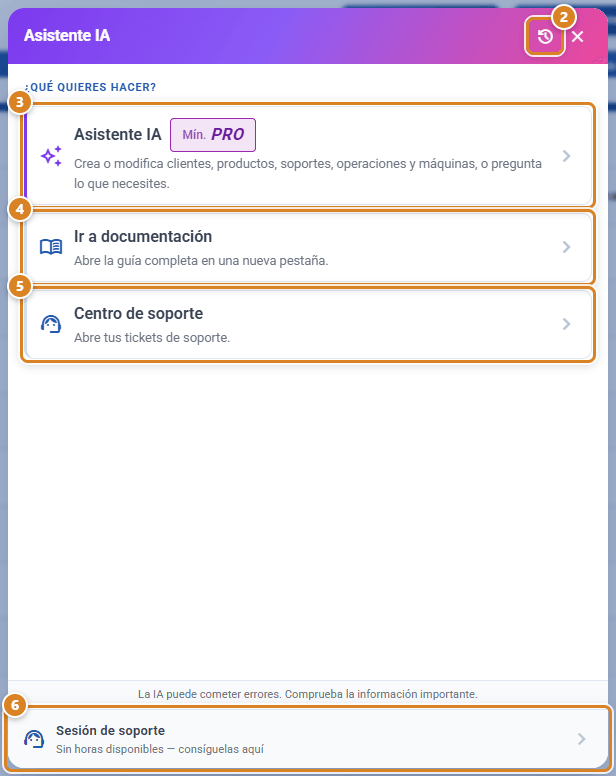
- El botón IA de la cabecera (icono de estrellas ✨) abre la ventana con el menú «¿Qué quieres hacer?»: Asistente IA (el agente), Ir a documentación (la guía completa en otra pestaña) y Centro de soporte (tus tickets). Si ya tenías una conversación con el asistente, la reabre donde la dejaste.
- El botón Asistente IA de cada pantalla de catálogo (Clientes y Proveedores, Productos, Soportes de impresión, Operaciones, Máquinas de impresión) abre directamente el agente, con ejemplos de esa pantalla.
El asistente está disponible desde el plan Pro. Con un plan inferior, al pulsarlo se abre la ficha del Módulo IA («Disponible desde el plan Pro»).


Qué sabe hacer el agente (sus capacidades):
- Crear y modificar clientes (con sus contactos y direcciones).
- Crear y modificar productos del catálogo.
- Crear y modificar soportes (materiales).
- Crear y modificar operaciones (acabados) con sus opciones y costes.
- Crear y modificar máquinas de impresión.
- Cambiar ajustes de Configuración: los de Empresa, Facturación, Moneda y Unidad, Impuestos, Pago (formas, métodos, tipos y días de pago), Entrega (formas y plazos), Personalización, Notificación, Integración, Plantillas Impresos y Plantillas OT, además de la configuración de venta y de compra y el calendario.
- Responder dudas de uso (FAQ), como hasta ahora.
Cómo trabaja:
- Nunca ejecuta nada sin tu confirmación. Antes de aplicar cualquier cambio, el agente muestra un resumen de las acciones que va a realizar; tú revisas y pulsas "Ejecutar" para confirmar. Si no pulsas Ejecutar, no se crea ni se modifica nada.
- En un cambio de configuración, el resumen trae Qué va a cambiar: la pantalla, el campo y su valor actual → el valor nuevo. Lo aplicas con "Confirmar y aplicar" y, al terminar, sale el aviso Configuración actualizada. Contadores, Usuarios, Roles y Permisos, Servidor de correo, la facturación electrónica y el logo no los cambia: te explica por qué y te guía para hacerlo en su pantalla.
- Para modificar, nombra el registro ("modifica el cliente Acme…", "cambia el soporte Vinilo blanco…"). El agente lo localiza por su nombre. Si hay varias coincidencias, te pregunta cuál de ellas es.
- Escribe lo más concreto que puedas en el cuadro Escribe aquí…: qué quieres crear o cambiar y con qué datos. El dictado por voz (botón de micrófono) está en el asistente de los campos de texto, no en este chat.
Junto al campo Mensaje de una actividad (registro de gestión: llamada, correo, visita, nota de seguimiento) hay un botón Redactar con IA: describes en pocas palabras qué pasó (ej. "llamé al cliente, no contestó, lo intento mañana") y la IA redacta el mensaje profesional y, además, sugiere el Tipo de actividad de la lista; al aplicar, rellena los dos campos (Tipo y Mensaje). Tú revisas y guardas.
Para qué sirve
- Resolver dudas de uso y preguntas frecuentes sin salir del programa.
- Indicarte el siguiente paso o dónde está una opción.
- Ayudarte a redactar el contenido de un campo (nombre de producto, descripción, observación, comunicado).
- Crear y modificar registros del catálogo en lenguaje natural: clientes (con contactos y direcciones), productos, soportes, operaciones y máquinas, siempre con un resumen previo y confirmación con Ejecutar.
- Cambiar ajustes de Configuración (impuestos, moneda, formas de pago, vencimiento…) pidiéndolo en lenguaje natural: ves antes qué cambia y lo confirmas con Confirmar y aplicar.
Qué NO hace
El Asistente IA no sustituye al soporte. Ayuda con preguntas frecuentes y pasos básicos, pero debe derivar a las personas correctas cuando el tema lo requiere:
- Errores, fallos o cosas que no funcionan → soporte (abrir un ticket).
- Datos sensibles de un cliente concreto → no se tratan por la IA.
- Facturación legal, obligaciones fiscales, normativa por país → soporte / equipo correspondiente.
- Precios comerciales, planes, condiciones → equipo comercial.
- Sospecha de bug o mejora del programa → soporte / Producto.
Cómo responde
- Respuesta corta primero. Dentro del programa necesitas resolver rápido, así que la IA va al grano y te da el siguiente paso. Si necesitas más detalle, abre la guía / documentación completa.
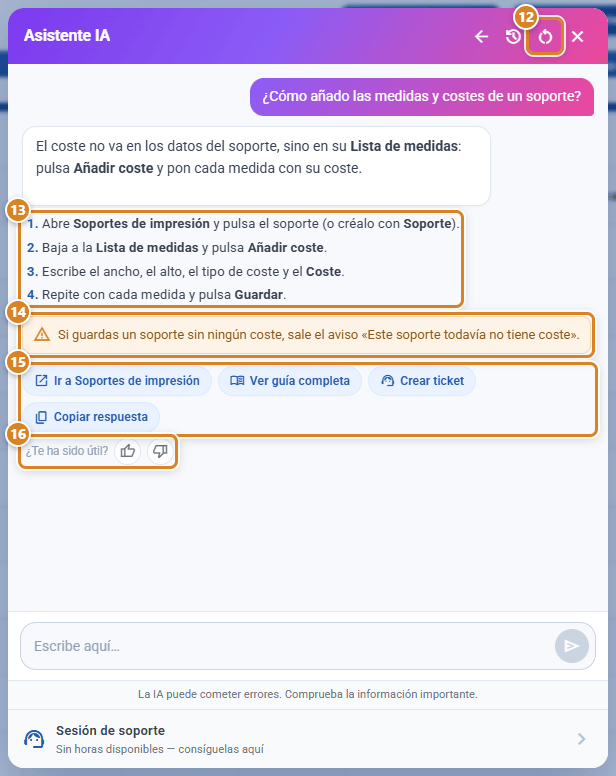
- Pasos de ayuda. Cuando la tarea es paso a paso, debajo de la respuesta aparece una lista numerada de pasos concretos.
- Atención. Si hay un riesgo o error común relacionado, la IA lo muestra como un aviso destacado (por ejemplo: "si el soporte está compartido, el cambio de coste afecta a todos los productos").
- Captura de la pantalla. Cuando preguntas dónde está algo o cómo se hace, la respuesta puede traer, debajo de los pasos, la captura de la pantalla de la que habla (la misma de esta guía, con sus números). Púlsala (Ampliar captura) para verla en grande.
- Botones de acción, tú decides. Bajo la respuesta pueden salir botones: "Ir a <pantalla>" (te lleva al apartado), "Ver guía completa", "Crear ticket" (abre el formulario de soporte ya rellenado con tu pregunta y la respuesta) y "Copiar respuesta". La IA no navega ni cambia nada por su cuenta: tú eliges si pulsas.
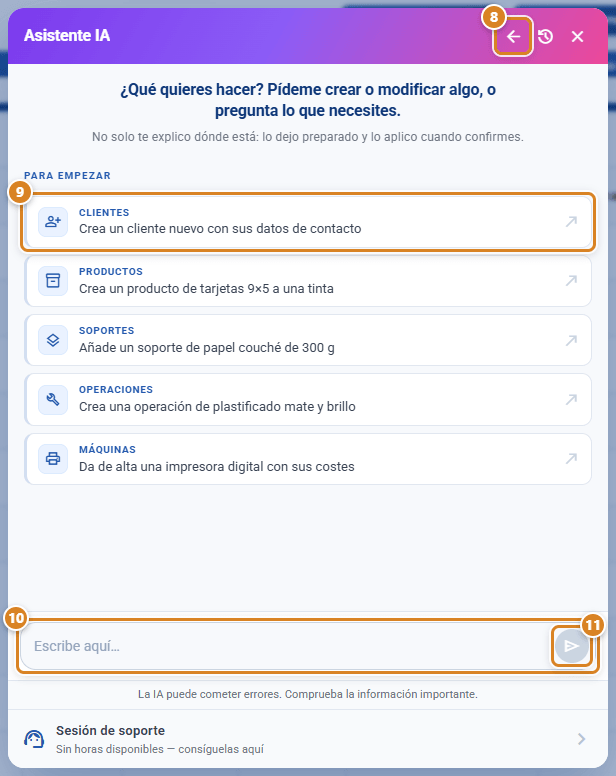
- Ejemplos para empezar. Con el chat vacío, en Para empezar salen ejemplos de lo que puedes pedir; si lo abres con el botón Asistente IA de una pantalla, los ejemplos son de esa pantalla (en Soportes, de soportes; en Clientes, de clientes). Pulsa uno para enviarlo o escribe tu propia pregunta.
- Puedes valorar la respuesta (¿Te ha sido útil? 👍 bien / 👎 mal) para ayudar a mejorar el asistente.
Cómo preguntar bien
Pregunta indicando en qué pantalla estás y qué quieres lograr. Cuanto más concreta la pregunta, mejor la respuesta. Ejemplos:
- "Estoy en Soportes, ¿dónde cargo el coste del papel?"
- "Estoy en el Cotizador, ¿por qué el precio no coincide con mi Excel?"
- "¿Cómo paso un presupuesto a orden de trabajo?"
De dónde salen las respuestas
El Asistente IA responde únicamente desde contenido curado: las FAQs, artículos y guías de ayuda del programa preparados por el equipo de soporte. No inventa funcionalidades ni responde desde tickets en bruto, vídeos sin revisar ni datos sensibles de clientes. Si la documentación no cubre tu pregunta, la IA te lo dirá y te derivará a soporte en lugar de inventarse una respuesta.
Sesión de soporte
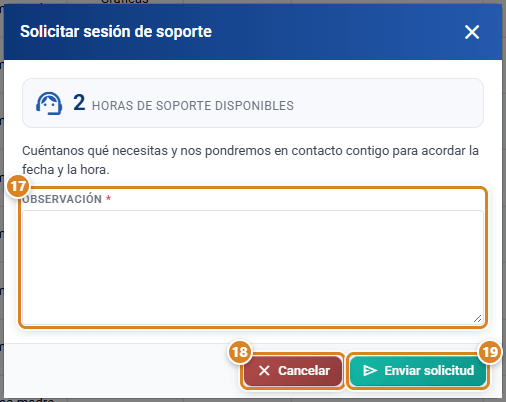
Cuando prefieres que te ayude una persona en directo, pulsa la franja Sesión de soporte del final de la ventana del asistente. Si te quedan horas de soporte, se abre Solicitar sesión de soporte: cuenta en Observación qué necesitas y pulsa Enviar solicitud. Te contactamos para acordar la fecha y la hora.
Botones y acciones — para qué sirve cada uno
Texto literal tal como aparece en pantalla.
| Botón / Control (texto en pantalla) | Para qué sirve |
|---|---|
| ① IA (cabecera, icono de estrellas ✨) | Abre la ventana del asistente, centrada, con el menú «¿Qué quieres hacer?». Si ya tenías una conversación con el asistente, la reabre donde la dejaste. |
| ② Conversaciones (icono de reloj, cabecera de la ventana) | Lista tus últimas conversaciones con el asistente (Conversaciones guardadas, hasta 10, en este navegador). Pulsa una para retomarla o la papelera para borrarla. |
| ③ Asistente IA (menú «¿Qué quieres hacer?») | Abre el agente IA. Le escribes en lenguaje natural lo que quieres (resolver una duda, crear/modificar un cliente, producto, soporte, operación o máquina, o cambiar un ajuste de Configuración) y el agente detecta la intención y actúa. Antes de aplicar cambios muestra un resumen y espera a que pulses Ejecutar. Disponible desde el plan Pro: en la prueba o con un plan inferior lleva la etiqueta Mín. PRO. |
| ④ Ir a documentación | Abre la guía completa (FAQ) en una nueva pestaña. |
| ⑤ Centro de soporte | Abre tus tickets de soporte. Ver Tickets. |
| ⑥ Sesión de soporte (franja del final de la ventana del asistente) | Solicita una sesión de soporte con nuestro equipo. Debajo del título indica las horas disponibles. Si tienes horas, abre la ventana Solicitar sesión de soporte para que escribas una Observación con lo que necesitas y pulses Enviar solicitud: avisamos a tu comercial y te contactamos para acordar día y hora. Si no te quedan horas, muestra "Sin horas disponibles — consíguelas aquí" y te lleva a Planes y precios → Soporte para comprarlas. |
| ⑦ Asistente IA (en Clientes y Proveedores) | Abre el agente IA centrado para crear o modificar un cliente (con sus contactos y direcciones) describiéndolo en lenguaje natural. |
| ⑧ Volver al menú (flecha, cabecera de la ventana) | Vuelve al menú «¿Qué quieres hacer?». Solo sale si entraste desde el menú. |
| ⑨ Tarjetas de Para empezar | Ejemplos de lo que puedes pedir. Al pulsar uno se envía como si lo hubieras escrito. Si abriste el asistente desde una pantalla, los ejemplos son de esa pantalla. |
| ⑩ Escribe aquí… | Cuadro donde escribes tu pregunta o lo que quieres crear o modificar. |
| ⑪ Enviar (flecha) | Envía el mensaje. Se activa en cuanto escribes algo. |
| ⑫ Nueva conversación (cabecera de la ventana) | Guarda la conversación actual en Conversaciones y empieza una en blanco. |
| ⑬ Pasos de ayuda | Lista numerada de pasos bajo la respuesta, cuando la tarea es paso a paso. |
| ⑭ Aviso de atención (icono ⚠) | Riesgo o error común relacionado con lo que preguntas. |
| ⑮ Botones de acción | Ir a <pantalla>, Ver guía completa, Crear ticket y Copiar respuesta. Solo se hace lo que pulses. |
| ⑯ ¿Te ha sido útil? (👍 / 👎) | Valora la respuesta para ayudar a mejorar el asistente. |
| ⑰ Observación (ventana Solicitar sesión de soporte) | Campo obligatorio donde describes qué necesitas resolver en la sesión de soporte. Es lo que recibe el equipo junto a tu solicitud. |
| ⑱ Cancelar (ventana Solicitar sesión de soporte) | Cierra la ventana sin enviar nada y vuelve al asistente. |
| ⑲ Enviar solicitud | Envía la solicitud de sesión de soporte al equipo. Solicitar la sesión no descuenta horas: las horas se consumen cuando se realiza la sesión. |
| Asistente IA (en Soportes de impresión) | Abre el agente IA centrado para crear o modificar un soporte (material) describiéndolo en lenguaje natural. |
| Asistente IA (en Operaciones) | Abre el agente IA centrado para crear o modificar una operación (acabado) con sus opciones y costes describiéndola en lenguaje natural. |
| Asistente IA (en Máquinas de impresión) | Abre el agente IA centrado para crear o modificar una máquina de impresión describiéndola en lenguaje natural. |
| Asistente IA (en Productos) | Abre el agente IA centrado para crear o modificar un producto del catálogo describiéndolo en lenguaje natural. |
| Ejecutar | Confirma y aplica las acciones del resumen que ha propuesto el agente (Acciones a realizar). El botón indica cuántos registros toca (Ejecutar · 1 registro). Hasta que lo pulsas, no se crea ni se modifica nada. |
| Confirmar y aplicar | Sale en lugar de Ejecutar cuando lo propuesto es un cambio de Configuración. Aplica lo que muestra Qué va a cambiar (pantalla, campo, valor actual → valor nuevo), recarga la configuración y avisa Configuración actualizada. Hasta que lo pulsas, no cambia nada. |
| Captura de la respuesta (Ampliar captura) | Imagen de la pantalla de la que habla la respuesta, debajo de los pasos. Púlsala para verla en grande. |
Conceptos clave
- Chat FAQ: las dudas de uso se preguntan en el mismo Asistente IA; cuando lo que escribes es una pregunta, responde con lo que hay en la documentación (con pasos, avisos, captura y botones de acción).
- Conversaciones: el asistente guarda en este navegador tus últimas conversaciones (hasta 10). El icono de reloj de la cabecera de la ventana las lista en Conversaciones guardadas para retomarlas o borrarlas; Nueva conversación empieza una en blanco.
- Agente IA: el asistente unificado que, además de responder dudas, crea y modifica registros (clientes con sus contactos y direcciones, productos, soportes, operaciones y máquinas) y cambia ajustes de Configuración a partir de lo que le pides en lenguaje natural. Siempre muestra un resumen y solo aplica los cambios cuando pulsas Ejecutar (o Confirmar y aplicar, si es configuración).
- Resumen + Ejecutar: antes de tocar nada, el agente te enseña qué va a hacer; tú confirmas con Ejecutar. Es la garantía de que la IA no cambia datos por su cuenta.
- Localizar por nombre: para modificar, el agente busca el registro por el nombre que le das ("el cliente Acme"); si hay varias coincidencias te pregunta cuál.
- Botón IA (chip violeta→rosa): junto a un campo de texto, abre el asistente para redactar ese campo. Generas un borrador, lo valoras y lo aplicas o lo descartas.
- Redactar con IA en una actividad: en el formulario de una actividad, el botón Redactar con IA genera el Mensaje a partir de tu descripción breve y propone el Tipo de actividad; al aplicar rellena ambos campos para que solo revises y guardes.
- Dictar por voz (botón de micrófono): aparece en dos sitios — en el cuadro de instrucción del asistente (modal IA) y dentro de los campos de texto que tienen botón IA (observaciones, descripciones, comunicados…), junto al chip IA. En lugar de escribir, pulsas el micrófono y dictas; lo que dices se va escribiendo solo en tiempo real en el campo (parte del texto que ya hubiera). Vuelves a pulsar el micrófono para parar (mientras escucha, el botón se pone rojo). En el modal puedes editar y pulsar Generar; en un campo, el texto dictado queda directamente en el campo listo para guardar. El dictado usa el reconocimiento de voz del navegador, así que funciona mejor en Chrome o Edge; en Safari puede no estar disponible (en ese caso escribe a mano).
- Sesión de soporte: atención personalizada con nuestro equipo, que se paga con horas de soporte (las compras en Planes y precios → Soporte). Se pide desde la franja Sesión de soporte del final del panel del asistente, escribiendo una Observación con lo que necesitas. Pedirla no gasta horas; se consumen al realizar la sesión. No confundir con el Centro de soporte, que son los tickets escritos.
- Derivar a soporte: cuando el tema excede lo que la IA debe responder (error, dato sensible, legal, comercial, bug), te ofrece abrir un ticket en lugar de improvisar.
Preguntas frecuentes
¿La IA puede resolver todo?
No. La IA ayuda con preguntas frecuentes y pasos básicos. Para errores, datos sensibles de clientes, facturación legal, precios comerciales o posibles bugs, te deriva a soporte, ventas, el equipo legal o Producto según el caso. No sustituye al soporte humano.
¿Por qué la IA me responde tan corto?
Porque dentro del programa necesitas resolver rápido. La respuesta corta te da el siguiente paso. Si necesitas más detalle, abre la guía completa o la documentación desde el propio chat.
¿La IA puede llevarme a la pantalla correcta?
Te ofrece botones de acción ("Ir a Soportes", "Abrir documentación", "Crear ticket") y tú decides si los pulsas. La IA no navega ni cambia nada por su cuenta.
Estoy en una pantalla y no sé qué hacer. ¿Cómo se lo pregunto a la IA?
Dile en qué pantalla estás y qué quieres lograr. Por ejemplo: "Estoy en Soportes, ¿dónde cargo el coste del papel?" o "Estoy en el Cotizador, ¿por qué no coincide con mi Excel?". Cuanto más concreta la pregunta, mejor la respuesta.
¿De dónde saca la IA sus respuestas?
De contenido curado por soporte: FAQs, artículos y guías de ayuda del programa. No responde desde tickets en bruto, vídeos sin revisar ni datos sensibles de clientes, y no inventa. Si algo no está en la documentación, te lo dice y te deriva a soporte.
¿Puede la IA crear o modificar registros por mí?
Sí. El Asistente IA es un agente: le escribes en lenguaje natural lo que quieres y puede crear y modificar clientes (con sus contactos y direcciones), productos, soportes, operaciones y máquinas, además de responder dudas. Lo abres desde el botón IA de la cabecera (icono de estrellas ✨), opción Asistente IA del menú, o desde el botón Asistente IA de cada pantalla de catálogo.
¿La IA cambia datos sin avisarme?
No. Antes de aplicar nada, el agente te muestra un resumen de las acciones que va a realizar y espera a que pulses Ejecutar. Si no lo pulsas, no se crea ni se modifica ningún registro.
¿Puede la IA cambiar la configuración por mí?
Sí. Pídeselo con el valor que quieres ("pon el IVA general al 21 %", "cambia el vencimiento a 60 días", "el símbolo de moneda es $"). En Qué va a cambiar ves el valor actual y el nuevo, y no se toca nada hasta que pulsas Confirmar y aplicar; al terminar sale Configuración actualizada. Contadores, Usuarios, Roles y Permisos, Servidor de correo, la facturación electrónica y el logo los cambias tú en su pantalla: el asistente te dice por qué y te guía.
Al aplicar una propuesta del asistente sale «router no permitido». ¿Qué significa?
Que la propuesta incluía algo que el asistente no puede cambiar (usuarios, contadores, el servidor de correo, la facturación electrónica…) o mezclaba un ajuste de Configuración con un registro del catálogo. No se ha aplicado nada. Pide el cambio de configuración solo, en un mensaje aparte, o hazlo desde su pantalla.
¿Cómo le digo a la IA que modifique un registro concreto?
Nómbralo. Por ejemplo: "modifica el cliente Acme y cámbiale el teléfono" o "sube el coste del soporte Vinilo blanco". El agente localiza el registro por su nombre; si hay varias coincidencias te pregunta cuál es antes de continuar.
¿Dónde está el botón para crear con IA en cada pantalla?
En la barra de acciones de cada pantalla de catálogo hay un botón Asistente IA (icono de estrellas ✨, en violeta): está en Clientes y Proveedores, Soportes de impresión, Operaciones, Máquinas de impresión y Productos. En cada pantalla abre el agente centrado en esa entidad. También está el botón IA de la cabecera de la aplicación, que abre el mismo agente.
El asistente ahora sale en el centro de la pantalla, ¿es normal?
Sí. El asistente se muestra como una ventana centrada (antes era un panel lateral). Es el mismo agente, solo cambia cómo se presenta.
¿Puedo dictar la instrucción por voz en vez de escribirla?
Sí, en el asistente de los campos de texto (el botón IA junto a un campo): en su cuadro de instrucción hay un botón de micrófono. Púlsalo y empieza a hablar; lo que dices se escribe solo en el cuadro. Vuelve a pulsarlo para parar, edita si hace falta y pulsa Generar. Usa el reconocimiento de voz del navegador, por lo que funciona mejor en Chrome o Edge. En Safari puede no estar disponible; si el botón no responde, escribe a mano.