
Qué es
Pantalla de seguimiento de los vencimientos de cobro de tus facturas. Cada factura genera un efecto de cobro al facturar, con su propia fecha de vencimiento (calculada a partir de la forma y el día de pago del cliente). Aquí ves, de un vistazo, qué tienes pendiente de cobrar, qué está vencido y qué ya se cobró.
Está en el menú Venta → Efectos de cobro (/efectosCobro).
Para qué sirve
- Saber cuánto te deben y cuándo vence cada cobro.
- Detectar de inmediato lo vencido (no cobrado y con fecha pasada).
- Planificar la tesorería: ver qué entra hoy, esta semana, este mes y en los próximos.
- Abrir el cobro de una factura con un clic, sin tener que buscarla en el listado de facturas.
Cómo se usa

- Entrar en
/efectosCobro. - Mirar el bloque Pagos / Vencimientos arriba (① a ⑥): cada tarjeta KPI agrupa los efectos por proximidad de vencimiento. Pulsa una para filtrar la lista solo por ese tramo.
- Usar el toggle Por cobrar / Cobrados / Todos (⑦ ⑧ ⑨) para acotar qué efectos ves.
- Afinar con el desplegable de estado (⑩) si quieres un estado concreto (Pendiente (incluye vencidos), Vencido, Cobrado parcial, Cobrado total).
- Clic en una fila → abre el modal de cobro de esa factura para registrar el cobro.
- Clic en el botón de la columna Factura → abre la factura correspondiente.
Bloque "Pagos / Vencimientos" (KPIs clicables)
Las tarjetas superiores reparten los efectos según cuándo vencen. Bajo cada una se indica la cantidad (ej. "5 efectos"). Son clicables: al pulsar una, la lista se filtra por ese tramo.
| Tarjeta KPI | Qué agrupa |
|---|---|
| Caducados | Vencimientos ya pasados (fecha < hoy) todavía sin cobrar del todo. |
| Vencimiento hoy | Vencen hoy (fecha = hoy). |
| Esta semana | Vencen antes del domingo de esta semana. |
| Este mes | Vencen antes del fin del mes actual. |
| Próximo mes | Vencen antes del fin del próximo mes. |
| Futuro | Vencen más allá del próximo mes. |
Toggle Por cobrar / Cobrados / Todos
| Opción | Qué muestra |
|---|---|
| Por cobrar | Todo lo que no está cobrado del todo (pendientes + parciales + vencidos). |
| Cobrados | Solo los efectos cobrados al 100 %. |
| Todos | Sin filtrar por estado de cobro. |
Desplegable de estado
| Opción | Qué incluye |
|---|---|
| Todos los estados | Sin filtro. Muestra todos los efectos (opción por defecto). |
| Pendiente (incluye vencidos) | Sin cobrar del todo. Incluye los vencidos. |
| Vencido | Pendiente con fecha de vencimiento ya pasada. |
| Cobrado parcial | Cobrado en parte (cobrado > 0 pero menor que el importe). |
| Cobrado total | Cobrado al 100 % (cobrado ≥ importe). |
Columnas de la lista
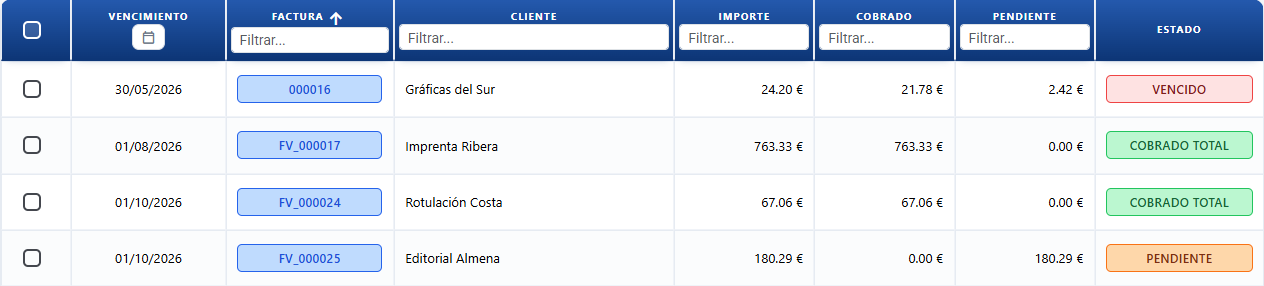
| Columna | Qué muestra |
|---|---|
| Vencimiento | Fecha en la que vence el cobro (dd/MM/yyyy). |
| Factura | Documento / número de factura. Clicable: abre la venta. |
| Cliente | Nombre comercial del cliente. |
| Importe | Total del efecto (de la factura). |
| Cobrado | Cuánto se ha cobrado ya (suma de pagos). |
| Pendiente | Lo que falta por cobrar (importe − cobrado). |
| Estado | Etiqueta de color con un único estado por prioridad (Pendiente / Cobrado parcial / Cobrado total / Vencido). |
Acciones sobre los efectos marcados
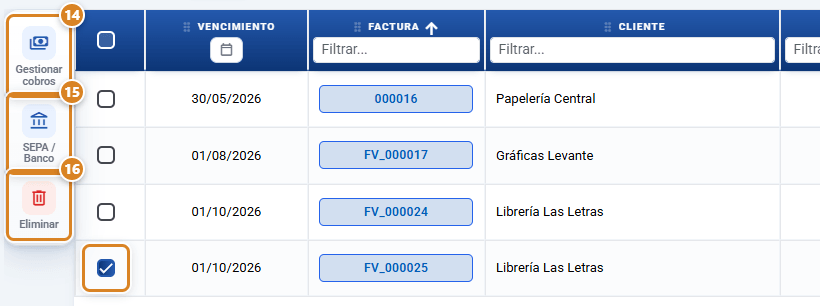
Al marcar uno o varios efectos con su casilla aparece, a la izquierda de la lista, la columna de acciones.
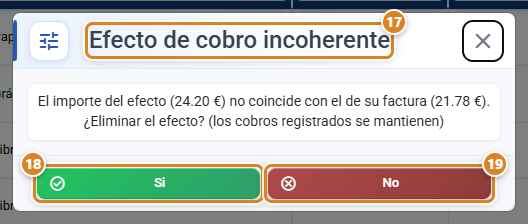
Si el efecto no cuadra con su factura, Gestionar cobros no abre el cobro: avisa antes.
Modelo de estados
Cada efecto muestra un solo estado, elegido por prioridad: Cobrado > Vencido > Parcial > Pendiente.
- Vencido = pendiente caducado: no está cobrado del todo y su fecha de vencimiento ya pasó.
- Por cobrar agrupa todo lo no cobrado del todo: pendiente + parcial + vencido.
- Un efecto solo deja de estar "por cobrar" cuando se cobra al 100 %.
Esto explica por qué un efecto vencido también aparece bajo "Pendiente (incluye vencidos)" en el desplegable: vencido es un caso de pendiente (el que además ya caducó).
Color del estado
| Estado | Color | Cuándo |
|---|---|---|
| Pendiente | Gris | Sin cobrar, vencimiento aún por llegar. |
| Vencido | Rojo | Sin cobrar (o parcial) y vencimiento pasado. |
| Cobrado parcial | Naranja | Cobrado en parte, queda saldo. |
| Cobrado total | Verde | Cobrado al 100 %. |
Botones y acciones — para qué sirve cada uno
Texto literal tal como aparece en pantalla. Los tres botones de cobro forman un toggle: solo uno está activo a la vez.
| Botón / Control (texto en pantalla) | Para qué sirve |
|---|---|
| ① Caducados (tarjeta KPI) | Filtra la lista por los efectos vencidos (fecha < hoy) aún por cobrar. Al pulsarla, la tabla se acota a ese tramo. |
| ② Vencimiento hoy (tarjeta KPI) | Filtra la lista por los efectos que vencen hoy. |
| ③ Esta semana (tarjeta KPI) | Filtra por los efectos que vencen antes del domingo de esta semana. |
| ④ Este mes (tarjeta KPI) | Filtra por los efectos que vencen antes del fin del mes actual. |
| ⑤ Próximo mes (tarjeta KPI) | Filtra por los efectos que vencen antes del fin del próximo mes. |
| ⑥ Futuro (tarjeta KPI) | Filtra por los efectos que vencen más allá del próximo mes. |
| ⑦ Por cobrar (toggle) | Activo: muestra solo los efectos no cobrados del todo (Pendiente + Parcial + Vencido). |
| ⑧ Cobrados (toggle) | Activo: muestra solo los efectos cobrados al 100 %. |
| ⑨ Todos (toggle) | Activo: muestra todos los efectos sin filtrar por estado de cobro. |
| ⑩ Todos los estados (desplegable) | Desplegable de estado. Todos los estados es la opción por defecto: sin filtro de estado. Sus otras opciones están al final de esta tabla. |
| ⑪ Casilla de la fila | Marca el efecto. Con uno o varios marcados aparece a la izquierda la columna de acciones (⑭ a ⑯). |
| ⑫ Factura (columna, clicable) | Pulsa el número de factura de una fila para abrir esa venta. |
| ⑬ Estado (columna) | Etiqueta de color con el estado del efecto: Pendiente (gris), Vencido (rojo), Cobrado parcial (naranja) o Cobrado total (verde). |
| ⑭ Gestionar cobros (menú de acciones) | Opción del menú de acciones (icono payments), visible cuando hay 1 efecto seleccionado. Abre el modal de cobro para registrar el cobro de esa factura. |
| ⑮ SEPA / Banco (menú de acciones) | Opción del menú de acciones (icono account_balance), visible cuando hay 1 o más efectos seleccionados y ninguno está cobrado al 100 %. Abre el modal Generar fichero SEPA · Cuaderno 19 para crear el fichero de remesa bancaria (de momento Cuaderno 19, adeudo directo / domiciliaciones) con los efectos seleccionados. Si la selección incluye algún efecto en estado Cobrado total, el botón no aparece: un recibo ya cobrado no puede entrar en otra remesa. Quita de la selección los cobrados para volver a verlo. |
| ⑯ Eliminar (menú de acciones) | Opción del menú de acciones (icono delete), visible con 1 o más efectos seleccionados. Borra solo los efectos vencidos de la selección, tras pedir confirmación; el resto no se toca. Si ninguno de los seleccionados está vencido, avisa con No se puede eliminar. |
| ⑰ Efecto de cobro incoherente (aviso al pulsar Gestionar cobros) | Aviso que aparece al pulsar Gestionar cobros sobre un efecto incoherente (huérfano o descuadrado). En vez de abrir el detalle de cobros vacío, explica que el efecto ya no corresponde a una factura válida (su factura se retornó/reabrió/eliminó o se quedó sin líneas), o que el importe no cuadra (muestra el importe del efecto frente al importe de la factura). Ofrece eliminar el efecto (Si / No); es decisión tuya, no se borra nada automáticamente. Los cobros ya registrados se mantienen. |
| ⑱ Si (aviso Efecto de cobro incoherente) | Elimina el efecto incoherente. Los cobros ya registrados se mantienen. |
| ⑲ No (aviso Efecto de cobro incoherente) | Cierra el aviso sin borrar nada. |
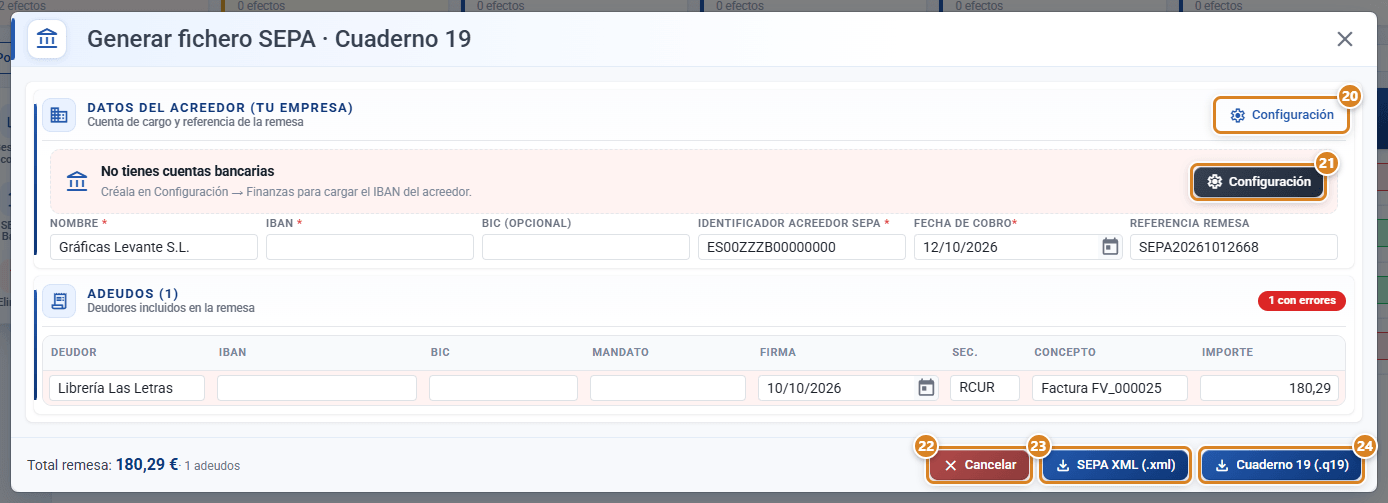
| ⑳ Configuración (cabecera del modal SEPA) | Abre Configuración → Finanzas para dar de alta o cambiar las cuentas bancarias. Al cerrarlo, el modal SEPA vuelve a cargar los datos del acreedor. |
| ㉑ Configuración (aviso No tienes cuentas bancarias del modal SEPA) | Sale cuando tu organización aún no tiene cuentas en el catálogo: abre Configuración → Finanzas para crear la primera y cargar el IBAN del acreedor. |
| ㉒ Cancelar (modal SEPA) | Cierra el modal sin generar nada. |
| ㉓ SEPA XML (.xml) (botón del modal SEPA) | Descarga la misma remesa en formato XML SEPA (Cuaderno 19.14, pain.008.001.02), el estándar SEPA moderno. Úsalo si tu banco admite la subida de adeudos SEPA en XML. Hace las mismas comprobaciones que el botón .q19. |
| ㉔ Cuaderno 19 (.q19) (botón del modal SEPA) | Descarga la remesa en el formato Cuaderno 19 clásico: un fichero de texto (extensión .q19) con la estructura de la Norma 19 AEB que esperan muchos bancos españoles y los programas de facturación previos. Es el formato a usar si tu banco no acepta el XML. Si hay filas con errores (IBAN inválido, mandato incompleto, importe 0) o faltan datos del acreedor, no genera el fichero y te avisa de revisar los campos en rojo. |
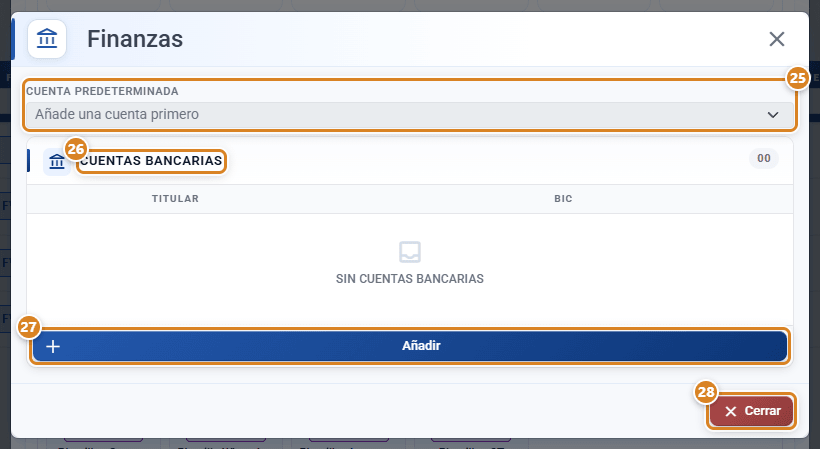
| ㉕ Cuenta predeterminada (selector de Configuración → Finanzas) | Desplegable arriba del modal de Finanzas con las cuentas del catálogo. Eliges cuál es la cuenta predeterminada de la organización. Al cambiarla, esa cuenta pasa a predeterminada y el resto dejan de serlo automáticamente. Es el único sitio donde se decide la predeterminada (no se marca dentro de cada cuenta). Sin cuentas en el catálogo muestra Añade una cuenta primero. |
| ㉖ Cuentas bancarias (Configuración → Finanzas) | Catálogo de las cuentas bancarias de tu organización, con su contador. Cada fila muestra el alias, el banco, el IBAN, el titular y el BIC. Vacío, muestra Sin cuentas bancarias. |
| ㉗ Añadir (catálogo Cuentas bancarias de Configuración → Finanzas) | Abre el modal Añadir cuenta bancaria para dar de alta una cuenta nueva con alias, banco, titular, IBAN, BIC e Identificador Acreedor SEPA. Cuál es la predeterminada se decide en el selector Cuenta predeterminada, no dentro de este modal. |
| ㉘ Cerrar (Configuración → Finanzas) | Cierra la ventana de Finanzas. |
| Pendiente (incluye vencidos) (desplegable) | Filtra los efectos no cobrados del todo, incluyendo los vencidos. |
| Vencido (desplegable) | Filtra solo los efectos vencidos (fecha pasada y sin cobrar del todo). |
| Cobrado parcial (desplegable) | Filtra los efectos con pago parcial (cobrado entre 0 y el importe). |
| Cobrado total (desplegable) | Filtra los efectos cobrados al 100 %. |
| Cuenta bancaria (selector del modal SEPA) | Desplegable con las cuentas bancarias activas de tu organización. Al elegir una, vuelca su IBAN, BIC e Identificador Acreedor SEPA a los campos del acreedor. Es una ayuda: tras elegir puedes seguir editando esos campos a mano. Cada opción muestra el alias y el IBAN completo (ej. "Cuenta principal · ES12 3456 7890 1234 5678 9012"). Solo aparece si hay cuentas en el catálogo. |
| Cuaderno 19 (modal SEPA) | Único tipo de fichero SEPA: adeudo directo (domiciliaciones). Se puede descargar en dos formatos (㉓ y ㉔) para subirlo al banco y girar los recibos a los clientes. |
| Editar cuenta bancaria (Configuración → Finanzas) | Pulsa una fila del catálogo para abrir el modal y modificar los datos de esa cuenta (alias, banco, titular, IBAN, BIC, Identificador Acreedor SEPA). |
| Borrar cuenta (icono delete de la fila) | Elimina la cuenta bancaria del catálogo. |
| Importe en rojo con icono de aviso (fila de la lista) | Señal de incoherencia: el importe del efecto no cuadra con las líneas de su factura (o la factura se reabrió / quedó sin líneas). Marca los efectos "huérfanos" o descuadrados (los que muestran importe en la lista pero al entrar salen a 0). Avisa de que ese efecto hay que revisarlo. |
| Eliminar también el efecto de cobro (aviso al reabrir factura) | Al reabrir una factura que tiene efecto de cobro, CotizaPrint pregunta si borrar también ese efecto. Si el efecto ya tiene cobros registrados, el aviso indica cuánto hay cobrado; los cobros registrados se mantienen aunque borres el efecto. |
| Volver a emitir el efecto / Dejar el efecto anterior (aviso al volver a facturar) | Al reemitir (volver a facturar) una factura reabierta que ya tenía efecto, CotizaPrint pregunta si volver a emitir el efecto con el importe actual (recalcularlo) o dejar el efecto anterior tal cual. |
Generar fichero SEPA (Banco)
Desde esta pantalla puedes generar el fichero de remesa bancaria para cobrar de golpe varios efectos por banco, sin teclearlos en la web del banco uno a uno.
Cómo se usa
- Selecciona en la tabla uno o varios efectos (checkbox de cada fila).
- En el menú de acciones pulsa SEPA / Banco (icono account_balance).
- Se abre el modal Generar fichero SEPA · Cuaderno 19. Genera el Cuaderno 19 (adeudo directo / domiciliaciones), el único tipo de fichero SEPA disponible.
- Revisa los datos del acreedor (tu empresa): nombre, IBAN, BIC (opcional), Identificador Acreedor SEPA, fecha de cobro y referencia de la remesa. El nombre sale de la configuración de empresa; IBAN, BIC e Identificador Acreedor SEPA, de la cuenta bancaria elegida en el selector Cuenta bancaria (por defecto la predeterminada). Si aún no tienes cuentas, sale el aviso No tienes cuentas bancarias con su botón Configuración. Puedes modificar cualquier campo antes de generar.
- Revisa la tabla de adeudos: una fila por efecto, con el deudor, su IBAN, BIC, referencia de mandato, fecha de firma, tipo de secuencia, concepto e importe. Todos los campos son editables.
- Las filas con datos incompletos o erróneos se marcan en rojo (IBAN inválido, mandato sin referencia o sin fecha, importe 0) y el contador con errores dice cuántas hay. Corrígelas.
- Pulsa el botón del formato que acepte tu banco: Cuaderno 19 (.q19) (fichero de texto clásico Norma 19) o SEPA XML (.xml) (XML pain.008). Se descarga el fichero; súbelo a tu banca electrónica para girar los recibos. Si dudas, el
.q19es el formato que usan la mayoría de bancos españoles y los programas de facturación tradicionales.
De dónde salen los datos
- Deudor (cada cliente): IBAN (
cuenta bancaria), BIC, referencia de mandato, fecha de firma del mandato y tipo de mandato vienen de la ficha del cliente. Si un cliente no los tiene rellenos, su fila saldrá marcada en rojo: complétalos en la ficha del cliente (o a mano en el modal antes de generar). Si el cliente no tiene fecha de firma del mandato, la fila se rellena con la fecha de hoy por defecto; cámbiala si la firma real fue otra. - Acreedor (tu empresa): el nombre y el CIF vienen de la configuración de empresa. El IBAN, el BIC y el Identificador Acreedor SEPA salen de la cuenta bancaria elegida en el selector Cuenta bancaria del modal (catálogo de Configuración → Finanzas); por defecto se preselecciona la cuenta marcada como predeterminada (si tiene IBAN válido; si no, la primera cuenta con IBAN válido). Puedes cambiar de cuenta con el selector o editar cualquier campo a mano. Si aún no tienes cuentas en el catálogo, esos campos salen vacíos y los rellenas a mano antes de generar.
Configuración de Finanzas
Las cuentas bancarias de tu empresa se gestionan en Configuración → Finanzas (icono account_balance, junto a Moneda y Unidad). El modal de Finanzas tiene dos partes:
- Cuenta predeterminada (selector arriba): desplegable con las cuentas del catálogo. Eliges cuál es la predeterminada de la organización; al cambiarla, el resto dejan de serlo automáticamente. Es el único sitio donde se decide la cuenta predeterminada.
- Cuentas bancarias (catálogo): listado de las cuentas de la organización (varias, no solo una).
Se puede abrir también desde el enlace Configuración dentro del modal Generar fichero SEPA. Al cerrar, el modal SEPA refresca los datos del acreedor.
El botón "Configuración" se ha quitado de la cabecera del listado de Efectos de Cobro. Ya no hay acceso a Finanzas desde la pantalla /efectosCobro. La configuración de finanzas (cuentas bancarias, cuenta predeterminada, datos SEPA) se hace desde Configuración → Finanzas, desde el botón Gestionar cuentas bancarias del modal Forma de Pago, o desde el enlace Configuración del propio asistente para generar el fichero SEPA.
Cuentas bancarias (catálogo)
El catálogo de Cuentas bancarias lista las cuentas de la organización:
- Cada fila del catálogo muestra el alias, el banco, el IBAN, el titular y el BIC.
- Añadir (abre Añadir cuenta bancaria): da de alta una cuenta nueva (alias, banco, titular, IBAN, BIC e Identificador Acreedor SEPA). El Identificador Acreedor SEPA se guarda por cuenta, no es un dato global de la empresa.
- Pulsa una fila para editar esa cuenta; usa el icono delete para borrarla.
- La cuenta predeterminada no se marca dentro de cada cuenta: se elige con el selector Cuenta predeterminada de arriba.
Conceptos clave
- Efecto de cobro: registro financiero que representa un derecho de cobro de la empresa sobre un cliente, asociado a una factura. Tiene importe, fecha de vencimiento y puede estar total, parcial o pendiente de cobrar.
- Vencimiento: fecha límite hasta la cual se espera recibir el pago del efecto. Los efectos se reparten en tramos según su vencimiento respecto a hoy (caducado, hoy, esta semana, este mes, próximo mes, futuro).
- Caducado: efecto cuya fecha de vencimiento es anterior a hoy. Indica que el cobro va con retraso.
- Estado del efecto: clasificación según el progreso de cobro: Pendiente (no se ha pagado nada), Cobrado parcial (se ha pagado parte), Cobrado total (se ha pagado el importe completo), Vencido (pendiente y vencido por fecha).
- Importe: cantidad monetaria total del efecto a cobrar del cliente.
- Cobrado: cantidad del efecto ya recibida (suma de todos los pagos/cobros aplicados).
- Pendiente: cantidad del efecto aún por recibir (importe − cobrado).
- KPI (tarjeta del bloque "Pagos / Vencimientos"): indicador con el total de importe y la cantidad de efectos de un tramo de vencimiento. Es clicable para filtrar.
- Bucket / tramo: agrupación temporal de efectos según su fecha de vencimiento (caducado, hoy, esta semana, este mes, próximo mes, futuro). Cada tramo es clicable para filtrar la lista.
- SEPA: estándar europeo de pagos. Aquí se usa para generar el fichero de remesa bancaria que cobra varios efectos de golpe por banco.
- Cuaderno 19: norma de adeudo directo (domiciliaciones) para girar recibos a los clientes con mandato firmado. Se genera en dos formatos: el Cuaderno 19 clásico (fichero de texto
.q19, Norma 19 AEB de ancho fijo, el tradicional que aceptan la mayoría de bancos) o el SEPA XML (pain.008.001.02, el estándar SEPA moderno, también llamado Cuaderno 19.14). El contenido (acreedor, deudores, importes) es el mismo; cambia solo el formato del fichero. Elige el que admita tu banco. - Remesa: conjunto de adeudos (cobros) que se envían juntos al banco en un único fichero.
- Mandato: autorización firmada por el cliente que permite girarle recibos por domiciliación. En el Cuaderno 19 cada deudor necesita referencia de mandato y fecha de firma (campos de la ficha del cliente).
- Identificador Acreedor SEPA: identificador único de tu empresa como emisor de recibos (formato ES + dígitos de control + ZZZ + CIF). Se guarda por cuenta bancaria en el catálogo de Configuración → Finanzas y se puede editar en el modal SEPA antes de generar.
- Cuenta predeterminada: la cuenta del catálogo que el modal SEPA preselecciona como acreedor. Se elige con el selector Cuenta predeterminada en Configuración → Finanzas (no se marca dentro de cada cuenta).
- IBAN / BIC: número de cuenta internacional y código de banco. El IBAN del deudor sale de la ficha del cliente; el del acreedor, de la cuenta bancaria elegida en el selector del modal SEPA.
- Incoherencia / efecto descuadrado: situación en la que el importe del efecto no coincide con las líneas de su factura, normalmente porque la factura se reabrió o se quedó sin líneas. La lista lo marca con el importe en rojo y un icono de aviso. Es típico del efecto huérfano: muestra importe en la lista pero al entrar sale a 0.
Permisos
- Requiere
access_pay.
Preguntas frecuentes
¿Cómo registro un cobro desde esta pantalla?
Tienes dos vías. Haz clic en la fila del efecto, o selecciona el efecto y pulsa Gestionar cobros en el menú de acciones. Se abre el modal de cobro de esa factura: arriba el resumen del efecto (estado, importe, cobrado, pendiente y fecha de vencimiento) y debajo las líneas para anotar el cobro.
¿Para qué sirve Gestionar cobros?
Es la opción del menú de acciones (icono payments) que aparece cuando tienes 1 efecto seleccionado. Abre el modal de cobro para registrar o ajustar el cobro de esa factura. Si no la ves, comprueba que has seleccionado un solo efecto.
¿De dónde sale un efecto de cobro?
Se crea automáticamente al facturar. Cada factura genera su efecto con la fecha de vencimiento calculada a partir de la forma y el día de pago del cliente.
¿Para qué sirven las tarjetas Caducados, Vencimiento hoy, Esta semana...?
Son los KPIs del bloque Pagos / Vencimientos. Cada tarjeta agrupa los efectos por proximidad de vencimiento y muestra cuántos hay ("X efectos"). Pulsa una para filtrar la lista solo por ese tramo; vuelve a pulsarla o cambia otro filtro para quitarlo.
¿Qué diferencia hay entre el toggle Por cobrar / Cobrados / Todos y el desplegable de estado?
El toggle acota a grandes bloques: Por cobrar (todo lo no cobrado al 100 %), Cobrados (cobrados al 100 %) o Todos. El desplegable afina por estado concreto: Pendiente (incluye vencidos), Vencido, Cobrado parcial o Cobrado total. Puedes combinarlos.
¿Por qué un efecto vencido aparece también en Pendiente (incluye vencidos)?
Vencido es un pendiente que además ya caducó. La opción Pendiente (incluye vencidos) los engloba; Vencido los aísla.
Pulsé una tarjeta KPI y se filtró la lista. ¿Cómo lo quito?
Vuelve a pulsar la misma tarjeta o cambia el desplegable de estado / el toggle. La lista se reajusta.
¿Cómo abro la factura desde esta pantalla?
Pulsa el número de factura en la columna Factura. Abre la venta directamente, sin buscarla en el listado.
¿Qué significa cada columna de importes?
Importe es el total del efecto, Cobrado lo que ya has recibido (suma de pagos) y Pendiente lo que falta (importe − cobrado).
No me aparece nada en Cobrados.
Cobrados solo lista efectos cobrados al 100 %. Si tienes cobros parciales, los verás en Por cobrar / Todos con estado Cobrado parcial.
¿Cómo genero un fichero para el banco / un Cuaderno 19?
Selecciona los efectos que quieres cobrar, pulsa SEPA / Banco en el menú de acciones y se abre el modal Generar fichero SEPA. Revisa los datos (todos editables), corrige las filas en rojo si las hay y pulsa el botón del formato que acepte tu banco: Cuaderno 19 (.q19) (fichero de texto clásico) o SEPA XML (.xml). Se descarga el fichero para subirlo a tu banca electrónica.
¿Por qué me descarga un fichero .q19 y no .xml (o al revés)? ¿Cuál uso?
Son dos formatos del mismo Cuaderno 19: el botón Cuaderno 19 (.q19) genera el fichero de texto clásico (Norma 19 AEB) que esperan la mayoría de bancos españoles y los programas de facturación tradicionales; el botón SEPA XML (.xml) genera el XML SEPA moderno (pain.008.001.02). El contenido es idéntico; cambia el formato. Usa el que admita la subida de tu banco — si el .xml te lo rechaza, prueba el .q19, y viceversa.
¿Para qué sirve SEPA / Banco?
Es la opción del menú de acciones (icono account_balance) que aparece cuando tienes uno o más efectos seleccionados (y ninguno cobrado al 100 %). Crea el fichero de remesa bancaria (de momento Cuaderno 19, adeudo directo) para cobrar esos efectos de golpe por banco.
No me aparece el botón SEPA / Banco aunque tengo efectos seleccionados.
Alguno de los efectos seleccionados está en estado Cobrado total. Un recibo ya cobrado no puede entrar en otra remesa: la opción se oculta para evitar girarlo dos veces. Deselecciona los efectos cobrados (o filtra por Por cobrar) y el botón vuelve a aparecer.
¿Puedo meter en una remesa un recibo que ya cobré?
No. Los efectos con estado Cobrado total quedan excluidos de la remesa SEPA: la opción SEPA / Banco se oculta si los seleccionas. Solo entran en la remesa los efectos pendientes, parciales o vencidos.
Una fila del modal SEPA sale en rojo, ¿por qué?
Le falta o tiene mal algún dato obligatorio: IBAN inválido, mandato sin referencia o sin fecha de firma, o importe 0. Corrígelo en el modal, o mejor en la ficha del cliente (IBAN, BIC y datos de mandato), para que la próxima vez salga bien. Mientras quede alguna fila en rojo, los botones de descarga no generan el fichero y te avisan de revisarla.
¿De dónde sale el IBAN y el mandato del cliente?
De la ficha del cliente: cuenta bancaria (IBAN), BIC, referencia de mandato y fecha de firma. Si están vacíos, la fila del modal saldrá en rojo.
¿Qué es el Identificador Acreedor SEPA y de dónde sale?
Es el identificador de tu empresa como emisor de recibos. Se guarda por cuenta bancaria en el catálogo de Configuración → Finanzas, así que sale de la cuenta elegida en el selector del modal SEPA. Si tu banco te dio uno distinto, edítalo en el modal antes de generar.
¿Puedo cambiar los importes o conceptos antes de generar la remesa?
Sí. Todo el modal es editable: importe, concepto, fecha de cobro, IBAN, mandato y datos del acreedor. Lo que cambies solo afecta al fichero generado, no a los efectos ni a la ficha del cliente.
¿Con qué cuenta se gira la remesa? ¿Puedo elegir otra?
En el modal SEPA, el selector Cuenta bancaria lista las cuentas activas de tu organización. Por defecto se usa la predeterminada (la que marcas en el selector Cuenta predeterminada de Configuración → Finanzas), siempre que tenga IBAN válido; si no, la primera cuenta con IBAN válido. Cambia de cuenta en el selector y se rellenan IBAN, BIC e Identificador Acreedor SEPA de esa cuenta. Aun así puedes editar esos campos a mano. Si no tienes cuentas en el catálogo, el selector no aparece y rellenas los datos del acreedor a mano.
Antes había un botón "Configuración" en Efectos de Cobro y ya no lo veo. ¿Dónde configuro las cuentas bancarias / los datos SEPA?
Ese botón se ha quitado de la cabecera del listado de Efectos de Cobro. La configuración de finanzas (cuentas bancarias, cuenta predeterminada, Identificador Acreedor SEPA) se hace ahora en Configuración → Finanzas. También llegas a ese mismo sitio desde el botón Gestionar cuentas bancarias del modal Forma de Pago o desde el enlace Configuración del asistente para generar el fichero SEPA.
¿Cómo decido qué cuenta es la predeterminada?
En Configuración → Finanzas, con el selector Cuenta predeterminada de arriba: elige una cuenta del catálogo y pasa a ser la predeterminada (el resto dejan de serlo). No se marca dentro de cada cuenta. Esa será la que el modal SEPA preseleccione como acreedor.
El modal SEPA puso la fecha de firma del mandato a hoy, ¿por qué?
Cuando el cliente no tiene fecha de firma del mandato en su ficha, el modal la rellena con la fecha de hoy por defecto para que la fila no salga incompleta. Si la firma real fue en otra fecha, edítala en el modal (o mejor, complétala en la ficha del cliente).
¿Hay Cuaderno 34 o 58?
No. De momento solo se genera el Cuaderno 19 (adeudo directo).
¿Por qué un efecto sale con el importe en rojo y un icono de aviso en la lista?
Es un aviso de incoherencia: el importe de ese efecto no cuadra con las líneas de su factura, normalmente porque la factura se reabrió o se quedó sin líneas. Suele ser un efecto huérfano o descuadrado: muestra importe en la lista pero al entrar sale a 0. Revisa la factura asociada: vuélvela a facturar para reemitir el efecto con el importe correcto, o elimina el efecto si ya no corresponde.
Un efecto muestra importe en la lista pero al entrar sale a 0, ¿qué pasa?
Es un efecto descuadrado (huérfano). El importe de la lista ya no coincide con las líneas de la factura (se reabrió o se quedó sin líneas). Por eso la fila lo marca con el importe en rojo y un icono de aviso. Ahora, al pulsar Gestionar cobros sobre él, en vez del detalle de cobros vacío sale el aviso Efecto de cobro incoherente, que te ofrece eliminarlo. Vuelve a facturar la factura para recalcular el efecto, o elimínalo si ya no aplica.
Pulsé Gestionar cobros en un efecto en rojo y salió el aviso Efecto de cobro incoherente. ¿Qué significa?
Ese efecto ya no corresponde a una factura válida: su factura se retornó, reabrió o eliminó, se quedó sin líneas activas, o el importe del efecto no coincide con la suma de las líneas de su factura (el aviso muestra el importe del efecto frente al importe de la factura). Por eso, en vez de abrir el detalle de cobros vacío, CotizaPrint te avisa y te ofrece eliminar el efecto. Es decisión tuya (Sí/No): no se borra nada de forma automática.
Si elimino el efecto desde el aviso Efecto de cobro incoherente, ¿pierdo los cobros ya registrados?
No. Los cobros ya registrados se mantienen aunque elimines el efecto incoherente. Solo se quita el efecto descuadrado.
Reabrí una factura que tenía efecto de cobro y me preguntó si eliminar el efecto. ¿Qué hago?
Al reabrir una factura con efecto, CotizaPrint pregunta si borrar también ese efecto de cobro. Si el efecto ya tenía cobros registrados, el aviso te indica cuánto hay cobrado. Puedes borrar el efecto con tranquilidad: los cobros registrados se mantienen aunque elimines el efecto.
Si borro el efecto al reabrir la factura, ¿pierdo los cobros que ya había registrado?
No. Los cobros registrados se conservan aunque se borre el efecto. El aviso de reabrir te muestra cuánto hay cobrado antes de decidir.
Al volver a facturar una factura reabierta que ya tenía efecto, ¿qué me pregunta?
CotizaPrint te pregunta si volver a emitir el efecto con el importe actual (lo recalcula con las líneas de ahora) o dejar el efecto anterior tal cual. Elige volver a emitir si el importe cambió al reabrir; deja el anterior si quieres conservarlo como estaba.