
Qué es
Pantalla a la que llegas tras iniciar sesión. Es el panel de entrada con el saludo de bienvenida y, si tu cuenta está en plan de prueba TRY, una guía de primeros pasos (onboarding) con todo lo que necesitas configurar para empezar a trabajar con CotizaPrint.
La guía de pasos, encabezada por "Empezar nunca había sido tan fácil", solo se muestra mientras tu cuenta esté en plan TRY. Fuera de la prueba, el Inicio enseña tus widgets (ver Análisis / Reportes) y, si aún no tienes ninguno, el saludo "Bienvenido a" con el logo de CotizaPrint.
Para qué sirve
- Tener un punto único de entrada y navegación al software.
- Guiarte paso a paso en la configuración inicial de la cuenta (onboarding) cuando empiezas en plan de prueba.
- Acceder rápido a cada apartado clave: empresa, facturación, moneda, correo, impuestos, plantilla, guillotina, producto, soporte, operación y máquina.
Cómo se usa
- Tras hacer login te lleva aquí automáticamente.
- Lee el subtítulo "Configura tu cuenta para empezar a trabajar con CotizaPrint.".
- Pulsa cada tarjeta de paso para abrir su configuración. Algunas abren una ventana (modal) para rellenar datos; otras te llevan al apartado correspondiente del software.
- Ve completando los pasos en orden o según lo que necesites primero.
Botones y acciones — para qué sirve cada uno
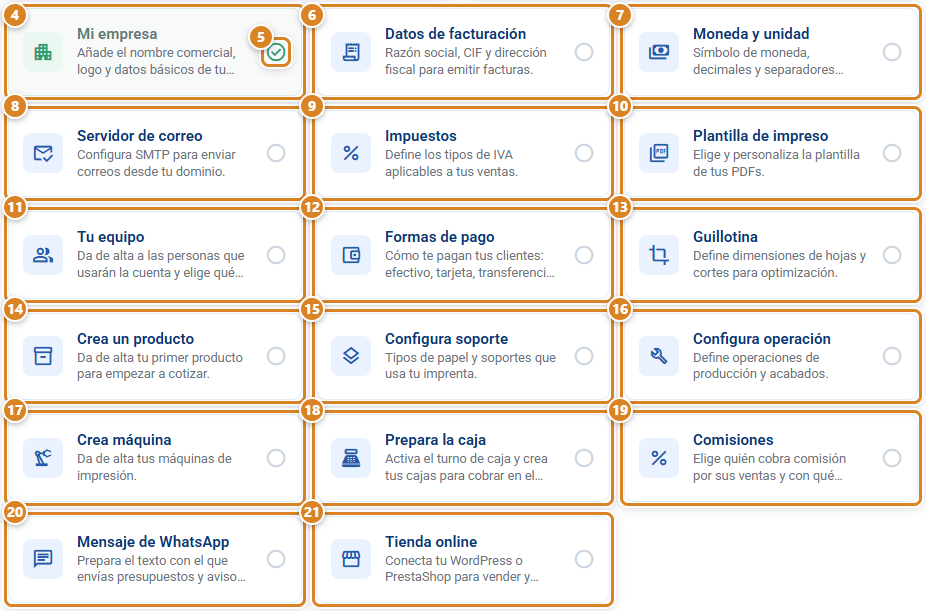
Cada paso del onboarding es una tarjeta con un título (botón) y una descripción. Texto literal en pantalla:

| Botón / Control (texto en pantalla) | Para qué sirve |
|---|---|
| ① Bienvenido a (saludo con el logo) | Sale en el Inicio cuando no se muestra la guía de primeros pasos y todavía no tienes widgets. Es solo un saludo: no hace nada al pulsarlo. |
| ② Crea con IA | Abre el asistente de IA para dar de alta productos, clientes y más describiéndolos en lenguaje natural. "Da de alta productos, clientes y más describiéndolos en lenguaje natural." |
| ③ Guía y FAQ | Va en paralelo con Crea con IA, en la fila superior, en todos los tipos de negocio. Abre en una pestaña nueva el menú del manual: todos los artículos agrupados por apartados (Primeros pasos, Ventas y facturación, Cobros y caja, Clientes, Catálogo, Configuración…) y un buscador que busca en todo el texto. Desde ahí se llega a la Guía de introducción. "El manual por apartados y con buscador: primeros pasos, configuración y dudas." |
| ④ Mi empresa | Abre la configuración de tu empresa para añadir el nombre comercial, el logo y los datos básicos. "Añade el nombre comercial, logo y datos básicos de tu empresa." |
| ⑤ Círculo de la tarjeta (Marcar como hecho / Marcar como pendiente) | Marca o desmarca el paso a mano sin abrir nada. Hecho: círculo verde ✓ y tarjeta atenuada. Ver Marcar los pasos que ya has dado. |
| ⑥ Datos de facturación | Abre la configuración fiscal para indicar razón social, CIF y dirección fiscal. "Razón social, CIF y dirección fiscal para emitir facturas." |
| ⑦ Moneda y unidad | Abre la configuración de moneda para fijar el símbolo, los decimales y los separadores numéricos. "Símbolo de moneda, decimales y separadores numéricos." |
| ⑧ Servidor de correo | Abre la configuración de SMTP para enviar correos desde tu propio dominio. "Configura SMTP para enviar correos desde tu dominio." |
| ⑨ Impuestos | Abre la configuración de impuestos para definir los tipos de IVA aplicables a tus ventas. "Define los tipos de IVA aplicables a tus ventas." |
| ⑩ Plantilla de impreso | Abre la configuración de plantillas para elegir y personalizar el diseño de tus PDFs. "Elige y personaliza la plantilla de tus PDFs." |
| ⑪ Tu equipo | Abre Usuarios para dar de alta a las personas que usarán la cuenta y elegir qué puede hacer cada una. Solo sale si tienes permiso para gestionar usuarios. "Da de alta a las personas que usarán la cuenta y elige qué puede hacer cada una." |
| ⑫ Formas de pago | Abre Pago (formas, días, tipos y métodos de pago) para indicar cómo te pagan tus clientes. "Cómo te pagan tus clientes: efectivo, tarjeta, transferencia y vencimientos." |
| ⑬ Guillotina | Te lleva al apartado Guillotina para definir dimensiones de hojas y cortes de cara a la optimización. "Define dimensiones de hojas y cortes para optimización." |
| ⑭ Crea un producto | Te lleva a Productos para dar de alta tu primer producto y poder empezar a cotizar. "Da de alta tu primer producto para empezar a cotizar." |
| ⑮ Configura soporte | Te lleva a Soporte para definir los tipos de papel y materiales que usa tu imprenta. "Tipos de papel y soportes que usa tu imprenta." |
| ⑯ Configura operación | Te lleva a Operaciones para definir las operaciones de producción y los acabados. "Define operaciones de producción y acabados." |
| ⑰ Crea máquina | Te lleva a Máquinas para dar de alta tus máquinas de impresión. "Da de alta tus máquinas de impresión." |
| ⑱ Prepara la caja | Solo si tienes el módulo de Caja. Te lleva a Turno de caja para activarla y crear tus cajas. "Activa el turno de caja y crea tus cajas para cobrar en el mostrador." |
| ⑲ Comisiones | Solo si tienes el módulo de Comisiones. Te lleva a Comisiones para elegir quién cobra comisión y con qué porcentaje. "Elige quién cobra comisión por sus ventas y con qué porcentaje." |
| ⑳ Mensaje de WhatsApp | Solo si tienes el portal del cliente. Abre la Plantilla WhatsApp con el texto con el que envías presupuestos y avisos por WhatsApp. "Prepara el texto con el que envías presupuestos y avisos por WhatsApp." |
| ㉑ Tienda online | Solo imprenta, y solo si tienes WordPress o PrestaShop contratado. Abre Integración para conectar tu web. "Conecta tu WordPress o PrestaShop para vender y cotizar desde tu web." |
| ㉒ ¡Cuenta lista! Ya has dado todos los pasos. | Mensaje que sale al pie cuando todos los pasos están marcados. |
| ㉓ Ocultar esta guía | Aparece al pie solo cuando has dado todos los pasos, junto al mensaje ㉒. Hace desaparecer el bloque de primeros pasos. |
| Crea tus servicios | Solo estética y peluquería. Te lleva a Servicios y productos (menú Servicios) para dar de alta lo que vendes con su precio y su duración. "Da de alta los servicios y productos que vendes, con su precio y su duración." |
| Ordena tu catálogo | Solo estética y peluquería. Abre Categorías para crear las secciones en las que se agrupan tus servicios en el catálogo. "Crea las categorías y secciones en las que se agrupan tus servicios." |
| Empleados y jornada | Solo estética y peluquería. Te lleva a Empleados para completar la ficha de cada profesional con su jornada, sus vacaciones y su plantilla de horario. |
| Configura el horario del centro | Solo estética y peluquería. Te lleva al Calendario laboral: horario de apertura, festivos y turnos del equipo. |
| Zona horaria y ausencias | Solo estética y peluquería. Abre los ajustes de Horarios y ausencias: zona horaria del centro (la que usan los recordatorios de cita), días de vacaciones y tipos de ausencia. |
| Prepara el organizador de citas | Solo estética y peluquería. Abre los ajustes del Organizador: vista del calendario, margen entre citas y profesionales que aparecen en la agenda. |
| Activa los recordatorios de cita | Solo estética y peluquería. Abre los recordatorios del Organizador para avisar a tus clientas por correo y preparar los de WhatsApp. |
| Facturación electrónica | Solo si tienes contratada la facturación electrónica. Te lleva a e-Factura para dar de alta tu empresa y emitir facturas con validez fiscal. |
Las tarjetas cambian según tu tipo de negocio, tus permisos y los módulos que tengas: Guillotina, Crea un producto, Configura soporte, Configura operación y Crea máquina solo salen en imprenta; las del catálogo de servicios, el equipo y el organizador, solo en estética y peluquería; las de Caja, Comisiones, Facturación electrónica, WhatsApp y Tienda online, solo con su módulo.
Marcar los pasos que ya has dado
Cada tarjeta de configuración lleva un círculo a la derecha que indica si ese paso está terminado:
- Al pulsar la tarjeta, además de abrirse su configuración, el paso queda marcado automáticamente (círculo verde ✓ y tarjeta atenuada).
- Si quieres corregirlo, pulsa el círculo para marcar o desmarcar a mano sin abrir nada.
- Las tarjetas Crea con IA y Guía y FAQ no se marcan: no son pasos de configuración.
- Cuando todos los pasos están marcados aparece abajo el mensaje ¡Cuenta lista! Ya has dado todos los pasos. con el botón Ocultar esta guía.

Lo marcado se recuerda en el navegador y por usuario, así que no se mezcla si varias personas usan el mismo equipo. Al cambiar de navegador u ordenador vuelve a salir sin marcar.
El bloque "Empezar nunca había sido tan fácil" con sus tarjetas solo aparece en plan TRY. El saludo "Bienvenido a" sale cuando no hay guía y aún no tienes widgets en el Inicio.
Consejos contextuales (solo cuentas de prueba)
Si tu cuenta está en plan de prueba, al entrar en ciertas pantallas aparece abajo a la derecha un aviso con un consejo (icono de bombilla) que te ayuda a empezar bien y a no perder la configuración que ya viene preparada. Cada pantalla tiene su consejo.
Consejos (texto literal que ves):
| Consejo (texto en pantalla) | Qué te dice |
|---|---|
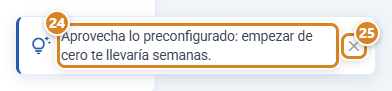
| ㉔ Aprovecha lo preconfigurado: empezar de cero te llevaría semanas. (Inicio) | Usa lo que ya viene preparado: tiene meses de lógica de imprenta estudiada. |
| ㉕ Cerrar (la X del aviso) | Cierra el consejo y ya no vuelve a salir en esa pantalla (se recuerda por pantalla). Si no lo cierras, el aviso se va solo a los 12 segundos y vuelve a salir la próxima vez que entres. |
| No crees productos desde cero: reutiliza o duplica uno preconfigurado. (Productos) | Reutiliza o duplica un producto preconfigurado y adáptalo, en lugar de crear uno nuevo vacío. |
| No borres soportes, renómbralos. El coste del material es global a todos los productos. (Soporte) | Renombra y reutiliza los soportes en lugar de borrarlos. Además, al cambiar el coste del papel, el vinilo o la lona, el cambio se aplica a TODOS los productos que usen ese material. |
| No borres máquinas, renómbralas para conservar su configuración. (Máquinas) | Renombra y reutiliza las máquinas en lugar de borrarlas. |
| No borres operaciones, renómbralas para conservar sus acabados. (Operaciones) | Renombra y reutiliza las operaciones en lugar de borrarlas. |
Estos consejos solo se muestran a las cuentas de prueba. Ya no hay ventana de consejos con casilla "No volver a mostrar este aviso": ahora basta con cerrar el aviso con la X.
Conceptos clave
- Onboarding (primeros pasos): guía interactiva con una tarjeta por paso para dejar tu cuenta de CotizaPrint lista para trabajar. Solo es visible en plan de prueba TRY. Arriba lleva Crea con IA y Guía y FAQ; debajo, los pasos de empresa, facturación, moneda, correo, impuestos, plantilla, equipo, formas de pago y, en imprenta, guillotina, producto, soporte, operación y máquina, más los de los módulos que tengas (caja, comisiones, facturación electrónica, WhatsApp, tienda online).
- Plan TRY: plan de prueba (trial) en el que arrancan las cuentas nuevas. Mientras estés en TRY verás la guía de primeros pasos completa. Al cambiar de plan, ese bloque deja de mostrarse.
- CotizaPrint: nombre de la plataforma de cotización e impresión. Aparece en el logo y en los mensajes de bienvenida ("Bienvenido a", "Empezar nunca había sido tan fácil").
- Mi empresa: datos comerciales básicos: nombre comercial, logo y datos generales de la empresa.
- Datos de facturación: datos fiscales necesarios para emitir facturas: razón social, CIF y dirección fiscal.
- Moneda y unidad: símbolo de moneda, número de decimales y separadores numéricos que usará el software en precios y documentos.
- Servidor de correo (SMTP): configuración para enviar los correos del software desde un servidor propio asociado a tu dominio, en lugar del genérico.
- Impuestos: catálogo de tipos de IVA que se podrán aplicar a tus ventas.
- Plantilla de impreso: diseño de los documentos PDF (presupuestos, facturas, etc.) que puedes elegir y personalizar.
- Guillotina: módulo donde defines dimensiones de hojas y parámetros de corte para optimizar la producción.
- Soporte: tipos de soportes o materiales (papel, cartón, etc.) que tu imprenta puede utilizar.
- Operación: operaciones de producción y acabados (laminado, encuadernación, etc.) que se aplican a los trabajos.
- Máquina: máquinas de impresión que das de alta para poder cotizar y producir.
- Consejos contextuales: avisos de una línea que aparecen solos abajo a la derecha en algunas pantallas (Inicio, Productos, Soporte, Máquinas y Operaciones) para las cuentas de prueba, con recomendaciones para empezar bien (aprovechar lo preconfigurado, no borrar sino renombrar, etc.). Se cierran con la X y ya no vuelven a salir en esa pantalla; solo los ven las cuentas de prueba.
Preguntas frecuentes
¿Por dónde empiezo a configurar mi cuenta?
Tras iniciar sesión, en la pantalla de inicio verás la guía "Empezar nunca había sido tan fácil" con el subtítulo "Configura tu cuenta para empezar a trabajar con CotizaPrint.". Pulsa cada tarjeta de paso en orden: empieza por Mi empresa, Datos de facturación y Moneda y unidad, y continúa con el resto.
¿Por qué no veo la guía de primeros pasos?
La guía completa de pasos solo aparece en plan de prueba TRY. El bloque "Empezar nunca había sido tan fácil" con sus tarjetas deja de mostrarse cuando tu cuenta ya no está en plan TRY; en su lugar el Inicio enseña tus widgets o, si no tienes ninguno, el saludo "Bienvenido a". También desaparece si pulsaste Ocultar esta guía.
¿Para qué sirve el botón "Mi empresa"?
Abre la configuración de tu empresa para añadir el nombre comercial, el logo y los datos básicos de tu negocio.
¿Dónde pongo la razón social y el CIF para facturar?
En el paso Datos de facturación. Ahí indicas razón social, CIF y dirección fiscal, que son los datos que se usan para emitir facturas.
¿Cómo configuro el símbolo de moneda y los decimales?
Pulsa Moneda y unidad. Desde ahí fijas el símbolo de moneda, los decimales y los separadores numéricos que verás en precios y documentos.
¿Cómo envío los correos desde mi propio dominio?
Usa el paso Servidor de correo. Configura el SMTP y así los correos del software saldrán desde tu dominio en lugar del genérico.
¿Dónde defino los tipos de IVA?
En el paso Impuestos. Ahí defines los tipos de IVA aplicables a tus ventas.
¿Cómo personalizo el diseño de mis PDFs?
Pulsa Plantilla de impreso para elegir y personalizar la plantilla de tus documentos PDF (presupuestos, facturas, etc.).
¿Qué pasos me llevan a otro apartado en vez de abrir una ventana?
Guillotina, Crea un producto, Configura soporte, Configura operación, Crea máquina, Crea tus servicios, Empleados y jornada, Configura el horario del centro, Zona horaria y ausencias, Prepara el organizador de citas, Activa los recordatorios de cita, Prepara la caja, Comisiones y Facturación electrónica te llevan a su apartado del software. El resto (Mi empresa, Datos de facturación, Moneda y unidad, Servidor de correo, Impuestos, Plantilla de impreso, Tu equipo, Formas de pago, Ordena tu catálogo, Mensaje de WhatsApp y Tienda online) abren una ventana de configuración sobre la propia pantalla.
No me sale la tarjeta de Caja (o de Comisiones, Facturación electrónica, WhatsApp o Tienda online). ¿Por qué?
Esas tarjetas solo salen si tienes el módulo correspondiente: Caja, Comisiones, facturación electrónica, portal del cliente (para WhatsApp) o WordPress / PrestaShop (para Tienda online, solo en imprenta). Tampoco salen si tu usuario no tiene permiso para esa configuración.
¿Para qué sirve "Crea un producto"?
Te lleva al apartado Productos para dar de alta tu primer producto y así poder empezar a cotizar.
¿Qué es "Configura soporte" y "Configura operación"?
Configura soporte sirve para definir los tipos de papel y materiales que usa tu imprenta. Configura operación sirve para definir las operaciones de producción y acabados (laminado, encuadernación, etc.).
¿Dónde encuentro ayuda o tutoriales?
Pulsa Guía y FAQ, arriba, junto a Crea con IA. Abre en una pestaña nueva el menú del manual: los artículos agrupados por apartados y un buscador que busca en todo el texto, para encontrar una pantalla, un botón o una duda concreta.
Es mi primera vez. ¿Qué hago primero, configurar todo o empezar a cotizar?
No intentes configurar toda la imprenta de golpe. Lo más rápido para coger confianza es empezar por Cotizar: elige un producto visual del catálogo (ya viene preconfigurado), haz una cotización de prueba y ve ajustando soporte, máquina, operaciones y precio sobre la marcha. Los pasos de configuración inicial (Mi empresa, Datos de facturación, Moneda…) los puedes completar en paralelo. La idea es cotizar primero y configurar después, con un caso real, en vez de montarlo todo antes de probar nada.
Me sale una ventana de consejos al entrar en algunas pantallas. ¿Qué es?
Es el aviso de consejo que CotizaPrint muestra abajo a la derecha a las cuentas de prueba para ayudarte a empezar, uno por pantalla: en Inicio, "Aprovecha lo preconfigurado: empezar de cero te llevaría semanas."; en Productos, Soporte, Máquinas y Operaciones, un consejo de ese apartado. Te recomiendan aprovechar lo preconfigurado, no crear productos desde cero, no borrar sino renombrar soportes, máquinas y operaciones, y recuerdan que los costes del material son globales. Se va solo a los 12 segundos.
¿Cómo quito el aviso de consejos para que no vuelva a salir?
Ciérralo con la X del aviso: ese consejo deja de aparecer en esa pantalla (se recuerda por pantalla y en ese navegador). Si lo dejas, se va solo a los 12 segundos y vuelve a salir la próxima vez. Los consejos de otras pantallas se cierran igual, cada uno por su lado.
¿Por qué a mí me salen consejos y a otra cuenta no?
Los consejos contextuales solo se muestran a las cuentas de prueba, para ayudar a arrancar. En cuentas que ya no están en prueba no aparecen.
¿Qué significa "Los costes del material son globales"?
Que el coste del material vive en el propio soporte, no en cada producto. Si cambias el coste del papel, el vinilo o la lona, el cambio se aplica a todos los productos que usen ese material. Por eso conviene actualizar el coste una sola vez en el soporte, sabiendo que afecta a todo lo que lo usa.