
Qué es
Acciones avanzadas de mantenimiento para devolver el sistema a un estado conocido cuando las personalizaciones acumuladas se han descontrolado. Son acciones administrativas que afectan a la configuración global del usuario (columnas de las tablas, campos personalizados, preferencias de visualización). Solo plan FULL.
Para qué sirve
- Restaurar las tablas de listado (ofertas, pedidos, albaranes, facturas, clientes, pagos/cobros, productos, soportes, operaciones, máquinas) a su vista por defecto.
- Restaurar los visores de añadir campo (cotizador, ofertas, pedidos, albaranes, facturas) cuando los campos seleccionados se han quedado raros.
- Deshacer customizaciones que rompieron el flujo normal sin tener que tocar dato a dato.
- Quitar de golpe los avisos de documento en edición que se hayan quedado colgados.
Cómo se usa
Pulsa tu nombre de usuario (arriba a la derecha) para abrir Configuración y, en el panel Ajustador masivo, pulsa Función Especial.

- Se abre la ventana Función Especial con la lista de acciones (ver Acciones disponibles).
- Pulsa la fila de la acción que quieres ejecutar.
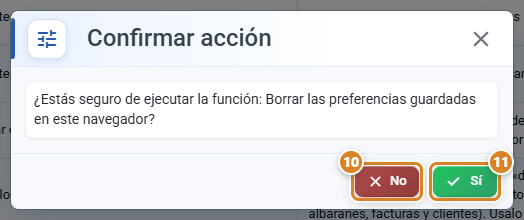
- En la ventana Confirmar acción pulsa Sí para ejecutarla o No para salir sin hacer nada.
- Al terminar sale el aviso «Tras la ejecución, actualice su página para que surta efecto.»: recarga la página (Ctrl+F5).
Acciones disponibles
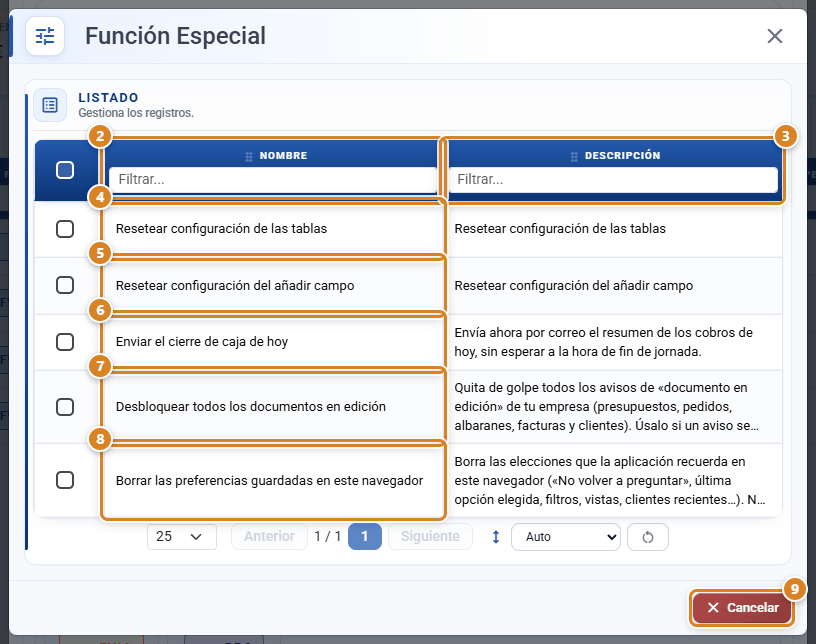
| Acción | Para qué sirve |
|---|---|
| ④ Resetear configuración de las tablas | Restaura la vista por defecto (columnas, orden, filtros, anchos) en todas las tablas de listado del sistema: ofertas, pedidos, albaranes, facturas, clientes, pagos/cobros, productos, soportes, operaciones, máquinas. Útil cuando alguien personalizó tanto la vista que ya no se entiende. |
| ⑤ Resetear configuración del añadir campo | Restaura los campos seleccionados/visibles en los visores de agregar campos del cotizador y de los formularios de venta (cotizador, ofertas, pedidos, albaranes, facturas) a sus valores por defecto. Útil para deshacer customizaciones que rompieron el flujo normal. |
| ⑥ Enviar el cierre de caja de hoy | Envía ahora por correo el resumen de los cobros de hoy, sin esperar a la hora de fin de jornada. Va a las direcciones de Configuración → Integración → Notificación (Listado correo a enviar separado por ','); si está vacío avisa «Añade al menos un correo en Configuración → Notificación antes de enviar el cierre de caja.». Al enviarlo avisa Cierre de caja enviado con las operaciones del día. |
| ⑦ Desbloquear todos los documentos en edición | Quita de golpe todos los avisos de Documento en edición de tu empresa (presupuestos, pedidos, albaranes, facturas y clientes). Úsalo si un aviso se queda colgado con el nombre de alguien que ya no está dentro. Quien estuviera editando puede seguir y recibe el aviso «Se han liberado los bloqueos de edición. Puedes seguir editando.». No borra ni cambia ningún documento. |
| ⑧ Borrar las preferencias guardadas en este navegador | Borra las elecciones que la aplicación recuerda en este navegador: «No volver a preguntar» (por ejemplo, la de la línea PORTES), la última opción elegida en las ventanas de opciones, filtros, vistas y clientes recientes. No cierra la sesión, no cambia el idioma y no borra el documento nuevo que tengas a medias. Afecta solo a este navegador. |
Cada acción tiene un modal de confirmación antes de ejecutarse. Tras finalizar hay que recargar la página (Ctrl+F5) para ver el efecto.
Botones y acciones — para qué sirve cada uno
Texto literal en pantalla.
| Botón / Control (texto en pantalla) | Para qué sirve |
|---|---|
| ① Función Especial (tarjeta del panel Ajustador masivo de Configuración) | Abre la ventana Función Especial. Requiere plan FULL: con un plan inferior, la tarjeta enseña qué plan la incluye. |
| ② Nombre | Encabezado de la columna que muestra el nombre de cada función especial en la tabla del listado. No es un botón: ordena/identifica la lista. |
| ③ Descripción | Encabezado de la columna que muestra la descripción de cada función especial en la tabla del listado. No es un botón: identifica qué hace cada acción. |
| ⑨ Cancelar | Cierra la ventana Función Especial sin ejecutar ninguna función especial. Nada cambia. |
| ⑩ No (ventana Confirmar acción) | Cierra la confirmación sin ejecutar la acción. Úsalo si pulsaste una fila por error. |
| ⑪ Sí (ventana Confirmar acción) | Ejecuta la acción elegida. Al terminar avisa «Tras la ejecución, actualice su página para que surta efecto.» |
| Resetear configuración de las tablas | Abre un modal de confirmación y, al aceptar, borra las preferencias de visualización del usuario para todas las tablas de listado (ofertas, pedidos, albaranes, facturas, clientes, pagos/cobros, productos, soportes, operaciones, máquinas). Las columnas vuelven a su orden, anchura y visibilidad originales. |
| Resetear configuración del añadir campo | Abre un modal de confirmación y, al aceptar, borra las preferencias de campos seleccionados/visibles en los visores de añadir campo (cotizador, ofertas, pedidos, albaranes, facturas). Los formularios vuelven a su lista de campos por defecto. |
| Enviar el cierre de caja de hoy | Abre un modal de confirmación y, al aceptar, envía por correo el resumen de los cobros del día sin esperar al fin de jornada. Ver Caja. |
| Desbloquear todos los documentos en edición | Abre un modal de confirmación y, al aceptar, libera todos los documentos y fichas de cliente que figuran «en edición» en tu empresa. Al terminar avisa con Documentos liberados: N (cuántos se han liberado). Si falla, avisa con «No se pudieron liberar los documentos en edición.». |
| Borrar las preferencias guardadas en este navegador | Abre un modal de confirmación y, al aceptar, borra las preferencias guardadas en este navegador (las elecciones con «No volver a preguntar» vuelven a preguntarse). Actualiza la página después para que se apliquen los valores por defecto. |
| Importar / Exportar | No sale en esta ventana: Función Especial no tiene datos propios que importar o exportar. Las listas que sí lo tienen (formas de pago, plazos de entrega…) lo muestran en su propio pie. |
Conceptos clave
- Función Especial: acción administrativa que afecta a la configuración global del usuario (reseteos de preferencias de visualización, columnas de tablas, campos personalizados, etc.). No toca datos comerciales.
- Resetear configuración de las tablas: borra las preferencias de visualización del usuario para las listas principales (tablas de ofertas, pedidos, albaranes, facturas, clientes, pagos/cobros, productos, soportes, operaciones, máquinas).
- Resetear configuración del añadir campo: borra las preferencias de campos seleccionados/visibles del usuario en los visores de agregar campos (cotizador, ofertas, pedidos, albaranes, facturas).
- Añadir campo: el visor desde el que eliges qué campos se muestran en un formulario del cotizador o de la venta. Sus preferencias son las que limpia "Resetear configuración del añadir campo".
- ConfiguracionUserPersonalizado: la zona donde se almacenan tus preferencias personalizadas (columnas visibles, orden de columnas, campos del formulario activos). Es lo que estas acciones borran para volver al estado por defecto.
- Documento en edición: aviso que sale al abrir un presupuesto, OT, albarán, factura o ficha de cliente que otro usuario tiene abierto. No bloquea; se libera solo al cerrar o caduca a los 90 segundos. Desbloquear todos los documentos en edición los quita todos a la vez. Ver Venta.
- Importar / Exportar: lleva una lista de configuración a un fichero (exportar) o la carga desde fuera (importar). En Función Especial no aparece.
- Confirmar acción: ventana que sale al pulsar cualquier acción, con la pregunta «¿Estás seguro de ejecutar la función: …?» y los botones No y Sí.
Permisos
- Requiere plan FULL.
Preguntas frecuentes
Mis tablas tienen columnas raras, fuera de sitio. ¿Cómo las dejo como al principio?
Pulsa Resetear configuración de las tablas. Acepta el aviso del modal de confirmación, espera a que termine y recarga la página (Ctrl+F5). Las columnas de ofertas, pedidos, albaranes, facturas, clientes, pagos/cobros, productos, soportes, operaciones y máquinas vuelven a su orden, anchura y visibilidad originales.
Hice cambios en el cotizador y ahora los formularios muestran campos raros o faltan campos.
Pulsa Resetear configuración del añadir campo. Borra tus preferencias de campos seleccionados en los visores de añadir campo (cotizador, ofertas, pedidos, albaranes, facturas) y los deja con su lista por defecto.
¿Para qué sirve el botón "Resetear configuración de las tablas"?
Borra las preferencias de visualización de todas las tablas de listado y las devuelve a su vista por defecto. Es la acción a usar cuando una tabla quedó inutilizable de tanto personalizarla. Pide confirmación antes y requiere recargar la página después.
¿Para qué sirve el botón "Resetear configuración del añadir campo"?
Borra las preferencias de campos seleccionados/visibles en los visores de agregar campos (cotizador, ofertas, pedidos, albaranes, facturas) y los devuelve a su estado por defecto. Úsalo si una customización rompió el flujo normal de un formulario.
¿Qué es una "Función Especial"?
Una acción administrativa que afecta a tu configuración global (reseteos de columnas de tablas, campos personalizados, preferencias de visualización). No modifica datos comerciales como facturas, productos o clientes.
Abrí el aviso de reseteo por error. ¿Cómo salgo sin cambiar nada?
En la ventana Confirmar acción pulsa No: se cierra sin ejecutar ninguna función especial y tu configuración queda igual. Cancelar, en el pie de Función Especial, cierra la ventana entera.
¿Cómo ejecuto una función especial?
Pulsa la fila de la acción en la ventana Función Especial. Sale Confirmar acción: pulsa Sí para ejecutarla. Al terminar, recarga la página (Ctrl+F5).
¿Para qué sirve el botón "Importar / Exportar"?
En Función Especial no aparece: esta ventana solo tiene acciones, no datos que importar o exportar. Lo verás en el pie de las listas de configuración que sí lo admiten.
¿Esto borra datos de mis facturas, pedidos o productos?
No. Solo borra la configuración de vista que guarda ConfiguracionUserPersonalizado (qué columnas se ven, qué campos se editan). Los datos comerciales (facturas, productos, clientes, pagos) no se tocan.
¿Por qué no veo el cambio después de resetear?
Tras ejecutar cualquier reseteo hay que recargar la página (Ctrl+F5) para que la nueva vista se aplique en pantalla.
Me sale "Documento en edición" con el nombre de alguien que ya no está dentro. ¿Cómo lo quito?
Normalmente se libera solo al cerrar el documento y, si no, caduca a los 90 segundos. Si sigue saliendo, pulsa Desbloquear todos los documentos en edición y acepta la confirmación: quita de golpe todos los avisos de documento en edición de tu empresa y te dice cuántos ha liberado (Documentos liberados: N).
Si desbloqueo los documentos, ¿pierde algo quien los estaba editando?
No. No se borra ni se cambia ningún documento. Quien estuviera editando puede seguir y recibe el aviso «Se han liberado los bloqueos de edición. Puedes seguir editando.». Solo se quitan los avisos de Documento en edición.
¿Hay forma de hacer un backup antes de resetear?
No. Si tienes una vista de tabla o un conjunto de campos que te gusta, anótalo antes de resetear.