
O que é
O sítio onde cada empresa tem as suas funções personalizadas: funções à medida que preparamos para a sua forma de trabalhar e ativamos apenas para a sua organização. É preciso solicitar acesso. Está no painel Módulos e integrações das Definições.
Com o plano FULL abre a janela Função personalizada com as ações de manutenção de sempre, para repor o sistema num estado conhecido quando as personalizações acumuladas ficaram descontroladas. São ações administrativas que afetam a configuração global do utilizador (colunas das tabelas, campos personalizados, preferências de visualização).
Para que serve
- Pedir uma função à medida para a sua empresa com Solicitar acesso.
- Restaurar as tabelas de listagem (orçamentos, encomendas, guias de remessa, faturas, clientes, pagamentos/recebimentos, produtos, suportes, operações, máquinas) na sua vista por omissão.
- Restaurar os visores de adicionar campo (módulo de orçamentação, orçamentos, encomendas, guias de remessa, faturas) quando os campos selecionados ficaram estranhos.
- Desfazer personalizações que estragaram o fluxo normal sem ter de mexer dado a dado.
- Retirar de uma vez os avisos de documento em edição que tenham ficado presos.
Como se usa
Clique no seu nome de utilizador (em cima à direita) para abrir as Definições e, no painel Módulos e integrações, clique em Função personalizada.

- Sem plano Full abre-se a ficha Função personalizada com o texto «Funções à medida para a sua empresa: preparamos as que a sua forma de trabalhar precisa e ativamo-las apenas para a sua organização. Solicite acesso e diga-nos do que precisa.» Clique em Solicitar acesso: abre-se um ticket novo no Centro de Suporte com o assunto Pedido de acesso: Função personalizada. Escreva do que precisa e envie-o; respondemos no próprio ticket. Fechar sai sem pedir nada.
- Com plano Full abre-se a janela Função personalizada com as suas ações:
- Abre-se a janela Função personalizada com a lista de ações (ver Ações disponíveis).
- Clique na linha da ação que quer executar.
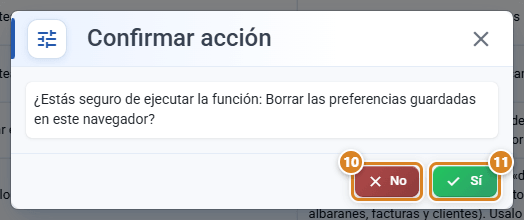
- Na janela Confirmar acción (confirmar ação) clique em Sim para a executar ou em Não para sair sem fazer nada.
- Ao terminar aparece o aviso «Após a execução, atualize a sua página para que produza efeito.»: recarregue a página (Ctrl+F5).
Ações disponíveis
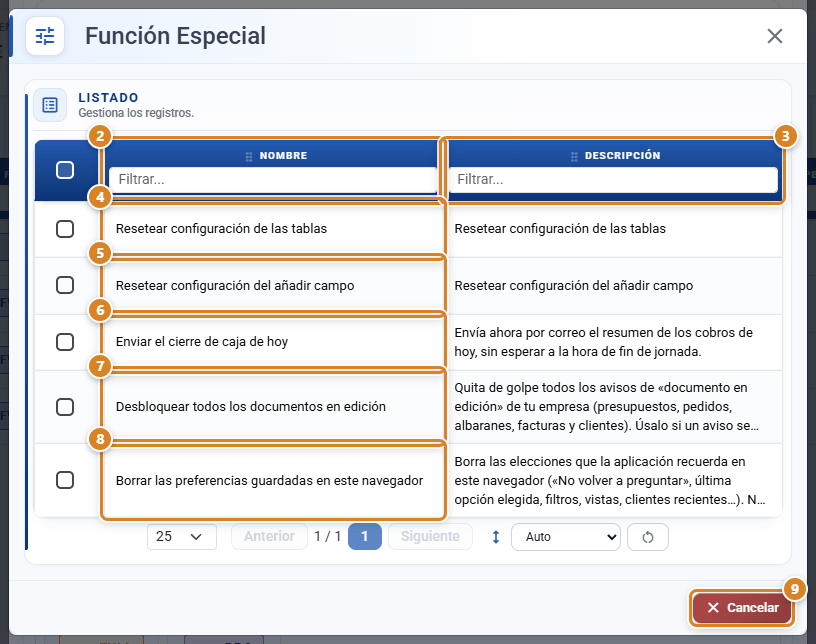
| Ação | Para que serve |
|---|---|
| ④ Restaurar configuração das tabelas | Restaura a vista por omissão (colunas, ordem, filtros, larguras) em todas as tabelas de listagem do sistema: orçamentos, encomendas, guias de remessa, faturas, clientes, pagamentos/recebimentos, produtos, suportes, operações, máquinas. Útil quando alguém personalizou tanto a vista que já não se percebe. |
| ⑤ Restaurar configuração do adicionar campo | Restaura os campos selecionados/visíveis nos visores de adicionar campos do módulo de orçamentação e dos formulários de venda (módulo de orçamentação, orçamentos, encomendas, guias de remessa, faturas) nos seus valores por omissão. Útil para desfazer personalizações que estragaram o fluxo normal. |
| ⑥ Enviar el cierre de caja de hoy (enviar o fecho de caixa de hoje) | Envia agora por email o resumo dos recebimentos de hoje, sem esperar pela hora de fim de jornada. Vai para os endereços de Definições → Módulos e integrações → Notificação (Lista de emails a enviar separada por ','); se estiver vazia avisa «Añade al menos un correo en Configuración → Notificación antes de enviar el cierre de caja.» ("adicione pelo menos um correio em Definições → Notificação antes de enviar o fecho de caixa"). Ao enviá-lo avisa Cierre de caja enviado (fecho de caixa enviado) com as operações do dia. |
| ⑦ Desbloquear todos os documentos em edição | Retira de uma vez todos os avisos de Documento em edição da sua empresa (orçamentos, encomendas, guias de remessa, faturas e clientes). Use-o se um aviso ficar preso com o nome de alguém que já não está dentro. Quem estiver a editar pode continuar e recebe o aviso «Os bloqueios de edição foram libertados. Podes continuar a editar.». Não apaga nem altera nenhum documento. |
| ⑧ Apagar as preferências guardadas neste navegador | Apaga as escolhas que a aplicação recorda neste navegador: «Não voltar a perguntar» (por exemplo, a da linha PORTES), a última opção escolhida nas janelas de opções, filtros, vistas e clientes recentes. Não termina a sessão, não muda o idioma nem apaga o documento novo que tenha a meio. Só afeta este navegador. |
Cada ação tem uma janela de confirmação antes de ser executada. Depois de terminar é preciso recarregar a página (Ctrl+F5) para ver o efeito.
Botões e ações — para que serve cada um
Texto literal no ecrã.
| Botão / Controlo (texto no ecrã) | Para que serve |
|---|---|
| ① Função personalizada (cartão do painel Módulos e integrações das Definições) | Com o plano FULL abre a janela Função personalizada. Sem Full abre a ficha Função personalizada com o botão Solicitar acesso. |
| Solicitar acesso (ficha Função personalizada) | Abre um ticket novo no Centro de Suporte com o assunto Pedido de acesso: Função personalizada. Diga-nos de que função precisa e envie-o. |
| Fechar (ficha Função personalizada) | Fecha a ficha sem pedir nada. |
| ② Nome | Cabeçalho da coluna que mostra o nome de cada função na tabela da listagem. Não é um botão: ordena/identifica a lista. |
| ③ Descrição | Cabeçalho da coluna que mostra a descrição de cada função na tabela da listagem. Não é um botão: identifica o que faz cada ação. |
| ⑨ Cancelar | Fecha a janela Função personalizada sem executar nenhuma função. Nada muda. |
| ⑩ Não (janela Confirmar acción) | Fecha a confirmação sem executar a ação. Use-o se clicou numa linha por engano. |
| ⑪ Sim (janela Confirmar acción) | Executa a ação escolhida. Ao terminar avisa «Após a execução, atualize a sua página para que produza efeito.» |
| Restaurar configuração das tabelas | Abre uma janela de confirmação e, ao aceitar, apaga as preferências de visualização do utilizador para todas as tabelas de listagem (orçamentos, encomendas, guias de remessa, faturas, clientes, pagamentos/recebimentos, produtos, suportes, operações, máquinas). As colunas voltam à sua ordem, largura e visibilidade originais. |
| Restaurar configuração do adicionar campo | Abre uma janela de confirmação e, ao aceitar, apaga as preferências de campos selecionados/visíveis nos visores de adicionar campo (módulo de orçamentação, orçamentos, encomendas, guias de remessa, faturas). Os formulários voltam à sua lista de campos por omissão. |
| Enviar el cierre de caja de hoy (enviar o fecho de caixa de hoje) | Abre uma janela de confirmação e, ao aceitar, envia por email o resumo dos recebimentos do dia sem esperar pelo fim da jornada. Ver Caixa. |
| Desbloquear todos os documentos em edição | Abre uma janela de confirmação e, ao aceitar, liberta todos os documentos e fichas de cliente que constam «em edição» na sua empresa. Ao terminar avisa com Documentos libertados: N (quantos foram libertados). Se falhar, avisa com «Não foi possível libertar os documentos em edição.». |
| Apagar as preferências guardadas neste navegador | Abre uma janela de confirmação e, ao aceitar, apaga as preferências guardadas neste navegador (as escolhas com «Não voltar a perguntar» voltam a ser perguntadas). Atualize a página depois para aplicar os valores por omissão. |
| Importar / Exportar | Não aparece nesta janela: a Função personalizada não tem dados próprios para importar ou exportar. As listas que o têm (formas de pagamento, prazos de entrega…) mostram-no no seu próprio rodapé. |
Conceitos-chave
- Função personalizada: função à medida para a sua empresa que ativamos apenas para a sua organização, mais as ações administrativas de sempre, que afetam a configuração global do utilizador (reposições de preferências de visualização, colunas de tabelas, campos personalizados, etc.). Não tocam em dados comerciais.
- Pedido de acesso: o ticket que se abre ao clicar em Solicitar acesso na ficha Função personalizada. Leva o assunto Pedido de acesso: Função personalizada.
- Restaurar configuração das tabelas: apaga as preferências de visualização do utilizador para as listas principais (tabelas de orçamentos, encomendas, guias de remessa, faturas, clientes, pagamentos/recebimentos, produtos, suportes, operações, máquinas).
- Restaurar configuração do adicionar campo: apaga as preferências de campos selecionados/visíveis do utilizador nos visores de adicionar campos (módulo de orçamentação, orçamentos, encomendas, guias de remessa, faturas).
- Adicionar campo: o visor a partir do qual escolhe que campos são mostrados num formulário do módulo de orçamentação ou da venda. As suas preferências são as que "Restaurar configuração do adicionar campo" limpa.
- ConfiguracionUserPersonalizado: a zona onde ficam guardadas as suas preferências personalizadas (colunas visíveis, ordem das colunas, campos do formulário ativos). É o que estas ações apagam para voltar ao estado por omissão.
- Documento em edição: aviso que aparece ao abrir um orçamento, OT, guia de remessa, fatura ou ficha de cliente que outro utilizador tem aberto. Não bloqueia; liberta-se sozinho ao fechar ou caduca aos 90 segundos. Desbloquear todos os documentos em edição retira-os todos de uma vez. Ver Venda.
- Importar / Exportar: leva uma lista de configuração para um ficheiro (exportar) ou carrega-a a partir de fora (importar). Na Função personalizada não aparece.
- Confirmar acción (confirmar ação): janela que aparece ao clicar em qualquer ação, com a pergunta «¿Estás seguro de ejecutar la función: …?» ("tem a certeza de que quer executar a função: …?") e os botões Não e Sim.
Permissões
- A janela com as ações requer o plano FULL.
- Sem Full, o cartão continua em Módulos e integrações e abre a ficha para Solicitar acesso.
Perguntas frequentes
As minhas tabelas têm colunas estranhas, fora do sítio. Como as deixo como no início?
Clique em Restaurar configuração das tabelas. Aceite o aviso da janela de confirmação, espere que termine e recarregue a página (Ctrl+F5). As colunas de orçamentos, encomendas, guias de remessa, faturas, clientes, pagamentos/recebimentos, produtos, suportes, operações e máquinas voltam à sua ordem, largura e visibilidade originais.
Fiz alterações no módulo de orçamentação e agora os formulários mostram campos estranhos ou faltam campos.
Clique em Restaurar configuração do adicionar campo. Apaga as suas preferências de campos selecionados nos visores de adicionar campo (módulo de orçamentação, orçamentos, encomendas, guias de remessa, faturas) e deixa-os com a sua lista por omissão.
Para que serve o botão "Restaurar configuração das tabelas"?
Apaga as preferências de visualização de todas as tabelas de listagem e repõe a sua vista por omissão. É a ação a usar quando uma tabela ficou inutilizável de tanto ser personalizada. Pede confirmação antes e exige recarregar a página depois.
Para que serve o botão "Restaurar configuração do adicionar campo"?
Apaga as preferências de campos selecionados/visíveis nos visores de adicionar campos (módulo de orçamentação, orçamentos, encomendas, guias de remessa, faturas) e repõe o seu estado por omissão. Use-o se uma personalização estragou o fluxo normal de um formulário.
O que é uma "Função personalizada"?
Uma função à medida para a sua empresa, que preparamos de acordo com a sua forma de trabalhar e ativamos apenas para a sua organização. Com o plano Full inclui também as ações administrativas de sempre (reposições de colunas de tabelas, campos personalizados, preferências de visualização), que não alteram dados comerciais como faturas, produtos ou clientes.
Onde estão a Função personalizada e a Configurar série?
A Função personalizada está em Definições → Módulos e integrações. Configurar série está no painel Definições, logo a seguir a Contadores.
Não tenho o plano Full. Como peço uma função personalizada para a minha empresa?
Em Definições → Módulos e integrações clique em Função personalizada e, na ficha, em Solicitar acesso. Abre-se um ticket novo no Centro de Suporte com o assunto Pedido de acesso: Função personalizada: diga-nos do que precisa e envie-o.
Abri o aviso de reposição por engano. Como saio sem alterar nada?
Na janela Confirmar acción clique em Não: fecha sem executar nenhuma função e a sua configuração fica igual. Cancelar, no rodapé da Função personalizada, fecha a janela inteira.
Como executo uma função personalizada?
Clique na linha da ação na janela Função personalizada. Aparece Confirmar acción: clique em Sim para a executar. Ao terminar, recarregue a página (Ctrl+F5).
Para que serve o botão "Importar / Exportar"?
Na Função personalizada não aparece: esta janela só tem ações, não dados para importar ou exportar. Vê-lo-á no rodapé das listas de configuração que o admitem.
Isto apaga dados das minhas faturas, encomendas ou produtos?
Não. Apaga apenas a configuração de vista que o ConfiguracionUserPersonalizado guarda (que colunas se veem, que campos se editam). Os dados comerciais (faturas, produtos, clientes, pagamentos) não são tocados.
Porque não vejo a alteração depois de repor?
Depois de executar qualquer reposição é preciso recarregar a página (Ctrl+F5) para que a vista nova seja aplicada no ecrã.
Aparece "Documento em edição" com o nome de alguém que já não está dentro. Como o retiro?
Normalmente liberta-se sozinho ao fechar o documento e, se não, caduca aos 90 segundos. Se continuar a aparecer, clique em Desbloquear todos os documentos em edição e aceite a confirmação: retira de uma vez todos os avisos de documento em edição da sua empresa e indica quantos libertou (Documentos libertados: N).
Se desbloquear os documentos, quem os estava a editar perde alguma coisa?
Não. Nenhum documento é apagado nem alterado. Quem estiver a editar pode continuar e recebe o aviso «Os bloqueios de edição foram libertados. Podes continuar a editar.». Só se retiram os avisos de Documento em edição.
Há forma de fazer uma cópia de segurança antes de repor?
Não. Se tiver uma vista de tabela ou um conjunto de campos de que goste, anote-o antes de repor.