
O que é
Ecrã onde registas tudo o que vendes: os teus serviços, os produtos que vendes ou gastas na cabine e os bónus ou packs que juntam vários.
Está no menu Serviços → Serviços e produtos. Cada ficha é de um destes três tipos:
| Tipo | O que é | Unidade | Stock |
|---|---|---|---|
| Produto | Produto de venda ou de cabine, com o seu stock. Ex.: um champô, um creme, uma embalagem de tinta. | Ud., sempre. | Próprio: sobe com as compras e desce com as vendas. |
| Serviço | Trabalho por sessão ou à hora, com ou sem consumo de produtos. Ex.: um corte, uma limpeza de pele. | Qualquer uma menos Pack. Um novo começa em Unidades com 60 minutos de Duração (min); também pode ir em horas ou em minutos. | Não tem stock próprio. Mostra quantos se podem fazer com o stock dos seus consumos. |
| Bónus ou pack | Bónus de sessões ou pack de serviços e produtos que se vende em conjunto. Ex.: um bónus de 10 sessões, um conjunto de oferta. | Pack, sempre. | Não tem stock próprio. Mostra quantos packs se podem montar com o stock dos seus componentes. |
Cada ficha tem o seu preço (com uma tabela de margens ou preços por quantidade), o seu custo, o seu imposto, a sua categoria e, se quiseres, uma imagem. Os preços escrevem-se e veem-se com IVA incluído, o que a cliente paga; podes mudar isto em Definições → Venda.
Atenção: antes o ecrã chamava-se Serviços e artigos (menu Produto), os produtos eram Artigos e os bónus ou packs, Kits. A coluna e o filtro Tipo da lista já dizem Produto, Serviço ou Bónus ou pack, o botão da lista chama-se Extras e as contagens do Catálogo dizem «produtos» e «bónus ou packs». Mantêm os nomes antigos o painel Conteúdo do kit, o Excel e os relatórios.
Para que serve
- Ter a tua carta de serviços e produtos organizada por categorias, com fotografia e preço.
- Saber quanto te custa cada serviço: os produtos que gasta, a mão de obra e outros gastos.
- Definir preços por quantidade: um preço para 1 sessão e outro mais barato para 5.
- Vender um mesmo serviço com extras que somam ao preço e à duração: com ampola de vitamina C, cabelo comprido, embrulho para oferta.
- Vender bónus de sessões e packs, e que o stock do que levam dentro desça sozinho.
- Saber que stock te resta de cada produto e receber um aviso quando fica abaixo do mínimo.
- Adicionar serviços, produtos e bónus ou packs a um orçamento, encomenda, guia de remessa ou fatura a partir do Catálogo, com fotografias, extras, preço e stock à vista.
- Ver em cada linha da venda o stock que resta e, nos bónus ou packs, o que levam dentro.
- Pintar as marcações da agenda com a cor da sua categoria.
- Ver depois o que vendeste, por serviço, por categoria ou por tipo.
Como se usa
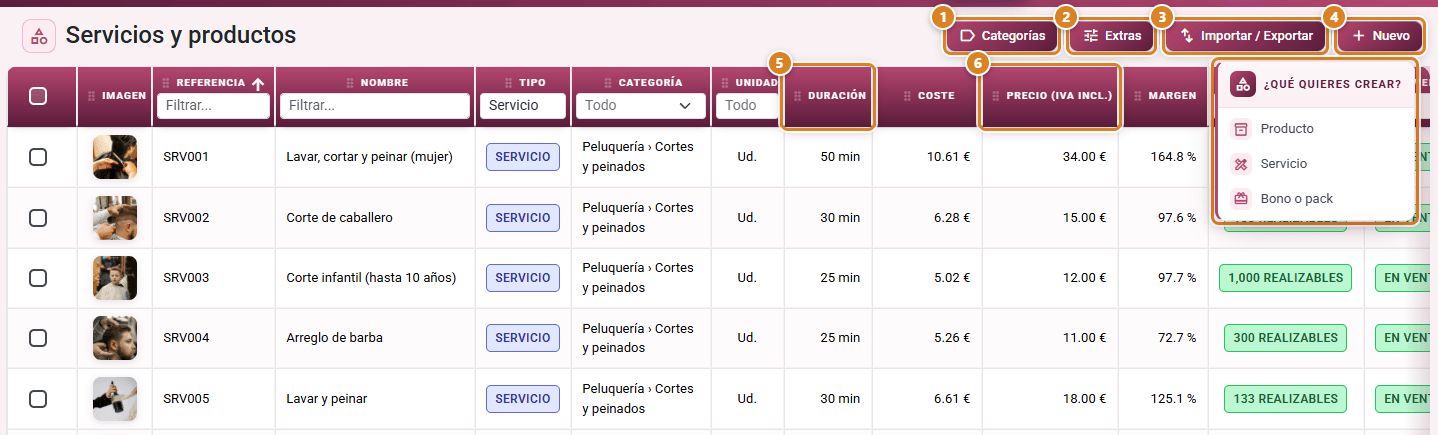
A lista mostra, de cada ficha, a imagem, a referência, o nome, o tipo, a categoria, a unidade, a Duração (os minutos de uma unidade, só em serviços: por exemplo, «60 min»), o custo, o preço, o stock e se está À venda. Com os preços com IVA, a coluna do preço chama-se Preço (IVA incl.). Por predefinição só aparecem as ativadas; muda o filtro Estado para ver também as desativadas. A coluna e o filtro de categoria mostram o caminho completo («Secção › Sub › Subsub»), e ao filtrar por uma categoria aparecem também todas as que tem por baixo, a qualquer profundidade.
Para abrir uma ficha a partir de qualquer ecrã, clica em Pesquisar… na barra de cima (ou Ctrl + K) e escreve o seu nome ou a sua referência: aparece na secção Serviços e artigos da pesquisa e, ao escolhê-la, abre-se a sua ficha. Se escreveres «serviços», «kits» ou «stock», a pesquisa também te propõe ir para este ecrã.
1. Prepara as categorias
- Clica em Categorias para organizar a tua carta. Há secções (por exemplo, «Cabeleireiro») e, se quiseres, subsecções dentro delas (por exemplo, «Coloração»), em tantos níveis quantos quiseres: uma subsecção pode ter as suas próprias subsecções (por exemplo, «Coloração › Madeixas»). Clica em Nova secção para criar uma secção, ou no + de qualquer linha («Adicionar subsecção») para criar uma subsecção dentro dela; escreve o Nome, carrega uma Imagem se quiseres e clica em Criar. Ordena-as arrastando cada linha pela sua pega (ícone de seis pontos, «Arraste para ordenar»): já não há setas. Por baixo de cada secção aparecem os seus serviços e produtos À venda: arrasta-os pela sua pega («Arraste para ordenar ou mover para outra secção») para os ordenar ou passar para outra secção, adiciona mais com o botão playlist_add da linha e retira-os com Retirar do catálogo (passam a Apenas uso interno, não são apagados). Em cada linha mudas o nome (guarda-se ao sair do campo), a imagem (clica na miniatura: Alterar imagem), a cor das suas marcações (o ponto de cor, Cor na agenda), ocultas ou mostras a linha (Visível / Oculto) e, se tiveres o módulo WordPress ou PrestaShop, ativa-la nessa loja com o seu logo (a cores = ativada, a cinzento = desativada). Ao ativar uma secção ativam-se também as suas subsecções, que aparecem a cores e bloqueadas («Ativado no WordPress pela categoria que a contém»); uma subsecção nova dentro de uma secção ativada nasce ativada. Os serviços e produtos não têm marca própria: a loja vai só nas categorias. Uma categoria com serviços, produtos ou subcategorias não se pode eliminar: oculta-a. É a mesma janela que se abre com Configurar catálogo no Catálogo (Categorias).
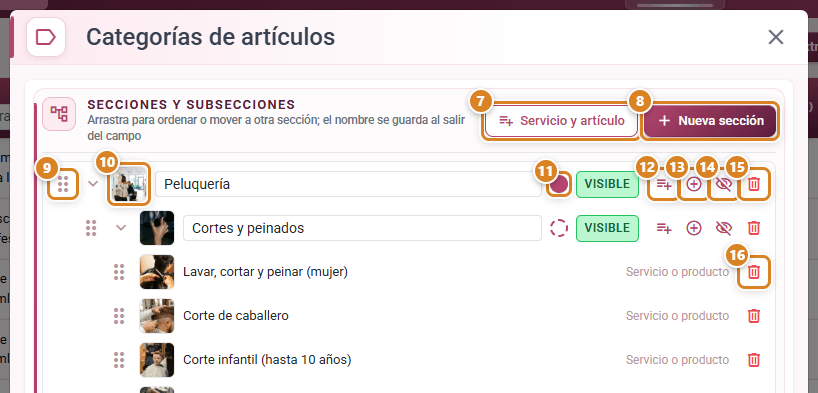
- Cor na agenda: clica no ponto de cor de uma secção ou subsecção e escolhe Automático ou uma das 8 cores. As marcações dos seus serviços pintam-se com essa cor na agenda («As marcações da agenda são pintadas com esta cor. Em Automático, uma subsecção usa a da sua secção.»).
- As unidades de medida são fixas e não se configuram: Unidades, Pack, Horas e Minutos. Um serviço por sessão vai em Unidades, com a sua Duração (min): um serviço novo já aparece assim, com 60 minutos.
2. Cria a ficha
- Clica em Novo (botão com o sinal +) e, em O que queres criar?, escolhe Produto, Serviço ou Bónus ou pack. A ficha abre-se com o título Novo produto, Novo serviço ou Novo bónus ou pack; ao editá-la, o título é o seu tipo. Dentro da ficha, o tipo muda-se em cima à direita, junto ao X.
- Preenche Nome (obrigatório), Referência, Descrição e Categoria.
- Num serviço, revê a Unidade e a duração. Um serviço novo começa em Unidades com Duração (min) 60: muda-a para o que dura uma sessão (por exemplo, 45). Se escolheres Horas ou Minutos, a duração preenche-se sozinha, o preço calcula-se segundo as horas da linha (a quantidade da tabela de preços são horas) e podes pôr o Tempo predefinido com que entra no orçamento.
- Carrega uma Imagem (vê-se no Catálogo e nos documentos).
- Em Venda, deixa À venda se o vendes à cliente. Muda para Apenas uso interno se o produto só se gasta na cabine (por exemplo, uma embalagem de 1 litro de tinta para o cabelo): assim não aparece ao vender.
- Em Imposto, escolhe o imposto com que se vende. Já aparece escolhido o predefinido da tua empresa («Imposto com que se vende. Depois de guardar podes adicionar mais, ordená-los ou marcar outro.»). Com a ficha guardada, em Venda → Impostos tens a lista completa: Adicionar (um existente ou um novo), retirar, ordenar com a seta e marcar os que se aplicam (por exemplo, IVA e recargo de equivalência, ou IVA e retenção na fonte). Se não tiver nenhum, aplica-se o do cliente.
- Num serviço ou num bónus ou pack, preenche o bloco Agenda (aparece com o Organizador de marcações, a partir do plano Pro): a Validade (dias) das sessões vendidas e quem o faz em Realizado por (Toda a equipa ou Só estes profissionais). Podes fazê-lo logo ao criá-lo.
- Clica em Guardar. Guarda tudo (a ficha, os seus consumos ou componentes, os seus extras, o imposto e a agenda) e fecha a janela. Se alguma coisa não se puder guardar, a janela fica aberta para a corrigires.
3. O custo
- Produto: escreve o Custo unitário (o que te custa a ti).
- Serviço: em Custo escolhes Calculado ou Manual.
- Calculado (o escandalho do serviço): o custo é a soma de três coisas:
- Consumos: os produtos que cada serviço gasta, em frações. Por exemplo, 0,25 de um tubo de tinta. Clica em Adicionar consumos, marca os produtos na lista (com pesquisa por nome ou referência) e clica em Adicionar.
- Outros custos: descartáveis, lavandaria ou a parte do aparelho, por cada serviço.
- Mão de obra: os minutos de trabalho multiplicados pelo Custo por hora. Com Toda a duração conta o serviço inteiro. Com Só uma parte escreves os minutos reais (por exemplo, se o profissional fica livre enquanto a cor atua).
- O Custo por hora pode ser Da empresa (o mesmo para todos os serviços; muda-se com Alterar, na própria ficha) ou Próprio do serviço.
- Manual: escreves o custo à mão. Não usa consumos: se os tinha, são retirados ao guardar.
- Bónus ou pack: o custo é sempre a soma dos seus componentes.
Num serviço, o bloco Consumos aparece dobrado, com um resumo como «Custo 3,20 € · 2 consumos». Clica em Ver detalhe para ver a tabela de consumos, os outros custos, a mão de obra e a desagregação com o Custo total; Ocultar volta a dobrá-lo. Se ao guardar a quantidade de um consumo não for válida, o bloco abre-se sozinho e diz-te qual tens de rever.
Quando alteras o custo de um produto ou o custo por hora da empresa, os serviços e os bónus ou packs que o usam são recalculados sozinhos.
4. O preço
Em Custo e preço, escolhe a Fórmula de preço:
| Fórmula | Como calcula |
|---|---|
| Margem única | Uma só % de margem para tudo, sem escalões. Preço = custo × (1 + margem). |
| Margem por escalões de quantidade | Uma % de margem por escalão de quantidade. O preço acompanha o custo. |
| Preço fixo por quantidade | A tabela fixa o preço de venda por quantidade. O Total da linha é o que a cliente paga. O custo não altera o preço. |
| Preço por unidade segundo a quantidade | Lista fechada: cobra-se o preço por unidade da linha com a quantidade imediatamente inferior. |
- Nas fórmulas com tabela, acrescenta linhas com Adicionar linha.
- Em Margem por escalões de quantidade e Preço fixo por quantidade, o preço de uma quantidade entre duas linhas passa de uma para a outra de forma suave: não tens de escolher nada.
- Em Pré-visualização do preço, escreve várias Quantidades separadas por vírgulas e clica em Calcular: aparecem o Preço (IVA incl.) e o Preço por unidade (IVA incl.) de cada uma. Com Ver gráfica vês o gráfico do preço por unidade, da margem e do custo consoante a quantidade, sem IVA.
- Com a ficha já guardada, junto ao custo verás Preço de 1 com a unidade: o que custa uma unidade, com IVA incluído (por exemplo, «Preço de 1 Ud. (IVA incl.)»).
Preços com IVA. Os valores da ficha escrevem-se e veem-se com o IVA já somado: na tabela de preços as colunas dizem Total da linha (IVA incl.) e Preço por unidade (IVA incl.), e também vão com IVA o preço do bónus ou pack, o preço dos seus componentes e o de cada opção de um extra. Escreve o que a cliente paga. O IVA usado é o dos impostos marcados na ficha; ao criá-la, o que escolheres em Imposto, e se não tiver nenhum, o predefinido da tua empresa. O gráfico de Ver gráfica e as margens vão sem IVA.
- Se um preço com IVA não se puder cobrar exato ao cêntimo, a ficha fica com o mais próximo e diz-to. Por exemplo: «35,00 € não se pode cobrar exato com 21 % de impostos: fica em 35,01 €. Se preferires, escreve 34,99 €.».
- Para escrever os preços sem IVA, muda Definições → Venda → Preços → Preços de serviços e produtos: para Sem IVA (Definições de Venda). A app guarda sempre o preço sem IVA, por isso mudar esta opção não muda o que cobras.
Se o custo for 0 e usares margem, o preço sai 0. Nesse caso usa Preço fixo por quantidade.
Atenção: se a ficha estiver À venda e o seu preço for 0, avisa: «O preço é 0: será vendido grátis. Escreve o preço na tabela.». Acontece em serviços e em bónus ou packs.
Num Bónus ou pack, escolhe também o Preço do bónus ou pack:
- Preço fixo do bónus ou pack: tem a sua própria tabela de preços (a de cima). Um novo começa com Preço fixo por quantidade: ao adicionar os seus componentes, se a tabela estiver vazia, preenche-se sozinha com a soma dos preços dos componentes. Só tens de a baixar se fizeres desconto.
- Soma dos componentes: o preço é o que cada produto acrescenta pela sua quantidade e cada serviço pelas suas horas, cada um com a sua própria fórmula (por exemplo, um serviço com preço por hora por escalões cobra o escalão das horas que leva). A fórmula do bónus ou pack não se usa nem se mostra.
5. Monta um bónus ou pack
- Clica em Novo → Bónus ou pack.
- Em Composição, clica em Adicionar componentes, marca na lista os serviços e produtos que leva (podes marcar vários de uma vez) e clica em Adicionar. Entram com quantidade 1: depois põe a Quantidade de cada um na tabela. Os produtos vão em unidades inteiras; os serviços, na sua unidade. Por exemplo, um bónus de 10 sessões leva o serviço com quantidade 10.
- Ordena-os com a seta ou retira-os com o caixote do lixo.
- Revê o preço: com Preço fixo por quantidade, a tabela já traz a soma dos componentes; baixa-a se fizeres desconto. Clica em Guardar.
Um bónus ou pack não pode levar outro dentro. Um bónus ou pack sem componentes não se pode vender.
A tabela de Composição de um bónus ou pack é uma só: Componente, Quantidade ou horas, Preço (o que acrescenta ao preço de um pack) e Stock de cada produto. Em baixo, o Preço do bónus ou pack de um pack e quantos Podem montar-se com o stock dos seus produtos; por baixo, o Componente que limita. Os serviços não têm stock e não contam.
6. Adiciona extras: opções que somam ao preço
Um extra é uma escolha que se faz ao vender o serviço e que soma ao preço e aos minutos: «Ampola: Sem ampola, Com vitamina C», «Comprimento do cabelo: Curto, Médio, Comprido» ou «Embrulho: Para oferta». Cria-se uma vez e adiciona-se a todos os serviços e produtos que o usam. Não tem stock próprio.
- Na lista, clica em Extras: abre-se a janela Extras. Clica em Novo extra.
- Escreve o Nome (por exemplo, «Ampola») e escolhe se é Visível nos documentos: se aparece em orçamentos, faturas, Direct e e-mails.
- Preenche cada opção: o seu Nome, o que Soma ao preço (sem IVA) (o que acrescenta ao preço de cada unidade; só valores positivos) e, em serviços, os ± minutos (soma ou subtrai minutos a cada marcação). Adiciona mais com Adicionar opção.
- Marca com o círculo a Opção predefinida: é a que aparece escolhida ao vender. Só há uma e soma 0, porque já está no preço do serviço («A opção predefinida «…» já está no preço do serviço: deixa a 0 o que soma ao preço.»).
- Clica em Guardar.
Para casos especiais, liga Avançado em cima: cada opção mostra o seu próprio Visível nos documentos (desliga-o em opções como «Sem embrulho», que não acrescentam nada à cliente), os seus Itens de custo e a sua Margem. Com Adicionar item pões um Valor fixo (por unidade da linha: por sessão, por pack ou por hora) ou uma Percentagem (do custo unitário da ficha, entre -100 e 1000). Em Margem escolhes Conforme o artigo (com preço fixo, o preço sobe na mesma proporção que o custo) ou Margem própria (a opção cobra-se à parte com a sua margem, igual em todas as fichas); com margem própria, os valores e as percentagens não podem ser negativos. Uma opção feita assim aparece com «Preço com itens de custo: altera-o em Avançado.» na vista simples.
Para o pôr numa ficha, abre-a e, na secção Extras, clica em Ver detalhe e depois em Adicionar extra: Utilizar existente ou Criar nova. Com Utilizar existente abre-se a lista de extras ativos que a ficha ainda não tem, com as suas opções (a predefinida a negrito): procura-o pelo nome, marca um ou vários e clica em Adicionar. Dobrada, a secção Extras mostra os nomes dos seus extras («Sem extras» se não tiver nenhum). Desdobrada, vês cada opção com o preço de 1 unidade com IVA, a diferença em relação à predefinida e os seus minutos. Ordena-os com a seta, altera-os com o lápis (Editar extra), retira-os com Remover e guarda a ficha. Para o pôr em muitas fichas de uma vez, seleciona-o na janela Extras e usa Adicionar a artigos. Cada ficha admite até 10 extras.
- Uma opção que já foi vendida mostra Vendida e não se pode apagar: desativa-a. Um extra ou uma opção desativados deixam de ser oferecidos ao vender; o que foi vendido não muda.
- Extra ou outra duração. Outra duração de um serviço é outro serviço, com o seu próprio preço: a mesma massagem de 30 ou de 60 minutos. Na sua ficha, clica em É outra duração de um serviço e preenche Outra duração de (o serviço principal) e Duração (a sua etiqueta, por exemplo «30 min»); partilham a categoria e na venda aparece como «Massagem relaxante de corpo inteiro · 30 min». Num produto, o botão é É outra apresentação de um artigo, com Apresentação de e Apresentação (outro tom, outro tamanho), cada uma com o seu stock. Um extra, pelo contrário, é uma opção da mesma linha. Uma ficha pode ter as duas coisas.
7. Vende
Há duas maneiras:
- A partir da venda (orçamento, encomenda, guia de remessa ou fatura): clica em Catálogo, por baixo das linhas. Vês as categorias e as fichas com fotografia; só aparecem as ativas e à venda. Clica numa e abre-se Adicionar ao documento: escolhes a Quantidade (e a duração), os extras se os tiver, e vês o preço, o stock e, num bónus ou pack, a sua composição. Clica em Adicionar: a linha entra no documento e o catálogo fecha-se. Para adicionar outra, volta a clicar em Catálogo.
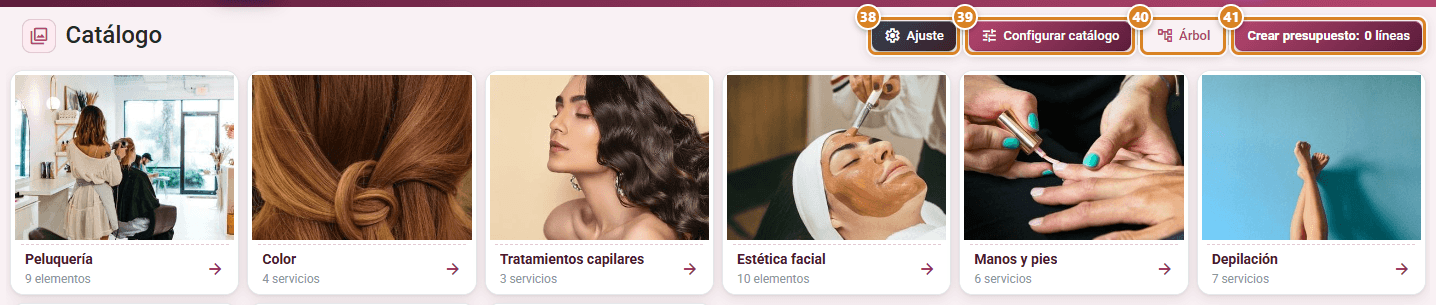
- A partir do menu Catálogo: clica numa ficha, escolhe a quantidade e clica em Adicionar e continuar (para continuar a escolher) ou em Criar orçamento. O botão Criar orçamento de cima mostra quantas linhas levas. Ticket fatura ao cliente de balcão e imprime o talão (o ticket). Cada categoria diz quantos tem à venda e de que tipo (8 serviços, 5 produtos, 3 bónus ou packs) ou elementos se misturar tipos; o ícone tune marca os que têm extras («Com opções: o preço é o das opções predefinidas»). Se ainda não houver nada à venda, o catálogo diz «Ainda não há nada à venda. Marca «À venda» na ficha de cada serviço ou produto para que apareça aqui.»; uma categoria sem nada à venda, «Esta categoria não tem nada à venda.». Com Árvore vês as categorias como pastas e, ao clicar num serviço ou produto da árvore, abre-se a mesma janela de quantidade. Configurar catálogo abre a janela de categorias com os seus serviços e produtos dentro, para os adicionar, mudar de secção ou retirar do catálogo. Se tiveres o módulo WordPress ou PrestaShop, o filtro por loja (Só ERP, Só WordPress, Só PrestaShop, Todos) separa as categorias conforme estejam ativadas no WordPress ou no PrestaShop; esses logos servem para filtrar, mas por agora a loja online não publica os serviços e produtos.
O botão Artigo da venda foi retirado. Já não existe o botão Artigo por baixo das linhas nem a sua janela Adicionar artigos, que deixava marcar vários de uma vez: os serviços, produtos e bónus ou packs adicionam-se só com Catálogo, um de cada vez. Os botões por baixo das linhas são Linha livre, Catálogo e, se orçamentares produtos de gráfica, Cotação Livre. Na gráfica com serviços e artigos, Catálogo traz também os produtos do cotador; sem o módulo Serviços e artigos, o botão chama-se Nova Cotação e a linha à mão, Artigo / Linha.
Se o serviço tiver extras, as suas opções escolhem-se ao adicioná-lo:
- Na janela do Catálogo (Adicionar ao documento a partir da venda, Adicionar ao orçamento a partir do menu), aparece uma lista pendente por extra na mesma fila que a quantidade (e a duração), com a mesma largura e a opção predefinida já escolhida. O preço recalcula-se ao mudar uma opção. No cartão, o ícone tune marca os que têm extras («Com opções: o preço é o das opções predefinidas»).
- Se uma opção deixar de estar disponível antes de guardar, a app avisa: «Esta opção já não está disponível: escolha outra.». No orçamento que preparas a partir do menu Catálogo, uma linha com uma opção que já não é válida é retirada com o aviso «O artigo «…» mudou: volte a escolher as opções».
Para escrever uma linha à mão, sem ficha, usa Linha livre.
No documento:
- Ao clicar no nome de uma linha de serviço, produto ou bónus ou pack abre-se a sua janela (a mesma de quando o adicionaste). O código da coluna ID abre a ficha.
- Nessa janela: Impostos que se marcam e desmarcam; Observação Visível (Orç., Ped., Guia) para escrever a nota que aparece no orçamento, na encomenda ou na guia de remessa (Ped. é a «Observação visível no pedido», por exemplo uma nota para a cliente na encomenda); e em baixo, numa só fila, Custo Total e Margem (com a sua permissão), %Desc, Desconto, Preço Un., Subtotal, cada imposto e Total. Alterar a margem, o desconto, o subtotal ou o total recalcula o resto; Mostrar preço original desfaz a alteração. Com permissão para ver custos podes escrever o Custo Total (forçar custo): o preço sobe ou desce na mesma proporção e a margem mantém-se; o ícone Desativar custo manual volta ao custo calculado. O custo forçado guarda-se com a linha e mantém-se ao reabri-la. A Margem pinta-se a laranja ou a vermelho se ficar abaixo dos avisos de margem da tua empresa. Num serviço por sessão podes alterar a Duração (min) da linha (usam-na as marcações, o PDF e o Direct); num por horas, altera as horas e verás «Preço segundo 1 h + 30 min (Comprido) = 1,5 h». Num serviço ou num bónus ou pack, com o Organizador de marcações (plano Pro), escolhes em Funcionário quem o faz: as suas marcações novas são-lhe atribuídas.
- A linha guarda a ficha tal como estava ao adicioná-la: se depois alterares a ficha, a linha não muda. Recarregar (na janela da linha) volta a carregar a ficha atual e recalcula o preço.
- Num Bónus ou pack, a janela da linha mostra a sua composição na mesma tabela, e pode alterar-se só para essa linha: a Quantidade ou horas de cada componente, Substituir um por outro (ícone de setas e escolhe em Substituir por), retirá-lo (caixote do lixo) ou Adicionar artigo ou serviço. O preço recalcula-se logo com o Preço do bónus ou pack da ficha (fixo ou soma dos componentes), e Podem montar-se conta com a composição nova. Ao guardar, a linha fica com essa composição: o stock que desce e as marcações saem dela. A ficha do bónus ou pack não muda. Recarregar volta à composição atual da ficha.
- A partir do Catálogo, um serviço por horas entra com o seu Tempo predefinido (podes alterar as horas antes de clicar em Adicionar) e a linha guarda o seu preço, os seus impostos e a sua ficha.
- Ao alterar a quantidade, o preço recalcula-se com a tabela com que a linha foi orçamentada e mantém-se o desconto posto à mão.
- Os extras escolhidos aparecem por baixo do nome da linha como «Extra: Opção», com os minutos se mudarem a duração (por exemplo, «Comprimento do cabelo: Comprido · +30 min»). Os que não aparecem nos documentos da cliente veem-se a cinzento; com permissão para ver custos, ao passar o rato vês o que somam ao custo. O nome da linha não muda, e a quantidade, Duplicar ou uma nota de crédito mantêm as opções.
- Alterar opções (no menu de estado da linha, ou com o ícone tune junto às suas opções, que diz «Alterar opções») abre a janela Alterar opções com a escolha atual: uma lista pendente por extra, o que está escolhido, o preço com impostos e a diferença em relação às opções predefinidas (por exemplo, «Comprido · +30 min» e «54,60 € (+12,60 €)»). Ao clicar em Aceitar, o preço recalcula-se («Preço atualizado com as opções»); guarda o documento. Não aparece numa linha faturada ou bloqueada: para a alterar, emite uma retificativa.
- Coluna Stock. Fica logo à direita de Produto e só aparece se alguma linha do documento for um produto com controlo de stock ou um bónus ou pack. Oculta-se a partir de Adicionar Campos, desmarcando o campo Stock. Em cada linha:
- Uma pastilha com o disponível (um número): verde com stock, laranja abaixo do mínimo e vermelha sem stock. Fica laranja também se a quantidade da linha ultrapassar o disponível: pode vender-se na mesma. Ao passar o rato vês Disponível, Comprometido e, se for o caso, o componente que limita («Limita: …»).
- Num bónus ou pack, o botão Conteúdo (ícone de peças). Ao clicar nele ou ao passar o rato abre-se o painel Conteúdo do kit, com cada componente: a sua quantidade e unidade para a quantidade da linha, o seu nome e as suas opções entre parênteses. Em cima, uma nota: «Composição guardada ao vender» se o documento já estiver guardado, ou «Composição atual do artigo: é guardada ao guardar o documento» se ainda não. Para alterar o que o bónus ou pack leva nessa linha, clica no nome da linha.
- No telemóvel, a célula Stock vai na sua própria fila, por baixo do produto.
- A célula Produto só leva o nome, a descrição e as opções escolhidas (com o ícone tune para Alterar opções). O disponível e os componentes do bónus ou pack estão na coluna Stock, assim as filas ficam mais baixas.
- No menu de estado da linha tens Atualizar preço (para o preço atual da ficha; se a linha ainda não estiver numa guia de remessa, também para o custo atual das suas opções) e, em serviços e bónus ou packs, Atualizar composição (para a composição atual da ficha, enquanto a linha não tiver guia de remessa nem fatura).
- No PDF, a quantidade aparece com a sua unidade (por exemplo, «1 Pack» ou «0,5 h») e com a imagem da ficha. A observação da linha aparece no documento certo (orçamento, encomenda ou guia de remessa) e os impostos desdobram-se um a um (por exemplo, IVA e recargo). Por baixo de um bónus ou pack aparece uma Observação com os seus componentes (por exemplo, «10 Ud. Pressoterapia»). Os consumos de um serviço não se imprimem.
- Na fatura eletrónica Facturae (botão Firmar FacturaE, para faturas a Administrações Públicas), cada linha de serviço, produto ou bónus ou pack leva a sua unidade: Horas nos serviços por horas, Pacotes nos bónus ou packs (Pack) e Unidades no resto. O Facturae não tem minutos: um serviço em minutos vai como Outros. As linhas sem ficha continuam em Unidades.
- No PDF, no Direct e no e-mail à cliente, as opções aparecem por baixo da linha como «Comprimento do cabelo: Comprido»: só as que têm Visível nos documentos no extra e na opção (não aparecem, por exemplo, «Sem embrulho» nem «Tipo de sessão: Normal»). Um modelo oculta-as desligando Opções do artigo no seu editor (Modelos de impressos). Num bónus ou pack, cada componente leva entre parênteses as suas opções predefinidas visíveis, por exemplo «Alisamento de queratina (Comprimento do cabelo: Médio)».
8. O stock
O stock controla-se nos produtos. Os serviços e os bónus ou packs usam o stock do que levam dentro.
| Momento | O que acontece ao stock |
|---|---|
| Orçamento | Não muda. |
| Encomenda | Reserva-o: aparece em Comprometido. |
| Guia de remessa ou fatura | Desce. Com o primeiro dos dois; nunca desce duas vezes. |
| Nota de crédito | Volta exatamente o que se vendeu. |
| Marcação Realizada (Beauty) | Descem os consumos do serviço: os produtos que gasta saem ao fazer cada sessão, não ao cobrar. Um bónus de 10 sessões desconta uma décima parte dos seus consumos por sessão feita. |
| Nota de crédito de um serviço com marcações (Beauty) | Os consumos das sessões já feitas não voltam; os produtos vendidos sim. |
| Receção de compra | Sobe (com o módulo Compras e Inventário). |
Em Beauty, os consumos de um serviço avulso ou dos serviços de um bónus ou pack descontam-se quando cada marcação passa a Realizada, tenha ou não guia de remessa ou fatura. Comprometido só conta as sessões que faltam fazer; as anuladas ou caducadas não gastam nada. Se uma marcação deixar de estar Realizada, os seus consumos voltam sozinhos. Os produtos que se vendem na linha continuam a descer com a guia de remessa ou a fatura, e na sua janela de quantidade também escolhes o Funcionário que os vende.
- Se não houver stock suficiente, a app avisa mas deixa vender: «Não há stock suficiente de …: pode vender na mesma».
- Prazo de entrega: na janela de quantidade, se houver stock para a quantidade pedida o campo diz Em stock; se não, escolhes o prazo (os de Definições → Entrega → Prazos de entrega) ou *A indicar com uma Data de entrega. Aparece no impresso por baixo da linha e na coluna Stock do documento. Não muda o preço.
- Se apagares uma encomenda, guia de remessa ou fatura, o stock volta ao lugar sozinho.
- Para o corrigir à mão (contagem, quebra por dano, quebra), abre a ficha e clica em Ajustar stock. Com Histórico vês cada entrada e saída.
- Na ficha do produto, em Compra, põe o Stock mínimo: abaixo dele, o produto aparece Abaixo do mínimo. Também podes indicar o Fornecedor e a Referência do fornecedor.
- Em Compra → Inventário tens todo o stock junto, o Relatório de stock mínimo e Gerar encomenda para pedir o que falta a cada fornecedor.
9. Importar, exportar e alterações em bloco
- Importar / Exportar descarrega a lista em Excel ou carrega-a. Os nomes das colunas do Excel estão em espanhol. Para criar uma ficha nova, deixa vazia a coluna id e preenche Nombre (nome) e Tipo. No Excel os tipos mantêm o seu nome de sempre, em espanhol: Artículo para um produto, Servicio, e Kit para um bónus ou pack. Um serviço sem unidade entra em Ud. com 60 minutos. Para alterar uma ficha existente, mantém o seu id. Mais detalhes nas perguntas frequentes.
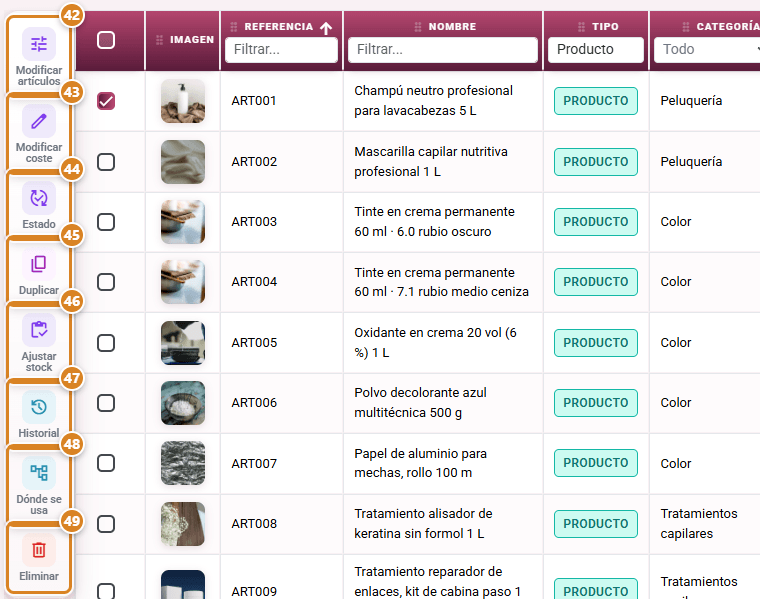
- Seleciona várias linhas e usa Modificar artigos para alterar de uma vez o estado, a categoria, os custos, o stock mínimo ou a fórmula de preço. Os impostos alteram-se na ficha ou com a coluna Impuesto ao importar.
- Modificar custo sobe ou desce numa percentagem o custo das fichas que têm custo manual.
- A coluna Variantes leva os extras da ficha separados por «|», por ordem. Ao importar, a ficha fica com esses (têm de existir e estar ativos); se a deixares vazia, fica sem nenhum, e se retirares a coluna, não se tocam. As colunas Presentación de e Presentación ligam outras durações e apresentações (também valem as antigas «Variante de» e «Variante»).
- A janela Extras tem o seu próprio Importar / Exportar: uma linha por opção e por item de custo.
10. Ver o que vendeste
Em Análise de Vendas, dentro de Configurar análise → Vistas rápidas, o grupo Artigos e kits traz relatórios prontos: Venda de artigos, Venda por categoria de artigo, Venda por tipo de artigo e mês, Margem por artigo e outros. Nos relatórios, os produtos aparecem como artigos e os bónus ou packs, como kits.
Os bónus ou packs podem contar-se de duas formas, no filtro Kits:
- Juntos: cada kit conta como uma linha (o habitual).
- Separar kits: repartir pela sua composição: reparte o valor do bónus ou pack pelo que leva dentro. O total do período é o mesmo.
Para ver que opções dos extras se vendem mais, em Configurar análise agrupa por Opção de variante e escolhe a Variante no filtro; sem ela, a app pede «Escolha uma variante para agrupar por opção.».
Botões e ações — para que serve cada um
Na lista
| Botão / Controlo (texto no ecrã) | Para que serve |
|---|---|
| ① Categorias | Abre Categorias de artigos (ver a tabela Em Categorias de artigos): criar (Nova secção, ou o + de qualquer linha para uma subsecção, sem limite de níveis, com Nome, Imagem e Criar), mudar o nome, alterar a imagem (miniatura da linha), escolher a Cor na agenda (ponto de cor da linha), ordenar arrastando pela pega, ocultar ou mostrar (Visível / Oculto), ativar no WordPress ou no PrestaShop com o seu logo (com esses módulos; a secção arrasta as suas subsecções) ou eliminar secções e subsecções. Por baixo de cada secção aparecem os seus serviços e produtos À venda, que se adicionam (playlist_add), se arrastam para outra secção ou se retiram do catálogo (Retirar do catálogo). É a mesma janela que Configurar catálogo do Catálogo. |
| ② Extras (botão da lista) | Abre a janela Extras: Novo extra e, sobre os escolhidos, Adicionar a artigos, Duplicar, Estado, Visível nos documentos, Onde é usado e Eliminar. Também Importar / Exportar. |
| ③ Importar / Exportar | Descarrega a lista em Excel ou cria e altera fichas a partir de um Excel. |
| ④ Novo (com +) | Menu O que queres criar?: escolhe Produto, Serviço ou Bónus ou pack para criar a ficha. |
| ⑤ Duração (coluna) | Minutos de uma unidade do serviço, por exemplo «60 min». Só em serviços. |
| ⑥ Preço (IVA incl.) (coluna) | Preço de uma unidade com IVA. Com os preços sem IVA, a coluna chama-se Preço. |
| ㊷ Modificar artigos | Altera de uma vez vários campos das linhas escolhidas, incluindo a fórmula de preço. |
| ㊸ Modificar custo | Sobe ou desce uma % o custo das fichas com custo manual. |
| ㊹ Estado | Ativa ou desativa as fichas escolhidas. |
| ㊺ Duplicar | Copia a ficha com a sua composição. A cópia de um produto começa sem stock. |
| ㊻ Ajustar stock | Entrada, saída ou fixar o saldo de um produto (uma linha de cada vez). |
| ㊼ Histórico | Lista as entradas e saídas de stock do produto. |
| ㊽ Onde é usado | Mostra em que bónus ou packs e serviços está a ficha e quantas vendas, compras e movimentos tem. Clica num para o abrir. |
| ㊾ Eliminar | Apaga a ficha. Se já foi usada, não deixa: propõe Desativar. |
Em Categorias de artigos
| Botão / Controlo (texto no ecrã) | Para que serve |
|---|---|
| ⑦ Serviço e artigo (cabeçalho) | Abre Adicionar serviços e artigos: os que marcares ficam À venda, fora das secções (em Fora das secções). |
| ⑧ Nova secção | Cria uma secção com o seu Nome e, se quiseres, a sua Imagem; clica em Criar. |
| ⑨ Pega (ícone de seis pontos) | «Arraste para ordenar»: ordena a secção ou subsecção dentro do seu nível. Num serviço ou produto, «Arraste para ordenar ou mover para outra secção». A ordem guarda-se sozinha. |
| ⑩ Miniatura | Alterar imagem: abre Imagem da categoria para a carregar, copiar ou apagar. |
| ⑪ Ponto de cor | Cor na agenda: Automático ou uma das 8 cores. As marcações dos seus serviços pintam-se com essa cor. |
| ⑫ playlist_add | «Adicionar serviços e artigos»: os que marcares passam para esta categoria e ficam À venda (se estavam noutra, passam para esta). |
| ⑬ + | «Adicionar subsecção» dentro dessa linha, sem limite de níveis. |
| ⑭ Olho riscado | Ocultar / Mostrar: a etiqueta da linha passa de Visível a Oculto. Oculta, não aparece no catálogo nem ao escolher a categoria. |
| ⑮ Caixote do lixo da secção | Eliminar a secção ou subsecção. Se tiver serviços, produtos ou subcategorias aparece Não é possível eliminar: oculta-a. |
| ⑯ Caixote do lixo do serviço ou produto | Retirar do catálogo: deixa de estar nessa categoria e passa a Apenas uso interno; não é apagado. |
Na ficha
| Botão / Controlo (texto no ecrã) | Para que serve |
|---|---|
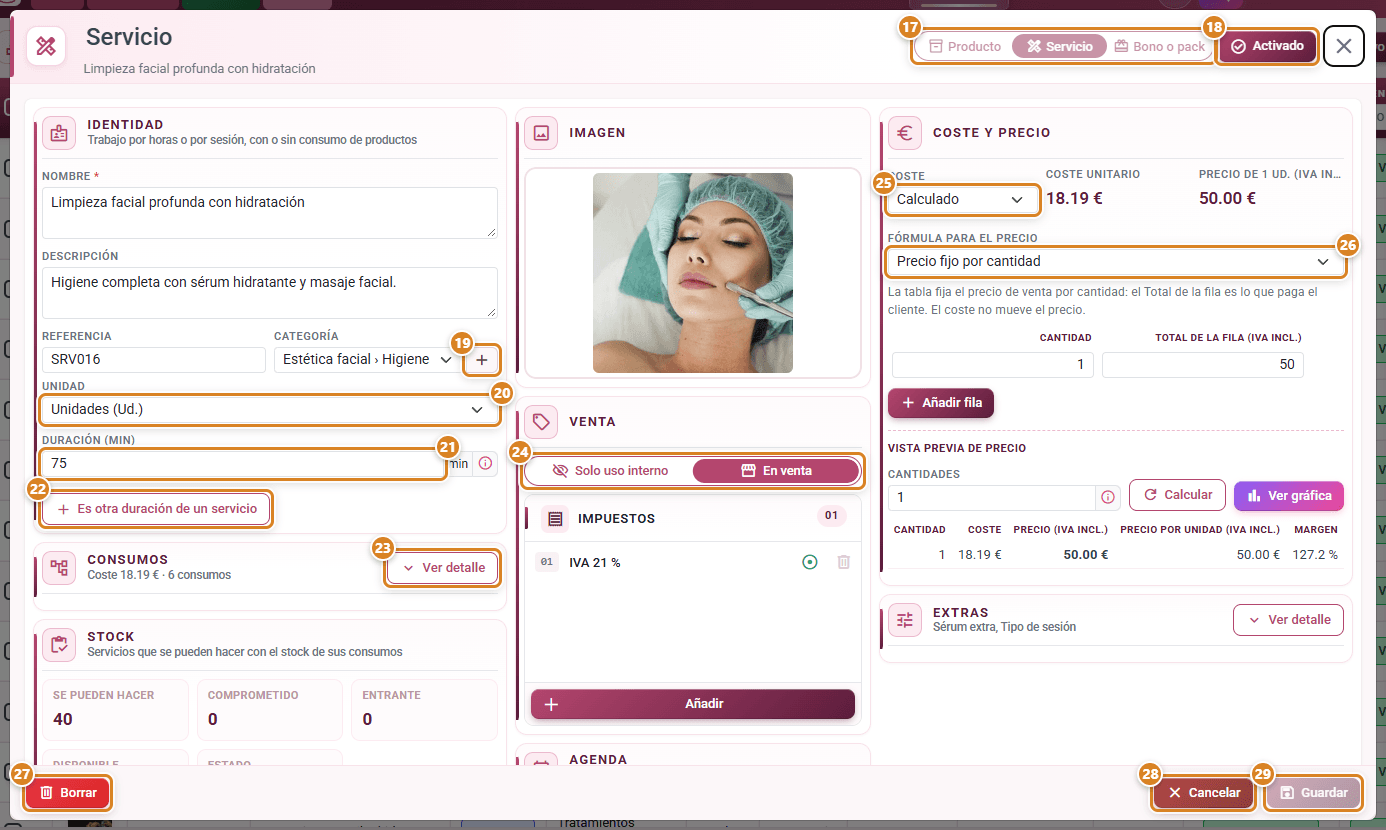
| ⑰ Produto / Serviço / Bónus ou pack (em cima à direita, junto ao X) | Tipo da ficha. Fica bloqueado (aparece a cinzento) quando a ficha já tem vendas, movimentos, consumos ou componentes guardados, ou faz parte de outra. |
| ⑱ Ativado / Desativado (em cima) | Ativa ou desativa a ficha. Desativada, não aparece ao vender nem nos seletores. |
| ⑲ Categoria (com +) | Escolhe a categoria. Cada opção mostra o seu caminho completo («Secção › Sub › Subsub»). O + abre Categorias de artigos. |
| ⑳ Unidade | Unidade de venda. Fixa nos produtos (Ud.) e nos bónus ou packs (Pack). Um serviço novo começa em Unidades. |
| ㉑ Duração (min) | Minutos de uma unidade do serviço, se a unidade não for de tempo. Um serviço novo começa com 60. |
| ㉒ É outra duração de um serviço → Outra duração de / Duração | (Serviços) Liga a ficha a outro serviço como outra duração sua, com o seu próprio preço: a mesma massagem de 30 ou de 60 min. Em Duração vai a sua etiqueta, por exemplo «30 min». Partilham a categoria. |
| ㉓ Ver detalhe / Ocultar (em Consumos) | Desdobra ou dobra a secção. Dobrada, Consumos mostra um resumo («Custo 3,20 € · 2 consumos»). |
| ㉔ Apenas uso interno / À venda | Se aparece ou não ao vender e no Catálogo. |
| ㉕ Custo | Manual ou Calculado (só em serviços). |
| ㉖ Fórmula de preço | Margem única, Margem por escalões de quantidade, Preço fixo por quantidade ou Preço por unidade segundo a quantidade. |
| ㉗ Apagar | Apaga a ficha (em baixo, à esquerda). |
| ㉘ Cancelar | Fecha sem guardar. |
| ㉙ Guardar | Guarda tudo (ficha, consumos ou componentes, extras, imposto e agenda), recalcula o seu custo e o seu preço e fecha a janela. Se alguma coisa falhar, a janela fica aberta. |
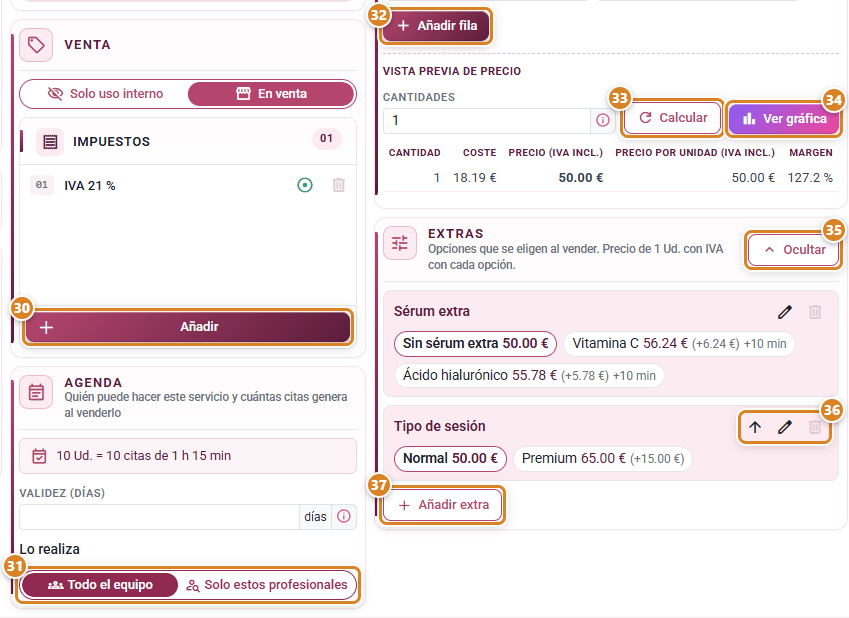
| ㉚ Impostos (com a ficha guardada) | Lista de impostos da ficha: Adicionar, retirar, ordenar e marcar os que se aplicam. Sem nenhum, aplica-se o do cliente. Com os preços com IVA, o IVA dos preços sai dos impostos marcados. |
| ㉛ Agenda: Validade (dias) / Realizado por (Toda a equipa / Só estes profissionais) | (Serviços e bónus ou packs, com o Organizador de marcações) Dias desde a venda para usufruir das sessões e quem pode fazer o serviço. Preenche-se também ao criar a ficha e guarda-se com Guardar. |
| ㉜ Adicionar linha | Acrescenta um escalão à tabela de preço. |
| ㉝ Calcular | Calcula o Preço (IVA incl.) e o Preço por unidade (IVA incl.) das Quantidades escritas, sem guardar. |
| ㉞ Ver gráfica | Gráfico do preço por unidade, da margem e do custo consoante a quantidade, sem IVA. |
| ㉟ Ver detalhe / Ocultar (em Extras) | Desdobra ou dobra a secção, tal como ㉓ em Consumos. Dobrada, Extras mostra os nomes dos seus extras ou «Sem extras». |
| ㊱ Seta / lápis / caixote do lixo (em Extras) | Sobe o extra, abre-o com Editar extra ou retira-o da ficha com Remover. |
| ㊲ Adicionar extra (em Extras) | Adiciona extras à ficha: Utilizar existente (lista com pesquisa por nome; marca um ou vários e clica em Adicionar) ou Criar nova. Até 10 por ficha. |
| É outra apresentação de um artigo → Apresentação de / Apresentação | (Produtos) Liga a ficha a outro produto como apresentação sua (outro tom ou tamanho), com o seu próprio preço e stock, e dá-lhe a sua etiqueta. |
| Adicionar consumos / Adicionar componentes (em Consumos ou Composição) | Abre uma lista com pesquisa por nome ou referência. Marca um ou vários e clica em Adicionar: entram com quantidade 1 e depois ajustas a quantidade na tabela. Os que já leva aparecem como «Já adicionado». |
| Seta para cima / caixote do lixo (na tabela) | Sobe um componente ou retira-o. |
| Outros custos | Descartáveis, lavandaria ou amortização do aparelho, por unidade do serviço. |
| Toda a duração / Só uma parte | A mão de obra conta o serviço inteiro, ou só os minutos que escreveres em Mão de obra (min). |
| Da empresa / Próprio do serviço | O custo por hora é o geral ou um só para este serviço. |
| Alterar | Altera o Custo por hora da empresa. Recalcula os serviços que o usam. |
| Ajustar stock / Histórico (em Stock) | Corrige o stock do produto ou mostra os seus movimentos. |
| Imagem | Carrega ou retira a fotografia. |
| Imposto (ao criar a ficha) | Imposto com que se vende. Aparece escolhido o predefinido da tua empresa. Depois de guardar, a lista Impostos deixa adicionar mais, ordená-los ou marcar outro. |
| Total da linha (IVA incl.) / Preço por unidade (IVA incl.) | Colunas da tabela de preços com os preços com IVA: escreve o que a cliente paga. Com os preços sem IVA, chamam-se Total da linha e Preço por unidade. |
| Preço do bónus ou pack | (Só em bónus ou packs) Preço fixo do bónus ou pack: a sua própria tabela de preços, que se preenche sozinha com a soma dos componentes se estiver vazia. Soma dos componentes: o que cada componente acrescenta segundo a sua quantidade ou horas. |
Na venda e no Catálogo
| Botão / Controlo (texto no ecrã) | Para que serve |
|---|---|
| ㊳ Ajuste | (Menu Catálogo) Abre as definições de Venda, as mesmas de Definições → Venda: por exemplo, o cliente de balcão do Ticket (talão) ou se os preços vão com IVA. |
| ㊴ Configurar catálogo | (Menu Catálogo, ícone tune) Abre Categorias de artigos com os serviços e produtos de cada secção: playlist_add de uma linha ou Serviço e artigo do cabeçalho abrem Adicionar serviços e artigos; os adicionados passam para essa categoria e ficam À venda (se estavam noutra categoria, passam para esta). Substitui os antigos botões Categorias e + Serviço e artigo (e Artigos) do catálogo. |
| ㊵ Árvore | (Menu Catálogo) Mostra a Visualização de árvore: categorias como pastas com as suas subcategorias e os seus serviços, produtos e bónus ou packs. Ao clicar num abre-se a janela de quantidade. |
| ㊶ Criar orçamento | (Menu Catálogo) Abre o orçamento com as linhas escolhidas. O botão diz quantas levas, por exemplo «Criar orçamento: 0 linhas». |
| Linha livre | Acrescenta uma linha escrita à mão, sem ficha. Sem o módulo Serviços e artigos, este botão chama-se Artigo / Linha. |
| Catálogo | (Venda) Abre o catálogo com fotografias. Clica num serviço, produto ou bónus ou pack, escolhe a quantidade e os extras (vês o preço, o stock e a composição do bónus ou pack) e clica em Adicionar. É a única forma de os adicionar: substitui o antigo botão Artigo e a sua janela Adicionar artigos, que foram retirados. |
| Adicionar | (Janela Adicionar ao documento, a partir da venda) Adiciona a linha ao documento e fecha o catálogo. |
| Orç. / Ped. / Guia (Observação Visível) | (Janela de quantidade) A nota da linha que aparece no orçamento, na encomenda ou na guia de remessa. Ped. é a «Observação visível no pedido» («Ex. nota para a cliente no pedido.»). |
| Prazo de entrega | (Janela de quantidade: Adicionar ao orçamento, Adicionar ao documento ou Linha do documento) Só em produtos, bónus ou packs e serviços com controlo de stock. Com stock para a quantidade pedida diz Em stock. Se a quantidade ultrapassar o disponível, é uma lista pendente com os prazos ativos de Definições → Entrega → Prazos de entrega; propõe o prazo predefinido. Com *A indicar aparece Data de entrega. O prazo aparece no impresso («Prazo de Entrega: …») e na coluna Stock; não soma acréscimo ao preço. |
| Funcionário | (Janela de quantidade: Adicionar ao orçamento, Adicionar ao documento ou Linha do documento) Só em serviços e bónus ou packs, com o Organizador de marcações disponível (plano Pro e o seu acesso). Quem faz o serviço: lista as pessoas ativas da equipa do organizador que o podem fazer (bloco Agenda da ficha do serviço; num bónus ou pack, toda a equipa). Numa linha nova propõe quem está a orçamentar, se fizer esse serviço. Sem atribuir = sem funcionário: as marcações vão para o profissional que o organizador propõe. As marcações novas da linha são atribuídas ao funcionário se ele puder fazer o serviço (num bónus ou pack, os serviços que faz; o resto, ao proposto); as já criadas não se movem. Se o funcionário guardado já não fizer o serviço, aparece como «Nome (já não faz este serviço)». |
| Stock (coluna das linhas) | À direita de Produto, só se alguma linha for um produto com controlo de stock ou um bónus ou pack. Pastilha com o disponível: verde com stock, laranja abaixo do mínimo ou se a quantidade da linha o ultrapassar (pode vender-se na mesma), vermelha sem stock. Se a linha ultrapassar o disponível e tiver prazo de entrega, por baixo aparece o prazo com um camião. Ao passar o rato: Disponível, Comprometido, se for o caso «Limita: …» e o Prazo de entrega. Oculta-se a partir de Adicionar Campos (campo Stock). |
| Conteúdo (ícone de peças, na coluna Stock de um bónus ou pack) | Abre, ao clicar nele ou ao passar o rato, o painel Conteúdo do kit: cada componente com a sua quantidade e unidade para a quantidade da linha, o seu nome e as suas opções entre parênteses, e a nota «Composição guardada ao vender» ou «Composição atual do artigo: é guardada ao guardar o documento». |
| Adicionar e continuar | (Menu Catálogo) Guarda a linha para o orçamento e deixa continuar a escolher. |
| Tentar novamente | (Janela de quantidade do Catálogo) Só aparece com o aviso «Sem ligação ao servidor: não foi possível calcular o preço de …». Volta a pedir o preço, o stock e as opções. Antes de mostrar o aviso, a janela já tentou de novo sozinha durante uns segundos. |
| Ticket | (Menu Catálogo, na janela de quantidade de um serviço ou produto) Fatura ao cliente de balcão e imprime o talão. A partir do plano Pro e com o cliente de balcão escolhido em Definições → Venda. |
| Só ERP / Só WordPress / Só PrestaShop / Todos | (Menu Catálogo, com o módulo WordPress ou PrestaShop) Filtro por loja: separa as categorias conforme estejam ativadas no WordPress ou no PrestaShop. Se não sobrar nada, «Não há nada para mostrar com este filtro.». |
| Ícone de informação no cartão | Abre a Ficha do artigo. |
| Atualizar preço | (Menu de estado da linha) Põe o preço atual da ficha. |
| Recarregar / Recuperado | (Janela da linha) Volta a carregar a ficha atual do catálogo e recalcula o preço. É preciso guardar o documento. |
| Mostrar preço original | (Janela da linha) Retira a alteração de preço, margem ou desconto feita à mão. |
| Custo Total (forçar custo) | (Janela da linha, com permissão para ver custos) Escreve o custo à mão: o preço ajusta-se na mesma proporção e a margem mantém-se. |
| Desativar custo manual | (Janela da linha) Retira o custo forçado e volta ao custo calculado da ficha. |
| Atualizar composição | (Menu de estado da linha) Põe a composição atual do serviço ou do bónus ou pack. Só se a linha ainda não tiver guia de remessa nem fatura. |
| Substituir / Substituir por | (Janela da linha de um bónus ou pack) Troca um componente por outro só nessa linha. |
| Adicionar artigo ou serviço | (Janela da linha de um bónus ou pack) Adiciona um componente só nessa linha; o preço recalcula-se logo. |
| Manter a composição vendida / Atualizar composição | Ao passar para guia de remessa ou fatura um documento cuja composição mudou: sai do armazém o que se orçamentou, ou a composição atual. |
| Ícone tune no cartão do Catálogo | «Com opções: o preço é o das opções predefinidas». |
| Listas pendentes de opções (janela do Catálogo) | Uma por extra, na fila da quantidade, com a opção predefinida escolhida. O preço recalcula-se ao mudar uma opção. |
| Alterar opções | (Menu de estado da linha, ou ícone tune junto às suas opções) Abre a janela Alterar opções: uma lista pendente por extra, o preço com impostos e a diferença em relação às opções predefinidas. Aceitar recalcula o preço da linha. Não aparece em linhas faturadas ou bloqueadas. |
Em Ajustar stock
| Botão / Controlo (texto no ecrã) | Para que serve |
|---|---|
| Tipo de ajuste | Entrada (+), Saída (−) ou Fixar saldo em. |
| Quantidade / Saldo final | O que entra ou sai, ou o saldo com que queres ficar. |
| Motivo | Contagem, Quebra por dano, Quebra, Correção ou Outro (com Detalhe do motivo). |
| Aplicar ajuste | Guarda o movimento. |
Na ficha do extra
| Botão / Controlo (texto no ecrã) | Para que serve |
|---|---|
| Ativada / Desativada (em cima) | Ativa ou desativa o extra. Desativado, não é oferecido ao vender; o que foi vendido não muda. |
| Nome | O do extra, por exemplo «Ampola». Não pode haver dois ativos com o mesmo nome. |
| Visível nos documentos | Se o extra aparece em orçamentos, faturas, Direct e e-mails. Com Avançado, cada opção tem o seu. |
| Avançado | Mostra o editor completo de cada opção: Visível nos documentos, Item de custo e Margem. Desligado, cada opção só leva o seu Nome, Soma ao preço (sem IVA) e ± minutos. |
| Soma ao preço (sem IVA) | O que a opção acrescenta ao preço de cada unidade, sem IVA. Só valores positivos; a opção predefinida fica a 0. |
| Círculo (na opção) | Marcar como opção predefinida. |
| ± minutos | Só em serviços: soma ou subtrai minutos a cada marcação. |
| Adicionar item | (Com Avançado) Adiciona um Item de custo: Valor fixo ou Percentagem. |
| Conforme o artigo / Margem própria | (Com Avançado) Se o preço sobe na proporção do custo, ou se a opção se cobra à parte com a sua margem. |
| Copiar / caixote do lixo / olho (na opção) | Duplicar, Eliminar ou desativar a opção. Uma opção Vendida não se apaga: desativa-se. |
| Adicionar opção | Adiciona outra opção ao extra. |
| Apagar | Apaga o extra. Se está nalguma ficha ou já foi vendido, não deixa: propõe Desativar. |
| Guardar | Guarda o extra com as suas opções. |
Conceitos-chave
- Produto: produto de venda ou de cabine, com o seu stock, em Ud. Antes chamava-se Artigo.
- Serviço: trabalho por sessão ou à hora, com ou sem consumo de produtos. Um novo vai em Unidades e dura 60 minutos.
- Bónus ou pack: bónus de sessões ou pack de serviços e produtos que se vende em conjunto, em Pack. Antes chamava-se Kit.
- Consumos: produtos que cada serviço gasta, em frações da sua unidade.
- Composição: serviços e produtos que cada bónus ou pack leva, com a sua quantidade.
- Escandalho: cálculo do custo de um serviço com Custo em Calculado: consumos + outros custos + mão de obra.
- Mão de obra: minutos de trabalho × custo por hora.
- Custo por hora da empresa: o que usam os serviços que não têm um próprio.
- Preço de 1: preço de uma unidade, com IVA incluído se os teus preços forem com IVA.
- Preços com IVA: os preços da ficha escrevem-se e veem-se com o IVA já somado. A app guarda sempre o preço sem IVA. Escolhe-se em Definições → Venda → Preços de serviços e produtos:.
- Cor na agenda: cor de uma categoria com que se pintam as marcações dos seus serviços. Em Automático, uma subsecção usa a da sua secção.
- À venda / Apenas uso interno: se a ficha aparece ou não ao vender.
- Saldo: stock real do produto segundo as suas entradas e saídas.
- Comprometido: o que está reservado por encomendas ainda não entregues nem faturadas.
- Entrante: o que se encomendou aos fornecedores e ainda não foi rececionado.
- Disponível: saldo menos comprometido.
- Podem ser feitos: serviços que se podem fazer com o stock dos seus consumos.
- Montáveis: packs que se podem montar com o stock dos seus componentes.
- Componente que limita: o que tem menos stock e marca quantos se podem fazer ou montar.
- Estado do stock: Sem controle (não tem stock), Com estoque, Abaixo do mínimo ou Sem estoque.
- Composição guardada ao vender: a de um bónus ou pack ou de um serviço no momento da venda. Se alterares a ficha depois, o documento não muda.
- Coluna Stock: coluna das linhas da venda com o disponível de cada produto e, nos bónus ou packs, o botão Conteúdo.
- Conteúdo do kit: painel que o botão Conteúdo abre com o que o bónus ou pack leva para a quantidade da linha.
- Linha livre: linha de venda escrita à mão, sem ficha.
- Extra: escolha que se faz ao vender (por exemplo, «Ampola») e que soma ao preço e aos minutos da linha. No Excel e nos relatórios chama-se variante.
- Opção: cada valor de um extra (Sem ampola, Com vitamina C), com o que soma ao preço e os seus minutos.
- Opção predefinida: a que aparece escolhida ao vender. Já está no preço do serviço, por isso soma 0.
- Outra duração / Apresentação: outra ficha do mesmo grupo, com o seu próprio preço (e o seu stock, nos produtos): a massagem de 30 ou de 60 minutos, outro tom de tinta.
Funcionalidades por plano / perfil
- Todos os planos (também o de experimentação): a lista, as fichas, as categorias, as unidades, os extras, o Catálogo, adicionar à venda e o stock com os seus ajustes.
- A partir do plano Pro: Ticket (o talão) a partir do Catálogo, os relatórios de Análise de Vendas e o bloco Agenda com o Organizador de marcações.
- Módulo Compras e Inventário (incluído no Full; com os outros planos contrata-se à parte): Inventário, Relatório de stock mínimo, Gerar encomenda e a entrada de stock pelas compras.
- Permissões do perfil (em Definições → Empresa → Perfis de acesso e Permissões, a partir do plano Pro):
- Acesso a artigos (
access_articulo): ver a lista, as fichas e o Catálogo, e adicionar serviços, produtos e bónus ou packs à venda a partir do Catálogo, escolhendo os seus extras. Sem ela, o menu aparece desativado com «Não tem permissão». - Editar artigos (
articulo_edit): criar, alterar e apagar fichas, categorias e extras, ajustar o stock e fazer as alterações em bloco. - Importar e exportar pedem ainda
allow_Import/allow_Export. A coluna Margem da lista pedeview_global_margen. A opção Preços de serviços e produtos: de Definições → Venda pedeauto_edit.
Perguntas frequentes
Que diferença há entre produto, serviço e bónus ou pack?
O produto é o que vendes ou gastas na cabine e tem stock. O serviço é um trabalho por sessão ou à hora, que pode gastar produtos. O bónus ou pack junta serviços e produtos (por exemplo, um bónus de 10 sessões ou um conjunto de oferta) e vende-se como uma só linha. Antes chamavam-se artigo, serviço e kit.
Onde está o botão Artigo para criar uma ficha? E o tipo Kit?
Na lista, o botão para criar chama-se Novo (com o +): abre O que queres criar? com Produto, Serviço e Bónus ou pack. Produto é o antigo artigo e Bónus ou pack, o antigo kit. O ecrã está em Serviços → Serviços e produtos.
Como indico que um serviço dura 45 minutos?
Um serviço novo já vai em Unidades com Duração (min) 60: muda o 60 para 45 e clica em Guardar. Se a sua unidade for Horas ou Minutos, a duração vem da unidade.
Posso criar uma unidade própria, como «Sessão»?
Não. As unidades são fixas: Unidades, Pack, Horas e Minutos. Para um serviço por sessão, usa Unidades e escreve a sua Duração (min).
Como sei quanto me custa realmente um serviço?
Põe Custo em Calculado e adiciona os seus Consumos, os seus Outros custos e a Mão de obra. O bloco Consumos aparece dobrado com o custo e o número de consumos («Custo 3,20 € · 2 consumos»); clica em Ver detalhe para ver a desagregação com o Custo total.
A mão de obra não soma nada. Porquê?
O Custo por hora da empresa está a 0. Altera-o com Alterar na ficha de qualquer serviço, ou põe um custo Próprio do serviço.
O preço sai-me a 0.
Com custo 0 e uma fórmula de margem, o preço é 0. Usa Preço fixo por quantidade e escreve o preço na tabela. Se a ficha estiver À venda com preço 0, ela própria avisa: «O preço é 0: será vendido grátis. Escreve o preço na tabela.».
Posso escrever os preços com IVA?
Sim, e em estética é o normal: a ficha já vem assim. Na tabela de preços as colunas dizem Total da linha (IVA incl.) e Preço por unidade (IVA incl.): escreve o que a cliente paga. O IVA é o dos impostos marcados na ficha (ao criá-la, o do campo Imposto). Muda-se em Definições → Venda → Preços → Preços de serviços e produtos:, com Segundo o setor (com IVA em estética) (a opção predefinida), Com IVA incluído ou Sem IVA. A app guarda sempre o preço sem IVA, por isso mudar a opção não muda o que cobras. O gráfico e as margens vão sempre sem IVA.
Escrevi 35 € e a ficha deixa-o em 35,01 €. Porquê?
Com 21 % de IVA, 35,00 € não sai exato ao cêntimo a partir de um preço sem IVA, por isso a ficha fica com o mais próximo e diz-to: «35,00 € não se pode cobrar exato com 21 % de impostos: fica em 35,01 €. Se preferires, escreve 34,99 €.». Escreve 34,99 € se preferires arredondar para baixo.
Que imposto leva uma ficha nova?
O que escolheres em Imposto ao criá-la; aparece já escolhido o predefinido da tua empresa. Depois de guardar, em Venda → Impostos podes adicionar mais, ordená-los ou marcar outro.
Onde está o botão Guardar agenda do serviço?
Já não existe. O bloco Agenda (Validade (dias) e Realizado por) guarda-se com o Guardar da ficha, que guarda tudo e fecha a janela. Também se pode preencher ao criar o serviço, sem o guardar antes.
Ao clicar em Guardar a ficha fecha-se. Ficou tudo guardado?
Sim. Guardar guarda a ficha, os seus consumos ou componentes, os seus extras, o imposto e a agenda, e fecha a janela. Se alguma coisa não se puder guardar, a janela fica aberta com o aviso para a corrigires.
Não vejo os consumos nem os extras de um serviço.
Aparecem dobrados. Consumos mostra um resumo («Custo 3,20 € · 2 consumos») e Extras, os nomes dos seus extras. Clica em Ver detalhe para os desdobrar e em Ocultar para os voltar a dobrar.
Ao clicar num serviço no Catálogo aparece «Não foi possível calcular o preço» ou «Sem ligação ao servidor» e os valores estão a 0.
Com «Sem ligação ao servidor», a app não conseguiu falar com o servidor (ligação cortada ou servidor ocupado por um momento): a ficha está bem. A janela tenta de novo sozinha durante uns segundos; se continuar, clica em Tentar novamente. Com «Não foi possível calcular o preço», revê a fórmula e o custo da ficha e confirma que está Ativado; se a ficha estiver bem e voltar a acontecer, fecha a janela e abre-a de novo.
Posso cobrar menos por unidade se comprarem mais?
Sim. Usa Preço fixo por quantidade ou Preço por unidade segundo a quantidade e põe uma linha por quantidade. Testa o resultado com Pré-visualização do preço.
Quando desce o stock?
Com a guia de remessa ou a fatura, a que chegar primeiro, e uma só vez. O orçamento não lhe toca e a encomenda só o reserva. Uma nota de crédito devolve-o.
Como encontro depressa um serviço ou um produto a partir de qualquer ecrã?
Clica em Pesquisar… na barra de cima (ou Ctrl + K) e escreve parte do seu nome ou a sua referência. Aparece na secção Serviços e artigos da pesquisa; ao escolhê-lo abre-se a sua ficha.
Que unidade leva um serviço ou um bónus ou pack na fatura eletrónica Facturae?
A que a linha tinha ao vendê-la: Horas nos serviços por horas, Pacotes nos bónus ou packs e Unidades no resto. Um serviço em minutos vai como Outros, porque o Facturae não tem minutos.
Posso vender mesmo sem stock?
Sim. A app avisa com «Não há stock suficiente de …: pode vender na mesma», mas não o impede. Na mesma janela podes indicar o Prazo de entrega.
Não tenho stock de um produto. Como indico quando se entrega?
Ao adicioná-lo (ou ao clicar no nome da sua linha), o campo Prazo de entrega passa a ser uma lista pendente quando a quantidade ultrapassa o disponível. Escolhe um prazo ou *A indicar e põe a Data de entrega. Aparece no orçamento por baixo da linha («Prazo de Entrega: …») e na coluna Stock. Se houver stock, o campo diz Em stock e não é preciso fazer nada. Os prazos criam-se em Definições → Entrega → Prazos de entrega.
Ao editar uma linha de encomenda pede-me prazo apesar de haver stock.
Não devia: a janela conta o que essa linha já tem reservado. Se o disponível real (sem contar a linha) não chegar, aí sim pede-o.
Como crio um bónus de sessões ou um pack?
Clica em Novo → Bónus ou pack. Em Composição, clica em Adicionar componentes e adiciona os serviços e produtos que leva, com a sua quantidade (um bónus de 10 sessões leva o serviço com quantidade 10). A tabela de preços preenche-se sozinha com a soma dos preços dos componentes: baixa-a se fizeres desconto e clica em Guardar.
Vendo um bónus ou pack. Que stock desce?
O dos produtos que leva dentro (e o dos consumos dos seus serviços). O bónus ou pack não tem stock próprio.
Alterei a composição de um bónus ou pack. Os orçamentos já feitos mudam?
Não. Cada linha guarda a composição do momento da venda. Para a passar para a atual, usa Atualizar composição no menu de estado da linha (enquanto não tiver guia de remessa nem fatura). Ao passar o documento para guia de remessa ou fatura, se houver diferenças, a app deixa-te escolher entre Manter a composição vendida e Atualizar composição.
Posso alterar o que leva um bónus ou pack só num orçamento?
Sim. Clica na linha do bónus ou pack e, na sua janela, altera as quantidades ou horas, substitui, retira ou adiciona componentes. O preço recalcula-se e, ao guardar, a linha fica com essa composição (o stock e as marcações saem dela). A ficha do bónus ou pack não muda.
Como se calcula o preço de um bónus ou pack?
Segundo o Preço do bónus ou pack da sua ficha: com Preço fixo do bónus ou pack, com a sua própria tabela de preços (ao criá-lo, preenche-se com a soma dos componentes); com Soma dos componentes, somando o que cobra cada produto pela sua quantidade e cada serviço pelas suas horas.
Alterei o preço de uma ficha. Muda nos documentos já feitos?
Não. Usa Atualizar preço no menu de estado da linha e guarda o documento.
Não me deixa eliminar um produto ou um serviço.
Já foi usado em vendas, compras, stock ou dentro de outro bónus ou pack ou serviço. O que foi vendido conserva os seus dados. Clica em Desativar: deixará de aparecer ao vender e nos seletores.
Não me deixa alterar o tipo de uma ficha.
O tipo fica bloqueado quando a ficha já tem vendas, movimentos de stock, consumos ou componentes guardados, ou faz parte de outra. Cria uma ficha nova do tipo de que precisas.
Tenho um produto que só gasto na cabine. Como faço para que não apareça ao vender?
Na sua ficha, põe Apenas uso interno. Continua a ter stock e podes usá-lo como consumo de um serviço.
Não vejo um serviço no Catálogo da venda.
Confirma que está Ativado e À venda. Um bónus ou pack também não aparece se não tiver componentes. Se o catálogo disser «Ainda não há nada à venda. Marca «À venda» na ficha de cada serviço ou produto para que apareça aqui.», nenhuma ficha está À venda. No Catálogo, revê também o filtro por loja: com Só WordPress ou Só PrestaShop só aparecem as categorias com essa marca, e os serviços sem categoria não aparecem.
Onde está o botão Artigo da venda? Já não me aparece a janela «Adicionar artigos».
Foi retirado. Os serviços, produtos e bónus ou packs adicionam-se com Catálogo, por baixo das linhas do orçamento, encomenda, guia de remessa ou fatura: clica na ficha, escolhe a quantidade e os extras (vês o preço, o stock e, num bónus ou pack, a sua composição) e clica em Adicionar. Para uma linha escrita à mão, usa Linha livre.
Posso adicionar vários serviços de uma vez a um orçamento?
A partir da venda, um de cada vez: cada Adicionar do Catálogo mete uma linha e fecha o catálogo; volta a clicar em Catálogo para o seguinte. Para preparar um orçamento novo com vários de uma vez, usa o menu Catálogo: Adicionar e continuar em cada um e, no fim, Criar orçamento.
O que é «Ped.» na janela de quantidade?
É a nota da linha que aparece na encomenda: «Observação visível no pedido» (por exemplo, uma nota para a cliente). Orç. aparece no orçamento e Guia, na guia de remessa.
Onde vejo o stock de um produto no orçamento?
Na coluna Stock, à direita de Produto. A pastilha diz quanto há disponível: verde com stock, laranja abaixo do mínimo, vermelha sem stock. Se a quantidade da linha ultrapassar o disponível, fica laranja, mas pode vender-se na mesma. Ao passar o rato vês Disponível, Comprometido e, se for o caso, o componente que limita.
Não me aparece a coluna Stock na venda.
Só aparece se alguma linha do documento for um produto com controlo de stock ou um bónus ou pack: os serviços soltos não têm stock. Se houver e não a vires, clica em Adicionar Campos e marca Stock.
Como vejo o que leva um bónus ou pack no orçamento?
Na coluna Stock da sua linha, clica em Conteúdo (ou passa o rato por cima). O painel Conteúdo do kit lista cada componente com a sua quantidade para a quantidade da linha e as suas opções. «Composição guardada ao vender» indica que é a do documento guardado; «Composição atual do artigo: é guardada ao guardar o documento», que ainda não o guardaste. Para a alterar só nessa linha, clica no nome da linha.
Antes o disponível e os componentes apareciam por baixo do produto. Onde estão agora?
Na coluna Stock: o disponível na pastilha e os componentes no botão Conteúdo. Assim as filas ficam mais baixas. A célula Produto só leva o nome, a descrição e as opções escolhidas.
Como ordeno as categorias? Já não vejo as setas.
Clica em Categorias (ou Configurar catálogo no Catálogo) e arrasta cada linha pela sua pega (ícone de seis pontos, «Arraste para ordenar»): as categorias ordenam-se dentro do seu mesmo nível, as secções entre si e cada subsecção dentro da sua. A ordem guarda-se sozinha e é a que aparece no Catálogo.
Como mudo a cor das marcações de um serviço na agenda?
A cor vai por categoria. Clica em Categorias (ou Configurar catálogo), clica no ponto de cor da secção ou subsecção do serviço (Cor na agenda) e escolhe uma das 8 cores ou Automático. Em Automático, uma subsecção usa a cor da sua secção. As marcações da agenda pintam-se com essa cor.
Como ponho uma imagem numa categoria?
Ao criá-la, carrega-a em Imagem antes de clicar em Criar. Se já existir, em Categorias clica na miniatura da sua linha (Alterar imagem) e, em Imagem da categoria, carrega-a, copia-a ou apaga-a. Aparece no cartão da categoria no Catálogo.
Não me deixa eliminar uma categoria.
Aparece Não é possível eliminar porque «A categoria tem artigos ou subcategorias.». Passa primeiro o seu conteúdo para outra categoria, ou clica em Ocultar: deixa de se ver no catálogo e ao escolher a categoria, e as fichas que já a têm mantêm-na.
Porque é que não consigo tirar o WordPress de uma subsecção? Posso marcar um só serviço?
A loja ativa-se só nas categorias, e tudo o que está dentro herda-a. Se a secção estiver ativada, as suas subsecções também: o seu logo aparece a cores mas não se pode clicar («Ativado no WordPress pela categoria que a contém»). Desativa a secção e volta a ativar só as subsecções que quiseres. Os serviços e produtos não têm marca própria. Por agora a loja online não publica os serviços e produtos: estes logos servem para o filtro por loja do Catálogo. O mesmo com o PrestaShop.
Como ponho um serviço numa categoria do Catálogo? Onde está o botão Artigos ou + Serviço e artigo?
Já não existem: faz-se em Configurar catálogo (na lista, Categorias). Na linha da categoria onde o queres, clica em playlist_add («Adicionar serviços e artigos»): abre-se Adicionar serviços e artigos com os ativos que ainda não estão aí. Marca os que quiseres e clica em Adicionar: passam para essa categoria e ficam À venda (se estavam noutra categoria, passam para esta). Serviço e artigo, no cabeçalho da janela, deixa-os fora das secções. Os serviços novos criam-se em Serviços → Serviços e produtos.
Como mudo um serviço ou um produto para outra categoria? Posso criar subsecções dentro de subsecções?
Em Categorias (ou Configurar catálogo), pega no serviço pela sua pega («Arraste para ordenar ou mover para outra secção») e larga-o na secção ou subsecção que quiseres, ou em Fora das secções. Também podes mudar a Categoria na sua ficha. E sim: não há limite de níveis, cada linha tem o seu + («Adicionar subsecção»), por isso podes criar um terceiro nível ou mais. Se retirares um do catálogo com Retirar do catálogo não é apagado: passa a Apenas uso interno e podes voltar a adicioná-lo.
Como corrijo o stock depois de uma contagem?
Na ficha do produto, clica em Ajustar stock, escolhe Fixar saldo em, escreve o saldo real, escolhe o motivo Contagem e clica em Aplicar ajuste.
Como importo a minha carta a partir do Excel?
Clica em Importar / Exportar e descarrega primeiro a lista para teres as colunas (os nomes das colunas estão em espanhol). Em cada linha nova deixa vazio id e preenche Nombre (nome) e Tipo: no Excel escreve-se Artículo para um produto, Servicio, ou Kit para um bónus ou pack. Um serviço sem unidade entra em Ud. com 60 minutos de duração. A Categoría escreve-se com o seu caminho completo, do nível que for: «Secção», «Secção › Subsecção», «Secção › Subsecção › Subsubsecção»… (vale › ou >); se não existir, é criada com todos os seus níveis. Se preencheres Margen %, a fórmula passa a Margem única com essa %. Se preencheres PVP (IVA incl.), o preço fica fixo com esse PVP; se não se puder cobrar exato com o seu imposto, a linha é rejeitada e propõe-te os dois PVP mais próximos. Se numa linha nova deixares vazio Impuesto (ou não puseres a coluna), a ficha é criada com o imposto predefinido da tua empresa. Em Impuesto podes pôr vários separados por vírgulas (por exemplo, «IVA21, RE»): a ficha fica com esses, marcados; vazio numa ficha existente deixa-a sem impostos próprios. Stock (fijar) (fixar stock) só serve para produtos. A coluna Componentes é só informativa: a composição monta-se na ficha.
Posso alterar o preço de muitos serviços de uma vez?
Sim. Seleciona-os, clica em Modificar artigos e define a fórmula e a sua tabela. Substitui a de todos os selecionados e recalcula o seu preço.
Porque é que o imposto de um bónus ou pack não coincide com o dos seus componentes?
A linha de venda leva os impostos do bónus ou pack, não os dos seus componentes. A ficha avisa se algum componente tiver outros.
Em Análise de Vendas, como vejo o que se vendeu de cada produto de um bónus ou pack?
No filtro Kits, escolhe Separar kits: repartir pela sua composição, ou usa a vista rápida Artigos vendidos com os kits separados. Nos relatórios, os bónus ou packs aparecem como kits.
Como cobro um extra, como uma ampola de vitamina C ou o cabelo comprido?
Clica em Extras na lista e, na janela Extras, em Novo extra. Chama-lhe, por exemplo, «Ampola», com as opções «Sem ampola» (predefinida, soma 0) e «Com vitamina C», com o que soma em Soma ao preço (sem IVA) (por exemplo, 8) e, se demorar mais, os seus ± minutos (por exemplo, 10). Guarda-o e adiciona-o ao serviço com Adicionar extra na sua ficha. Ao vendê-lo, escolhe a opção na sua lista pendente da janela do Catálogo.
Porque é que não me deixa pôr um valor na opção predefinida de um extra?
A opção predefinida já está no preço do serviço, por isso soma 0: «A opção predefinida «…» já está no preço do serviço: deixa a 0 o que soma ao preço.». Se quiseres cobrar mais, sobe o preço do serviço ou marca outra opção como predefinida.
Numa opção aparece «Preço com itens de custo: altera-o em Avançado.».
Essa opção foi criada com itens de custo. Liga Avançado em cima, na ficha do extra, para ver e alterar os seus Itens de custo e a sua Margem.
Que diferença há entre um extra e outra duração do serviço?
Outra duração é outro serviço, com o seu próprio preço e escandalho: a massagem de 30 ou de 60 minutos. Liga-se com É outra duração de um serviço na sua ficha. Num produto, o mesmo faz-se com É outra apresentação de um artigo (outro tom de tinta), com o seu próprio stock. O extra é uma opção da mesma linha, sem stock próprio: cabelo comprido, com vitamina C, para oferta. Uma ficha pode ter as duas coisas.
Como altero as opções de uma linha que já está no documento?
Clica em Alterar opções no menu de estado da linha, ou no ícone tune junto às suas opções. Escolhe as novas, clica em Aceitar e guarda o documento.
Não me aparece Alterar opções numa linha.
A linha já está faturada ou bloqueada: para a alterar, emite uma retificativa. Também não aparece se a ficha não tiver nenhum extra com opções ativas.
A minha cliente vê as opções? Aparecem no Direct?
Sim. No PDF, no Direct e no e-mail aparecem por baixo da linha como «Comprimento do cabelo: Comprido», mas só as que têm Visível nos documentos no extra e na opção: «Sem embrulho» ou «Tipo de sessão: Normal» não aparecem. Para as retirar de um modelo, desliga Opções do artigo no seu editor. Na venda vês todas; as que a cliente não vê, a cinzento.
Alterei o que uma opção soma. Os documentos já feitos mudam?
Não. Cada linha guarda a opção com o seu preço e o seu custo do momento da venda. Para a passar para o atual, usa Atualizar preço no menu de estado da linha, enquanto não estiver numa guia de remessa nem numa fatura.
Não me deixa apagar uma opção ou um extra.
Já foi vendido, ou o extra está posto nalguma ficha. Desativa-o: deixa de ser oferecido ao vender e o que foi vendido mantém as suas opções.
Uma opção pode alongar a marcação?
Sim, nos serviços: ± minutos soma ou subtrai minutos a cada marcação (por exemplo, +30 no cabelo comprido). Vês isso ao escolhê-la: «Comprido · +30 min».
Como atribuo um serviço a um funcionário?
Ao adicionar o serviço ou o bónus ou pack ao orçamento, ou ao clicar na sua linha, escolhe em Funcionário quem o faz e guarda. As suas marcações novas são-lhe atribuídas no Organizador de marcações. Se não escolheres ninguém (Sem atribuir), as marcações vão para o profissional que o organizador propõe. É preciso o plano Pro e o acesso ao organizador.
Não me aparece uma pessoa em Funcionário.
Só aparecem as pessoas ativas da equipa do organizador que podem fazer esse serviço. Revê na ficha do serviço o bloco Agenda (Toda a equipa ou Só estes profissionais) e o separador Equipa das Definições do organizador.
Mudei o funcionário de uma linha. As suas marcações mudam?
Não. A alteração vale para as marcações que se criarem a partir daí. As que já existem mudam de profissional a partir do Organizador (Reatribuir… ou arrastando-as).