
O que é
Catálogo simples de como se entrega fisicamente o trabalho ao cliente: levantamento na loja, envio por transportadora, urgente, etc.
Para que serve
- Ter uma lista de métodos de entrega selecionáveis ao fazer orçamentos e encomendas.
- Manter consistência no que aparece nos documentos impressos (guias de remessa, faturas).
- Associar a cada forma de entrega um texto que será mostrado no impresso.
- Criar variantes rápidas com Duplicar e salvaguardar/migrar a lista com Importar / Exportar.
Como se usa
Menu Definições → Entrega → Forma de entrega (o cartão com o ícone de camião). Ao lado verá o cartão Prazos de entrega: não é a mesma coisa (ver Conceitos-chave).
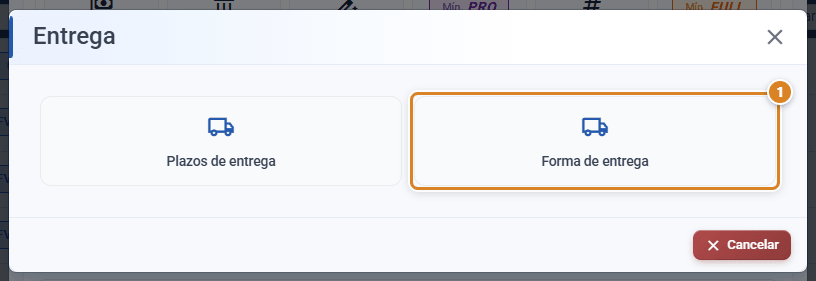
- Abre-se a janela Forma de entrega com a lista.
- Clique em Adicionar para criar uma forma nova, ou clique numa linha para a abrir e alterar.
- Na janela Prazo de Entrega preencha o Nome e, se quiser, a Observação no impresso, e clique em Guardar.
Campos do registo
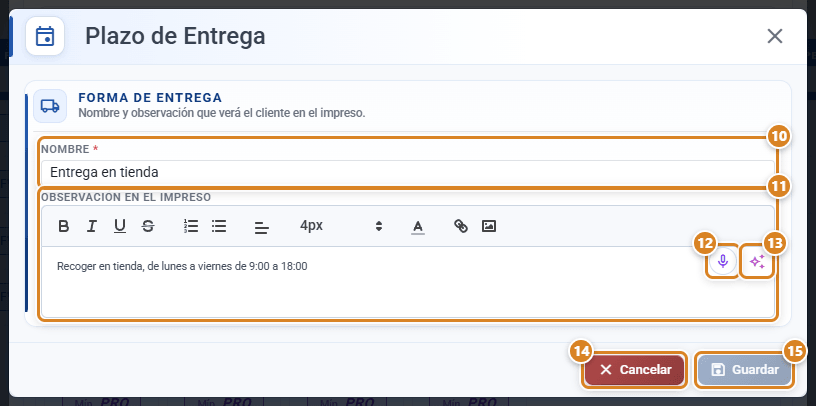
A janela chama-se Prazo de Entrega e tem uma única secção, Forma de entrega (Nombre y observación que verá el cliente en el impreso. — "Nome e observação que o cliente verá no impresso"; esta linha aparece em castelhano).
| Campo | Tipo | Para que serve |
|---|---|---|
| Nome | Texto (obrigatório) | Como se chama a forma de entrega (ex. "Entrega na loja", "Envio sem seguimento", "Envio urgente"). |
| Observação no impresso | Texto com formatação (opcional) | Texto que aparece em guias de remessa e faturas a explicar a forma de entrega (ex. "Levantar na Rua Maior 5, horário de seg. a sex. das 9:00 às 18:00"). Tem barra de formatação (negrito, itálico, listas, ligações, imagem), ditado por voz e Assistente IA. |
Estrutura do ecrã
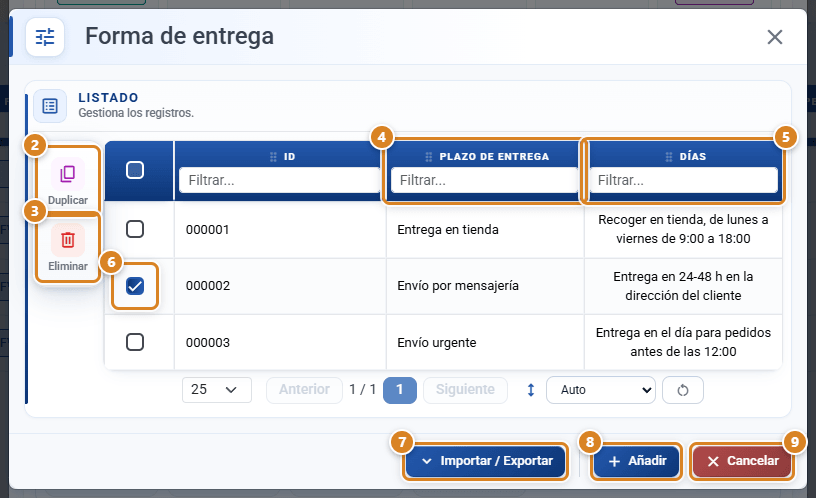
| Coluna | O que mostra |
|---|---|
| ④ Prazo de Entrega | O Nome da forma de entrega. |
| ⑤ Dias | A Observação no impresso (descrição) da forma de entrega. Apesar de se chamar "Dias", mostra o texto da observação, não um número de dias. |
| ID | Identificador numérico único da forma de entrega. |
Sem estado nem predefinido. Catálogo simples para manter consistência nos documentos. A forma de entrega escolhe-se em cada documento de venda ou associa-se ao cliente a partir da sua ficha.
Botões e ações — para que serve cada um
Use o texto literal que vê no ecrã. É o que escreve ao perguntar "para que serve o botão X?".
| Botão / Controlo (texto no ecrã) | Para que serve |
|---|---|
| ① Forma de entrega (cartão da janela Entrega) | Abre a janela Forma de entrega com a lista de formas de entrega. |
| ② Duplicar (ícone de cópia) | Aparece na coluna de ações, à esquerda da lista, ao marcar uma ou várias linhas. Cria uma cópia idêntica de cada forma marcada (mesmo nome e observação), após uma confirmação. Útil para criar variantes rapidamente. |
| ③ Eliminar (ícone de caixote do lixo, vermelho) | Aparece na coluna de ações ao marcar uma ou várias linhas. Apaga do catálogo as formas marcadas, após uma confirmação. |
| ⑥ Caixa de seleção da linha | Marca a forma de entrega. Com uma ou várias marcadas aparece à esquerda a coluna de ações (② e ③). Clicar no resto da linha abre essa forma na janela Prazo de Entrega para a editar. |
| ⑦ Importar / Exportar | Abre a janela para importar formas de entrega a partir de um ficheiro externo ou exportar a lista atual (cópia de segurança ou migração). Só é visível se tiver permissões de importação ou de exportação. |
| ⑧ Adicionar | Abre a janela Prazo de Entrega vazia para criar uma forma de entrega nova. |
| ⑨ Cancelar (rodapé da lista) | Fecha a janela Forma de entrega. |
| ⑩ Nome | Campo de texto obrigatório da janela Prazo de Entrega onde escreve como se chama a forma de entrega. Sem este campo não se pode guardar. |
| ⑪ Observação no impresso | Campo de texto opcional, com barra de formatação, onde escreve a descrição que sairá nos documentos impressos associados a essa forma de entrega. |
| ⑫ Dictar por voz (ditar por voz, ícone de microfone) | Abre a janela Dictar por voz, que começa a ouvir de imediato e escreve o que diz. Parar / Seguir dictando (parar / continuar a ditar) pausa-a ou retoma-a; Aceitar acrescenta o texto na Observação no impresso onde estava o cursor (ou no fim), sem apagar o que já lá estava; Cancelar descarta-o. Precisa de um navegador compatível, como o Chrome. |
| ⑬ Assistente IA (ícone de brilhos) | Redige a Observação no impresso com IA a partir do que lhe pedir (ex. as condições de entrega que o cliente verá). Disponível a partir do plano PRO. |
| ⑭ Cancelar (janela Prazo de Entrega) | Fecha a janela sem guardar as alterações. |
| ⑮ Guardar | Valida o formulário e guarda a forma de entrega (cria-a se for nova, ou atualiza a existente). Está desativado enquanto não fizer alterações ou se faltar o Nome. |
Conceitos-chave
- Forma de entrega: método ou modalidade de entrega disponível para os clientes (levantamento na loja, transportadora, urgente, etc.). Configura-se ao nível da empresa e aparece como opção selecionável nos formulários de venda.
- Prazo de Entrega (o que vê no ecrã): é o título da janela e a coluna de nome desta lista. Atenção: aqui "Prazo de Entrega" refere-se à forma de entrega, não a dias nem a acréscimos. O módulo que gere dias e acréscimos é o de Prazos de entrega, separado deste (ver mais abaixo).
- Observação no impresso: texto livre que se associa a cada forma de entrega e que será mostrado nos documentos impressos (guias de remessa, faturas) quando essa forma for selecionada.
- Coluna "Dias": apesar de o título sugerir um número de dias, mostra a Observação no impresso de cada forma. É apenas uma etiqueta da tabela.
- Duplicar: cria uma cópia idêntica de uma forma de entrega existente, com o mesmo nome e descrição. Ideal para partir de uma e ajustá-la.
- Importar / Exportar: permite trazer formas de entrega a partir de um ficheiro ou retirar a lista completa para cópia de segurança ou migração para outro sistema. Requer permissões específicas.
Funções consoante o plano / perfil de acesso
- TRY / STD / PRO / FULL: o catálogo de formas de entrega está disponível em todos os planos.
- Permissões de perfil: requer
supply_editpara editar o catálogo. Importar / Exportar só aparece se o utilizador tiver permissão de importação (allow_Import) ou de exportação (allow_Export).
Perguntas frequentes
Como crio uma nova forma de entrega?
Clique em Adicionar. Na janela Prazo de Entrega, escreva o Nome (obrigatório) e, se quiser, a Observação no impresso. Depois clique em Guardar.
Para que serve o campo "Observação no impresso"?
É o texto que aparecerá nos documentos impressos (guias de remessa, faturas) quando essa forma de entrega for usada. É opcional. Por exemplo: "Levantar na loja, horário de seg. a sex. das 9:00 às 18:00".
Porque está o botão "Guardar" desativado?
Porque ainda não fez nenhuma alteração ou porque falta o Nome, que é obrigatório. Preencha o Nome e ficará ativo.
Como altero uma forma de entrega que já tenho?
Clique na sua linha da lista: abre-se a janela Prazo de Entrega com os seus dados. Altere o Nome ou a Observação no impresso e clique em Guardar.
Para que serve o ícone "Duplicar"?
Marque a caixa da forma de entrega (ou de várias) e clique em Duplicar na coluna de ações que aparece à esquerda. Cria uma cópia idêntica de cada uma, com o mesmo nome e descrição. Pede confirmação antes. Serve para criar variantes depressa sem escrever tudo de novo.
Como elimino uma forma de entrega?
Marque a sua caixa e clique em Eliminar (caixote do lixo vermelho) na coluna de ações da esquerda. Pede confirmação antes de a apagar. As guias de remessa ou faturas já emitidas conservam o dado histórico; apenas deixa de se mostrar essa opção para documentos novos.
O que é a coluna "Dias"? Não vejo nenhum número de dias.
Apesar do nome, a coluna Dias mostra a Observação no impresso de cada forma de entrega, não um número de dias. É apenas a etiqueta da tabela.
A janela chama-se "Prazo de Entrega", é o mesmo que o módulo de Prazos de entrega?
Não. Aqui "Prazo de Entrega" é o título da janela de formas de entrega (como se entrega: levantamento, transportadora…). O módulo separado Prazos de entrega gere dias e acréscimos. São coisas diferentes, apesar de o nome se parecer.
Qual é a diferença entre forma de entrega e prazo de entrega?
Prazo = quanto tempo demora + acréscimo. Forma = como se faz fisicamente (levantamento vs envio). São complementares.
Como faço uma cópia de segurança ou passo as minhas formas de entrega para outro sistema?
Use o botão Importar / Exportar. Exporte para retirar a lista completa (cópia de segurança ou migração) e importe para a carregar a partir de um ficheiro. Só aparece se tiver permissões de importação ou de exportação.
Porque não vejo o botão "Importar / Exportar"?
Porque o seu utilizador não tem permissões de importação nem de exportação. Peça a um administrador que lhas ative.
Porque não há predefinido nas formas de entrega?
Está pensado como um catálogo de "etiquetas" sem lógica de negócio associada. A forma de entrega escolhe-se em cada documento de venda ou associa-se ao cliente a partir da sua ficha.