
Ecrã para acertar o extrato do banco com as suas faturas: sabe o que lhe pagaram, o que pagou e que movimentos não têm fatura. Se é a primeira vez, siga o Guia: conciliação bancária passo a passo.
Nota sobre os nomes: com a aplicação em português, alguns textos ainda aparecem em espanhol (por exemplo, o aviso "La factura … ya está cobrada"; ver Se algo não bate certo). Estão escritos aqui exatamente como os vê, seguidos do seu significado entre parênteses.
O que é
Carrega o ficheiro de movimentos que exporta do seu banco online (Norma 43, Excel ou CSV) e associa:
- cada entrada à sua fatura de venda pendente: o recebimento regista-se sozinho na fatura, com a data do banco;
- cada débito à sua fatura de compra registada: a fatura fica paga com um único pagamento.
Está no menu Venda → Conciliação bancária (/conciliacionBancaria), logo abaixo de Efeitos a receber.
Para que serve
- Deixar de marcar à mão as faturas recebidas ou pagas por transferência ou débito direto.
- Ver que entradas ou débitos do banco não têm fatura, e que faturas continuam sem movimento.
- Acertar o que não coincide: uma transferência que paga várias faturas, um pagamento por conta ou uma comissão do banco.
Como se usa

- No seu banco online, exporte os movimentos da conta. Serve Norma 43 (também Cuaderno 43 ou CSB43, um
.txt), Excel (.xlsx) ou CSV. - Clique em Importar extrato (①) e escolha o ficheiro. Pode carregar o mesmo extrato duas vezes, um que se sobreponha a outro ou o mesmo período noutro formato: o que já foi importado não se repete.
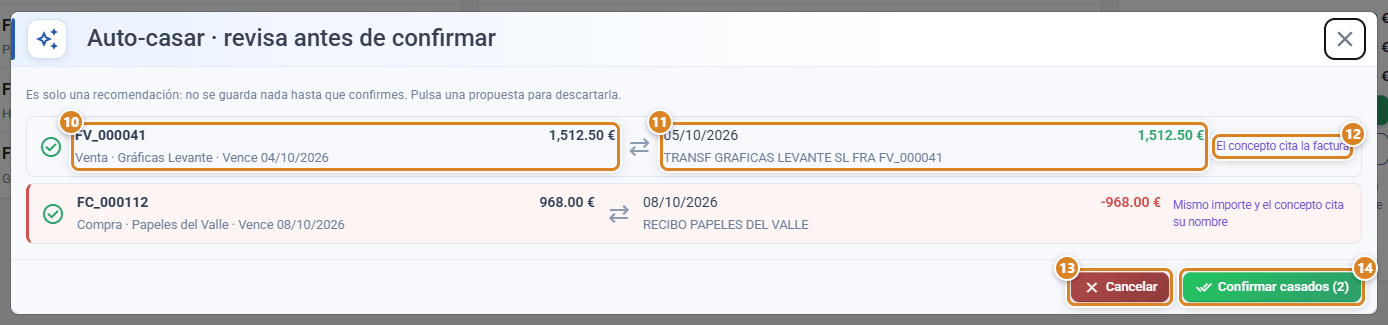
- Clique em Conciliar automaticamente (②) ou em Conciliar com IA (③). Abre-se uma lista de pares propostos (fatura ↔ movimento) com o motivo de cada um. Clique num par para o descartar e depois em Confirmar conciliações.
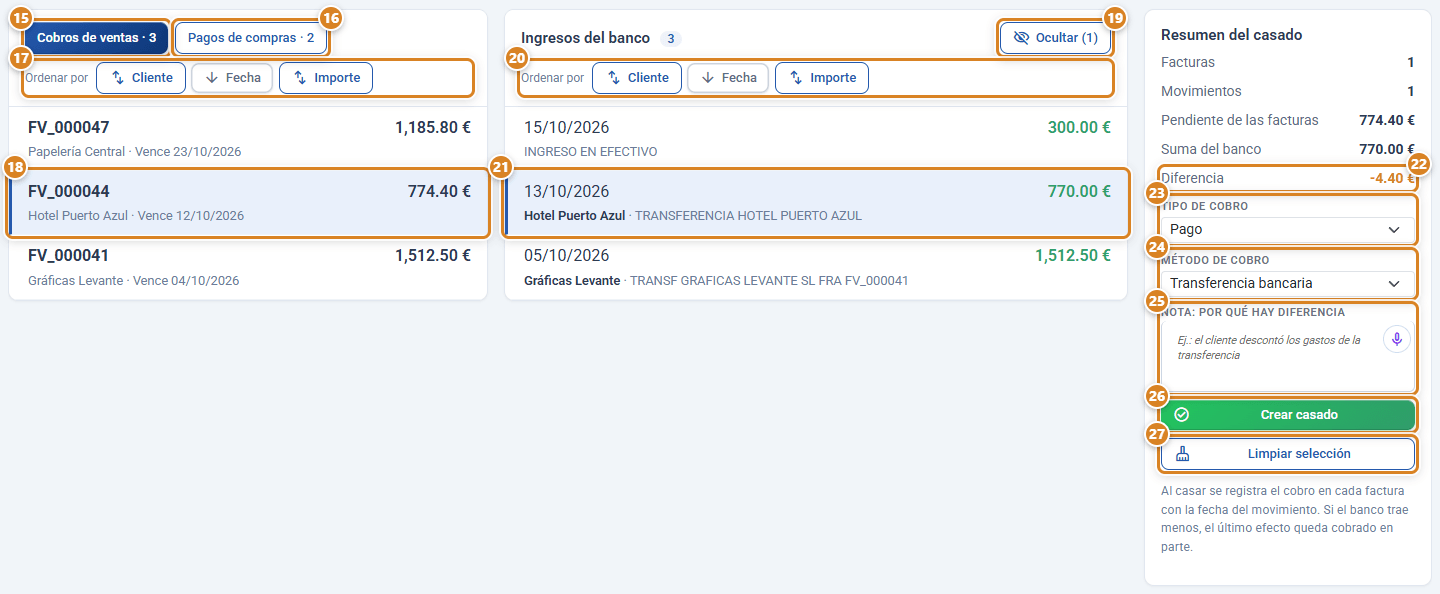
- O que restar, associe-o à mão no separador Por conciliar (⑤): escolha Recebimentos de vendas ou Pagamentos de compras, marque uma ou várias faturas e um ou vários movimentos, reveja o Resumo da conciliação e clique em Criar conciliação.
- Se vir uma entrada e a sua fatura não estiver na lista, escolha só essa entrada e clique em Procurar faturas para esta entrada.
Atenção: Conciliar automaticamente e Conciliar com IA só recomendam. Nada é guardado até clicar em Confirmar conciliações.
Estrutura do ecrã
| Zona | O que mostra |
|---|---|
| Separadores Por conciliar, Conciliados, Sem correspondências, Ocultos (⑤ a ⑧) | O que está pendente, o que já foi conciliado, as faturas sem movimento candidato e os movimentos postos de parte. Por conciliar, Sem correspondências e Ocultos têm o seu contador. |
| Caixa de pesquisa (⑨) | Filtra por número de fatura, cliente, fornecedor, descritivo ou montante. |
| Coluna esquerda | Recebimentos de vendas (efeitos a receber pendentes) ou Pagamentos de compras (faturas de compra registadas que continuam em Pagamento pendente), cada um com o seu contador (⑮ ⑯). |
| Coluna central | Entradas do banco ou Débitos do banco, consoante a coluna esquerda. Os débitos (despesas) aparecem a vermelho, com uma faixa vermelha à esquerda; as entradas têm o montante a verde. Se o descritivo menciona um cliente ou fornecedor com faturas pendentes, o seu nome aparece a negrito antes do descritivo. |
| Ordenar por (em cada coluna, ⑰ ⑳) | Botões Cliente (ou Fornecedor em Pagamentos de compras), Data e Montante. Cada coluna ordena-se em separado. |
| Resumo da conciliação | Quantas faturas e movimentos escolheu, quanto soma cada lado (Pendente das faturas, Soma do banco) e a Diferença. |
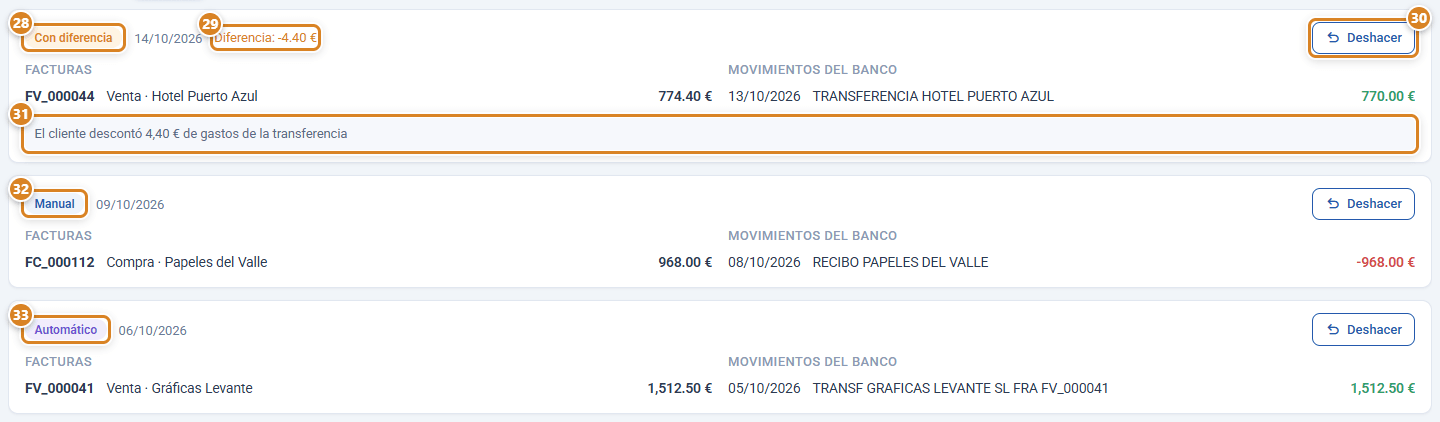
No separador Conciliados (⑥) está tudo o que foi conciliado, do mais recente para o mais antigo:
Botões e ações — para que serve cada um
O texto exato tal como aparece no ecrã.
| Botão / Ação | Para que serve |
|---|---|
| ① Importar extrato | Carrega o ficheiro do banco. No fim indica o formato e quantos movimentos novos, quantos já estavam importados e quantas linhas não reconhecidas há. |
| ② Conciliar automaticamente | Propõe os pares claros, sem IA: o descritivo cita o número da fatura, traz o IBAN ou o NIF do cliente ou fornecedor, ou o seu nome comercial ou denominação social (também abreviados), ou só coincide o montante com uma única fatura. |
| ③ Conciliar com IA | Junta os pares de Conciliar automaticamente com os que a IA recomenda para o resto, cada um com a sua explicação. A IA só vê o que o Conciliar automaticamente não resolve e nunca recebe o IBAN nem o NIF dos seus clientes ou fornecedores. Gasta a sua quota de IA. Os pares que não batem certo são descartados antes de lhos mostrar. |
| ④ Atualizar | Volta a pedir faturas e movimentos ao servidor: recolhe os recebimentos e as faturas registados noutro separador do navegador ou por outro utilizador. |
| ⑤ Por conciliar (separador) | Movimentos do banco e faturas ainda por unir. O seu contador é o número de movimentos por conciliar. |
| ⑥ Conciliados (separador) | Tudo o que foi conciliado, com o seu estado, a sua nota e o botão Desfazer. |
| ⑦ Sem correspondências (separador) | Faturas pendentes sem nenhum movimento do banco que encaixe por montante, número, conta ou nome. |
| ⑧ Ocultos (separador) | Movimentos postos de parte (comissões, transferências entre contas…), com o botão Mostrar. |
| ⑨ Procurar por fatura, cliente, fornecedor, descrição ou montante | Filtra as duas colunas de Por conciliar. |
| ⑩ Fatura do par (janela Conciliar automaticamente) | Documento, montante pendente, se é Venda ou Compra, cliente ou fornecedor e vencimento. |
| ⑪ Movimento do par (janela Conciliar automaticamente) | Data, montante e descritivo do movimento do banco. Os débitos aparecem a vermelho. |
| ⑫ Motivo (janela Conciliar automaticamente) | Porque é proposto: O descritivo cita a fatura, Mesmo montante e o descritivo traz o IBAN ou NIF, Mesmo montante e o descritivo cita o nome, Mesmo montante e um nome parecido ou Mesmo montante, única correspondência. Os da IA trazem ainda a sua explicação. |
| ⑬ Cancelar (janela Conciliar automaticamente) | Fecha sem guardar nada. |
| ⑭ Confirmar conciliações (n) (janela Conciliar automaticamente) | Guarda os pares que continuam marcados; entre parênteses, quantos. Clicar num par descarta-o (ou recupera-o). |
| ⑮ Recebimentos de vendas | Põe na coluna esquerda os efeitos a receber pendentes e no centro a coluna Entradas do banco. |
| ⑯ Pagamentos de compras | Põe na coluna esquerda as faturas de compra com pagamento pendente e no centro a coluna Débitos do banco. |
| ⑰ Ordenar por → Cliente / Fornecedor, Data, Montante (faturas) | Muda a ordem dessa coluna. O botão ativo aparece preenchido, com uma seta que indica o sentido; clicar nele outra vez inverte-o. Por omissão, Data da mais recente para a mais antiga; Montante começa pelo maior e Cliente vai de A a Z. Nas faturas, Data é o vencimento. |
| ⑱ Clicar numa fatura | Escolhe-a ou retira-a (fica destacada). Com uma só fatura escolhida, no centro ficam apenas os movimentos que encaixam (a âmbar). |
| ⑲ Ocultar (n) | Põe de parte os movimentos escolhidos, como comissões ou transferências entre as suas contas. Entre parênteses, quantos estão escolhidos. Recuperam-se em Ocultos. |
| ⑳ Ordenar por (banco) | Igual a ⑰, na coluna do banco: Data é a do movimento; Cliente agrupa pelo cliente ou fornecedor que o descritivo cita e deixa no fim, por ordem de descritivo, os movimentos sem nome reconhecido. Nos débitos, Montante ordena pelo tamanho do débito. |
| ㉑ Clicar num movimento | Escolhe-o ou retira-o. Com um só movimento escolhido, as suas faturas ficam marcadas a âmbar. O cliente reconhecido aparece a negrito antes do descritivo. |
| ㉒ Diferença (Resumo da conciliação) | O que o banco movimenta menos o pendente das faturas escolhidas. Fica destacada quando não é zero. |
| ㉓ Tipo de recebimento | O tipo com que se regista o recebimento nas faturas de venda. |
| ㉔ Método de recebimento | O método com que se regista o recebimento. Por omissão, o método chamado "Transferencia" (transferência) ou o primeiro que não seja numerário. |
| ㉕ Nota: porque há diferença | Aparece se o banco e as faturas não somam o mesmo. É obrigatória: sem nota, Criar conciliação assinala-a e não guarda. Nos pares de Conciliar automaticamente e da IA preenche-se sozinha com o motivo. |
| ㉖ Criar conciliação | Regista o recebimento nas faturas de venda ou deixa pagas as de compra (com a data do débito como Data de pagamento), e passa os movimentos para Conciliados. |
| ㉗ Limpar seleção | Retira tudo o que foi escolhido. |
| ㉘ Com diferença (estado, em Conciliados) | O banco e as faturas não somavam o mesmo; vê-se a Diferença e a nota. |
| ㉙ Diferença (em Conciliados) | O que o banco trouxe a mais ou a menos nessa conciliação. |
| ㉚ Desfazer (em Conciliados) | Apaga os recebimentos que a conciliação registou, devolve as faturas de compra a Pagamento pendente e os movimentos a Por conciliar. Pede confirmação. |
| ㉛ Nota (em Conciliados) | O motivo que se escreveu ao conciliar com diferença. |
| ㉜ Manual (estado, em Conciliados) | Conciliação feita à mão, sem diferença. |
| ㉝ Automático (estado, em Conciliados) | Conciliação proposta pelo Conciliar automaticamente e sem diferença. |
| Procurar faturas para esta entrada | Com uma única entrada escolhida: procura faturas de venda por número ou cliente, escolhe uma ou várias e clica em Conciliar e registar o recebimento. Se alguma não tinha efeito a receber, é criado. Se não somarem o mesmo que a entrada, pede a nota da diferença. |
| Mostrar (em Ocultos) | Devolve o movimento a Por conciliar. |
Conceitos-chave
- Conciliação: união de um ou vários movimentos do banco com uma ou várias faturas. O seu estado é Automático (proposto pelo Conciliar automaticamente e sem diferença), Manual ou Com diferença (o banco e as faturas não somam o mesmo, venha de onde vier).
- Diferença: o que o banco movimenta menos o pendente das faturas escolhidas. Nas vendas, se o banco traz menos, o último efeito (por vencimento) fica recebido em parte; se traz mais, o excedente fica na diferença.
- Pagamento único (compras): uma fatura de compra associa-se sempre inteira; não há pagamentos parciais de compra. Ao associá-la fica Paga em Compras com a data do débito.
- Cliente reconhecido (banco): o cliente ou fornecedor com faturas pendentes cujo nome comercial ou denominação social aparece no descritivo do movimento. É só uma pista para ordenar e procurar: não associa nada.
- Norma 43: formato padrão dos bancos espanhóis para exportar os movimentos de uma conta.
Funções por plano / perfil
| Plano | Conciliação bancária |
|---|---|
| Full | Incluída. |
| Standard e Pro | Contrata-se à parte, sem mudar de plano: ao clicar no menu sem a ter, abre-se a sua ficha com Contratar Conciliação bancária. |
É necessária a permissão de recebimentos (access_pay). As faturas de compra só aparecem se tiver também Compras e Inventário. Conciliar com IA consome a quota de IA do seu plano.
Se algo não bate certo
| Sintoma | Causa | Solução |
|---|---|---|
| "O ficheiro não tem o formato Norma 43…" | O ficheiro não é um extrato: um PDF, ou um Norma 43 aberto e guardado com outro programa. | Descarregue-o outra vez do banco e carregue-o sem o abrir. |
| "Não se encontram as colunas de Data e Montante (ou Débito e Crédito)…" | O Excel ou CSV não tem esses cabeçalhos nas primeiras linhas. | Exporte em Norma 43, ou deixe no Excel as colunas Fecha (data), Concepto (descritivo) e Importe (montante) (ou Cargo e Abono, débito e crédito). |
| "O formato .xls antigo não pode ser lido…" | É um Excel anterior a 2007. | Abra-o e guarde-o como .xlsx. |
| Uma fatura de venda não aparece na lista | Não tem efeito a receber, ou já está recebida. | Escolha a entrada e clique em Procurar faturas para esta entrada. |
| Não vejo faturas em Pagamentos de compras | A fatura está em rascunho, já está Paga, ou não tem Compras e Inventário. | Registe a fatura de compra; se não estava paga, esvazie a sua Data de pagamento em Compras. |
| Uma fatura de compra que paguei em numerário ou com cartão aparece em Pagamentos de compras | Ninguém a marcou como paga. | Em Compras, selecione-a e clique em Marcar como paga, ou preencha a sua Data de pagamento. |
| "La factura … ya está cobrada. Pulsa Refrescar." (a fatura … já está recebida; clique em Atualizar) | Alguém registou o recebimento noutro separador ou a partir de outro computador. | Clique em Atualizar. |
| "Há demasiadas faturas pendentes…" | Tem mais de 2.000 efeitos a receber por receber. | Veem-se os de vencimento mais recente; os mais antigos, com Procurar faturas para esta entrada. |
Perguntas frequentes
Liga-se sozinho ao banco?
Não. Exporta o ficheiro a partir do seu banco online e carrega-o com Importar extrato. Não temos acesso ao seu banco nem guardamos palavras-passe.
Que formatos aceita?
Norma 43 (.txt), Excel .xlsx e CSV. No Excel ou CSV procuram-se sozinhas as colunas Fecha, Concepto e Importe (ou Cargo e Abono), mesmo que haja linhas de título por cima.
O que acontece se carregar duas vezes o mesmo extrato, ou o Norma 43 e depois o Excel do mesmo mês?
Nada. Um movimento com a mesma data, o mesmo montante e a mesma conta que outro já importado é ignorado. Se houver mesmo dois lançamentos iguais no mesmo dia, entra o que faltar.
O Norma 43 traz o IBAN ou o nome de quem paga?
Não num campo próprio. Quase todos os bancos põem-nos no texto do descritivo. Por isso a associação procura nesse texto o número da fatura e o IBAN, o NIF e o nome comercial ou a denominação social da ficha do cliente ou fornecedor.
A IA associa sozinha?
Não. Conciliar com IA mostra-lhe os seus pares com uma explicação e a confirmação é sua. O mesmo acontece com Conciliar automaticamente.
Associei mal, como corrijo?
Em Conciliados, clique em Desfazer nessa conciliação. O recebimento da fatura de venda é apagado (ou a de compra volta a pendente) e o movimento volta a Por conciliar.
Uma transferência paga várias faturas, como a associo?
Em Por conciliar, escolha todas as faturas e o movimento, e clique em Criar conciliação. O montante reparte-se por ordem de vencimento.
O cliente pagou a menos ou o banco cobrou uma comissão.
Associe na mesma: o Resumo da conciliação mostra a Diferença e pede-lhe uma nota (Nota: porque há diferença) com o motivo. Nas vendas, a última fatura fica recebida em parte.
Posso pagar uma fatura de compra em dois débitos?
Sim, escolhendo os dois débitos e a fatura na mesma associação. A fatura de compra associa-se sempre inteira.
Recebi uma entrada de uma fatura que não aparece na lista.
Escolha só essa entrada e clique em Procurar faturas para esta entrada. Encontra qualquer fatura de venda com algo pendente e, se não tinha efeito a receber, cria-o ao associar.
Paguei uma fatura de compra em numerário e continua a aparecer em Pagamentos de compras.
Em Compras, selecione-a e clique em Marcar como paga (ou preencha a sua Data de pagamento). A partir desse momento deixa de aparecer aqui.
Posso ordenar as faturas ou os movimentos do banco por cliente, data ou montante?
Sim. Por cima de cada coluna de Por conciliar está Ordenar por com Cliente (ou Fornecedor), Data e Montante. Clique outra vez no mesmo botão para inverter a ordem. No banco, o cliente é o que o descritivo cita e aparece a negrito; os movimentos sem nome reconhecido ficam no fim.
O que faço com as comissões e as transferências entre contas?
Escolha-as e clique em Ocultar. Deixam de aparecer em Por conciliar e recupera-as em Ocultos com Mostrar.