
O que é
Auditoria da organização: quem fez o quê e quando. Cada criação, alteração e eliminação feita pelos utilizadores fica registada e consultável.
Disponível apenas no plano FULL.
O histórico conserva apenas o último ano: os registos com mais de 12 meses são apagados automaticamente todas as noites.
Como se usa

- Clique no seu nome de utilizador (em cima, à direita) para abrir as Definições.
- No painel Ajuda e Suporte, clique em Registo de atividade: abre-se a janela Visualizar Log, com o mais recente em cima.
- Escreva nas caixas Filtrar... das colunas para restringir o que procura.
Estrutura do ecrã
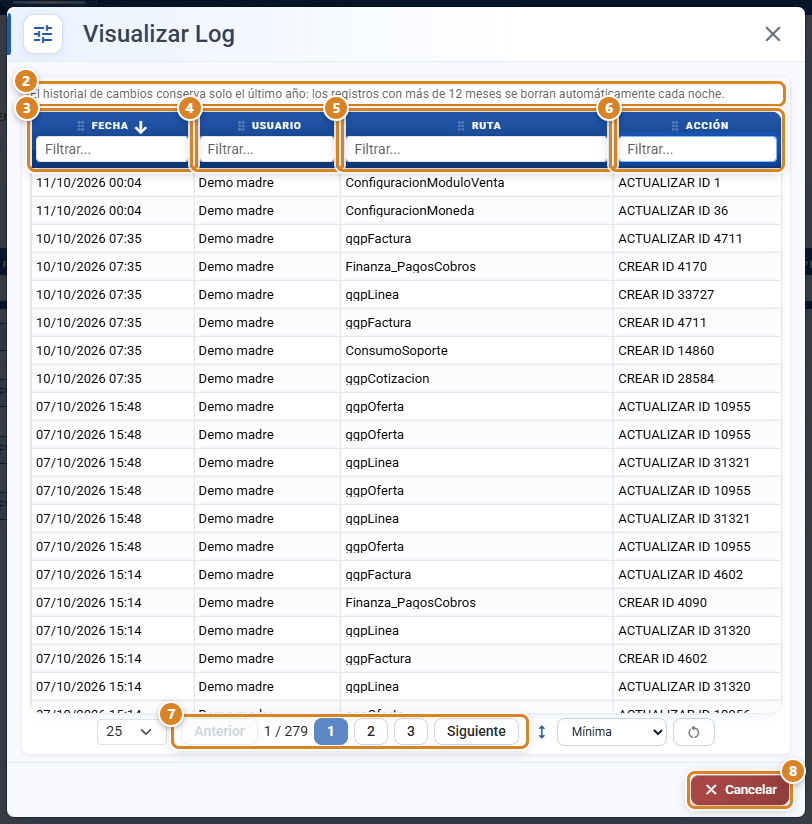
| Coluna | Para que serve |
|---|---|
| Data | Quando a ação foi feita (data + hora). É a coluna pela qual se ordena, da mais recente para a mais antiga. |
| Utilizador | Quem a executou. Se o utilizador foi eliminado, a célula aparece vazia. |
| Rota | Onde: a tabela afetada, com o seu nome interno, que contém o da secção (ex. Factura nas faturas, Oferta nos orçamentos, Linea nas linhas dos documentos, Clientes, Usuarios). |
| Ação | O que se fez e sobre que registos: CREAR ID … (criar), ACTUALIZAR ID … (atualizar) ou ELIMINAR ID … (eliminar), com os números internos (ID) dos registos afetados. |
Filtros
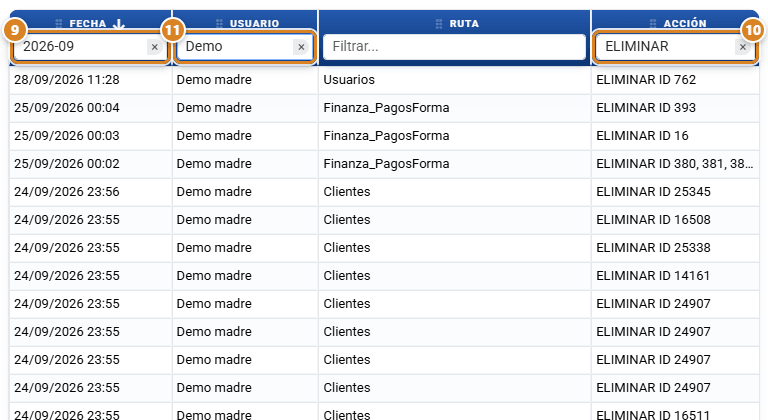
2026-09 em Data, ⑩ ELIMINAR em Ação e ⑪ o seu nome em Utilizador. O × de cada caixa retira o filtro.- Data: escreva a data no formato ano-mês-dia:
2026-09para um mês inteiro ou2026-09-24para um dia. - Rota / Módulo: parte do nome da secção (ex.
Factura,Oferta,Clientes). - Tipo de ação:
CREAR,ACTUALIZARouELIMINAR; ou o número do registo (ex.4602) para ver tudo o que lhe foi feito. - Utilizador: escreva o nome do utilizador, ou uma parte (ex.
Ana), para ver só o que essa pessoa fez; maiúsculas e acentos não contam. Se nenhum utilizador tiver esse nome, a tabela aparece vazia. Os utilizadores eliminados não se encontram pelo nome.
Para que se usa
- Auditoria regulamentar (RGPD, ISO27001).
- Investigação de incidentes (quem apagou esta fatura?).
- Revisão de alterações suspeitas.
- Verificação de comportamentos do pessoal.
Botões e ações — para que serve cada um
Texto literal que se vê no ecrã. É o que se escreve ao perguntar "para que serve o botão X?".
| Botão / Controlo (texto no ecrã) | Para que serve |
|---|---|
| ① Registo de atividade (nas Definições, painel Ajuda e Suporte) | Abre a janela Visualizar Log com o registo de atividade da organização: criações, alterações e eliminações de todos os utilizadores. Requer a permissão access_log e o plano FULL; com um plano inferior abre a ficha do plano que o inclui. |
| ② Aviso do histórico (por cima da tabela) | Texto informativo: «O histórico de alterações conserva apenas o último ano: os registos com mais de 12 meses são apagados automaticamente todas as noites.». Não é um botão. |
| ③ Data (coluna) | Data e hora exata de cada ação. Por predefinição ordena de forma descendente (a ação mais recente em cima); clique no cabeçalho para mudar a ordem. |
| ④ Utilizador (coluna) | Identifica quem executou cada ação. Mostra o nome do utilizador; se esse utilizador foi eliminado, aparece vazia. |
| ⑤ Rota (coluna) | Indica onde a ação foi executada: a tabela afetada, com o seu nome interno, que contém o da secção (ex. Factura, Clientes). |
| ⑥ Ação (coluna) | Tipo de operação e registos afetados: CREAR ID …, ACTUALIZAR ID …, ELIMINAR ID …. |
| ⑦ Paginação (Anterior / Seguinte) | Muda de página. À esquerda escolhe quantas linhas vê por página e à direita a altura das linhas. |
| ⑧ Cancelar | Fecha a janela do registo sem realizar qualquer alteração. |
| ⑨ Filtrar... de Data | Filtra por data escrita como ano-mês-dia (2026-09, 2026-09-24). |
| ⑩ Filtrar... de Ação | Filtra pelo tipo de ação (CREAR, ACTUALIZAR, ELIMINAR) ou por um número de registo. |
| ⑪ Filtrar... de Utilizador | Filtra pelo nome do utilizador que fez a ação: basta uma parte do nome e maiúsculas e acentos não contam. Se nenhum utilizador tiver esse nome, a tabela aparece vazia. |
| Visualizar Log | Título da janela que se abre. Mostra a tabela do registo de atividade, com um filtro em cada coluna. |
Conceitos-chave
O utilizador pergunta "o que é / para que serve X?" com estas palavras exatas.
- Registo de atividade: registo de auditoria da organização que capta quem fez o quê e quando: cada criação, alteração e eliminação dos utilizadores fica registada e consultável. Os inícios de sessão e as consultas (ver um ecrã) não ficam registados.
- Auditoria: função de acompanhamento regulamentar que documenta todas as ações realizadas no sistema. Serve para cumprimento do RGPD e da ISO27001 e para investigar incidentes (ex. quem apagou uma fatura).
- Rota / Módulo: nome interno da tabela do sistema afetada pela ação; contém o da secção (ex.
Facturapara faturas,Ofertapara orçamentos,Clientespara clientes). - Ação: tipo de operação executada: CREAR (criação), ACTUALIZAR (alteração) ou ELIMINAR (eliminação), seguida de
IDe dos números internos dos registos afetados. - Permissão
access_log: permissão específica que um utilizador precisa para entrar no módulo Registo de atividade, independentemente do plano contratado. Sem ela, mesmo que a organização tenha plano FULL, o acesso aparece bloqueado com «Não tem permissão». - Conservação do histórico: o registo guarda os últimos 12 meses. Todas as noites são apagados automaticamente os registos com mais de um ano; o que é anterior já não se pode consultar.
- Plano FULL: nível premium da subscrição do CotizaPrint (nível 3) que este módulo requer. Sem plano FULL, o acesso ao Registo de atividade está bloqueado mesmo que se tenha a permissão
access_log.
Funções por plano / perfil
- TRY / STD / PRO: o Registo de atividade não está disponível: o acesso tem o distintivo FULL.
- FULL: desbloqueia o acesso "Registo de atividade" e a janela "Visualizar Log" com a tabela de auditoria.
- Permissão de perfil:
access_log. É necessária além do plano FULL; os dois requisitos têm de se cumprir em simultâneo.
Permissões
- Requer
access_loge plano FULL.
Perguntas frequentes
Para que serve o botão "Registo de atividade"?
Abre a janela "Visualizar Log", onde se vê o registo de auditoria da organização: quem fez o quê e quando. Cada criação, alteração e eliminação fica listada com a sua data, utilizador, rota e ação. Está nas Definições, painel Ajuda e Suporte. É preciso ter a permissão access_log e o plano FULL para o ver.
O que é o "Registo de atividade"?
É o registo de auditoria da organização. Capta quem fez o quê e quando: criações, alterações e eliminações de todos os utilizadores. Serve para auditoria regulamentar e investigação de incidentes.
Como vejo quem apagou uma fatura?
Abra "Registo de atividade" e escreva ELIMINAR no filtro da coluna Ação e Factura no de Rota (se quiser, restrinja o mês em Data, ex. 2026-09). Verá a Data, o Utilizador e o número do registo apagado.
O que significa cada valor da coluna "Ação"?
É o tipo de operação: CREAR = criação, ACTUALIZAR = alteração, ELIMINAR = eliminação. Depois de ID vêm os números internos dos registos afetados. Filtre por uma delas para restringir o que procura.
Para que serve a coluna "Rota"?
Indica onde ocorreu a ação: a tabela afetada, com o seu nome interno, que contém o da secção. Por exemplo Factura para faturas, Oferta para orçamentos ou Clientes para clientes. Diz em que parte do sistema a alteração foi feita.
Porque é que na coluna "Utilizador" há linhas vazias?
Porque esse utilizador foi eliminado da organização: o registo conserva a ação, mas já não pode mostrar o seu nome.
Como vejo o que fez um utilizador concreto?
Escreva o seu nome, ou uma parte, na caixa Filtrar... de Utilizador: a tabela mostra só as suas ações (maiúsculas e acentos não contam). Combine-o com Data, Rota ou Ação para restringir mais. Se não aparecer nada, nenhum utilizador atual tem esse nome: os utilizadores eliminados não podem ser pesquisados pelo nome.
Como filtro por data?
Escreva a data na caixa Filtrar... de Data no formato ano-mês-dia: 2026-09 para todo o mês de setembro de 2026 ou 2026-09-24 para um dia concreto.
Como ordeno o registo por data?
Clique na coluna Data. Por predefinição já vem ordenada de forma descendente (a ação mais recente em cima), mas pode alternar a ordem clicando no cabeçalho.
Os inícios de sessão aparecem no registo?
Não. O registo guarda as criações, alterações e eliminações; os inícios de sessão e as consultas de ecrãs não ficam registados.
Como fecho o registo sem tocar em nada?
Clique em Cancelar. Fecha a janela do registo sem realizar qualquer alteração.
Mudei para o plano FULL mas não vejo a secção.
Verifique se o seu perfil inclui a permissão access_log. Sem ela, mesmo que a organização tenha plano FULL, o acesso "Registo de atividade" aparece bloqueado com «Não tem permissão». São dois requisitos em simultâneo: plano FULL e permissão access_log.
Quanto tempo se conserva o registo?
O histórico conserva apenas o último ano. Os registos com mais de 12 meses são apagados automaticamente todas as noites, por isso em Visualizar Log só verá as ações dos últimos 12 meses. A própria janela recorda-o no aviso por cima da tabela.
Procuro uma alteração de há mais de um ano e não aparece no registo. Porquê?
Porque já foi apagada: o histórico guarda apenas os últimos 12 meses e todas as noites elimina automaticamente os registos mais antigos. Os documentos, clientes e restantes dados não são apagados; apenas o registo de quem fez cada alteração.
Aparece o conteúdo exato do que foi modificado?
Não. Aparece a ação (criar, atualizar ou eliminar), a tabela afetada e os números dos registos; não que campos mudaram nem os seus valores anteriores.