
O que é
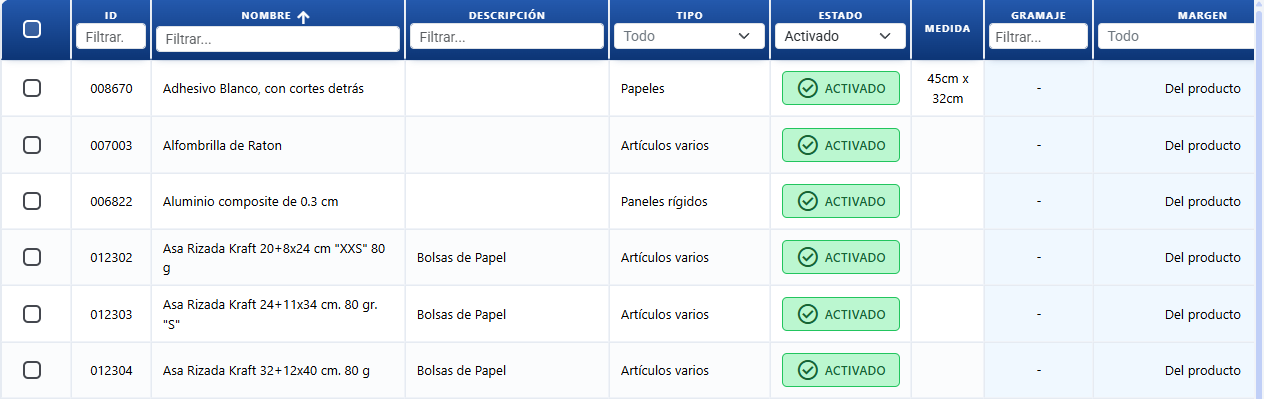
Catálogo de materiais que a empresa usa para imprimir: papéis, cartões, vinis, lonas, têxteis, etc. Cada suporte subdivide-se em subentidades (medidas, cores, tamanhos, variantes) e é aí que se introduzem os custos reais.
Para que serve
- Definir cada material disponível.
- Configurar o custo do material por medida, cor, tamanho ou variante.
- Atribuir uma margem independente ao suporte, se não quiser usar a do produto.
- Associar suportes a produtos para que o módulo de orçamentação os utilize.
- Gerir o inventário do material: registar compras e ver o consumo em ordens de trabalho.
Tipos de suporte
| Tipo | Quando se usa | Particularidades |
|---|---|---|
| Folha | Folhas de papel/cartão cortadas | Aceita gramagem e espessura. |
| Rolo | Vinil, lona, papel em bobina | Sem gramagem/espessura; medida em metros. |
| Artigo | Produtos acabados (t-shirts, canecas, etc.) | Trabalha com tamanhos e cores. |
O tipo escolhe-se ao criar o suporte e não pode ser alterado depois.
O que se configura em cada nível
Suporte (dados gerais)
Estes são os campos do formulário principal do suporte, agrupados em secções. O suporte em si não tem custo: o custo está nas suas subentidades (medida / cor / tamanho / variante).
| Secção / Campo | Editável | Notas |
|---|---|---|
| Identidade | — | Secção que agrupa Nome, Descrição, Fornecedor e Referência. |
| Nome | Sim (obrigatório) | Como aparece no módulo de orçamentação e nos impressos. Tem um botão Assistente IA que propõe um nome curto e reconhecível do material. Disponível a partir do plano Pro. |
| Descrição | Sim (obrigatório) | Detalhe adicional do suporte. Tem um botão Assistente IA que redige a descrição conforme o tipo, a gramagem e o fornecedor do suporte, sem inventar dados. Disponível a partir do plano Pro. |
| Fornecedor | Sim | Lista pendente com autocompletar (apenas clientes marcados como fornecedor): fornecedor por defeito do suporte. É usado como último elo para propor fornecedor na reposição automática e em Gerar encomenda quando o artigo não tem tarifa de fornecedor própria. |
| Fornecedor (texto — não usar) | Sim | Campo antigo de texto livre. Continua a funcionar, mas será retirado brevemente: use a lista pendente Fornecedor acima. |
| Referência | Sim | Referência mostrada no orçamento junto com a imagem. |
| Material | — | Secção de propriedades físicas (só para tipo folha): Gramagem e Espessura. |
| Gramagem | Sim (só folha) | Peso do papel em g/m². |
| Espessura | Sim (só folha) | Espessura do material em cm. Determina o corte na guilhotina. Mínimo 0,01 cm. |
| Imagem | Sim | Secção para carregar imagem ou PDF do suporte. |
| Margem e visibilidade | — | Secção com os toggles PDF e Margem independente. |
| PDF (Ocultar / Mostrar) | Sim | Toggle que controla se o suporte aparece no PDF do orçamento. |
| Margem independente (Margem consoante o produto / Margem independente) | Sim | Se estiver em "Margem independente", o suporte usa a sua própria % de margem; se estiver em "Margem consoante o produto", herda a do produto. |
| Margem | Sim (só se margem independente ativa) | Percentagem de margem própria do suporte. |
| Estado (Ativado / Desativado) | Sim | Indica se o suporte está disponível para usar em orçamentos. |
O campo custo NÃO está neste nível. Se procura onde inserir o custo de um papel, vá à Lista de medidas (SoporteMedida) abaixo.
Ações em massa (sobre suportes selecionados)
| Botão (texto no ecrã) | Para que serve |
|---|---|
| Modificar suporte em massa | Abre um modal para impor valores comuns (Estado, Visualização PDF, Descrição, Fornecedor, Referência, Custo, Desperdício, Margem independente, Margem, Gramagem, Espessura) a todos os suportes selecionados de uma vez. Só se aplicam os campos que ativar; o resto mantém-se. Gramagem e Espessura só afetam os suportes tipo folha. |
| Modificar medidas/variantes em massa | Abre um modal onde escolhe a tabela filha (Medidas, Variantes, Cores ou Tamanhos), marca as linhas e aplica valores comuns (Custo, Referência, etc.) a todas de uma vez. Só se mostram as tabelas aplicáveis ao tipo dos suportes selecionados. |
| Modificar Custo | Abre um modal para aplicar um aumento % a todos os custos (medidas, cores, tamanhos, variantes) dos suportes selecionados. |
| Estado | Abre um modal para mudar o estado (Ativado / Desativado) dos suportes selecionados. |
| Duplicar | Abre um modal para duplicar o suporte selecionado, com confirmação. |
| Onde é utilizado | Abre um modal com os produtos associados ao suporte. |
| Eliminar | Abre um modal de confirmação e elimina os suportes selecionados. |
Lista de medidas (SoporteMedida) — custos por medida
Cada combinação de largura × altura do suporte tem o seu próprio custo. É aqui que se introduz efetivamente o custo do material. Permite adicionar, editar, eliminar e reordenar (seta Subir em cada linha); a ordem é respeitada nas listas pendentes do módulo de orçamentação.
| Campo | Editável | Notas |
|---|---|---|
| Referência | Sim | Identificador da medida. |
| Largura | Sim | Em cm. |
| Altura | Sim | Em cm (só se o tipo o exigir). |
| Tipo de custo | Sim | Como se calcula: por unidade, por metro, etc. |
| Custo | Sim | Importe da medida. |
| Percentagem de desperdício no custo | Sim | Percentagem extra de material que se descarta. |
| Quantidade fixa de desperdício | Sim | Caixa própria com duas casas equivalentes — Peso em kg e Quantidade (na unidade do Tipo de custo: unidade, m², quilo, metro linear) —: escreve na que lhe for mais cómoda e a outra calcula-se sozinha, nos dois sentidos. É o material que se perde em cada trabalho independentemente da tiragem (o arranque de máquina) e soma-se à percentagem. O que se guarda e com o que o sistema orçamenta é a Quantidade; o Peso é uma ajuda de cálculo e não é guardado. Por baixo indica-se a equivalência (1 kg = 6,35 Ud.). A casa Peso aparece se o material tiver Gramagem e o seu custo não for já por quilo (se o custo já for por quilo, a Quantidade são os quilos); sem largura/altura ou sem gramagem, a caixa avisa do que falta e deixa editável apenas a Quantidade. |
| Peso | — (calculado) | Coluna da Lista de medidas (só folha): peso de UMA folha dessa medida em kg, calculado com a Gramagem do material e a largura × altura da medida (gramagem × largura × altura). Sem gramagem, sai em branco. Não é guardado: recalcula-se ao mudar a gramagem ou a medida. |
| Stock mínimo | Sim | Existências abaixo das quais se avisa de reposição. Edita-se no modal da medida (botão Adicionar/editar medida). O valor 0 desativa o aviso. |
| Saldo | — (calculado) | Coluna da lista: existências atuais dessa medida (entradas de compra menos saídas de consumo). É pintada a vermelho com ícone de aviso se descer abaixo do Stock mínimo. |
| Valorização | — (calculado) | Coluna da lista: Saldo × Custo dessa medida (valor económico das existências). |
Por baixo da lista aparece a Valorização total de existências do suporte (soma da valorização de todas as suas medidas). Se alguma medida estiver abaixo do seu stock mínimo, mostra-se a mensagem "Há medidas abaixo do stock mínimo. Reveja a reposição."
Lista de cores (SoporteColor) — custo extra por cor
Aplica-se a suportes tipo artigo ou folha com cores diferenciadas. Permite adicionar, editar, eliminar, reordenar (seta Subir) e marcar uma como predefinida; a ordem é respeitada nas listas pendentes do módulo de orçamentação.
| Campo | Editável | Notas |
|---|---|---|
| Nome da cor | Sim | Nome da cor (ex. "Vermelho Pantone 186", branco, marfim, kraft). |
| Imagem da cor | Sim | Carregamento de imagem/foto da cor. |
| Referência fornecedor | Sim | Código do fornecedor para associar faturas de compra. |
| Custo | Sim | Importe adicional que esta cor custa. |
| Stock mínimo | Sim | Existências da cor abaixo das quais convém repor. O seu stock é gerido e visualizado em Stock de compra (menu Compra → Stock de compra). O valor 0 desativa o aviso. |
Adicionar várias quantidades (SoporteTalla) — custo extra por tamanho
Tabela de tamanhos (quantidades distintas) do suporte. Permite adicionar, editar, eliminar, reordenar e marcar um como predefinido. Aplica-se sobretudo a suportes tipo artigo (t-shirts, canecas, etc.).
| Campo | Editável | Notas |
|---|---|---|
| Nome do tamanho | Sim | Identificador do tamanho (ex. XS, S, M, L, 250 ml). |
| Imagem | Sim | Imagem específica do tamanho. |
| Adicionar imagem ao módulo de orçamentação (Quantidade>0 / Sempre) | Sim | Toggle: "Sempre" mostra a imagem sempre; "Quantidade>0" só quando a quantidade desse tamanho é superior a zero. |
| Referência fornecedor | Sim | Código do fornecedor. |
| Custo | Sim | Importe adicional para este tamanho. |
| Stock mínimo | Sim | Existências do tamanho abaixo das quais convém repor. O seu stock é gerido e visualizado em Stock de compra (menu Compra → Stock de compra). O valor 0 desativa o aviso. |
| Ordem | Sim (arrastar) | Como se ordena na lista. |
Lista de variantes (SoporteVariante) — custo extra por variante
Variantes alternativas dentro do mesmo suporte (mate, brilhante, texturado, etc.). Permite adicionar, editar, eliminar, reordenar (seta Subir) e marcar uma como predefinida; a ordem é respeitada nas listas pendentes do módulo de orçamentação.
| Campo | Editável | Notas |
|---|---|---|
| Nome da variante | Sim | Nome identificador da variante. |
| Referência fornecedor | Sim | Código associado. |
| Custo | Sim | Importe adicional. |
| Stock mínimo | Sim | Existências da variante abaixo das quais convém repor. O seu stock é gerido e visualizado em Stock de compra (menu Compra → Stock de compra). O valor 0 desativa o aviso. |
Tarifas de fornecedor (botão Fornecedores)
Cada elemento do suporte (uma medida, uma cor, um tamanho ou uma variante) pode ter tarifas de vários fornecedores: que fornecedor o vende, a que preço, com que referência dele, que quantidade mínima exige e que prazo de entrega dá. O modal de edição de cada elemento tem no rodapé o botão Fornecedores (visível ao editar um elemento já guardado) que abre o modal de tarifas:
| Campo / Controlo (texto no ecrã) | Para que serve |
|---|---|
| Fornecedor | Fornecedor da tarifa. Tem de ser escolhido da lista que aparece ao escrever (só surgem os clientes marcados como fornecedor e ativos): se escrever um nome que não está na lista, o campo limpa-se ao sair e avisa com «Escolha uma opção da lista» — assim não se guarda uma tarifa sem fornecedor. Se o fornecedor que procura não aparece, dê-o de alta primeiro em Clientes, marcando-o como fornecedor. |
| Referência | Código com o qual esse fornecedor identifica o artigo. Serve para emparelhar as suas faturas de compra automaticamente. |
| Preço | Preço de compra que esse fornecedor oferece. |
| Qtd. mín. | Quantidade mínima de encomenda desse fornecedor. |
| Prazo | Dias de entrega. É usado para propor a data prevista ao fazer uma encomenda de compra. |
| Preferido (estrela) | Marca o fornecedor por defeito do artigo: é o que é proposto ao gerar encomendas de compra. Só pode haver um preferido. |
| Ícone editar / caixote do lixo | Edita ou elimina a tarifa (a eliminação pede confirmação e conserva o histórico de preços). |
| Fechar / Adicionar tarifa / Guardar tarifa | Fecha o modal / dá alta à tarifa nova / guarda as alterações da tarifa que está a editar (o botão chama-se Guardar tarifa enquanto edita uma existente). |
Um fornecedor, uma tarifa por artigo. Se escolher um fornecedor que já tem tarifa para esse mesmo artigo, a aplicação avisa com «Este fornecedor já tem uma tarifa para este artigo» e, se aceitar, abre a tarifa que já existe com o que acabou de escrever colocado por cima: revê e prime Guardar tarifa. Nada se guarda até confirmar, por isso os dados que já tinha (referência, quantidade mínima, prazo) não se perdem por não os ter voltado a escrever. Duas tarifas do mesmo fornecedor deixariam por decidir que preço se toma ao encomendar, exceto se uma estiver marcada como preferida.
As tarifas alimentam as Encomendas de Compra (preenchem automaticamente preço, referência e data prevista ao encomendar o artigo, ver Encomendas de Compra), o botão Gerar encomenda do Stock de compra (propõe o fornecedor preferido) e o emparelhamento de faturas de compra (a referência do fornecedor também é procurada nas tarifas). Ao receber uma encomenda ou registar uma fatura com preço diferente, a tarifa pode ser atualizada com o preço real.
Inventário: Compra e Consumo
O suporte tem um controlo de existências através de movimentos: as compras somam material (entrada) e os consumos subtraem-no (saída em ordens de trabalho).
O stock de um suporte tipo artigo (por cor, tamanho e variante, além de por medida) é gerido e visualizado no ecrã Stock de compra (menu Compra → Stock de compra), que reúne numa só lista todas as existências que se podem comprar com o seu Saldo, Stock mínimo e Valorização. Ver Stock de compra.
O modal Movimentos Suporte mostra o histórico com estas colunas: Data (criação do movimento), Tipo (Compra ou Consumo), ID (identificador do movimento), Quantidade (positiva na compra, negativa no consumo), Unidade (definida na medida do suporte) e Motivo (razão do movimento manual). Em baixo veem-se os totais: Total Compra, Total Consumo e Total Geral (compra − consumo). No rodapé há três ações: Exportar (descarrega o histórico), Compactar histórico (consolida os movimentos num só sem mudar o saldo) e Ajustar stock (ação principal: regista uma entrada, saída ou fixa o saldo a um valor, sempre com motivo). Não há um botão "Adicionar Compra" separado: uma entrada manual faz-se com Ajustar stock → Entrada.
Se o suporte não tiver movimentos, aparece "Não há registos" com o subtexto "Ainda não existem movimentos para este suporte."
Controlo de Stock Suporte
O botão Compra do suporte abre o ecrã Controlo de Stock Suporte, que lista todas as medidas do suporte com o seu Saldo, Unidade, Stock mínimo e Valorização, e destaca a vermelho as medidas que estão abaixo do stock mínimo. A partir dele:
| Botão / Controlo (texto no ecrã) | Para que serve |
|---|---|
| Adicionar Compra | Regista uma entrada e soma existências à medida (saldo +). |
| Ajustar stock | Muda o saldo da medida à mão, deixando registado porquê (entrada, saída ou fixar o saldo a um valor). Abre um formulário com Tipo de ajuste (Entrada (+) / Saída (−) / Fixar saldo a), Quantidade e Motivo. Use-o para corrigir as existências. |
| Compactar histórico | Não muda o saldo. Consolida todos os movimentos vivos da medida num só (limpa o ruído do histórico mantendo as mesmas existências). Use-o para organizar a lista, não para corrigir quantidades. |
| Movimentos Suporte | Ao editar uma medida, abre o detalhe de entradas/saídas dessa medida com o Total Geral (saldo) e o Motivo de cada movimento. |
Ajustar stock (correção manual com motivo)
A ação Ajustar stock (no detalhe de movimentos de uma medida) corrige o saldo à mão e guarda o motivo:
- Tipo de ajuste:
- Entrada (+): soma a quantidade indicada às existências.
- Saída (−): subtrai a quantidade indicada.
- Fixar saldo a: coloca o saldo final que pretende e o sistema calcula a diferença face ao saldo atual e gera o movimento necessário (entrada se subir, saída se descer).
- Quantidade: a quantidade a somar/subtrair, ou o saldo final se escolher "Fixar saldo a".
- Motivo: porque faz o ajuste. Opções: Contagem (contagem física), Quebra, Quebra por dano, Correção, Outro (com um campo "Detalhe do motivo" para o escrever). O motivo fica visível na lista de movimentos.
Ajustar stock vs Compactar histórico (não confundir): Ajustar stock muda o saldo (corrige existências e regista o motivo). Compactar histórico não muda o saldo: apenas consolida os movimentos vivos num só para limpar a lista. Se o que quer é corrigir a quantidade real, use Ajustar stock.
Como se usa
o custo ao orçamentar
Quando o módulo de orçamentação usa um suporte:
- Toma o custo base da medida que está a ser usada.
- Soma os custos adicionais de cor, tamanho e variante selecionados.
- Aplica a Percentagem de desperdício no custo da medida e soma-lhe a sua Quantidade fixa de desperdício.
- Aplica a margem: a do suporte se tiver "Margem independente" ativa, ou a do produto se estiver em "Margem consoante o produto".
Botões e ações — para que serve cada um

Use o texto literal que vê no ecrã. Para os toggles documentam-se os seus dois estados.
| Botão / Controlo (texto no ecrã) | Para que serve |
|---|---|
| Suporte | Cria um novo suporte de impressão ou abre a lista de suportes disponíveis para adicionar. |
| Assistente IA | Abre o agente IA (janela centrada) para criar ou modificar um suporte (material) descrevendo-o em linguagem natural. O agente mostra um resumo do que vai fazer e só o aplica quando prime Executar. Para modificar, indique o nome do suporte; se houver várias coincidências, pergunta qual. Ver Assistente IA. |
| Modificar suporte em massa | Ação em massa: impõe valores comuns (estado, PDF, custo, margem, gramagem, espessura, etc.) a todos os suportes selecionados. Só se aplicam os campos ativados. |
| Modificar medidas/variantes em massa | Ação em massa: edita em bloco as tabelas filhas (medidas, variantes, cores, tamanhos) dos suportes selecionados. Escolhe a tabela, marca as linhas e aplica valores comuns. |
| Adicionar a produtos | Ação em massa (selecione um ou vários suportes na lista): abre uma lista de produtos/gráficos com caixas de seleção para associar os suportes selecionados a vários produtos de uma vez, sem entrar em cada produto um a um. Só aparecem os produtos compatíveis com o tipo dos suportes selecionados; ao marcar os gráficos desejados e premir Guardar, ficam associados a esses suportes (sem duplicar as relações que já existissem). |
| Compra | Abre o ecrã Controlo de Stock Suporte: lista todas as medidas do suporte com o seu Saldo, Unidade, Stock mínimo e Valorização, destacando a vermelho as que estão abaixo do stock mínimo. A partir daí usam-se Adicionar Compra, Regularizar Movimento e Movimentos Suporte. Requer a permissão access_stat. |
| Estatística | Abre o modal de estatísticas do suporte (consumo). Requer a permissão access_stat. |
| Ajuste | Abre a configuração de compra do módulo. Requer a permissão compra_edit. |
| Importar / Exportar | Abre um menu suspenso para importar ou exportar dados de Suporte, medidas, cores, tamanhos e variantes. |
| Ativado | Indica que o suporte está ativo. Prime-se para mudar o estado para desativado. |
| Desativado | Indica que o suporte está inativo. Prime-se para mudar o estado para ativado. |
| PDF (Ocultar / Mostrar) | Toggle: em Mostrar o suporte aparece no PDF do orçamento; em Ocultar não é impresso (mas continua a ser usado para calcular). |
| Margem independente (Margem consoante o produto / Margem independente) | Toggle: em Margem independente o suporte usa a sua própria % de margem; em Margem consoante o produto herda a do produto. |
| Adicionar imagem ao módulo de orçamentação (Quantidade>0 / Sempre) | Toggle do tamanho: em Sempre mostra sempre a imagem no módulo de orçamentação; em Quantidade>0 só quando a quantidade desse tamanho supera zero. |
| Fornecedores (rodapé do modal de medida / cor / tamanho / variante) | Abre o modal de tarifas de fornecedor desse elemento: que fornecedores o vendem, a que preço, com que referência, quantidade mínima e prazo, e qual é o preferido (estrela). Visível ao editar um elemento já guardado. |
| Guardar | Grava as alterações do suporte na base de dados. |
| Cancelar | Fecha o modal sem guardar alterações. |
| Eliminar | Remove o suporte do sistema (só se já existir). |
| Assistente IA (junto a "Nome", secção Identidade) | Abre o Assistente IA para propor um nome curto e reconhecível do material. Ao aplicar, o texto é colocado no campo Nome. Disponível a partir do plano Pro (aviso "Módulo IA disponível a partir do plano Pro" em planos inferiores). |
| Assistente IA (junto a "Descrição", secção Identidade) | Abre o Assistente IA para redigir a descrição do suporte conforme o tipo, a gramagem e o fornecedor, sem inventar dados. Ao aplicar, o texto é colocado no campo Descrição. Disponível a partir do plano Pro. |
| Ajustar stock (ação de linha em Controlo de Stock Suporte) | Abre o modal Ajustar stock diretamente sobre essa medida, sem entrar no detalhe: muda o Saldo com Tipo de ajuste (Entrada (+) / Saída (−) / Fixar saldo a), Quantidade e Motivo. É a forma de registar entradas/saídas manuais. |
| Peso / Quantidade (caixa "Quantidade fixa de desperdício", modal da medida) | As duas casas dizem o mesmo em unidades diferentes e convertem-se entre si enquanto escreve: coloque os quilos que se perdem em Peso e verá a Quantidade na unidade com que cobra esse material; escreva em Quantidade e verá os quilos que representa. Assim configura o arranque com o dado que tiver à mão, sem fazer a conta. Quantidade é a que se guarda. Para converter é preciso a Gramagem do material (ficha do suporte → secção Material). |
| Compactar histórico | Consolida os movimentos vivos da medida num só sem mudar o saldo (limpa o histórico). Pede confirmação. |
| Stock mínimo (campo do modal da medida) | Define o nível abaixo do qual se avisa de reposição: a coluna Saldo é pintada a vermelho com ícone de aviso e aparece a mensagem "Há medidas abaixo do stock mínimo. Reveja a reposição." O valor 0 desativa o aviso. |
| Exportar | Descarrega a tabela de movimentos (Compra / Consumo) como Excel. |
Conceitos-chave
O utilizador pergunta "o que é / para que serve X?" com estas palavras exatas.
- Suporte de impressão: substrato ou material sobre o qual se imprime (papel, cartão, lona, vinil, etc.). Cada suporte pode ter medidas, cores, tamanhos e variantes próprias.
- Suporte sem custo direto: o campo custo não está no suporte principal. Está em cada subentidade (medida, cor, tamanho, variante).
- Medida do suporte (Lista de medidas): dimensão específica do suporte. Inclui largura/altura (para folhas), referência, tipo de custo e preço. É onde vive o custo base.
- Cor do suporte (Lista de cores): variação de cor do suporte (branco, marfim, kraft...). Inclui nome, imagem e custo.
- Tamanho do suporte (Adicionar várias quantidades): quantidade predefinida ou agrupamento de quantidades (XS, S, M, L). Distinta da medida física.
- Variante do suporte (Lista de variantes): opção adicional ou acabamento do suporte (mate, brilhante, texturado). Acrescenta custo e mostra-se no orçamento.
- Tipo de suporte: categoria do suporte: folha (papel/cartão em folhas), rolo (material contínuo) ou outro tipo configurado. Não se muda depois de criado.
- Margem independente: percentagem de margem própria do suporte, aplicada independentemente da do produto. Em "Margem consoante o produto" usa a margem do produto.
- PDF / Visualização PDF (Ocultar / Mostrar): controlo que decide se o suporte aparece renderizado no PDF do orçamento.
- Referência: código interno ou do fornecedor que identifica o suporte/cor/tamanho/variante. Mostra-se nos orçamentos junto à imagem.
- Referência fornecedor: código do fornecedor para associar faturas de compra aos elementos do suporte.
- Tarifa de fornecedor: preço, referência, quantidade mínima e prazo de entrega que um fornecedor concreto oferece para um elemento do suporte (medida, cor, tamanho ou variante). Um mesmo artigo pode ter tarifas de vários fornecedores; gerem-se com o botão Fornecedores do modal do elemento.
- Fornecedor preferido: nas tarifas de um elemento, o marcado com a estrela. É o fornecedor por defeito ao gerar encomendas de compra desse artigo. Só pode haver um.
- Fornecedor do suporte (lista pendente Fornecedor da secção Identidade): fornecedor por defeito de todo o material. A reposição usa esta cadeia para decidir a quem pedir cada artigo: tarifa preferida do artigo → única tarifa do artigo → Fornecedor do suporte → sem fornecedor (o artigo é avisado e fica fora da encomenda).
- Fornecedor (texto — não usar): campo antigo de texto livre do suporte, em processo de retirada. Não participa em encomendas nem reposição; o que conta é a lista pendente Fornecedor.
- Predefinido: opção marcada como predefinida na lista de cores, tamanhos ou variantes. É pré-selecionada ao criar orçamentos.
- Tipo de custo: forma como se calcula o custo do elemento (por unidade, por metro, etc.).
- Custo: preço unitário do suporte ou da sua variante (cor, tamanho, medida). Base para calcular margens e totais do orçamento.
- Percentagem de desperdício no custo: percentagem extra de material que se perde em cortes, montagem ou ajustes. Soma-se ao custo para refletir o custo real.
- Quantidade fixa de desperdício: quantidade de material que se perde em cada trabalho seja qual for a tiragem (o papel de arranque em offset, por exemplo). Está na mesma unidade que o Tipo de custo da medida e soma-se à percentagem.
- Peso / Quantidade (caixa da quantidade fixa): duas formas de exprimir o mesmo desperdício de arranque. A conversão usa a largura e a altura da medida e a gramagem do material, e funciona nos dois sentidos: de quilos para a unidade de custo e ao contrário. Só se guarda a Quantidade, na unidade do Tipo de custo.
- Gramagem: peso do papel/cartão em gramas por metro quadrado (g/m²). Só em folha.
- Espessura: espessura do material em cm. Usa-se para configurar o corte na guilhotina. Só em folha. O mínimo permitido é 0,01 cm.
- Compra (CompraSoporte): movimento de entrada de inventário; quantidade de material comprado para um suporte.
- Consumo (ConsumoSoporte): movimento de saída de inventário; quantidade de material consumido numa ordem de trabalho.
- Total Geral: soma líquida dos movimentos do suporte (Total Compra − Total Consumo).
- Saldo de existências (coluna Saldo): existências atuais de uma medida = entradas de compra menos saídas de consumo. É o stock real disponível dessa medida.
- Valorização de existências (coluna Valorização): valor económico do stock de uma medida = Saldo × Custo. A Valorização total de existências do suporte soma a valorização de todas as suas medidas.
- Stock mínimo: nível de existências abaixo do qual o suporte avisa de reposição. Define-se por medida; quando o Saldo desce abaixo desse valor, a medida é destacada a vermelho com ícone de aviso. O valor 0 desativa o aviso.
- Reposição: aviso de que uma medida está abaixo do seu stock mínimo e convém voltar a comprar material. Mostra-se com a mensagem "Há medidas abaixo do stock mínimo. Reveja a reposição."
- Estado (Ativado / Desativado): indica se o suporte está disponível para novos orçamentos (Ativado) ou oculto (Desativado).
Permissões
- Requer
access_soportpara entrar na secção. - Compra e Estatística requerem
access_stat. - Ajuste (configuração de compra) requer
compra_edit.
Perguntas frequentes
Ao entrar em Suporte aparece-me uma janela de conselhos. O que é e como a tiro?
É o conselho "Conselho: gerir suportes" que o CotizaPrint mostra às contas de teste. Recorda duas coisas: "Não apague Suportes: renomeie-os" (renomeie e reutilize em vez de apagar, para conservar a configuração) e "Os custos do material são globais" (ao mudar o custo do papel, do vinil ou da lona, a alteração aplica-se a todos os produtos que o usem). Para não voltar a aparecer, marque "Não voltar a mostrar este aviso" e feche a janela. Só as contas de teste o veem.
Como crio um suporte novo?
Prima o botão Suporte. Preencha a secção Identidade (Nome e Descrição são obrigatórios), escolha o tipo e, se for folha, complete Material (Gramagem e Espessura). Depois adicione as suas medidas, cores, tamanhos ou variantes conforme necessário e prima Guardar.
Posso criar ou modificar um suporte com IA?
Sim. Prima Assistente IA (ou o botão IA do cabeçalho, ícone de estrelas ✨) para abrir o agente IA. Descreva-lhe em linguagem natural o suporte que quer criar, ou indique o nome de um existente para o modificar. O agente mostra um resumo das ações e só as aplica quando prime Executar; se indicar um suporte e houver várias coincidências, pergunta qual. Ver Assistente IA.
Posso redigir o nome ou a descrição do suporte com a IA?
Sim. Na secção Identidade, junto a Nome e a Descrição há um botão Assistente IA. O de Nome propõe um nome curto e reconhecível do material; o de Descrição redige a descrição conforme o tipo, a gramagem e o fornecedor, sem inventar dados. Ao aplicar, o texto é colocado no campo. Disponível a partir do plano Pro.
Onde coloco o custo do suporte? Não o encontro no formulário principal.
O suporte em si não tem custo. O custo coloca-se nas suas subentidades: Lista de medidas (custo por medida, a principal), Lista de cores, Adicionar várias quantidades (tamanhos) ou Lista de variantes, cada uma com o seu campo Custo.
Tenho um papel com duas medidas distintas e custos diferentes. Como o faço?
Crie o suporte uma vez e, na Lista de medidas, adicione duas entradas com a sua própria largura, altura, tipo de custo e Custo.
Como associo um ou vários suportes a vários produtos sem entrar em cada produto?
Na lista de suportes, selecione os suportes que quiser (um ou vários) e use a ação Adicionar a produtos. Abre-se uma lista de produtos/gráficos com caixas de seleção que mostra só os produtos compatíveis com o tipo dos suportes selecionados. Marque os gráficos desejados e prima Guardar: os suportes ficam associados a esses produtos de uma só vez (as relações que já existissem não se duplicam). É o caminho inverso a associar o suporte a partir de cada produto.
Para que serve o botão Compra?
Abre o modal Movimentos Suporte com o histórico de compras e consumos: colunas Data, Tipo, ID, Quantidade e Unidade, mais os totais (Total Compra, Total Consumo, Total Geral). Requer a permissão access_stat.
Como registo uma compra de material?
No modal Movimentos Suporte use Ajustar stock e escolha o tipo Entrada (+), indique a quantidade e o motivo: soma essa quantidade às existências e aparece no histórico com o Tipo "Compra". No ecrã Controlo de Stock Suporte também existe o botão Adicionar Compra para somar existências a uma medida.
Onde vejo as existências (stock) de um suporte e quanto valem?
Na Lista de medidas do suporte, cada medida mostra duas colunas: Saldo (existências atuais = entradas de compra menos saídas de consumo) e Valorização (Saldo × Custo). Por baixo da lista está a Valorização total de existências do suporte. Para o ver por medida com mais detalhe, prima Compra e abra o ecrã Controlo de Stock Suporte.
Como faço para me avisar quando um material está a esgotar-se?
No modal da medida (botão Adicionar/editar medida), preencha Stock mínimo. Quando as existências descerem abaixo desse valor, a coluna Saldo é pintada a vermelho com ícone de aviso e aparece a mensagem "Há medidas abaixo do stock mínimo. Reveja a reposição." Coloque 0 para desativar o aviso.
Para que serve o ecrã Controlo de Stock Suporte?
Abre-se com o botão Compra do suporte. Lista todas as medidas com o seu Saldo, Unidade, Stock mínimo e Valorização, e destaca a vermelho as que estão abaixo do stock mínimo. A partir daí, Adicionar Compra soma existências, Regularizar Movimento ajusta o saldo e Movimentos Suporte (ao editar uma medida) mostra o detalhe de entradas/saídas com o Total Geral.
O meu saldo de stock está errado, como o corrijo?
Use Regularizar Movimento (em Controlo de Stock Suporte ou no modal de movimentos da medida) para ajustar o saldo de existências dessa medida ao valor real. Pede confirmação.
Para que serve Regularizar Movimento?
Coloca o consumo a 0 e anula todos os movimentos ativos do suporte. Pede confirmação porque apaga o histórico de movimentos vigente. Use-o para começar do zero o controlo de existências.
Como exporto os movimentos para Excel?
Com o botão Exportar dentro do modal de movimentos: descarrega a tabela de Compra / Consumo como Excel.
Como coloco uma margem diferente da do produto num suporte caro?
Na secção Margem e visibilidade, coloque o toggle Margem independente em "Margem independente" e introduza a percentagem em Margem. Essa margem aplica-se em vez da margem do produto ao orçamentar esse material.
Para que serve o toggle PDF (Ocultar / Mostrar)?
Decide se o suporte aparece no PDF do orçamento. Em Mostrar é impresso; em Ocultar não aparece no documento, mas continua a ser usado para calcular o preço.
Tenho t-shirts com custo diferente consoante o tamanho. Onde o configuro?
Em Adicionar várias quantidades (tamanhos). Crie uma entrada por tamanho com o seu Nome do tamanho e o seu Custo. O módulo de orçamentação soma esse extra ao custo base da medida.
Para que serve o toggle Adicionar imagem ao módulo de orçamentação (Quantidade>0 / Sempre) do tamanho?
Controla quando se mostra a imagem desse tamanho no módulo de orçamentação. Em Sempre mostra-se sempre; em Quantidade>0 só quando a quantidade desse tamanho é superior a zero.
Como marco uma cor ou um tamanho como predefinido?
Na Lista de cores, Adicionar várias quantidades ou Lista de variantes, marque o elemento como predefinido. É pré-selecionado automaticamente ao criar orçamentos.
Para que serve a Percentagem de desperdício no custo?
Soma uma percentagem extra ao custo para refletir o material que se perde em cortes e ajustes. Se compra a 1 €/folha mas descarta 5 %, coloque 5 e o custo real ajusta-se sozinho.
O desperdício desconta-se do stock?
Sim. Ao guardar o orçamento, o consumo que se regista sobre as existências inclui o material do trabalho mais o desperdício — tanto a Percentagem de desperdício no custo como a Quantidade fixa de desperdício. Ou seja, o saldo de existências desce por tudo o que realmente se gasta, não só pelo que sai no produto final. O Desperdício (quebra) da máquina é diferente: cobra passagens de impressão, não material, por isso não desconta papel; se quiser que as folhas de arranque saiam do armazém, coloque-as na Quantidade fixa de desperdício da medida.
As folhas que deito fora ao arrancar são as mesmas quer imprima 1.000 quer 2.000. Como as cobro, se a percentagem sobe com a tiragem?
Com a Quantidade fixa de desperdício da medida, na Lista de medidas (botão de adicionar/editar medida). Coloca a quantidade que se perde em cada trabalho — por exemplo 100 — e cobra-se igual seja qual for a tiragem. Está na mesma unidade que o Tipo de custo dessa medida: se o custo é por unidade, são folhas; se é por m², são metros quadrados; se é por quilo, quilos. Soma-se à Percentagem de desperdício no custo, por isso pode combinar os dois: a quantidade fixa para o arranque e a percentagem para a quebra que cresce com a tiragem. Isto cobre o material; o custo das passagens de máquina desse arranque coloca-se à parte, na Quebra fixa de arranque da máquina.
Onde vejo o que pesa uma folha de um papel?
Em dois sítios, e nos dois calcula-se só com a Gramagem do material e o tamanho da medida. (1) Na Lista de medidas do suporte há uma coluna Peso com os quilos de uma folha de cada medida — vê-se sem abrir nada, desde que o suporte seja do tipo folha e tenha gramagem. (2) Dentro do modal da medida, a casa Peso da caixa Quantidade fixa de desperdício converte quilos e quantidade nos dois sentidos. Se a coluna aparecer em branco, ao material falta-lhe a Gramagem (ficha do suporte → secção Material).
O meu papel cobra-se em quilos, mas o desperdício conto-o em folhas. Tenho de fazer eu a conversão?
Se o seu custo já é por quilo, a Quantidade são diretamente os quilos e não há nada a converter. Nos restantes casos (unidade, m², metro linear) a caixa Quantidade fixa de desperdício traz duas casas — Peso em kg e Quantidade —: escreve os quilos e a Quantidade preenche-se sozinha com a largura, a altura e a Gramagem desse material. Para saber quantas folhas são esses quilos, a Lista de medidas mostra o Peso de uma folha de cada medida. O que se guarda é a Quantidade.
O que sei são os quilos que se perdem. Posso colocá-los e sair a quantidade?
Sim, a conversão funciona nos dois sentidos. Escreva os quilos na casa Peso da caixa e a Quantidade que se vai guardar preenche-se sozinha. Igual ao contrário: se escrever diretamente em Quantidade, mostram-se os quilos que representa. Por baixo tem a equivalência que está a ser usada (1 kg = 6,35 Ud.).
Posso colocar o desperdício em folhas dentro de cada orçamento?
Não: o desperdício configura-se no material (e na máquina), não em cada orçamento. Faz-se uma vez por medida e já se aplica a todos os orçamentos que a usam. Se precisar de mudar o arranque de um trabalho concreto, a via é uma operação com custo de arranque nesse produto. Para não ter de calcular quilos à mão ao configurá-lo, use a casa Peso da caixa Quantidade fixa de desperdício da medida.
Porque não me deixa mudar o tipo de um suporte?
O tipo (folha / rolo / artigo) fixa-se ao criar e não pode ser mudado depois porque condiciona toda a configuração de medidas e custos. Crie um novo do tipo correto.
Como desativo um suporte sem o eliminar?
Prima o botão Ativado para o mudar para Desativado. Os orçamentos existentes continuam a mostrá-lo, mas não aparecerá para os novos.
Para que serve Importar / Exportar?
Abre um menu para importar ou exportar em bloco os dados de Suporte e das suas subentidades (medidas, cores, tamanhos, variantes). Útil para carregar catálogos grandes de uma vez.
Como adiciono medidas e custos a um suporte?
Entre em Suportes de impressão, abra o suporte e vá à Lista de medidas. Adicione uma entrada com a sua Largura, Altura, Tipo de custo, Custo e Percentagem de desperdício no custo. Se já existir um suporte parecido com o que precisa, não o apague: adapte o nome, a medida e o custo em vez de criar um do zero.
Porque não devo apagar todos os suportes?
Muitos suportes já estão ligados a produtos configurados. Apagá-los sem rever quebra uma base de trabalho útil e obriga a refazer a configuração desses produtos. Melhor rever os suportes existentes, renomeá-los e ajustar os seus custos; criar um novo só quando o material realmente não existir.
Onde mudo o custo de um papel ou de um vinil?
No próprio suporte/material: Suportes de impressão → abra o material → Lista de medidas e edite o campo Custo (e a Percentagem de desperdício no custo se aplicável). Aviso: se esse suporte for partilhado por vários produtos, a mudança de custo afeta todos eles ao mesmo tempo.
O que significa que um suporte seja partilhado?
É um material usado em vários produtos ao mesmo tempo (por exemplo um couché ou um vinil que entra em cartões de visita, flyers e etiquetas). A vantagem é que, ao atualizar bem o seu custo uma única vez, mantém em dia todos os produtos que o usam sem repetir o trabalho. A contrapartida é que qualquer mudança de custo se propaga a todos esses produtos.
Quando crio um suporte novo em vez de adaptar um existente?
Crie um novo só quando o material ainda não existir ou tiver uma lógica diferente: outra unidade, outra medida base ou um tipo de custo diferente. Também quando renomear o existente afetaria outros produtos que o partilham (por exemplo, um papel específico de um país que não deve tocar no papel base). Se o único que muda é o nome comercial ou o custo, adapte primeiro um suporte parecido editando o seu nome, medida e custo.
Que materiais posso dar de alta como suporte?
Qualquer material sobre o qual imprima ou que venda: papel, cartolina, cartão, vinil, lona, bobina/rolo, painel rígido, artigos como t-shirts ou canecas, etc. Consoante o material, o suporte trabalha com medidas, cores, tamanhos ou variantes e os seus próprios custos.
Posso renomear um suporte que já existe?
Sim, se representar o material que usa. Mas antes reveja com Onde é utilizado se está ligado a outros produtos: renomeá-lo muda o nome em todos eles e pode confundir onde não corresponde. Se a mudança afetar produtos onde não toca, melhor duplique ou crie um novo.
Quando convém duplicar um suporte?
Duplique quando precisa de uma variante real muito parecida com outra: outra medida, outro custo, outra gramagem, outro fornecedor ou país. O botão Duplicar cria a cópia; depois mude só o necessário e reveja Onde é utilizado antes de tocar em custos partilhados.
Como configuro vinil ou lona em rolo / bobina?
Use um suporte do tipo Rolo quando o material se calcula por metro linear ou por largura de bobina. Na Lista de medidas carregue a largura da bobina, o Custo (por metro / por metro linear consoante o seu Tipo de custo) e a Percentagem de desperdício consoante a forma como compra e consome o material.
Como configuro papel em folhas?
Use um suporte do tipo Folha: aceita Gramagem e Espessura. Na Lista de medidas carregue a largura, a altura, o Tipo de custo (por unidade / por folha consoante corresponda) e o Custo da folha. O módulo de orçamentação calcula quantas folhas precisa consoante o tamanho, as posições e a quantidade.
Compro o mesmo material a vários fornecedores com preços distintos. Onde o configuro?
No elemento do suporte (a sua medida, cor, tamanho ou variante), prima Fornecedores no rodapé do modal de edição. Aí dá alta a uma tarifa por fornecedor com o seu preço, referência, quantidade mínima e prazo, e marca com a estrela o preferido. As encomendas de compra e o botão Gerar encomenda do inventário usam essas tarifas para propor fornecedor e preço.
Primo Adicionar tarifa em Fornecedores e dá-me erro / não se guarda a tarifa. O que se passa?
Quase sempre é que o Fornecedor não está escolhido da lista: tem de escrever e selecionar o fornecedor da lista pendente, não deixar o nome escrito à mão. Se o nome não coincidir com nenhum fornecedor seu, o campo limpa-se ao sair e avisa com «Escolha uma opção da lista». Verifique também que esse fornecedor está em Clientes, marcado como fornecedor e ativo — só esses aparecem na lista pendente. Com o fornecedor escolhido da lista e o Preço colocado, a tarifa guarda-se normalmente.
Posso ter duas tarifas do mesmo fornecedor para o mesmo artigo?
Não é preciso e a aplicação evita-o: ao guardar, avisa que «Este fornecedor já tem uma tarifa para este artigo» e, se aceitar, abre a que já existe com os seus dados novos por cima para os rever e guardar. Para vários preços do mesmo material, use um fornecedor diferente por tarifa; se o que muda é a quantidade (preço por volume), coloque a Qtd. mín. da encomenda que realmente vai fazer. E se compra o mesmo material em dois formatos, isso são duas medidas do suporte, cada uma com a sua tarifa.
O que é o campo Fornecedor do suporte e em que se diferencia de Fornecedor (texto — não usar)?
A lista pendente Fornecedor (secção Identidade) fixa o fornecedor por defeito do material: é um cliente marcado como fornecedor e é usado para propor a quem pedir na reposição automática das Encomendas de Compra e em Gerar encomenda do Stock de compra quando o artigo não tem tarifa própria. Fornecedor (texto — não usar) é o campo antigo de texto livre: continua a ser guardado, mas será retirado brevemente e não participa nas encomendas — transfira o seu valor para a lista pendente.
Para que serve marcar uma tarifa como Preferido?
O fornecedor preferido é o que é proposto por defeito ao encomendar esse artigo (nas Encomendas de Compra e em Gerar encomenda do Stock de compra). Ao marcar um, o anterior desmarca-se.
Para que servem a gramagem e a espessura de um suporte?
A Gramagem (g/m², só folha) descreve o papel/cartão. A Espessura (só folha) pode afetar o corte na guilhotina e a visualização do trabalho. Nem todos os suportes precisam dos dois dados.