
Este documento serve simultaneamente como ajuda ao utilizador final e como rules técnicas para a programação.
O que é
Secção e-Fatura (/facturacion-electronica) onde regista a sua empresa nos sistemas de faturação eletrónica (TicketBAI, Verifactu, FacturaE), acompanha o estado de cada registo e envia as suas faturas à Hacienda. O registo e o certificado são geridos através do fornecedor de faturação eletrónica; aqui vê apenas o estado e completa os passos necessários.
Cobertura: não é só TicketBAI
A faturação eletrónica do CotizaPrint não se limita ao País Basco. Cobre três âmbitos:
- TicketBAI — diputações forais do País Basco: Bizkaia, Gipuzkoa e Araba / Álava.
- Fatura eletrónica de Espanha — Facturae / Verifactu e a fatura às Administrações Públicas (B2G); o regime estatal B2B à medida que for sendo aplicável.
- Faturação eletrónica de numerosos países da América do Sul e América Latina — por exemplo México, Chile, Brasil, Colômbia, Peru, Argentina, Equador, Uruguai, Paraguai, Bolívia, Costa Rica, Panamá e República Dominicana, cada um com o seu sistema nacional.
A cobertura concreta disponível para a sua organização depende do seu país, do seu plano e da sua configuração: se precisar de um país ou regime específico, consulte o seu comercial para confirmar que está disponível para si.
Para que serve
- Criar o registo de um regime de faturação eletrónica (TicketBAI / Verifactu). O FacturaE não requer registo: assina-se por pedido com o botão Assinar FacturaE.
- Ver o estado de validação de cada registo (pendente de assinatura, pendente de aprovação, aprovado, etc.).
- Enviar faturas à Hacienda depois de o registo estar aprovado, em ambiente de testes (Sandbox) ou real (Produção).
- Descarregar o PDF / XML de cada fatura emitida e consultar erros de envio.
Como se usa
- Clique em Novo registo e complete o assistente: escolha o ambiente (Sandbox ou Produção), o regime (TicketBAI, Verifactu; também são mostrados os regimes da América Latina — CFDI México, DIAN Colômbia, NF-e/NFS-e Brasil, SUNAT Peru, DTE Chile, ARCA Argentina, SRI Equador, CFE Uruguai, SIFEN Paraguai, SIAT Bolívia — com "Consulte o seu comercial" se não estiverem disponíveis) e, no caso do TicketBAI, a região / província foral. Reveja os dados da empresa.
- Clique em Criar registo. Vai receber um email com a ligação para completar o registo (assinatura / carregamento do certificado no fornecedor).
- Depois de completar a ligação, use Atualizar estado para que o cartão avance até Aprovado. A página também verifica o estado sozinha a cada minuto.
- Com um registo Aprovado, vá à tabela de faturas e use Enviar para mandar uma fatura à Hacienda.
Que documentação lhe pedem ao completar o registo
Depende do regime que escolher.
**VERI*FACTU** (resto de Espanha: Catalunha, Madrid, Andaluzia… tudo o que não seja País Basco). A ligação do email abre um assistente onde tem de apresentar:
- O acordo de representação da Agencia Tributaria, assinado. Pode assiná-lo com certificado digital da FNMT ou à mão.
- Se o assinar à mão, um documento de identificação do signatário (DNI, NIE ou passaporte).
Em Sandbox a aprovação confirma-se de forma manual, pelo que pode demorar mais do que em Produção, onde a verificação é automática. Se o registo sair Rejeitado, o mais habitual é que o acordo tenha ido sem assinar, faltasse o documento de identificação junto de uma assinatura manuscrita ou o acordo estivesse incompleto: é preciso cancelar o registo e voltar a começar.
TicketBAI (País Basco). O assistente pede o seu certificado digital e a província foral escolhida no registo (Bizkaia, Gipuzkoa ou Araba/Álava).
O VERI*FACTU será obrigatório para sociedades a partir de 1 de janeiro de 2027, e para o resto dos contribuintes a partir de 1 de julho de 2027. Pode fazer o registo antes e testar em Sandbox sem que nada seja comunicado à Hacienda.
Botões e ações — para que serve cada um
Texto literal no ecrã.
Cabeçalho da página
| Botão (texto no ecrã) | Para que serve |
|---|---|
| Novo registo | Abre o assistente "Novo registo de fatura eletrónica". Ativo enquanto faltar algum ambiente de TicketBAI: sem nenhum registo, só com o de Sandbox (para criar o de Produção) ou só com o de Produção (para criar o de Sandbox). Com os dois ambientes registados, o botão fica cinzento (desativado). Só visível com o módulo de faturação eletrónica contratado. |
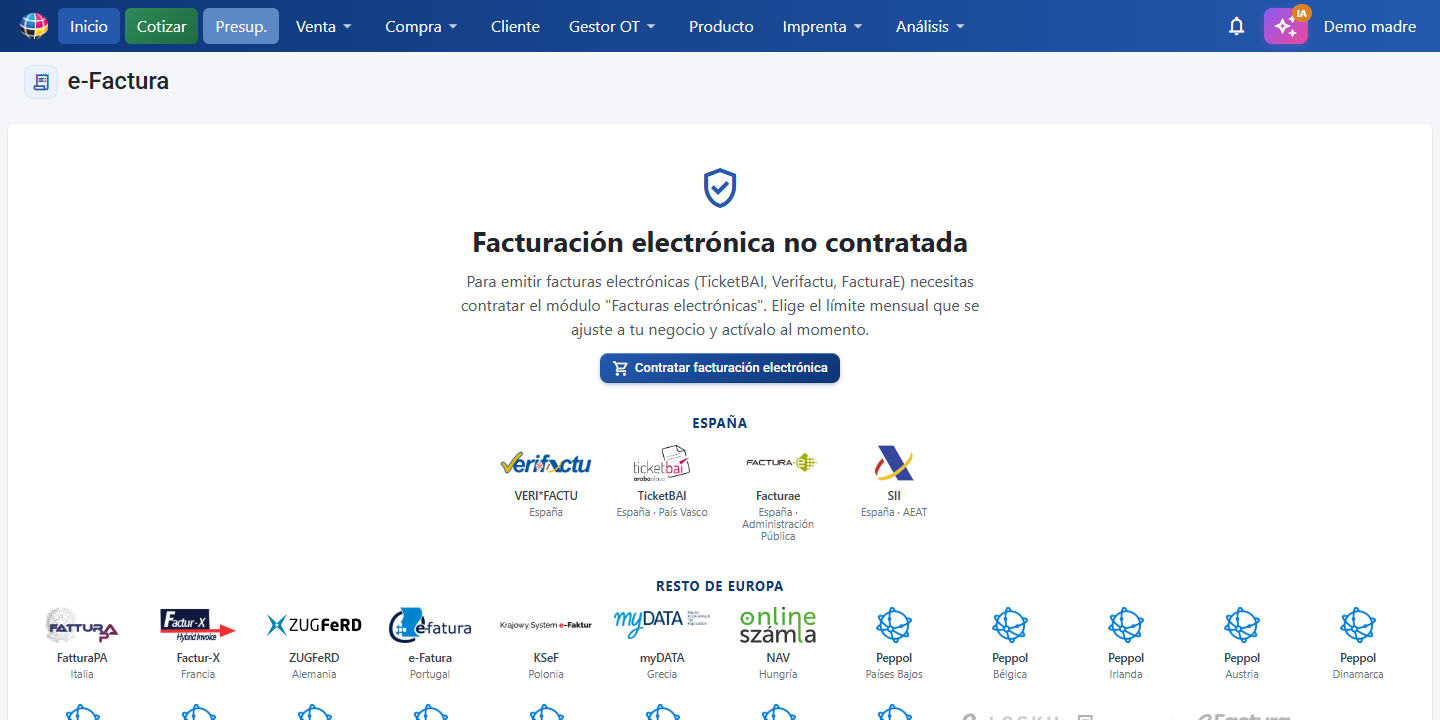
| Contratar faturação eletrónica | Aparece quando NÃO tem contratado o módulo "Faturas eletrónicas": leva-o a Subscrição → Planos e preços → Módulos com as opções do módulo abertas (Início 60, Básico 100, Médio 150 ou Alto 300 faturas/mês) para o contratar. Até o contratar, o ecrã mostra apenas este cartão (sem registos, tabela nem botões Atualizar/Configuração), acompanhado dos logótipos de todos os sistemas de faturação eletrónica suportados, cada um com o seu país e agrupados em duas zonas — Europa (VERI*FACTU e TicketBAI, Espanha) e América do Sul (CFDI México, DIAN Colômbia, NF-e/NFS-e Brasil, SUNAT Peru, DTE Chile, ARCA Argentina, SRI Equador, CFE Uruguai, SIFEN Paraguai, SIAT Bolívia). A zona do país da sua empresa aparece primeiro. |
| Atualizar | Recarrega os registos e a tabela de faturas com o estado mais recente. Só visível com o módulo contratado. |
| Configuração | Vai para a secção Integração (/integration). Só visível com o módulo contratado. |
| Faturas {mês} (barra) | Indicador de uso: faturas emitidas este mês face ao limite do seu plano. |
Cartão de cada registo ("Estado Validação E-FATURA")
| Botão (texto no ecrã) | Quando aparece | Para que serve |
|---|---|---|
| Completar registo | Registo não aprovado e com ligação disponível | Abre noutro separador a ligação do fornecedor para assinar o registo / carregar o certificado. |
| Atualizar estado | Registo não aprovado | Consulta ao fornecedor o estado atual desse registo e atualiza o cartão. |
| Reenviar email | Registo não aprovado e com ligação disponível | Reenvia o email com a ligação para completar o registo. |
| Cancelar registo | Registo não cancelado nem rejeitado | Solicita à Hacienda o cancelamento do regime. Ao confirmar-se, o registo desaparece da lista. |
Tabela de faturas (ações sobre linhas selecionadas)
As ações de emissão/assinatura (Assinar TicketBAI / Assinar Verifactu e Assinar FacturaE) aparecem destacadas na linha principal, acima do resto. Por baixo vão as de gestão (Anular, Reset teste, Ignorar, Reativar) e as de documentos (Gerar impresso, Enviar por email, Descarregar PDF/XML).
| Ação (texto no ecrã) | Para que serve |
|---|---|
| Assinar TicketBAI / Assinar Verifactu (antes "Enviar") | Assina e envia a(s) fatura(s) selecionada(s) à Hacienda. O nome do botão indica o regime que tem registado e aprovado (TicketBAI ou Verifactu; sem registo aprovado mostra-se como "Enviar"). Se houver registos em Sandbox e Produção ao mesmo tempo, pergunta a que ambiente. Em Produção pede confirmação (irreversível). |
| Anular | Anula uma fatura já assinada (estado Assinada). Notifica-se a Hacienda. |
| Reset teste | Só em Sandbox: cancela o teste no fornecedor e apaga o registo de testes para voltar a começar. |
| Ignorar | Marca faturas como ignoradas para que não sejam enviadas à Hacienda. |
| Reativar | Volta a ativar faturas que estavam marcadas como ignoradas. |
| Enviar por email | Só com fatura Assinada e PDF disponível: abre o impresso da fatura e, ao clicar em Enviar email, envia um email ao cliente com dois PDF anexados: o impresso da sua fatura e a fatura eletrónica (TicketBAI). |
| Descarregar PDF | Descarrega o PDF da fatura eletrónica. |
| Descarregar XML | Descarrega o XML da fatura eletrónica. |
| Assinar FacturaE | Para faturas a Administrações Públicas (câmaras municipais, diputações): gera o ficheiro Facturae da fatura e assina-o com o seu certificado através do AutoFirma (tem de estar instalado no seu computador). Descarrega o ficheiro .xsig pronto para carregar na plataforma do organismo (FACe ou a da câmara municipal). Se o cliente não tiver os códigos DIR3, pergunta se quer assinar na mesma ou ir à ficha do cliente preenchê-los. |
Assistente "Novo registo de fatura eletrónica"
| Passo / Controlo (texto no ecrã) | Para que serve |
|---|---|
| 1. Ambiente (Sandbox / Produção) | Sandbox = teste sem efeito fiscal, a fatura não fica bloqueada. Produção = envio real à Hacienda. Recomenda-se começar por Sandbox. |
| 2. Regime (TicketBAI / Verifactu / CFDI / DIAN / NF-e / SUNAT / DTE / ARCA / SRI / CFE / SIFEN / SIAT) | Sistema de faturação eletrónica a registar: Espanha (TicketBAI, Verifactu) e América Latina (CFDI México, DIAN Colômbia, NF-e/NFS-e Brasil, SUNAT Peru, DTE Chile SII, ARCA Argentina, SRI Equador, CFE Uruguai, SIFEN Paraguai, SIAT Bolívia). Os não disponíveis aparecem esbatidos e ao passar o rato indicam "Consulte o seu comercial". O FacturaE não aparece aqui: não requer registo, assina-se com Assinar FacturaE. |
| 3. Região (província foral) | Só para TicketBAI: Bizkaia, Gipuzkoa ou Araba / Álava. |
| Dados da empresa | Resumo dos dados fiscais. Se faltarem, é preciso completá-los em Configuração → Empresa antes de continuar. |
| Criar registo | Lança o registo. Depois de o criar, recebe um email com a ligação para o completar. |
| Cancelar | Fecha o assistente sem criar o registo. |
Conceitos-chave
- Registo: inscrição da sua empresa num regime de faturação eletrónica. Enquanto não estiver Aprovado não pode enviar faturas desse regime.
- Regime: o sistema de faturação eletrónica. TicketBAI (diputações forais bascas), Verifactu e FacturaE.
- Cobertura geográfica: a faturação eletrónica não se limita ao País Basco. Cobre TicketBAI (País Basco), a fatura eletrónica de Espanha (Facturae / Verifactu, e a fatura às Administrações Públicas) e a de numerosos países da América do Sul e América Latina (México, Chile, Brasil, Colômbia, Peru, Argentina e outros). O país e o regime disponíveis dependem do plano e da configuração de cada organização; confirma-se com o comercial.
- Ambiente: Sandbox (testes, sem efeito fiscal, a fatura não fica bloqueada) ou Produção (envio real à Hacienda; a fatura fica bloqueada ao ser aprovada).
- Província foral (só TicketBAI): diputação perante a qual se assinam e enviam as faturas — Bizkaia, Gipuzkoa ou Araba / Álava.
- Completar registo: o passo de assinatura / carregamento de certificado que se faz na ligação do fornecedor (chega por email). O certificado é custodiado pelo fornecedor; não é carregado nem guardado dentro do CotizaPrint.
- Estados do registo: Pendente de assinatura (falta abrir a ligação e assinar) → Pendente de aprovação (enviado à Hacienda, costuma demorar entre 5 e 30 minutos) → Aprovado (operativo, já pode emitir) · Rejeitado · Revogado.
- Facturae (.xsig): formato oficial de fatura eletrónica para Administrações Públicas de Espanha (B2G). O ficheiro .xsig é o Facturae assinado eletronicamente; é o que se carrega na plataforma do organismo (FACe ou a própria da câmara municipal). Gera-se com o botão Assinar FacturaE. Não substitui o TicketBAI: a mesma fatura declara-se à Hacienda (TicketBAI) E entrega-se ao organismo como Facturae.
- AutoFirma: aplicação gratuita do Governo de Espanha para assinar com o seu certificado digital. Tem de estar instalada no seu computador para usar Assinar FacturaE; a assinatura é feita no seu computador e o seu certificado nunca sai dele.
- Fatura simplificada: fatura ordinária (não nota de crédito, não retificativa) que se emite sem os dados fiscais completos do cliente. O CotizaPrint deteta isto sozinho, sem ativar nada, quando o cliente do documento não tem CIF/NIF (vazio ou não válido como NIF espanhol — em Portugal equivale ao número de contribuinte) ou quando é o cliente genérico / balcão de Configuração → Venda → "Cliente predefinido para a impressão de talão (cliente genérico / balcão):". Identifica-se com a etiqueta Fatura simplificada (fúcsia) na coluna Tipo da listagem de Faturas e com o carimbo FATURA SIMPLIFICADA no impresso. Não é exclusiva da faturação eletrónica: o carimbo imprime-se mesmo que a sua organização não a use. Pode assinar-se e enviar-se à Hacienda como qualquer outra fatura.
- Cliente genérico / balcão: cliente por defeito da venda ao balcão, atribuído em Configuração → Venda. As suas faturas emitem-se como Fatura simplificada.
- Códigos DIR3: identificadores oficiais das unidades de uma Administração Pública. Toda a fatura a um organismo deve indicar três: Gabinete Contabilístico, Órgão Gestor e Unidade de Tramitação (fornecidos pelo próprio organismo). Guardam-se na ficha do cliente, separador Finanças, secção Facturae.
Funções consoante o plano / perfil
- Disponível a partir de TRY. O número de faturas eletrónicas por mês depende do limite do plano (barra "Faturas {mês}").
- Requer permissão
auto_edit.
Perguntas frequentes
Temos faturação eletrónica? Só TicketBAI / País Basco ou também fora?
Não é só TicketBAI. O CotizaPrint cobre três âmbitos: TicketBAI (País Basco: Bizkaia, Gipuzkoa, Araba/Álava), a fatura eletrónica de Espanha (Facturae / Verifactu, e a fatura às Administrações Públicas) e a faturação eletrónica de numerosos países da América do Sul e América Latina (por exemplo México, Chile, Brasil, Colômbia, Peru, Argentina, Equador, Uruguai, Paraguai, Bolívia, Costa Rica, Panamá ou República Dominicana). Que regimes estão disponíveis para a sua organização depende do seu país, do seu plano e da sua configuração; se precisar de um país ou regime concreto, consulte o seu comercial.
Têm faturação eletrónica no meu país da América Latina?
A faturação eletrónica do CotizaPrint cobre numerosos países da América do Sul e América Latina, além de Espanha (TicketBAI, Facturae / Verifactu). Para confirmar se o seu país e o seu regime concreto estão disponíveis para a sua organização, consulte o seu comercial, que tem a cobertura em vigor para o seu caso.
Como registo o TicketBAI (ou a fatura eletrónica)?
Em e-Fatura clique em Novo registo. Escolha o ambiente (comece por Sandbox), o regime (TicketBAI) e, no caso do TicketBAI, a província foral. Reveja os dados da empresa e clique em Criar registo. Chega-lhe um email com a ligação para completar o registo. Depois de o completar, clique em Atualizar estado até passar a Aprovado.
Já tenho o registo de Sandbox, como crio o de Produção?
Clique em Novo registo outra vez e escolha o ambiente Produção no assistente. O botão continua visível enquanto lhe faltar algum dos dois ambientes de TicketBAI; só desaparece quando já tiver os dois.
Criei o registo mas continua em "Pendente de assinatura". O que faço?
Enviámos-lhe um email com a ligação para assinar o registo. Abra-o e complete esse passo (é onde se assina / carrega o certificado). Se não encontrar o email, clique em Reenviar email no cartão do registo. Depois Atualizar estado.
O que significa "Pendente de aprovação"?
O seu registo já foi enviado à Hacienda e está à espera de aprovação. Costuma demorar entre 5 e 30 minutos. A página verifica o estado a cada minuto; também pode clicar em Atualizar estado.
O que é o Verifactu?
Um dos regimes de faturação eletrónica que pode registar a partir de Novo registo, junto com o TicketBAI e o FacturaE. Se aparecer como não disponível ("Consulte o seu comercial"), contacte o seu comercial para o ativar.
O que é o Sandbox e para que serve?
É o ambiente de testes: a fatura não tem efeito fiscal nem fica bloqueada, pode criá-la, corrigi-la e voltar a enviá-la quantas vezes quiser (recebe PDF e XML por email). Recomendamos começar sempre por Sandbox antes de lançar o registo real contra a Hacienda em Produção.
Como envio uma fatura à Hacienda?
Precisa de um registo Aprovado. Na tabela de faturas selecione a(s) fatura(s) e clique em Enviar. Se tiver registos em Sandbox e Produção, pergunta-lhe a que ambiente. Em Produção pede-se confirmação porque é irreversível.
Enganei-me numa fatura de teste. Como a reinicio?
Em Sandbox, selecione a fatura e use Reset teste: cancela o teste no fornecedor e apaga o registo para voltar a começar.
Não quero que certas faturas sejam enviadas à Hacienda.
Selecione-as e clique em Ignorar. Se depois mudar de ideias, selecione-as e clique em Reativar.
Onde carrego o meu certificado digital?
Não se carrega dentro do CotizaPrint. O certificado é gerido pelo fornecedor de faturação eletrónica através da ligação que recebe por email ao criar o registo (botão Completar registo). O CotizaPrint não armazena o certificado.
Como envio ao cliente a fatura eletrónica por email?
Dois caminhos. 1) Em e-Fatura, selecione uma fatura Assinada e clique em Enviar por email: abre-se o impresso da fatura e, ao clicar em Enviar email, o email leva anexados o impresso e o PDF da fatura eletrónica. 2) A partir do impresso de uma fatura (botão Imprimir / Impresso), ao usar Enviar email, se a fatura já tiver fatura eletrónica assinada, o PDF da fatura eletrónica é anexado automaticamente junto do impresso.
Como faturo a uma câmara municipal / administração pública? Como gero o ficheiro .xsig?
1) Preencha na ficha do cliente (separador Finanças, secção Facturae) os três códigos DIR3 fornecidos pelo organismo: Gabinete Contabilístico, Órgão Gestor e Unidade de Tramitação. 2) Crie e guarde a fatura como sempre (e declare-a com Enviar se usar TicketBAI). 3) Em e-Fatura, selecione a fatura e clique em Assinar FacturaE: abre-se o AutoFirma, escolhe o seu certificado e descarrega-se o ficheiro .xsig assinado. 4) Carregue esse ficheiro na plataforma do organismo (FACe ou a da câmara municipal). Requisito: AutoFirma instalado no seu computador.
Ao clicar em Assinar FacturaE aparece-me um aviso de que não se consegue ligar ao AutoFirma.
Esse aviso é do AutoFirma: significa que não está instalado no seu computador ou que não foi possível ligar-se a ele. Instale-o a partir do Portal de Firma Electrónica do Governo (firmaelectronica.gob.es) e clique em Repetir operação. Se já o tiver instalado, abra-o e use Ferramentas → Restaurar instalação.
O que são os códigos DIR3 e onde os coloco?
São os identificadores das unidades do organismo público que recebe a fatura: Gabinete Contabilístico, Órgão Gestor e Unidade de Tramitação. São fornecidos pelo próprio organismo (site municipal, caderno de encargos ou contrato). Guardam-se uma única vez na ficha do cliente, separador Finanças, secção Facturae. Sem eles, a plataforma do organismo costuma rejeitar a fatura.
Não me deixa enviar uma fatura: diz que atingi o limite mensal.
O seu módulo "Faturas eletrónicas" tem um limite de emissões por mês consoante o escalão contratado (Início 60, Básico 100, Médio 150, Alto 300). Ao chegar ao limite, o envio à Hacienda em Produção fica bloqueado até ao mês seguinte. Para continuar a emitir este mês, amplie o escalão em Subscrição → Planos e preços → Módulos → Faturas eletrónicas. O seu consumo vê-se na barra "Faturas {mês}" do ecrã e-Fatura. Os testes em Sandbox não consomem do limite.
Quero deixar de usar o TicketBAI.
No cartão do registo clique em Cancelar registo. Notifica-se o cancelamento à Hacienda e, ao confirmar-se, o registo desaparece da lista.
A Ativação Assistida inclui a faturação eletrónica?
A Ativação Assistida centra-se em deixá-lo operacional no básico: cotização, produtos, preços e o uso inicial do CotizaPrint. A faturação eletrónica é um caso à parte: depende do país, do plano contratado, da sua configuração fiscal e da normativa aplicável, pelo que não se confirma como incluída nem se valida nenhuma obrigação fiscal a partir do suporte. Se precisar de ativar a faturação eletrónica, contacte o seu comercial ou abra um ticket para que revejam o seu caso concreto.
É possível fazer uma fatura eletrónica a partir de um talão (venda direta)? Como se faz?
Sim. O talão de venda direta gera uma fatura normal, e qualquer fatura pode ser enviada à Hacienda como fatura eletrónica se a sua organização tiver um registo Aprovado. Passos: 1) Gere a fatura a partir do talão — na cotização clique no botão TALÃO (fatura direta ao cliente BALCÃO), ou no orçamento escolha o cliente BALCÃO e clique em Faturar e fechar. 2) Com a fatura já guardada, vá a e-Fatura, selecione-a e clique em Enviar (se tiver Sandbox e Produção, escolha o ambiente). A fatura é assinada e enviada à Hacienda. Requisito: ter o regime (TicketBAI / Verifactu / FacturaE) registado e Aprovado; se não o tiver, faça primeiro o registo a partir de Novo registo. (Não confunda o envio à Hacienda com o botão de conta bancária predefinida do rodapé da fatura: esse é para gerar o ficheiro SEPA de cobrança, não para a fatura eletrónica.)
Posso fazer uma fatura a pronto pagamento / de balcão?
Sim. Atribua o cliente genérico / balcão em Configuração → Venda, secção Clientes predefinidos, campo "Cliente predefinido para a impressão de talão (cliente genérico / balcão):" (requer plano PRO). A partir daí, o botão TALÃO da cotização — ou Faturar e fechar no orçamento escolhendo esse cliente — gera a fatura de balcão. Essas faturas emitem-se como Fatura simplificada, tal como as de qualquer cliente sem CIF/NIF. Se no seu país ou regime houver condições fiscais concretas sobre o uso da fatura simplificada, valide-as com o seu comercial ou abrindo um ticket.
A fatura simplificada é coisa da faturação eletrónica / TicketBAI?
Não. A Fatura simplificada é uma etiqueta do próprio documento: o CotizaPrint aplica-a sozinha a toda a fatura ordinária cujo cliente não tenha CIF/NIF ou que seja o cliente genérico / balcão de Configuração → Venda, quer use quer não use faturação eletrónica. Vê-se na coluna Tipo da listagem de Faturas (etiqueta fúcsia) e como carimbo FATURA SIMPLIFICADA no impresso PDF, sob o número de documento. Antes esse aviso só aparecia dentro do quadro do QR de faturação eletrónica; agora imprime-se sempre. O que a faturação eletrónica faz é declarar essa fatura ao regime que tiver registado.
Posso enviar à Hacienda uma fatura simplificada (cliente sem NIF / cliente balcão)?
Sim, envia-se como qualquer outra fatura: precisa de um registo Aprovado do regime que usar, seleciona a fatura em e-Fatura e clica em Assinar TicketBAI / Assinar Verifactu. A etiqueta Fatura simplificada não bloqueia o envio; só indica que o documento é emitido sem os dados fiscais completos do cliente.
Quantas folhas / faturas eletrónicas tenho disponíveis?
O número de faturas eletrónicas por mês depende do seu plano (e pode ampliar-se com um extra contratável). No programa pode ver o seu uso na barra "Faturas {mês}" (consumido face ao limite). Para o dado exato do seu caso — quantas folhas inclui o seu plano, condições ou ampliação — não o dê como definitivo a partir daqui: consulte o seu comercial, que tem as condições em vigor.