
O que é
Catálogo de taxas que se aplicam às linhas de venda: IVA, IGIC, retenções, etc.
Para que serve
- Criar e manter a lista de impostos que a empresa usa ao orçamentar e ao faturar.
- Definir a percentagem, o nome e a Sigla que aparecem nos documentos.
- Marcar um imposto como Predefinido no produto para que se ponha sozinho ao criar produtos, artigos e serviços, e nas compras a fornecedores sem imposto próprio.
- Ativar ou desativar impostos sem os apagar, através do toggle Estado.
Como se usa
- Clique no seu nome de utilizador (em cima, à direita) para abrir Definições e clique em Impostos: abre-se a janela Imposto com a listagem.
- Clique em Adicionar para abrir a janela de criação.
- Preencha Nome, Sigla e Percentagem (os três obrigatórios). A Descrição é opcional.
- Ajuste os toggles Estado e Predefinido no produto se for necessário.
- Clique em Guardar (só fica ativo quando o formulário tem alterações e é válido).
- Para editar um existente, clique na sua linha da tabela; para criar cópias ou apagar, marque a sua caixa e use Duplicar ou Eliminar.
Campos do registo
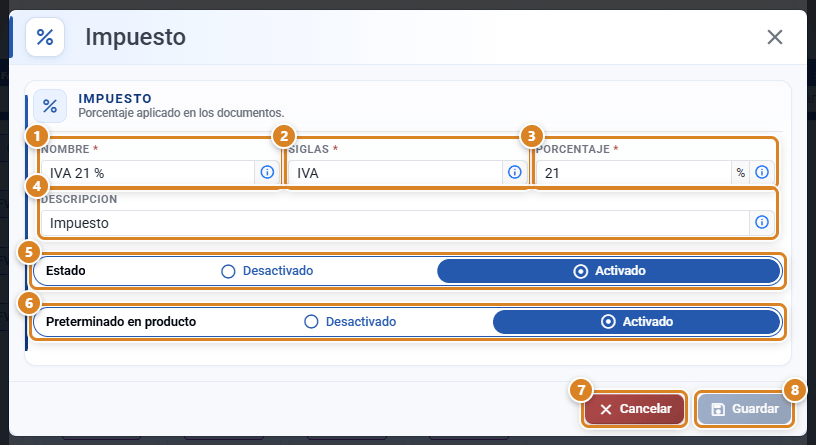
| Campo | Tipo | Para que serve | Predefinição |
|---|---|---|---|
| Nome | Texto (máx. 255) | Como se chama o imposto (ex. "IVA normal", "IVA reduzido", "Retenção na fonte"). Obrigatório. | — |
| Sigla | Texto (máx. 255) | Código curto que aparece em faturas e orçamentos (ex. IVA, IGIC, RE, IRS). Obrigatório. | — |
| Percentagem | Número + % | Taxa aplicada sobre a base tributável. Aceita 0 para "isento". Obrigatório. | 21 |
| Descrição | Texto (máx. 255) | Notas internas. Não aparece na tabela nem é impressa nos documentos. | Vazio |
| Estado | Toggle | Se estiver desativado, não aparece nos seletores de imposto ao orçamentar ou faturar. | Ativo |
| Predefinido no produto | Toggle | Imposto que se põe sozinho ao criar um produto, um artigo ou um serviço, e nas linhas de encomendas e faturas de compra quando o fornecedor não tem imposto próprio. Os clientes novos e as vendas usam o do Endereço de faturação. | Desativado |
Estrutura do ecrã
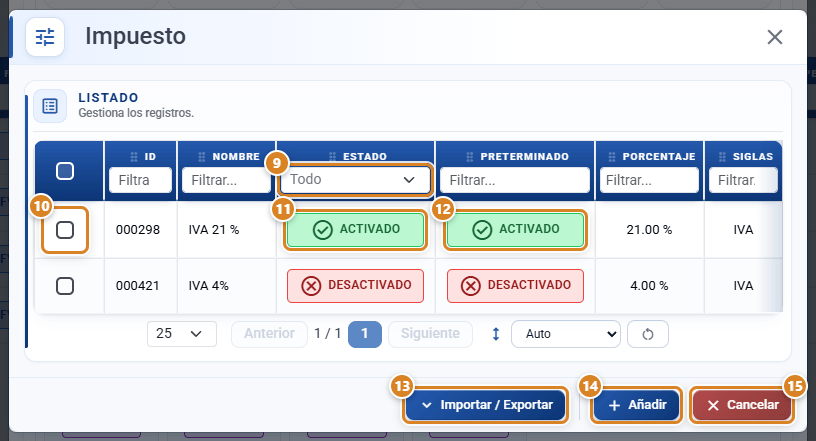
Janela Imposto, secção Listagem. Colunas: ID, Nome, Estado, Predefinido, Percentagem e Sigla. Estado e Predefinido aparecem como um indicador Ativado / Desativado: não se alteram a partir da tabela, mas sim abrindo o imposto. As colunas podem ordenar-se e filtrar-se. A Descrição não é mostrada na tabela; só existe no formulário de edição.
O filtro da coluna Estado começa em Ativado: os impostos desativados não aparecem na listagem até escolher Desativado ou Tudo.
Botões e ações — para que serve cada um
| Botão / Controlo (texto no ecrã) | Para que serve |
|---|---|
| ① Nome (campo) | Texto obrigatório para o nome descritivo do imposto (máx. 255 caracteres). |
| ② Sigla (campo) | Texto obrigatório para a sigla ou acrónimo do imposto (máx. 255 caracteres). |
| ③ Percentagem (campo) | Campo numérico obrigatório com sufixo % para definir o valor do imposto (mínimo 0, por defeito 21). |
| ④ Descrição (campo) | Texto opcional para descrever o imposto (máx. 255 caracteres). |
| ⑤ Estado (toggle) | Ativado: o imposto está disponível e aparece nos seletores ao orçamentar ou faturar. Desativado: o imposto deixa de aparecer nos seletores, mas não é apagado nem afeta documentos já emitidos. |
| ⑥ Predefinido no produto (toggle) | Ativado: o imposto é adicionado sozinho a cada produto novo, aparece escolhido ao criar um artigo ou um serviço e usa-se nas compras a fornecedores sem imposto próprio. Desativado: não se põe por defeito. |
| ⑦ Cancelar (ficha) | Fecha a janela sem guardar as alterações. |
| ⑧ Guardar | Guarda as alterações do imposto. Só fica ativo quando o formulário tem alterações e é válido. |
| ⑨ Estado (filtro da coluna: Ativado / Desativado / Tudo) | Escolhe que impostos aparecem na listagem. Começa em Ativado, por isso um imposto desativado não se vê até escolher Desativado ou Tudo. |
| ⑩ Caixa da linha | Marca o imposto para Duplicar ou Eliminar. A caixa do cabeçalho marca todos. |
| ⑪ Ativado / Desativado (coluna Estado) | Indicador: se o imposto aparece nos seletores ao orçamentar ou faturar. Para o alterar, clique na linha e use o interruptor Estado ⑤. |
| ⑫ Ativado / Desativado (coluna Predefinido) | Indicador: se o imposto está marcado como Predefinido no produto ⑥. |
| ⑬ Importar / Exportar | Abre uma janela para importar ou exportar a lista de impostos em formato de ficheiro. Só aparece com permissão de importar ou exportar. |
| ⑭ Adicionar | Abre a janela para criar um imposto novo. |
| ⑮ Cancelar (listagem) | Fecha a janela Imposto e volta às Definições. |
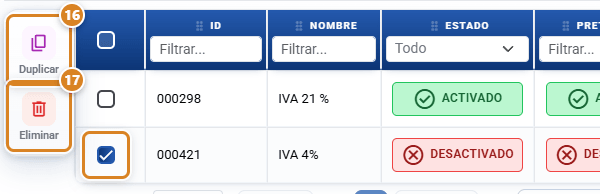
| ⑯ Duplicar | Aparece ao marcar linhas. Abre uma janela para confirmar a duplicação de um ou mais impostos selecionados na tabela. |
| ⑰ Eliminar | Aparece ao marcar linhas. Abre uma janela para confirmar a eliminação de um ou mais impostos selecionados na tabela. |
Conceitos-chave
- Imposto: percentagem aplicável a produtos e operações comerciais. Cada imposto tem um nome, uma sigla, um valor percentual e pode ser marcado como predefinido ou desativado.
- Sigla: abreviatura ou código curto que identifica o imposto (ex.
IVA,IGIC,IRE). Aparece nos documentos e nos orçamentos. - Percentagem: valor numérico do imposto em por cento (%). Indica quanto se cobra sobre a base tributável.
- Estado: indica se um imposto está ativo e disponível para usar na aplicação (ativado / desativado).
- Predefinido no produto: imposto que se põe sozinho ao criar produtos, artigos e serviços, e nas compras quando o fornecedor não tem o seu. Não altera o que já existe. Para clientes e vendas manda o do Endereço de faturação.
Permissões
- Requer
tax_edit.
Perguntas frequentes
Como crio um imposto novo?
Clique em Adicionar, preencha Nome, Sigla e Percentagem (os três obrigatórios), ajuste os toggles Estado e Predefinido no produto se for necessário e clique em Guardar. O botão Guardar só fica ativo quando o formulário tem alterações e é válido.
Para que serve o toggle Predefinido no produto?
Põe o imposto sozinho no que criar a partir de agora: é adicionado a cada produto novo, aparece escolhido ao criar um artigo ou um serviço e usa-se nas encomendas e faturas de compra se o fornecedor não tiver imposto próprio. Não altera o que já existe. O imposto dos clientes novos e das vendas escolhe-se em Empresa → Endereço de faturação → Valores por defecto del cliente (valores predefinidos do cliente) → Imposto.
Como desativo um imposto sem o apagar?
Mude o seu Estado para desativado (toggle). Deixa de aparecer nos seletores ao orçamentar ou faturar, mas os dados históricos mantêm-se e nada é apagado.
Desativei um imposto e já não aparece na listagem. Foi apagado?
Não. O filtro da coluna Estado da listagem começa em Ativado. Escolha Desativado ou Tudo nesse filtro e o imposto volta a aparecer; clique na sua linha para o ativar de novo.
Como crio um imposto isento (0 %)?
Clique em Adicionar, ponha Nome "Isento", Sigla "IS" e Percentagem 0. Passa a aparecer como opção ao orçamentar.
Para que serve o botão Duplicar?
Selecione um ou mais impostos na tabela e clique em Duplicar. Abre-se uma janela para confirmar a duplicação; cria cópias dos impostos selecionados.
Para que serve o botão Importar / Exportar?
Abre uma janela para importar ou exportar a lista de impostos em formato de ficheiro. Útil para copiar o catálogo entre ambientes ou para partir de uma lista já preparada.
O que é a Sigla e onde aparece?
É a abreviatura ou código curto que identifica o imposto (ex. IVA, IGIC, IRE). Aparece nos documentos e nos orçamentos, e na coluna Sigla da tabela.
As retenções na fonte também vão aqui?
Não como retenção que subtraia. A Percentagem não admite números negativos (mínimo 0) e cada imposto soma-se à base, por isso uma entrada «IRS» seria somada como mais um imposto. Se tiver de faturar com retenção, consulte primeiro o suporte.
Se eliminar um imposto que já está em faturas, o que acontece?
As faturas existentes mantêm o imposto registado (a percentagem histórica). O imposto desaparece apenas dos seletores para faturas novas. Use Eliminar sobre as linhas selecionadas e confirme na janela.
Cliquei em editar mas o botão Guardar está desativado. Porquê?
O Guardar só fica ativo quando o formulário tem alterações e é válido. Se não mexeu em nada ou falta um campo obrigatório (Nome, Sigla ou Percentagem), continua desativado. Se quiser sair sem alterações, clique em Cancelar.
Posso mudar o IVA para a percentagem do meu país?
Ao criar a conta já são criados todos os impostos do seu país (e território: Canárias com IGIC, Ceuta e Melilha com IPSI…), com o mais habitual como predefinido. Se precisar de outro, crie ou edite o imposto com o Nome, a Sigla e a Percentagem corretos do seu país. Para que se aplique sozinho, marque-o como Predefinido no produto aqui (produtos, artigos e compras) e escolha-o no Endereço de faturação (clientes e vendas), e verifique depois a cadeia produto → orçamento → fatura para confirmar que sai a percentagem esperada. Para obrigações fiscais específicas de cada país, consulte o suporte ou o seu contabilista.
Posso mostrar um orçamento sem IVA?
Pode ocultar visualmente os campos de imposto (a coluna ou a linha do IVA) no orçamento ou no PDF se o modelo de impressão o permitir. Atenção: ocultar é apenas estético, não altera a obrigação fiscal nem o cálculo. Para deixar de usar um imposto nos seletores, desative-o com o toggle Estado; para que não seja impresso, ajuste o modelo. Se tiver dúvidas sobre a legislação do seu país, consulte o seu contabilista.
Como aplico o recargo de equivalencia (sobretaxa de equivalência de 5,2 % com IVA a 21 %) a um cliente?
Aplica-se como mais um imposto. 1) Vá a Definições → Impostos → Adicionar e crie um com Nome «Recargo de equivalencia 5,2 %», Sigla RE, Percentagem 5,2 e Estado ativado (um imposto desativado não aparece no orçamentador). 2) Na ficha de cada produto que lhe vender, secção Impostos, adicione «RE 5,2 %» sem o marcar como predefinido. 3) No orçamentador desse cliente, ative o botão do RE junto ao do IVA a 21 %. Os dois somam-se e na fatura aparecem em separado. 4) As linhas manuais, os artigos e os portes só admitem um imposto. Para eles crie também «IVA 21 % + RE 5,2 %» de 26,2 e escolha-o como Imposto na ficha do cliente. Para outras taxas de IVA: com IVA a 10 % o RE é 1,4 %, e com IVA a 4 % é 0,5 %. Tenha em conta duas coisas. No Modelo 303 do relatório de faturação, o recargo aparece somado ao IVA (taxa de 26,2 %), por isso reveja-o com o seu contabilista. E se emitir faturação eletrónica, consulte o suporte antes de enviar faturas com recargo de equivalencia, porque ainda não é enviado discriminado.
Criei um imposto e não aparece no orçamentador. Porquê?
O orçamentador só mostra os impostos que têm o Estado ativado em Definições → Impostos e que estão adicionados na secção Impostos da ficha do produto. Marcá-lo como predefinido só decide se aparece ativado de início.