
O que é
Vista para operários e supervisores que mostra os trabalhos em curso, o seu estado e permite avançar a produção.
Para que serve
- Que o operário veja o que tem atribuído e marque os passos como iniciados / finalizados.
- Que o supervisor atribua trabalhos, gere guias de remessa e feche OT.
- Partilhar o acompanhamento da OT com o cliente final (DIRECT).
Como se usa
- Entre em
/tarea. O título da página é "Organizador de Trabalhos". - Operário: use "Atribuir-me" nas tarefas livres e marque o avanço de cada máquina/operação.
- Supervisor: atribua tarefas, gere "Guia de Remessa" e "Finalize" os trabalhos.
- Se não tiver perfil, aparece o aviso "Tem de atribuir o perfil de operário ou supervisor para gerir tarefas"; clique em "Atribuir perfil ao seu utilizador" para escolher o seu perfil.
Vistas disponíveis
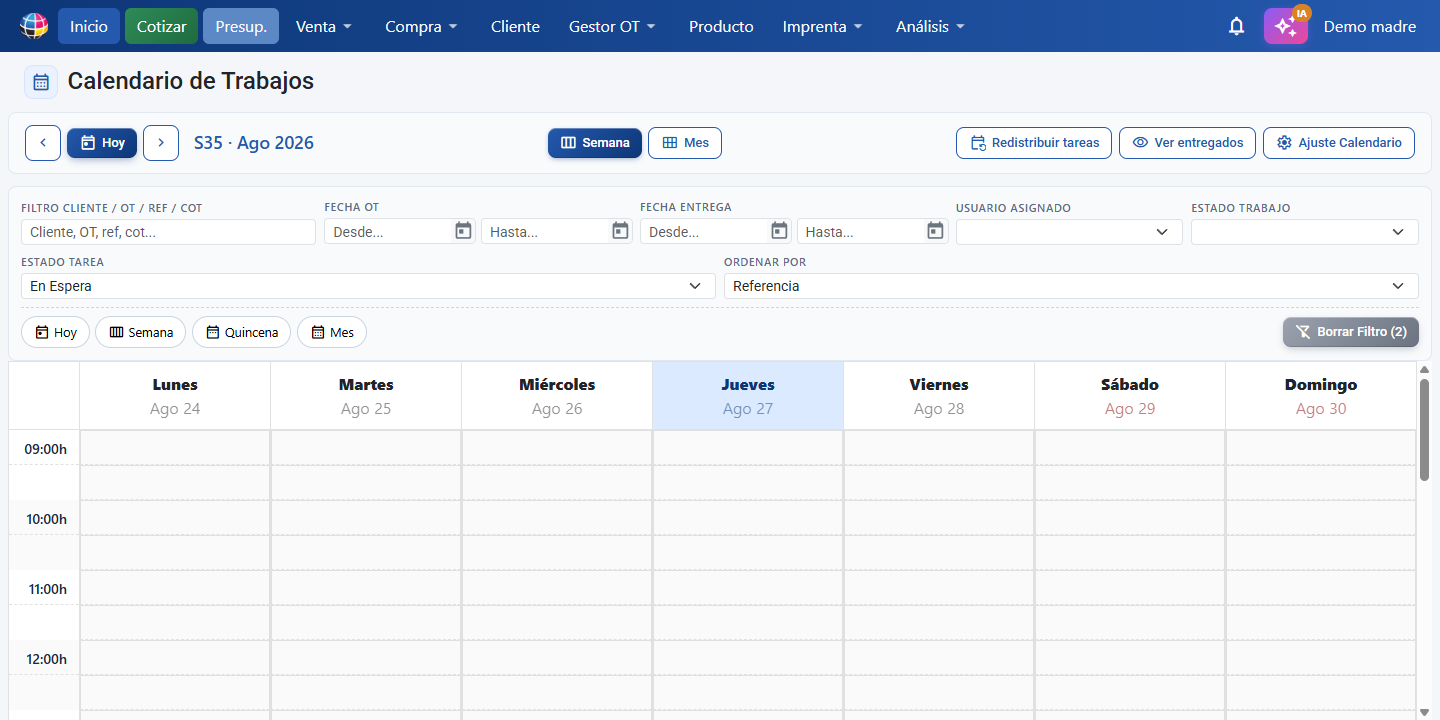
- Calendário: os trabalhos colocam-se por data. Alterne entre "Semana" e "Mês" e navegue com "Anterior (←)", "Hoje" e "Seguinte (→)". Arraste um trabalho (drag-drop) para as zonas "Entregar", "Hoje", "Amanhã" ou "Depois de amanhã" para o reprogramar ou marcar como entregue.
- Organizador (lista): cartões de trabalho com os seus filtros, contadores e ações de produção. Tem três modos que se alteram com os botões "Detalhe", "Compacto" e "Fluxo" (o escolhido fica guardado para a próxima visita e também é usado pela Vista de Ecrã).
- Ecrã de Estado: vista em ecrã completo pensada para uma TV/monitor de oficina, com atualização automática periódica. Abre-se com "Vista de Ecrã".
Botões e ações — para que serve cada um
Texto literal tal como aparece no ecrã. Nos toggles documentam-se os seus dois estados.
Navegação do calendário
| Botão / Controlo (texto no ecrã) | Para que serve |
|---|---|
| Anterior (←) | Navega para o período anterior (mês ou semana, consoante a vista ativa). |
| Hoje | Vai para o dia atual no calendário. |
| Seguinte (→) | Navega para o período seguinte (mês ou semana, consoante a vista ativa). |
| Semana | Muda o calendário para vista por semana. |
| Mês | Muda o calendário para vista por mês. |
| Redistribuir tarefas | Move para o dia de hoje todas as tarefas que ficaram atrasadas (anteriores a hoje). |
| Ver entregues / Ocultar entregues (toggle) | Ver entregues = mostra também os trabalhos já entregues/finalizados · Ocultar entregues = esconde-os para ver só o que está pendente. |
| Ajuste Calendário | Abre a configuração do calendário. Só visível com a permissão calendar_edit. |
| Entregar (zona de largar) | Arraste um trabalho para aqui para o marcar como entregue. |
| Hoje (zona de largar) | Arraste um trabalho para aqui para o agendar para hoje. |
| Amanhã (zona de largar) | Arraste um trabalho para aqui para o agendar para amanhã. |
| Depois de amanhã (zona de largar) | Arraste um trabalho para aqui para o agendar para depois de amanhã. |
Filtros do organizador e do calendário (partilhados)
A mesma barra de filtros aparece no Organizador e no Calendário, e o filtro é único e partilhado: o que filtrar num ecrã fica aplicado também no outro (e na Vista de Ecrã), mesmo ao fechar e voltar a entrar. No calendário o filtro delimita os trabalhos do mês/semana e as colunas Passado / Hoje / Futuro. Com "Utilizador Atribuído" um supervisor pode ver o calendário de um responsável concreto; o operário não precisa de filtrar: nos dois ecrãs vê só as suas tarefas e as "Sem atribuir".
| Botão / Controlo (texto no ecrã) | Para que serve |
|---|---|
| Filtro Cliente / OT / Ref / Cot | Procura por cliente, número de OT, referência ou orçamento. |
| Data OT | Filtra por intervalo de datas de criação da ordem de trabalho. |
| Data Entrega | Filtra por intervalo de datas de entrega/trabalho programada. |
| Utilizador Atribuído | Filtra os trabalhos por utilizador atribuído. Só visível se não for operário. |
| Estado Trabalho | Filtra por estado geral do trabalho: Pendente, Em curso, Finalizado. |
| Estado Tarefa | Filtra pelo estado específico das tarefas individuais. |
| Hoje | Filtro rápido: mostra só os trabalhos de hoje. |
| Semana | Filtro rápido: mostra os trabalhos da semana atual. |
| Quinzena | Filtro rápido: mostra os trabalhos da próxima quinzena. |
| Mês | Filtro rápido: mostra os trabalhos do próximo mês. |
| Ordenar por | Ordena os trabalhos por Referência, Cliente, Data início ou Data entrega. |
| Ver (rodapé da lista) | Quantos trabalhos mostrar por página (Auto, 6, 10, 20, 30, 50). Cada vista guarda a sua própria quantidade. |
| Apagar Filtro | Limpa todos os filtros ativos e volta a mostrar todos os trabalhos. |
| Vista de Ecrã | Abre a vista de ecrã para TV com atualização automática (tooltip: "Vista para TV com atualização automática"). |
| Detalhe | Cartões com o estado de cada máquina/operação e a Data OT editável (tooltip: "Cartões com as tarefas de cada trabalho"). |
| Compacto | Cartões resumidos, sem o detalhe de tarefas (tooltip: "Cartões resumidos sem tarefas"). |
| Fluxo | Linha de produção horizontal por trabalho (tooltip: "Linha de produção horizontal por trabalho"): os passos de cada trabalho como fichas ligadas, pela ordem de execução. Ver a secção Vista Fluxo. |
| Gestor | Abre a janela para imprimir os modelos do gestor de trabalhos. |
| OT | Abre a janela para imprimir ordens de trabalho (OT). |
| Ajustes | Abre a configuração do gestor de tarefas. Só visível com a permissão gestor_edit. |
Resumo e contadores
| Etiqueta (texto no ecrã) | O que mostra |
|---|---|
| Trabalhos | Cabeçalho do resumo de trabalhos com os seus totais por estado. |
| Pendentes | Quantos trabalhos estão em estado pendente. |
| Em curso | Quantos trabalhos estão em curso. |
| Terminados | Quantos trabalhos estão finalizados. |
| Tarefas | Cabeçalho do resumo de tarefas com os seus totais por estado. |
| Terminadas | Quantas tarefas estão finalizadas. |
| trabalhos | Quantidade total de trabalhos mostrados segundo o filtro atual. |
| Sem resultados | Aparece quando a pesquisa ou os filtros não devolvem nada. |
Cartão de trabalho e ações de produção
| Botão / Controlo (texto no ecrã) | Para que serve |
|---|---|
| Nome do cliente (cabeçalho do cartão) | Ao passar o rato por cima mostra um tooltip com os dados do contacto selecionado na encomenda: nome, cargo, email, telemóvel, fixo, fax e observação. Ao clicar abre a ficha do cliente para a consultar ou editar. |
| O.T: | Identificador da ordem de trabalho no cartão. Ao clicar abre a ordem de trabalho. |
| ⋮ (Ações) | Menu suspenso junto à etiqueta de estado com as ações do trabalho (ver secção "Datas e menu de ações"). |
| Cot: | Identificador do orçamento, junto à O.T. Ao clicar abre o orçamento. |
| Nome do produto (no cartão) | Ao clicar abre o orçamento do trabalho; se a linha não tiver orçamento, abre a ordem de trabalho. |
| Ícone de documento (linhas sem imagem) | Em trabalhos sem orçamento (sem imagem de produto) o ícone é clicável e abre a ordem de trabalho. |
| Início | Data de criação da ordem de trabalho. O seu ícone de calendário abre o calendário para a alterar. |
| Entrega | Data e hora programadas para a entrega. O seu ícone de calendário abre a janela "Data de entrega" (Data + Hora). |
| Sem data | Indica que o trabalho não tem data de entrega atribuída. |
| Finalizado | Etiqueta de estado quando o trabalho está concluído. |
| Pendente (etiqueta) | Etiqueta de estado quando o trabalho está pendente. |
| Imprimir OT | Imprime a ordem de trabalho associada. |
| Direct | Partilha a OT com o Direct (requer plano Full; com outro plano, ao clicar explica-se o módulo e propõe-se subir de plano). |
| Atribuir-me | Atribui-lhe a si como responsável de todas as tarefas dessa linha de trabalho. |
| Pendente (botão) | Marca o trabalho como pendente; desfaz a finalização. |
| Guia de Remessa | Gera a guia de remessa de entrega procurando se existe um trabalho da mesma proveniência. Só supervisor. |
| Finalizar | Marca todas as tarefas como finalizadas e fecha o trabalho. Operário e supervisor (no menu ⋮). |
| Fazer Guia de Remessa | Finaliza o trabalho e gera a sua guia de remessa de entrega. Só supervisor (no menu ⋮). |
| Máquina | Nome do processo de máquina dentro do workflow do trabalho. |
| Guilhotina | Etapa de corte guilhotina dentro do workflow do trabalho. |
| Sem atribuir | Indica que uma tarefa ainda não tem utilizador atribuído. |
| + (junto ao menu suspenso de utilizador de uma tarefa) | Adiciona um segundo utilizador a essa tarefa: mostra um segundo menu suspenso para atribuir a outro responsável além do primeiro. |
| − (junto ao segundo menu suspenso de utilizador) | Remove o segundo utilizador da tarefa, deixando só o primeiro. |
Segundo utilizador por tarefa
Cada tarefa (máquina, guilhotina ou operação) pode ter dois responsáveis. Por defeito vê-se um único menu suspenso de Utilizador; ao clicar em + aparece um segundo menu suspenso para atribuir a outra pessoa, e com − volta a ficar só um. O segundo utilizador conta da mesma forma que o primeiro: o filtro Utilizador Atribuído, os filtros de atribuição e, para o operário, ver e tomar tarefas com Atribuir-me consideram os dois. Na Vista de Ecrã e na OT impressa mostram-se os dois nomes separados por vírgula.
Vista Fluxo (linha de produção)
Com o botão "Fluxo" cada cartão mostra no seu cabeçalho o cliente, a O.T, o Cot, o título do trabalho centrado e as datas "Início" e "Entrega"; por baixo, à esquerda a imagem do produto e à direita a sua linha de produção horizontal — os passos do trabalho como fichas ligadas pela ordem de execução: primeiro as operações (pela ordem da gráfica), depois a máquina e por último a guilhotina. Se o trabalho tiver várias gráficas, cada uma tem o seu próprio carril, uma por baixo da outra.
| Elemento (texto no ecrã) | O que significa |
|---|---|
| Ficha de passo (OP1, OP2…, MAQ, GUI) | Cada tarefa do trabalho: operação, máquina ou guilhotina. A cor indica o seu estado: cinzento = pendente, azul = em curso, verde = finalizado. Todas as fichas têm o mesmo tamanho. |
| Nome sob o estado da ficha | O utilizador atribuído a esse passo (ou "Sem atribuir"). Com dois responsáveis mostram-se unidos por +. |
| Conector entre fichas | A linha que une dois passos; pinta-se de verde quando o passo anterior está finalizado. |
| ✓ / Xd / Hoje (parte inferior da ficha) | ✓ = passo finalizado · Xd = dias que o passo leva no seu estado atual · Hoje = o estado mudou hoje. |
| ! (aviso laranja no canto) | O passo leva 2 dias ou mais sem avançar: possível atasco. |
Ao clicar numa ficha abre-se uma janela para alterar o seu estado e o seu utilizador (o operário vê aí o seu botão "Atribuir-me"); fecha-se com "Fechar". Um utilizador com perfil operário vê o carril completo do trabalho, tal como o supervisor. Os dias por passo começam a contar-se a partir da primeira mudança de estado feita a partir desta versão.
Datas e menu de ações do cartão (todas as vistas)
- "Início": data de criação da ordem de trabalho. Ao clicar no seu ícone de calendário abre-se o calendário para a alterar.
- "Entrega": data e hora de entrega. Ao clicar no seu ícone de calendário abre-se a janela "Data de entrega" com os campos "Data" e "Hora" (as horas seguem os intervalos configurados no calendário) e os botões "Cancelar" e "Guardar".
- ⋮ (Ações): menu suspenso junto à etiqueta de estado que reúne as ações do trabalho em todas as vistas: "Imprimir OT", "Direct", "Atribuir-me" (não operário) e, consoante o estado, "Finalizar" (visível também para o operário) e "Fazer Guia de Remessa" (= finalizar o trabalho e gerar a sua guia de remessa, só supervisor), ou "Pendente" e "Guia de Remessa" se já estiver entregue.
Paginação do organizador
| Botão / Controlo (texto no ecrã) | Para que serve |
|---|---|
| Primeira | Vai para a primeira página de resultados. |
| Última | Vai para a última página de resultados. |
Vista de Ecrã de Estado (TV)
| Botão / Controlo (texto no ecrã) | Para que serve |
|---|---|
| Ecrã de Estado | Título da vista pensada para TV/monitor. |
| Frequência | Muda de quanto em quanto tempo o ecrã se atualiza automaticamente: 5s, 10s, 15s, 30s ou 60s. |
| Ecrã completo | Ativa o modo de ecrã completo para a vista TV. |
| Sair | Sai da vista de ecrã e volta ao organizador. |
| Anterior (ícone) | Vai para a página anterior na paginação do ecrã. |
| Seguinte (ícone) | Vai para a página seguinte na paginação do ecrã. |
| Página | Mostra o número da página atual e o total de páginas. |
Perfis
| Botão / Controlo (texto no ecrã) | Para que serve |
|---|---|
| Atribuir perfil ao seu utilizador | Abre a janela para se atribuir o perfil de operário ou supervisor. Aparece junto ao aviso "Tem de atribuir o perfil de operário ou supervisor para gerir tarefas". |
Conceitos-chave
- OT (Ordem de Trabalho): documento que agrupa as linhas de trabalho a processar, com a sua referência, cliente e orçamento associado. No cartão identifica-se com "O.T:".
- Linha: linha de trabalho dentro de uma OT. Representa um produto/serviço concreto a realizar, com o seu próprio workflow de processos. Identifica-se com "Linha:".
- Orçamento (cálculo): cálculo de uma linha que contém as gráficas (produtos), máquinas, operações e custos. Identifica-se com "Cot:".
- Gráfica: produto ou elemento dentro de um orçamento, com as suas imagens, medidas e quantidade.
- Máquina: processo de produção atribuído a um equipamento concreto dentro do workflow da linha. Aparece como "Máquina" no workflow.
- Guilhotina: etapa de corte/acabamento do workflow, o recorte de materiais. Aparece como "Guilhotina" no workflow.
- Operação: tarefa concreta do workflow (impressão, envernizamento, encadernação ou outro processo).
- Estado Trabalho: estado geral de uma linha: Pendente (não iniciada), Em curso (iniciada), Finalizado (concluída).
- Estado Tarefa: estado granular de cada máquina/operação dentro do workflow de uma linha.
- Data OT: data de criação da ordem de trabalho.
- Data Entrega: data programada para a entrega/finalização do trabalho.
- Utilizador Atribuído: operário responsável por uma tarefa concreta (máquina, guilhotina ou operação). Sem responsável aparece "Sem atribuir".
- Responsável por defeito: ao aceitar um orçamento, cada tarefa do trabalho fica atribuída automaticamente ao seu responsável por defeito: o configurado na ficha da máquina, operação ou guilhotina (campo "Utilizador por defeito"), ou, na sua falta, o utilizador por defeito de Definições → Gestor de tarefas. A atribuição fica guardada, por isso o filtro "Utilizador Atribuído" e a vista do operário encontram o trabalho desde o primeiro momento.
- Fornecedor: empresa subcontratada quando uma gráfica está subcontratada externamente.
- Subcontratar: delegar uma gráfica/produto a um fornecedor externo em vez de o processar internamente.
- Guia de Remessa: documento de entrega/saída que agrupa várias linhas de trabalho da mesma proveniência.
- Direct: funcionalidade para partilhar a OT com clientes diretos (requer plano Full).
- Calendário: vista dos trabalhos organizados por data, em formato mês ou semana, com drag-drop para reprogramar.
- Ecrã de Estado: vista otimizada para TV/monitor com atualização automática periódica do estado dos trabalhos.
- Gestor: o módulo de gestão de tarefas e workflow. Perfis: operário (executa tarefas) e supervisor (atribui e controla).
Funções consoante o perfil
- Operário (
gestor_operario): pode tomar tarefas com "Atribuir-me" e marcar o progresso de cada máquina/operação. Não vê o filtro "Utilizador Atribuído". - Supervisor (
gestor_superv): além disso pode atribuir tarefas, gerar "Guia de Remessa" e "Finalizar" trabalhos.
Funções consoante o plano
- FULL: ação "Direct" (partilhar OT com o cliente).
Permissões
- Rota:
access_manage. - Ações específicas: dependem do perfil (
esOperario,esSupervisor). - Ajuste Calendário: requer
calendar_edit. - Ajustes (do gestor): requer
gestor_edit.
Perguntas frequentes
Como me atribuo um trabalho?
No cartão do trabalho clique em "Atribuir-me". Coloca-o como responsável de todas as tarefas dessa linha de trabalho. Se uma tarefa aparecer como "Sem atribuir", é porque ainda não tem operário.
Porque é que uma tarefa aparece já atribuída a uma pessoa sem que ninguém a tenha atribuído?
É a atribuição automática: ao aceitar o orçamento, cada tarefa é atribuída ao responsável por defeito configurado na máquina, operação ou guilhotina correspondente (ou ao utilizador por defeito de Definições → Gestor de tarefas). Pode alterar-se no menu suspenso de utilizador da tarefa.
Filtro por um utilizador e não saem todos os seus trabalhos, o que se passa?
O filtro "Utilizador Atribuído" mostra todo o trabalho em que essa pessoa tenha pelo menos uma tarefa (como primeiro ou segundo utilizador), mesmo que as restantes tarefas sejam de outras pessoas. Se um trabalho antigo não aparecer, abra o trabalho e guarde qualquer alteração numa tarefa para atualizar as suas atribuições.
Para que serve o botão "Redistribuir tarefas"?
Move para o dia de hoje todas as tarefas que ficaram atrasadas (com data anterior a hoje). Serve para reagrupar o que está pendente sem ter de arrastar cada trabalho à mão.
Como podem os colaboradores ver o seu calendário só com as suas tarefas?
O calendário tem os mesmos filtros que o organizador. Um utilizador com perfil operário vê automaticamente só as suas tarefas e as "Sem atribuir" nos dois ecrãs, sem filtrar nada. Um supervisor pode usar o filtro "Utilizador Atribuído" para ver o calendário de um responsável concreto. O filtro é partilhado entre organizador e calendário e fica guardado entre sessões.
Como mudo o calendário de mês para semana?
Use os filtros "Semana" e "Mês" do calendário. Para se mover entre períodos use "Anterior (←)", "Hoje" e "Seguinte (→)"; navegam por mês ou por semana consoante a vista que tiver ativa.
Como reprogramo um trabalho para outro dia?
Arraste o cartão do trabalho (drag-drop) para a zona que quiser: "Hoje", "Amanhã" ou "Depois de amanhã" para o agendar, ou "Entregar" para o marcar como entregue.
Para que serve o botão "Finalizar"?
Marca todas as tarefas do trabalho como finalizadas e fecha o trabalho. Está no menu ⋮ do cartão e podem usá-lo operário e supervisor. Se se enganar, "Pendente" desfaz a finalização e devolve o trabalho a pendente.
Como gero uma guia de remessa a partir daqui?
Clique em "Guia de Remessa" no cartão do trabalho. O sistema procura se existe um trabalho da mesma proveniência e gera a guia de remessa de entrega agrupando-os. Só está disponível para o supervisor.
Qual é a diferença entre "Estado Trabalho" e "Estado Tarefa"?
"Estado Trabalho" é o estado geral da linha completa (Pendente, Em curso, Finalizado). "Estado Tarefa" é o estado granular de cada máquina/operação dentro do workflow dessa linha. Tem um filtro para cada um.
Para que serve o toggle "Ver entregues / Ocultar entregues"?
Em "Ver entregues" a lista inclui também os trabalhos já entregues/finalizados. Em "Ocultar entregues" esconde-os para que veja só o que falta fazer.
Como vejo o detalhe de cada máquina de um trabalho?
Clique no botão "Detalhe". A vista "Compacto" oculta as tarefas; a de detalhe mostra o estado de cada "Máquina", "Guilhotina" e operação, e permite editar a "Data OT".
Como vejo os passos de um trabalho como uma linha de produção?
Clique no botão "Fluxo". Cada trabalho mostra os seus passos como fichas ligadas por ordem de execução (operações → máquina → guilhotina); com várias gráficas, cada uma tem o seu carril. Clique numa ficha para alterar o seu estado ou o seu responsável, e use o menu ⋮ junto à etiqueta de estado para as ações do trabalho (Imprimir OT, Direct, Atribuir-me, Finalizar, Fazer Guia de Remessa). A vista escolhida fica guardada.
Como mudo a data ou a hora de entrega de um trabalho?
Clique no ícone de calendário junto à data de "Entrega" no cartão. Abre-se a janela "Data de entrega" com "Data" e "Hora"; clique em "Guardar". A data de "Início" também se altera com o seu ícone de calendário.
Qual é a diferença entre "Finalizar" e "Fazer Guia de Remessa"?
"Finalizar" marca todas as tarefas do trabalho como terminadas e dá-o por entregue (também o pode usar o operário). "Fazer Guia de Remessa" faz o mesmo e ainda gera a guia de remessa de entrega — só a vê o supervisor.
O que significa o aviso laranja com "!" numa ficha do fluxo?
Que esse passo leva 2 dias ou mais sem mudar de estado: possível atasco. Por baixo de cada ficha vê-se "Xd" com os dias que leva no seu estado atual e ✓ quando está finalizado.
Como coloco o organizador numa TV da oficina?
Clique em "Vista de Ecrã" (tooltip "Vista para TV com atualização automática"). Abre o "Ecrã de Estado". Ajuste de quanto em quanto tempo atualiza com "Frequência" (5s, 10s, 15s, 30s, 60s), ative "Ecrã completo" e volte com "Sair".
Como limpo todos os filtros de uma vez?
Clique em "Apagar Filtro". Remove todos os filtros ativos e volta a mostrar todos os trabalhos. Para delimitar por tempo rapidamente use os botões "Hoje", "Semana", "Quinzena" ou "Mês".
Como procuro um trabalho por cliente ou número de OT?
Use o campo "Filtro Cliente / OT / Ref / Cot": procura por cliente, número de OT, referência ou orçamento. Se não aparecer nada verá a mensagem "Sem resultados".
Aparece-me "Tem de atribuir o perfil de operário ou supervisor para gerir tarefas". O que faço?
Clique em "Atribuir perfil ao seu utilizador" e escolha operário ou supervisor. Sem perfil não pode gerir tarefas no gestor.
Para que serve o botão "Direct"?
Partilha a OT com o cliente final através do Direct, para que este acompanhe o estado do seu trabalho. Requer plano Full; com outro plano, ao clicar mostra-se o que faz o módulo e a opção de subir de plano.