
O que é
Ecrã para calcular e liquidar as comissões dos seus comerciais. Decide sobre o que se comissiona (encomenda, guia de remessa, fatura ou cada pagamento) e quando se paga (o dia que escolher do período seguinte: mês, trimestre, quadrimestre, semestre ou ano). O ecrã agrupa as comissões por data prevista de pagamento e, dentro de cada data, por comercial, com um botão para liquidar em bloco o que está pendente de cada comercial.
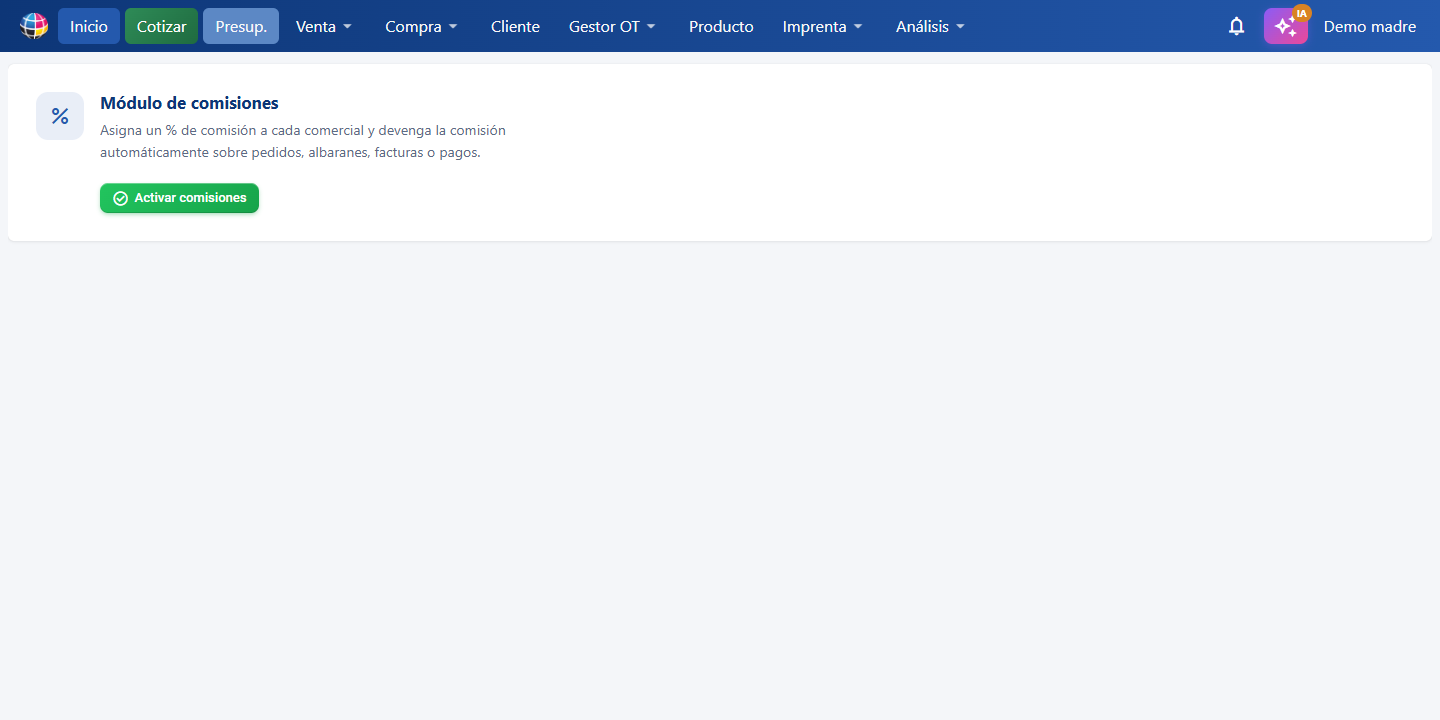
Está no menu Venda → Comissões (/comisiones), com o distintivo do plano Full ao lado. Vem incluído no plano Full e, com qualquer outro plano, pode adicionar-se como módulo à parte sem mudar de plano: ao clicar em Comissões sem o ter, abre-se a ficha "Módulo de comissões", que explica o que faz e oferece Subscrever módulo de comissões. Não é uma opção bloqueada: pode subscrever-se a partir de Standard, Pro ou Full.
Além disso, com o módulo ativo, a lista de faturas (/ggpFactura) mostra a coluna Comissão: um resumo por fatura do estado da sua comissão — verde "Liquidada" com o valor se já estiver toda paga ao comercial, âmbar com o valor e o que está "Pendente" de liquidar. Só tem dados se se comissionar por fatura ou por pagamento.
Para que serve
- Saber quanto recebe cada comercial e quando lhe tem de pagar.
- Escolher a base da comissão: por encomenda, por guia de remessa, por fatura ou por cada pagamento recebido.
- Decidir se comissiona só o cobrado (recomendado: se não se paga, não se comissiona) ou tudo o emitido.
- Fixar a percentagem de comissão de cada comercial, plana ou por escalões de importe (ex.: até 1.000 € → 5 %, até 2.000 € → 7 %).
- Liquidar as comissões de um comercial de um período com um clique.
- Exportar o detalhe para Excel ou PDF.
Como se entra
O módulo não tem passo de ativação: se o seu plano o inclui ou o subscreveu à parte, já está ativo.
- Entre em Comissões a partir do menu Venda (
/comisiones), com o plano Full ou com o módulo subscrito à parte. - Verá diretamente a tabela de comissões. Se ainda não houver nenhuma calculada, clique em Recalcular.
- Se ainda não tiver o módulo, a página mostra a ficha "Módulo de comissões" com o botão Subscrever módulo de comissões.
Configuração (botão Configuração)
Abre o modal Configuração de comissões:
| Controlo (texto no ecrã) | Para que serve |
|---|---|
| Comissiona sobre | Escolhe a base: Por encomenda, Por guia de remessa, Por fatura (uma comissão por documento, sobre a sua base tributável) ou Por pagamento (cada recebimento) (uma comissão por cada recebimento registado, proporcional ao valor recebido). |
| Quando comissiona (só no modo documento) | Só quando está cobrado: o documento não comissiona até os seus pagamentos cobrirem o total; a data de vencimento é a do último recebimento. Sempre, mesmo que não esteja cobrado: comissiona com a data do documento. |
| Período de pagamento | Mês seguinte, Trimestre seguinte, Quadrimestre seguinte, Semestre seguinte ou Ano seguinte: a comissão vencida num período paga-se no período seguinte. |
| Dia de pagamento do período seguinte | Dia (1-31) do período seguinte em que paga as comissões. Ex.: período Mês + dia 5 → o vencido em agosto paga-se a 5 de setembro. |
Ao guardar, as comissões pendentes recalculam-se com a nova configuração (as já pagas conservam-se como histórico).
Como se usa
- Veja os KPI: Total vencido, Pendente de pagamento, Pago e — no modo documento com "só cobrado" — Sem cobrar.
- Cada cartão é um período de vencimento, com etiqueta legível (Agosto 2026, 3.º trimestre 2026, Ano 2026) e a linha Início (primeiro dia do período) · Pagamento previsto (dia configurado do período seguinte).
- Expanda o cartão para ver cada comercial com os seus totais e os botões Alterar % e Liquidar.
- Expanda o comercial para ver o detalhe: data de vencimento, documento, cliente, base, cobrado, % editável, comissão, estado e ações por linha (marcar paga ✓ / reverter ↶).
- O ecrã abre mostrando só o pendente; o botão Ver tudo mostra também o pago (e volta a chamar-se Só pendentes). O chip Comissiona sobre: … recorda a base configurada.
- A secção Sem cobrar (modo documento + só cobrado) lista os documentos que ainda não comissionam, com o seu valor cobrado face ao total.
Botões e ações — para que serve cada um
Texto literal tal como aparece no ecrã.
| Botão / Controlo (texto no ecrã) | Para que serve |
|---|---|
| Recalcular | Recalcula todas as comissões pendentes de acordo com a configuração atual. Útil se faltar alguma comissão. Não sobrepõe a % editada por linha (sem escalões) nem o estado Paga. |
| Comerciais | Abre o modal Comissão por comercial: base de cálculo (importe, margem ou ambos), % plana e escalões de cada comercial. |
| Configuração | Abre o modal Configuração de comissões (base, quando comissiona, período e dia de pagamento). |
| Excel | Exporta o detalhe completo para Excel. |
| Exporta o detalhe completo para PDF (horizontal, com totais). | |
| Ver tudo / Só pendentes | O ecrã abre mostrando só o pendente; Ver tudo mostra também as pagas e as de 0 € e o botão volta a chamar-se Só pendentes para regressar. |
| Editar | Ativa o modo editar: em todas as comissões pendentes, a % e a Comissão (€) abrem-se como campos editáveis para corrigir rapidamente várias linhas de uma vez. Aparecem Guardar alterações e Cancelar. Se numa linha alterar o €, manda o €; se alterar a %, o valor recalcula-se. |
| Guardar alterações (modo editar) | Aplica de uma vez todas as % e valores editados. As linhas ajustadas ficam fixadas: o recálculo não as sobrepõe. |
| Cancelar (modo editar) | Sai do modo editar sem aplicar nada. |
| Início / Pagamento previsto (cartão) | Início é o primeiro dia do período de vencimento; Pagamento previsto é a data em que corresponde pagar (dia configurado do período seguinte). |
| Alterar % (linha de comercial) | Alteração em massa da percentagem: aplica a % indicada, com confirmação, a todas as comissões pendentes desse comercial nesse período. As já pagas não se tocam. |
| Alterar € (linha de comercial) | Alteração em massa em valor absoluto: escreve o total em € que quer pagar a esse comercial nesse período e reparte-se proporcionalmente pelas suas comissões pendentes. |
| Liquidar (linha de comercial) | Marca como pagas, com confirmação, todas as comissões pendentes desse comercial nessa data de pagamento. |
| ✓ Marcar paga / ↶ Reverter (linha) | Altera o estado de uma comissão concreta. |
| % (coluna, clicável nas pendentes) | Edita a % dessa linha e recalcula o seu valor. |
| Aplicar a todos (modal Comerciais) | Aplica a mesma % plana a todos os comerciais. |
| Base de cálculo (modal Comerciais) | Escolhe sobre o que comissiona esse comercial: Sobre importe (base tributável), Sobre margem (venda menos custo) ou Importe + margem (soma as duas). |
| Escalões (toggle, modal Comerciais) | Ativa o escalonamento por escalões e abre o seu editor. Há um toggle para os escalões de importe e outro para os de margem: podem usar-se os dois ao mesmo tempo. |
| Adicionar escalão (modal Comerciais) | Adiciona um escalão ("até" + %), tanto na tabela de importe como na de margem. |
| Guardar (modais) | Guarda as alterações. |
Como se calcula uma comissão
- Base por documento (encomenda / guia de remessa / fatura): base tributável do documento (sem IVA) × % do comercial do documento. Com Só quando está cobrado, não comissiona até os pagamentos das suas linhas cobrirem o total; a data de vencimento é a do último recebimento ("olha-se para o dia em que entrou o pagamento"). Com Sempre, a data de vencimento é a do documento.
- Base por pagamento: cada recebimento gera a sua comissão (valor recebido sem IVA × % do comercial), com a data do recebimento.
- % por escalões: se o comercial tiver escalões, a % de uma comissão nova sai do escalão onde cai a sua base (ex. base 800 € → escalão até 1.000 € → 5 %). Acima do último escalão aplica-se a % do último escalão.
- Base de cálculo por comercial (importe, margem ou ambos): cada comercial comissiona Sobre importe (a base tributável, como sempre), Sobre margem (a diferença entre o que se vende e o que custa) ou Importe + margem, que soma as duas partes numa só comissão. Ex.: 3 % sobre uma base de 1.000 € mais 10 % sobre uma margem de 300 € = 30 € + 30 € = 60 €.
- Cada base tem os seus próprios escalões: pode escalonar por importe, por margem ou pelos dois ao mesmo tempo, com tabelas independentes.
- No modo por pagamento, a margem reparte-se pelos recebimentos na mesma proporção que o importe: um recebimento de 50 % do documento comissiona sobre 50 % da margem.
- Se a margem for negativa (vendeu-se abaixo do custo), essa parte da comissão também sai negativa.
- Reconfigurar a % do comercial é só para o futuro: alterar a % (ou os escalões) em Comerciais afeta apenas as comissões que se gerem a partir desse momento. As já vencidas conservam a sua %. Para mexer no presente use o modo Editar, Alterar % ou Alterar €.
- Edições manuais fixadas: uma comissão editada à mão (%, € ou ajuste de grupo) fica fixada e o botão Recalcular não a modifica.
- Comissão de 0 € mostra-se diretamente como Paga (não há nada a liquidar) e não aparece no filtro de pendentes.
- Notas de crédito e retificativas (modo fatura): a nota de crédito gera a sua comissão em negativo, que desconta ao comercial no período da nota de crédito.
- Um comercial sem % configurada comissiona a 0 %.
Conceitos-chave
- Base da comissão: sobre que documento se gera (encomenda, guia de remessa, fatura) ou se se gera por cada pagamento.
- Vencimento: nascimento da comissão. Com "só cobrado", ao completar-se o recebimento; com "sempre", ao criar o documento; por pagamento, ao registar cada recebimento.
- Pagamento previsto: data em que corresponde liquidar — o dia configurado do período seguinte ao vencimento.
- Período de pagamento: mês, trimestre, quadrimestre, semestre ou ano. O vencido num período paga-se no seguinte.
- Escalões: escalonamento da % consoante o importe da base (até X € → Y %).
- Margem: diferença entre o preço de venda e o custo. É o que resta de lucro antes de comissionar.
- Base de cálculo: sobre o que comissiona um comercial — o importe, a margem ou os dois.
- Sem cobrar: documentos que ainda não comissionam porque não estão cobrados na totalidade.
- Liquidar: marcar como pagas as comissões de um comercial.
Funcionalidades consoante o plano / perfil
- Incluído no plano Full (
FLL) e subscrevível à parte com qualquer plano (Standard, Pro ou Full). Sem o ter, o ecrã mostra a ficha "Módulo de comissões" (o que faz o módulo, distintivo Full e botão Subscrever módulo de comissões que leva a/subscription?planes=MOD&extra=comisiones). - Requer a permissão de pagamentos / recebimentos (
access_pay).
Perguntas frequentes
Posso comissionar por encomenda em vez de por fatura?
Sim. Em Configuração → Comissiona sobre escolha Por encomenda, Por guia de remessa, Por fatura ou Por pagamento (cada recebimento).
Quando se paga a comissão?
No dia configurado do período seguinte ao vencimento. Ex.: período Mês seguinte e dia 5 → o vencido em agosto paga-se a 5 de setembro. Cada cartão do ecrã é uma data de Pagamento previsto.
Se o cliente não pagar, o comercial comissiona?
Depende de Quando comissiona: com Só quando está cobrado (opção por defeito), não — o documento aparece em Sem cobrar até se cobrar na totalidade, e só então vence com a data do último recebimento. Com Sempre, comissiona mesmo que não esteja cobrado.
Como coloco escalões de comissão (até 1.000 € a 5 %, até 2.000 € a 7 %)?
Em Comerciais, ative o toggle Escalões do comercial e defina cada escalão (importe "até" + %). Acima do último escalão aplica-se a % do último escalão.
Posso pagar a comissão sobre a margem em vez de sobre a faturação?
Sim. Em Comerciais, na coluna Base de cálculo, escolha Sobre margem para esse comercial. A comissão calcula-se sobre a diferença entre o preço de venda e o custo, não sobre o valor faturado.
Posso combinar uma % sobre o importe e outra sobre a margem?
Sim. Escolha Importe + margem na coluna Base de cálculo: calculam-se as duas partes e somam-se numa só comissão. Cada uma tem a sua própria % e os seus próprios escalões.
Os escalões valem também para a margem?
Sim. Há dois toggles de Escalões por comercial: um escalona a % consoante o importe e outro consoante a margem. Pode ativar os dois ao mesmo tempo.
Tenho de ativar o módulo de comissões?
Não. Se o seu plano o inclui ou o subscreveu à parte, entra em Comissões e já está a funcionar. Se não vir comissões calculadas, clique em Recalcular.
Posso alterar a % de todas as comissões de um comercial num mês de uma vez?
Sim. Abra o cartão do período, localize o comercial e clique em Alterar %: escreva a percentagem e confirme — aplica-se a todas as suas comissões pendentes desse período (as pagas não mudam). Com Alterar € fixa em vez disso o total em euros a pagar-lhe nesse período (reparte-se proporcionalmente). Para linhas soltas use o modo Editar.
Como corrijo a % ou o valor de uma comissão concreta?
Clique em Editar na barra superior: a % e a Comissão (€) de todas as linhas pendentes abrem-se como campos. Altere o que precisar e clique em Guardar alterações. As linhas editadas ficam fixadas e o recálculo não as sobrepõe.
Se alterar a % de um comercial em Comerciais, mudam as suas comissões já geradas?
Não — é só para o futuro. As comissões já vencidas conservam a sua %. Para modificar as existentes use Editar, Alterar % ou Alterar €.
Porque é que uma comissão sai como Paga se ninguém a liquidou?
Porque o seu valor é 0 € (comercial a 0 % nessa altura): não há nada a liquidar, por isso mostra-se Paga e não conta como pendente. Se lhe atribuir valor ou % com Editar, volta a Pendente.
Porque não vejo as comissões já pagas?
O ecrã abre mostrando só o pendente. Clique em Ver tudo para incluir as pagas.
Como liquido as comissões de um comercial?
Abra o cartão da data de pagamento, localize o comercial e clique em Liquidar: marca como pagas todas as suas comissões pendentes dessa data (com confirmação). Também pode marcar linhas soltas com ✓.
Posso exportar as comissões?
Sim, com os botões Excel e PDF da barra superior.
Alterei a base (p. ex. de fatura para encomenda), o que acontece ao anterior?
As comissões já pagas conservam-se como histórico; as pendentes recalculam-se com a base nova ao guardar a configuração ou ao clicar em Recalcular.
Não vejo o ecrã de comissões / pede-me para subscrever.
O módulo vem incluído no plano Full. Com qualquer outro plano (Standard ou Pro) não é preciso subir de plano: subscreve-se à parte a partir da própria ficha com Subscrever módulo de comissões, ou a partir de Planos e preços (/subscription) → Módulos.
Um comercial não tem comissão, porquê?
Sem % configurada (nem plana nem escalões) comissiona a 0 %. Atribua-lha em Comerciais.