
O que é
Morada legal da organização + os parâmetros predefinidos que se aplicam automaticamente ao criar clientes novos e documentos novos.
Aqui configuram-se o imposto, a forma de pagamento, o dia, o tipo e o método de pagamento por omissão dos clientes novos e das vendas. O Imposto daqui também é adicionado a cada produto novo; os produtos, artigos e compras usam ainda o marcado como Predefinido no produto em Impostos.
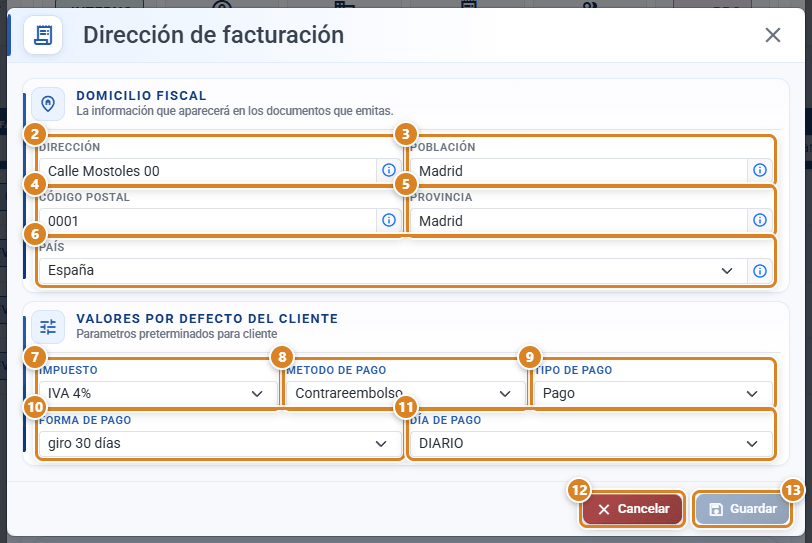
O módulo abre-se como janela com o título "Morada de faturação" e tem duas secções: "Domicílio fiscal" (os dados de localização que aparecerão nos documentos emitidos) e "Valores por defeito do cliente" (os parâmetros que se aplicam automaticamente a cada cliente novo).
Para que serve
- Configurar de forma centralizada a morada de faturação que aparece em faturas, guias de remessa, orçamentos e restantes impressos.
- Ter correta a morada da sua conta do CotizaPrint, que é a que figura na fatura da sua subscrição.
- Fixar os valores por defeito do cliente (imposto, método, tipo, forma e dia de pagamento) e não ter de os reconfigurar cliente a cliente.
Como se usa
- Clique no seu nome de utilizador (em cima, à direita) para abrir as Definições.
- No painel Empresa, clique em Faturação. Abre-se a janela Morada de faturação.
- Preencha o Domicílio fiscal e escolha os Valores por defeito do cliente.
- Clique em Guardar.

Domicílio fiscal
Secção "Domicílio fiscal". O seu subtítulo diz "A informação que aparecerá nos documentos que emitires."
| Campo (texto no ecrã) | Para que serve |
|---|---|
| Morada | Rua e número da morada de faturação. |
| Localidade | Município / cidade. |
| Código postal | Código postal. |
| Distrito | Distrito / região. |
| País | Seletor de país. A opção vazia é "Sem predefinido". |
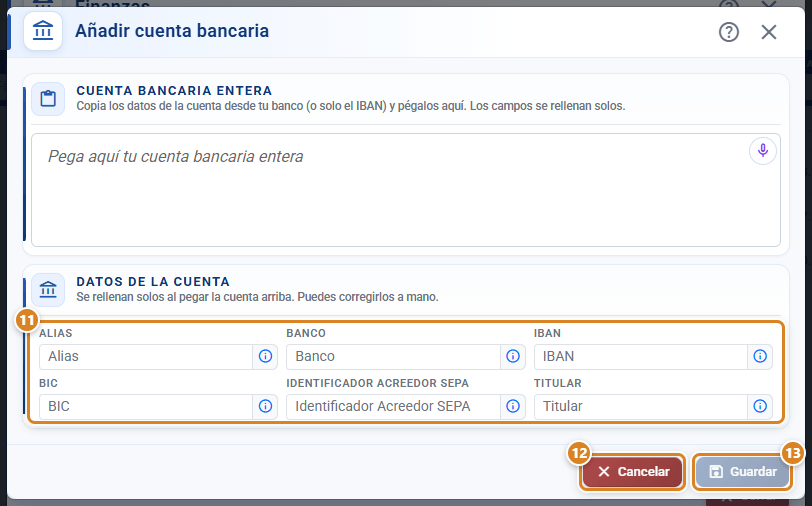
Atenção: o número de conta bancária já não está nesta janela. As contas registam-se em Definições → Finanzas (Finanças) e associam-se a cada forma de pagamento; o seu IBAN é o que sai no documento.
Valores por defeito do cliente
Secção "Valores por defeito do cliente" (subtítulo "Parâmetros predefinidos para cliente"). Cinco seletores que atribuem o valor por omissão ao criar qualquer cliente ou documento novo. Cada seletor tem uma opção vazia "Sem predefinido" se não quiser fixar nada. Se a opção que procura não estiver, clique no nome do seletor (por exemplo Imposto): abre-se a sua lista para a adicionar ou alterar sem sair da janela.
| Seletor (texto no ecrã) | Vai buscar a | O que faz |
|---|---|---|
| Imposto | Impostos | Imposto que se aplica por omissão a clientes e às linhas de venda. Também é adicionado a cada produto novo. |
| Metodo de pagamento | Método de pagamento | Forma técnica do pagamento (transferência, débito direto, cheque, numerário...). |
| Tipo de pagamento | Tipo de pagamento | Classificação do pagamento segundo o regime (antecipado, a pronto, a prazo...). |
| Forma de pagamento | Forma de pagamento | Designação da forma de pagamento registada (pronto pagamento, 30 dias, etc.). |
| Dia de pagamento | Dia de pagamento | Dia ou período em que se recebe (dia 10, dia 30, fim do mês...). |
Como funciona a hierarquia
| Ação | Como se decide o valor |
|---|---|
| Criar cliente novo | Vai buscar os valores daqui. O utilizador pode alterá-los antes de guardar. |
| Criar fatura / orçamento / encomenda / guia de remessa | Primeiro o do cliente. Se o cliente não o tiver, recorre ao configurado aqui. |
| Criar produto, artigo ou serviço, ou comprar | O imposto marcado Predefinido no produto em Impostos. Nos produtos junta-se também o daqui; nos artigos e serviços, o daqui só se não houver nenhum marcado. Nas compras manda primeiro o do fornecedor. |
Botões e ações — para que serve cada um
Texto literal que o utilizador vê na janela "Morada de faturação".
| Botão / Controlo (texto no ecrã) | Para que serve |
|---|---|
| ① Faturação (nas Definições, painel Empresa) | Abre a janela Morada de faturação. Sem a permissão de editar a faturação aparece bloqueado com «Você não tem permissão». |
| ② Morada | Campo da morada de faturação. Sugestão: "Estabeleça uma morada de faturação". |
| ③ Localidade | Campo da localidade / cidade. Sugestão: "Estabeleça uma localidade". |
| ④ Código postal | Campo do código postal. Sugestão: "Estabeleça um código postal". |
| ⑤ Distrito | Campo do distrito. Sugestão: "Estabeleça um distrito". |
| ⑥ País | Seletor do país de faturação. Sugestão: "Estabeleça um país". A opção vazia é "Sem predefinido". |
| ⑦ Imposto | Seletor do imposto por omissão para clientes novos. Também se aplica nas vendas a clientes que não têm imposto próprio, quando o artigo também não tem o seu. Ao criar a conta vem escolhido o imposto mais habitual do seu país (por exemplo IVA 21 % ou IGIC 7 %). Com a opção vazia "Sem predefinido", essas vendas saem sem imposto (0 %). Clique no nome Imposto para abrir a lista de Impostos. |
| ⑧ Metodo de pagamento | Seletor do método de pagamento por omissão. Opção vazia "Sem predefinido". Clique no nome para abrir a lista de Método de pagamento. |
| ⑨ Tipo de pagamento | Seletor do tipo de pagamento por omissão. Opção vazia "Sem predefinido". Clique no nome para abrir a lista de Tipo de pagamento. |
| ⑩ Forma de pagamento | Seletor da forma de pagamento por omissão. Opção vazia "Sem predefinido". Clique no nome para abrir a lista de Forma de pagamento. |
| ⑪ Dia de pagamento | Seletor do dia de pagamento por omissão. Opção vazia "Sem predefinido". Clique no nome para abrir a lista de Dia de pagamento. |
| ⑫ Cancelar | Fecha a janela sem guardar as alterações. |
| ⑬ Guardar | Guarda a morada de faturação e os valores por omissão. Está desativado enquanto não alterar nada ou o formulário for inválido; ativa-se assim que houver uma alteração válida. |
| «Faltam a morada ou a localidade…» (aviso do Domicílio fiscal) | Aparece enquanto a Morada ou a Localidade estiverem vazias: "Faltam a morada ou a localidade. Se não estiverem bem preenchidas não poderemos emitir corretamente a fatura da sua subscrição." Preencha as duas e clique em Guardar. |
Os dados de identidade da empresa (Nome comercial, Denominação social, Número de identificação fiscal, Logótipo, Telefone fixo, Telemóvel, Email, Endereço da página web) não se editam aqui: vivem na secção "Empresa", separada desta janela. Ver Conceitos-chave.
Conceitos-chave
- Domicílio fiscal: morada legal onde a empresa está registada e que aparece em todos os documentos de faturação (faturas, guias de remessa, orçamentos, etc.). É o domicílio que a administração reconhece como sede. É o nome da primeira secção da janela.
- Morada de faturação: dados completos de localização (morada, localidade, código postal, distrito, país) a partir dos quais se emitem os documentos fiscais. Este módulo configura-a de forma centralizada para que apareça automaticamente em todos os impressos.
- Valores por defeito do cliente: parâmetros predefinidos que se aplicam automaticamente a cada cliente novo, evitando ter de configurar à mão o imposto, método, tipo, forma e dia de pagamento de cada um.
- Imposto: percentagem de imposto (IVA, retenção, etc.) que se aplica por omissão nos documentos de venda. Pode ser substituída por cliente.
- Método de pagamento: forma técnica em que o pagamento se realiza (transferência bancária, débito direto, cheque, numerário...).
- Tipo de pagamento: classificação do pagamento segundo o regime fiscal ou administrativo (antecipado, a pronto, a prazo...).
- Forma de pagamento: designação da forma de pagamento registada no sistema.
- Dia de pagamento: dia ou período estabelecido em que o pagamento se realiza (dia 10, dia 30, fim do mês...).
- Número de conta: número de conta bancária (IBAN, NIB ou outro identificador) da empresa onde se recebe dos clientes ou se paga a fornecedores. Já não se escreve nesta janela: as contas gerem-se em Definições → Finanzas (Finanças) e associam-se a cada forma de pagamento.
- Denominação social: nome legal oficial da empresa tal como está registada junto da administração. É o que figura nos documentos oficiais. Configura-se na secção "Empresa".
- Nome comercial: nome pelo qual a empresa é conhecida no mercado. Pode ser diferente da denominação social. Configura-se na secção "Empresa".
- Número de identificação fiscal: identificador único junto da administração: NIF ou NIPC (número de identificação de pessoa coletiva). Configura-se na secção "Empresa".
Permissões
- Requer
bill_edit. O componente pai só abre a janela "Morada de faturação" se o utilizador tiver esta permissão.
Perguntas frequentes
Como altero a morada que aparece nas minhas faturas?
Abra a janela "Morada de faturação" (Definições, painel Empresa, botão Faturação) e, na secção "Domicílio fiscal", preencha Morada, Localidade, Código postal, Distrito e País. Clique em Guardar. Essa informação aparecerá nos documentos emitidos.
Como configuro o imposto predefinido?
Na secção "Valores por defeito do cliente", abra o seletor Imposto e escolha o que quiser (ou "Sem predefinido" para não fixar nenhum). Clique em Guardar. A partir daí, cada cliente e documento novo leva-o por omissão. Para produtos, artigos e compras conta também o marcado como Predefinido no produto em Impostos: o normal é que seja o mesmo.
Porque é que uma venda me sai sem IVA (imposto a 0 %)?
Acontece quando nem o artigo nem o cliente têm imposto próprio e, em "Valores por defeito do cliente", o Imposto está em "Sem predefinido". Escolha aí o seu imposto (por exemplo, IVA 23 %) e clique em Guardar, ou atribua o imposto na ficha do cliente ou do artigo.
Para que serve cada um dos cinco seletores de "Valores por defeito do cliente"?
Imposto fixa o imposto por omissão; Metodo de pagamento a forma técnica do recebimento (transferência, débito direto...); Tipo de pagamento a classificação do pagamento (antecipado, a pronto...); Forma de pagamento a forma registada no sistema; Dia de pagamento o dia ou período de recebimento. Todos se aplicam automaticamente a cada cliente novo.
O que é "Sem predefinido" nos seletores?
É a opção vazia. Significa que não se fixa nenhum valor por omissão para esse parâmetro; o cliente ou documento será criado sem ele até o escolher à mão.
Onde ponho o número de conta para que saia nas faturas? Antes estava aqui.
O campo Numero de conta já não está no "Domicílio fiscal". Registe a conta em Definições → Finanzas (Finanças) e associe-a à forma de pagamento em Forma de pagamento (lista Cuenta bancaria, a conta bancária): o seu IBAN sai no documento que o cliente vê.
Alterei o imposto predefinido. Isso afeta clientes e faturas existentes?
Não. Só se aplica a clientes novos e documentos novos. Os registos existentes mantêm o que tinham.
Um cliente tem um imposto diferente do predefinido. Qual ganha ao faturar-lhe?
O do cliente. A hierarquia é: cliente → recorre a esta configuração.
Porque é que o botão "Guardar" está desativado?
O botão Guardar mantém-se desativado enquanto não tiver alterado nada ou o formulário for inválido. Assim que fizer uma alteração válida, ativa-se.
Onde configuro o nome, a denominação social, o NIF ou o logótipo da minha empresa?
Não é aqui. Esses dados (Nome comercial, Denominação social, Número de identificação fiscal, Logótipo, Telefone fixo, Telemóvel, Email, Endereço da página web) vivem na secção "Empresa", que é independente desta janela.
Como fecho sem guardar o que mexi?
Clique em Cancelar. Fecha a janela e descarta as alterações.
Como registo que uma fatura já está paga?
O recebimento de uma fatura não se gere a partir desta janela de configuração, mas sim a partir da secção de pagamentos/recebimentos ou da própria fatura, conforme o seu fluxo de trabalho. Localize a fatura e verifique se está fechada e se o sistema lhe permite alterar o seu estado de recebimento para a marcar como paga. Se não encontrar a opção ou a fatura não deixar alterar o seu estado, abra um ticket indicando o número da fatura, o cliente, o estado atual e uma captura de ecrã para que analisem o seu caso.