
Nota sobre os textos: a página Planes y precios (planos e preços) ainda aparece em espanhol mesmo com a aplicação em português. Está escrita aqui tal como a verá, com o seu significado entre parênteses.
O que é
Módulo para registar as faturas de compra (as que a empresa recebe dos seus fornecedores). Cada fatura de compra tem um cabeçalho (fornecedor, datas, categorias fiscais) e uma ou várias linhas (conceito, quantidade, preço, imposto, % dedutível).
As faturas podem ser inseridas manualmente ou carregadas (PDF ou foto) para que a IA extraia os dados automaticamente e deixe um rascunho para revisão.
Requer o módulo Compras e Inventário: vai incluído no plano Full e, com qualquer outro plano, subscreve-se à parte sem mudar de plano. Se a sua empresa não tiver o módulo, o menu Compra não aparece: encontra-o em Definições → Disponíveis para contratar → «Compras e Inventário», que abre a sua ficha com o botão Subscrever Compras e Inventário. Se entrar pelo endereço direto do ecrã, também se mostra essa ficha.
Para que serve
- Manter o registo das despesas e compras a fornecedores.
- Classificar cada fatura por Categoria fiscal (tipo de operação para efeitos de IVA) e Categoria de despesa (conceito contabilístico).
- Calcular a base tributável, o IVA suportado e a retenção de IRS de cada fatura.
- Carregar o PDF/foto da fatura para que a IA preencha fornecedor, datas, valores e linhas.
- Emparelhar linhas da fatura com suportes do catálogo para atualizar o custo de compra desses suportes com o preço real pago.
- Alimentar os relatórios fiscais (livro de IVA suportado) da secção de Análise.
Estrutura do ecrã
Listagem

Tabela com uma linha por fatura de compra. Colunas:
| Coluna | O que mostra |
|---|---|
| ⑦ Origem | Como foi criada: Manual, PDF (IA), Fotografia (IA) ou XML. |
| ⑧ Estado | Badge: Rascunho / Registada / Anulada. |
| ⑨ Pagamento | Nas registadas: Paga com a sua data, ou Pagamento pendente. A Conciliação bancária preenche-a ao casar a fatura com o seu débito bancário, ou faz o utilizador com Marcar como paga ou Data de pagamento. |
| Fornecedor | Nome comercial do fornecedor. |
| N.º Fatura | Número da fatura do fornecedor. |
| Data | Data da fatura. |
| Vencimento | Data de vencimento (se houver). |
| Fiscal | Categoria fiscal (tipo de operação de IVA). |
| Categoria | Categoria de despesa contabilística. |
| Base | Base tributável agregada das linhas. |
| IVA | IVA suportado agregado. |
| Total | Total das linhas. |
No cabeçalho da listagem estão os botões Carregar faturas e Nova fatura. Duplo clique numa linha abre o formulário dessa fatura. Ao marcar faturas aparecem as ações Anular, Eliminar e, nas registadas por pagar, Marcar como paga.
Formulário da fatura (modal)
Abre-se ao criar ou editar uma fatura. Tem três blocos:
- Cabeçalho — fornecedor, nº de fatura, referência, datas (fatura, receção, vencimento), Categoria fiscal, Categoria de despesa, % Retenção IRPF e Montante IRPF.
- Linhas — um cartão por linha com conceito, descrição, quantidade, preço unitário, imposto e % dedutível. As linhas criadas com Adicionar compra de substrato ficam vinculadas a um artigo do catálogo e mostram um ícone de ligação junto ao número da linha (a dica indica a que artigo estão vinculadas).
- Totais — base tributável, IVA, retenção (se houver) e total.
Se a fatura for um rascunho criado por IA, aparece uma barra "Rascunho extraído pela IA. Reveja os dados e confirme-o para o registar." e uma etiqueta Rascunho IA. Se o rascunho foi criado por Faturar a partir de uma encomenda de compra, a etiqueta é Rascunho e a barra diz "Borrador creado desde el pedido de compra. Revisa los datos y confírmalo para registrarlo." (rascunho criado a partir da encomenda de compra; reveja os dados e confirme-o para o registar).
Se o fornecedor da fatura tiver encomendas de compra pendentes (enviadas ou recebidas e não faturadas), o formulário mostra um aviso com quantas há e o botão Associar, que abre a lista dessas encomendas (número, data e total) para associar a escolhida à fatura; a encomenda passa a Faturado. As encomendas já vinculadas mostram-se num aviso verde com os seus números. Com a fatura ainda por guardar, o aviso indica que é preciso guardá-la primeiro. Para vincular várias encomendas repete-se Associar. Ver Encomendas de Compra.
Modal "Carregar faturas de compra"
Zona para arrastar/selecionar uma ou várias faturas (PDF ou foto), com uma fila que mostra o estado de cada ficheiro e o botão Processar com IA.
Modal "Atualizar custo dos substratos"
Aparece depois de guardar/confirmar uma fatura cujas linhas coincidem com suportes do catálogo. Lista cada coincidência (Exata ou Parcial) com o custo atual → custo novo e permite atualizar o custo desses suportes.
As coincidências detetam-se pela referência de fornecedor guardada no suporte e também pelas tarifas de fornecedor do fornecedor da fatura (a sua referência própria por artigo): se a linha coincidir com uma tarifa, ao atualizar o custo também se atualiza o preço dessa tarifa. Se a fatura tiver encomendas de compra vinculadas, o modal avisa com "O que foi rececionado na encomenda já entrou no stock ao ser rececionado: aqui só se soma o que foi faturado sem receção": cada linha propõe somar só a diferença entre o faturado e o rececionado (Rececionado na encomenda diz quanto chegou) e, se tudo foi rececionado, diz Já em stock: entrou ao rececionar a encomenda. Uma linha que já somou o seu stock com esta fatura diz Já somado ao stock com esta fatura e não se volta a somar.
Para as coincidências do tipo Medida há ainda um interruptor Somar ao stock que mostra a quantidade e unidade que serão registadas. Se ficar marcado, ao aplicar não só se atualiza o custo do suporte: também soma essa quantidade às existências da medida (entrada de stock). Só se aplica a medidas; as coincidências de cor, variante ou tamanho só atualizam o custo. Não duplica a entrada se essa linha de fatura já gerou o movimento de stock.
Botões e ações — para que serve cada um
Texto literal tal como aparece no ecrã.
Listagem

| Botão / Ação (texto no ecrã) | Para que serve |
|---|---|
| ① ? (ícone do título do ecrã; ao passar o rato mostra o ponto de interrogação) | Abre o Guia visual do inventário num separador novo: explica o ciclo inventário → consumo → compra, para que serve cada secção e os 7 passos para o pôr em funcionamento. Está presente nos três ecrãs do módulo de compra (Stock de compra, Encomendas de Compra e Faturas de Compra). |
| ② Carregar faturas | Abre o modal para carregar PDFs/fotos de faturas e processá-las com IA. Visível com o módulo Compras e Inventário (incluído no Full ou subscrito à parte). |
| ③ Nova fatura | Cria uma fatura de compra vazia, para preencher manualmente. Visível com o módulo Compras e Inventário (incluído no Full ou subscrito à parte). |
| ④ Anular (ações das faturas marcadas) | Marca as faturas selecionadas como Anuladas e desconta do stock as existências que essas faturas tivessem somado (as entradas criadas por "Somar ao stock" ou pelo faturado sem receção). O que entrou ao rececionar a encomenda continua no stock. Pede confirmação. Reativar a fatura depois não volta a somar o stock: é preciso reaplicar "Somar ao stock". |
| ⑤ Eliminar (ações das faturas marcadas) | Apaga as faturas selecionadas e as suas linhas. Também desconta do stock as existências que tivessem somado (não o que foi rececionado com a encomenda, que continua no stock). Se a fatura vinha de encomendas de compra, essas encomendas voltam a Rececionado ou Rececionado parcialmente, sem fatura, para as poder faturar outra vez. Pede confirmação. |
| ⑥ Caixa da linha | Marca a fatura para as ações ④ e ⑤ (e Marcar como paga), que aparecem à esquerda da listagem. |
| Marcar como paga (ações das faturas marcadas) | Dá como pagas, com a data de hoje, as faturas registadas selecionadas que continuavam pendentes (dinheiro, cartão…). Só aparece se alguma das marcadas estiver registada e por pagar. Para outra data, abra a fatura e altere Data de pagamento. |
| Subscrever Compras e Inventário | Aparece no lugar da listagem quando não tem o módulo (ficha "Módulo de compras" com o distintivo Full): leva-o a Planes y precios (planos e preços, /subscription?planes=MOD&extra=comprasInventario) para o adicionar sem mudar de plano. |
| Duplo clique na linha | Abre o formulário dessa fatura. |
Formulário da fatura
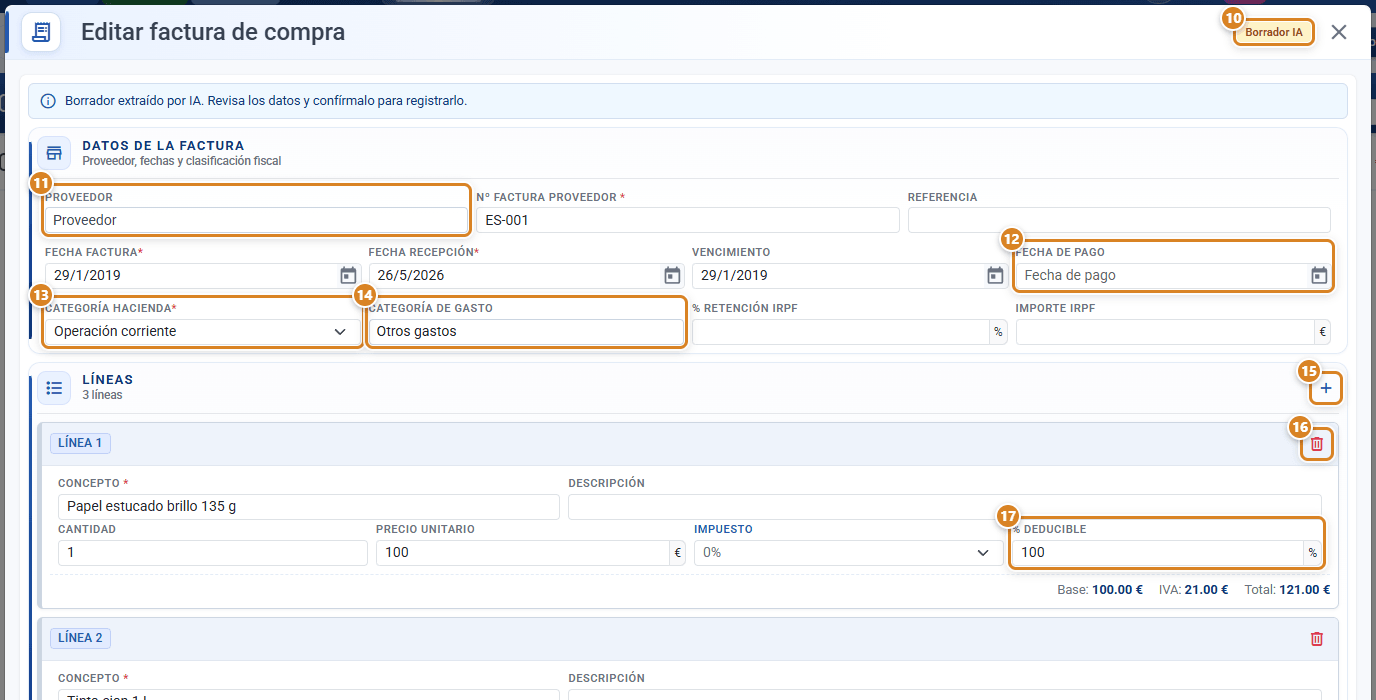

| Botão / Ação (texto no ecrã) | Para que serve |
|---|---|
| ⑩ Rascunho IA (etiqueta do cabeçalho) | Indica que a fatura foi extraída pela IA e ainda não foi revista. Uma fatura em rascunho criada a partir de uma encomenda mostra Rascunho. Desaparece ao clicar em Confirmar e registar. |
| ⑪ Fornecedor | Fornecedor da fatura (só clientes marcados como fornecedor). É preciso escolhê-lo antes de Adicionar compra de substrato. |
| ⑫ Data de pagamento | Dia em que pagou a fatura; vazia = Pagamento pendente. As pendentes aparecem em Conciliação bancária → Pagamentos de compras. Se foi a conciliação que a deu como paga, para a retirar use Desfazer em Conciliados. |
| ⑬ Categoria fiscal | Tipo de operação para efeitos de IVA (obrigatório). Ver Conceitos-chave. |
| ⑭ Categoria de despesa | Classificação contabilística da despesa (opcional). |
| ⑮ Ícone + (cabeçalho do bloco Linhas) | Adiciona uma linha nova, tal como ⑳ Adicionar linha do rodapé. |
| ⑯ Ícone de caixote do lixo numa linha | Elimina essa linha. |
| ⑰ % Dedutível | Percentagem do IVA dessa linha que é dedutível (100 por defeito). |
| ⑱ Abrir num separador | Abre o ficheiro anexo da fatura num separador novo. |
| ⑲ Remover ficheiro (ícone de caixote do lixo) | Desvincula o ficheiro anexo da fatura. |
| ⑳ Adicionar linha | Adiciona uma linha nova à fatura (também com o ícone ⑮ do cabeçalho do bloco de linhas). |
| ㉑ Adicionar compra de substrato | Abre um modal para adicionar uma linha vinculada a um artigo do catálogo: escolhe-se o Substrato (suporte) e a sua Medida / cor / variante / tamanho, a quantidade e o preço unitário (pré-carregado com a tarifa do fornecedor se existir; caso contrário, com o custo do catálogo). Requer ter escolhido antes o fornecedor da fatura. A linha criada leva a referência do fornecedor e um ícone de ligação. |
| ㉒ Carregar ficheiro / Alterar ficheiro | Anexa (ou substitui) o PDF/imagem/XML da fatura. O texto muda para "Alterar ficheiro" se já houver um. |
| ㉓ Apagar | Elimina a fatura completa (só ao editar uma existente), tal como Eliminar da lista: retira do stock o que a fatura somou, deixa o que foi rececionado com a encomenda e devolve a encomenda a Rececionado ou Rececionado parcialmente. Pede confirmação. |
| ㉔ Cancelar | Fecha o formulário sem guardar. |
| ㉕ Confirmar e registar | Só em rascunhos de IA: guarda, marca a fatura como Registada e dá-a por revista. Substitui o botão Guardar enquanto a fatura é rascunho. |
| Medida / cor / variante / tamanho | Seletor do modal "Adicionar compra de substrato": escolhe o nível concreto do suporte (a sua medida, cor, variante ou tamanho) que se compra. |
| Associar (aviso de encomendas pendentes) | Abre a lista de encomendas de compra pendentes do fornecedor (número, data e total) para associar uma à fatura; a encomenda fica Faturado. Repetir para vincular várias. Requer a fatura guardada. |
| Guardar | Guarda a fatura e as suas linhas. Depois de guardar procura coincidências com suportes. |
Modal "Carregar faturas de compra"
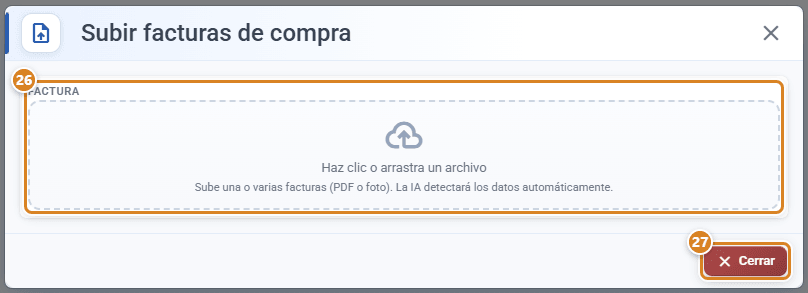
| Botão / Ação (texto no ecrã) | Para que serve |
|---|---|
| ㉖ Fatura (zona de carregamento: «Clique ou arraste um ficheiro») | Arraste ou selecione um ou vários ficheiros (PDF ou foto). Admite múltiplos. |
| ㉗ Fechar | Fecha o modal. Recarrega a listagem se houve alterações. |
| Processar com IA | Lança a extração por IA dos ficheiros na fila que estão "Carregado". Aparece só se houver pendentes. |
| Ícone × num ficheiro da fila | Remove esse ficheiro da fila (só se ainda estiver "Carregado"). |
Modal "Atualizar custo dos substratos"
| Botão / Ação (texto no ecrã) | Para que serve |
|---|---|
| Ícone de verificação/rádio em cada linha | Marca ou desmarca essa coincidência para a atualizar. |
| Somar ao stock (interruptor, só coincidências do tipo Medida) | Mostra a quantidade e unidade que serão registadas. Se ficar marcado, ao aplicar a coincidência soma essa quantidade às existências da medida (entrada de stock) além de atualizar o custo. Só aparece em medidas; não duplica a entrada se essa linha já gerou o movimento. Com encomenda vinculada, a quantidade é só o faturado sem receção e ao lado aparece Rececionado na encomenda. No lugar do interruptor pode aparecer Já somado ao stock com esta fatura, Já em stock: entrou ao rececionar a encomenda, Rececionado na encomenda noutra unidade: não se soma. Se for preciso, ajuste o stock manualmente. ou Nada a somar ao stock. |
| Atualizar (por linha) | Aplica de imediato o custo novo a esse suporte concreto (e soma stock se Somar ao stock estiver marcado). |
| Atualizar custos (N) | Aplica o custo novo a todas as coincidências marcadas (N = nº marcadas). |
| Cancelar | Fecha sem aplicar as pendentes. |
Conceitos-chave
- Fatura de compra: documento que a empresa recebe de um fornecedor. É o que se regista aqui; não se emite, regista-se para controlo de despesa e IVA suportado.
- Origem do documento (Origem): como foi criada a fatura — Manual (à mão), PDF (IA), Fotografia (IA) ou XML.
- Estado da compra: Rascunho (extraída por IA, por confirmar), Registada (confirmada/válida) ou Anulada.
- Rascunho IA: fatura que a IA extraiu de um PDF/foto e que fica pendente de revisão. É preciso abri-la e clicar em Confirmar e registar para que passe a Registada.
- Categoria fiscal: tipo de operação para efeitos de IVA. Opções: Operação corrente, Bem de investimento, Aquisição intracomunitária, Importação (extra-UE), Autoliquidação, Não dedutível.
- Categoria de despesa: classificação contabilística da despesa. Opções: Mercadorias, Matérias-primas, Outros aprovisionamentos, Trabalhos de outras empresas, Rendas, Reparações e conservação, Profissionais independentes, Transportes, Seguros, Serviços bancários, Publicidade, Fornecimentos, Material de escritório, Software e licenças, Viatura e combustível, Viagens e ajudas de custo, Tributos, Outras despesas.
- % Dedutível (por linha): percentagem do IVA dessa linha que é dedutível (100 % por defeito). Serve para despesas parcialmente dedutíveis.
- Retenção de IRS: se o fornecedor aplicar retenção, indica-se a % Retenção IRPF (calcula o valor sobre a base) ou diretamente o Montante IRPF. A retenção é subtraída do total.
- Linha vinculada a um artigo (ícone de ligação): linha criada com Adicionar compra de substrato, associada a um suporte do catálogo (à sua medida, cor, variante ou tamanho concretos). Ao guardar, a sua coincidência com o suporte é direta e exata (não depende de comparar textos) e permite atualizar o custo de compra, a tarifa do fornecedor e somar o stock com o preço e a quantidade reais da fatura.
- Coincidência Exata / Parcial: ao guardar, o sistema compara o conceito/descrição das linhas livres com a referência de fornecedor guardada nos suportes. Exata = o texto coincide por completo; Parcial = o texto contém a referência. As exatas vêm pré-marcadas. As linhas vinculadas a um artigo não passam por esta comparação: geram a sua coincidência exata diretamente.
- Somar ao stock: opção do modal "Atualizar custo dos substratos" para as coincidências do tipo Medida. Ao aplicar, além de atualizar o custo, soma às existências da medida a quantidade da linha de fatura (entrada de stock). Só medidas; não afeta cor, variante nem tamanho. Não duplica se essa linha já registou a entrada.
- Anular fatura (e reversão de stock): ao anular ou eliminar uma fatura de compra, as existências que essa fatura tinha somado ao suporte (via "Somar ao stock") são descontadas automaticamente para que não fique stock fantasma. O que entrou ao receber uma encomenda não se toca: a mercadoria chegou. Se mais tarde se reativar a fatura anulada, o stock não volta a somar-se sozinho; é preciso reaplicar "Somar ao stock" a partir do modal "Atualizar custo dos substratos".
Como se usa
Criar uma fatura manualmente
- Em Faturas de compra clicar em Nova fatura.
- Escolher o Fornecedor (autocompletar por nome comercial; só clientes marcados como fornecedor).
- Preencher N.º fatura do fornecedor, Data da fatura e Data de receção, obrigatórios, e, se aplicável, Vencimento.
- Escolher Categoria fiscal (obrigatória) e, opcional, Categoria de despesa.
- Adicionar linhas com Adicionar linha (conceito, quantidade, preço unitário e imposto) ou com Adicionar compra de substrato (linha vinculada a um artigo do catálogo, com a tarifa do fornecedor pré-carregada).
- Guardar.
Carregar faturas e deixar que a IA as leia
- Clicar em Carregar faturas.
- Arrastar ou selecionar um ou vários PDFs/fotos na zona Fatura.
- Clicar em Processar com IA. Cada ficheiro passa pelos estados: Carregado → A processar com IA → Rascunho IA pronto / Rascunho criado / Duplicada / Erro.
- Fechar. A listagem atualiza-se e as faturas aparecem como Rascunho.
- Abrir cada rascunho, rever os dados e clicar em Confirmar e registar.
Funcionalidades por plano / perfil
- FULL: módulo completo (carregar, extrair com IA, registar, emparelhar suportes).
- Incluído no plano Full e subscrevível à parte com qualquer plano (Estândar, Pro ou Full). Sem o módulo, o ecrã mostra a ficha "Módulo de compras" (o que faz o módulo, distintivo Full e botão Subscrever Compras e Inventário, que leva a
/subscription?planes=MOD&extra=comprasInventario). - O menu Compra (Encomendas, Fatura e Inventário) só aparece se a sua empresa tiver o módulo. Sem ele, está em Definições → Disponíveis para contratar → «Compras e Inventário», que abre a ficha para o subscrever. Ao subscrevê-lo, o menu Compra volta ao cabeçalho.
Perguntas frequentes
Onde ativo o módulo de Compras? Não o vejo.
Compras não tem um interruptor de "ativar": o que o desbloqueia é o módulo Compras e Inventário, incluído no plano Full e subscrevível à parte com qualquer outro plano. Se a sua empresa não o tiver, o menu Compra não aparece no cabeçalho: vá a Definições → Disponíveis para contratar e clique em Compras e Inventário. Abre-se a sua ficha com o botão Subscrever Compras e Inventário, que o adiciona a partir de /subscription sem subir de plano. Ao subscrevê-lo, o menu Compra → Fatura aparece no cabeçalho. Quando se desconta o consumo e o custo por hora ajusta-se à parte em Definições de Compra (não é a ativação do módulo).
Como carrego uma fatura de compra para não a ter de escrever à mão?
Em Faturas de compra clique em Carregar faturas, arraste o PDF ou a foto para a zona Fatura e clique em Processar com IA. A IA cria um rascunho com os dados extraídos. Depois abra o rascunho, reveja e clique em Confirmar e registar. Requer o módulo Compras e Inventário.
Carreguei uma fatura com IA. Porque aparece como "Rascunho"?
As faturas extraídas por IA ficam em estado Rascunho até serem revistas. Abra-a, verifique se o fornecedor, as datas, os valores e as linhas estão corretos e clique em Confirmar e registar para que passe a Registada.
O fornecedor da fatura carregada não existia. O que acontece?
Ao abrir o rascunho, se a IA detetou um NIF que não está nos seus fornecedores, o sistema pergunta se deve criar esse fornecedor com os dados extraídos (nome, NIF, morada, contacto). Se já existia como cliente, marca-o como fornecedor e atribui-o automaticamente.
Como emparelho uma linha da fatura com um suporte para atualizar o seu custo?
Dois caminhos. O direto: crie a linha com Adicionar compra de substrato — escolhe o suporte e a sua Medida / cor / variante / tamanho, e a linha fica vinculada a esse artigo (ícone de ligação), pelo que ao Guardar a sua coincidência no modal Atualizar custo dos substratos é exata e vem marcada. O automático: nas linhas escritas à mão, o sistema compara o conceito/descrição com a referência de fornecedor guardada no suporte e com as tarifas de fornecedor desse fornecedor. Em ambos os casos, marque as coincidências no modal e clique em Atualizar custos.
Como adiciono à fatura um artigo do meu catálogo com o seu preço de fornecedor?
Escolha primeiro o Fornecedor da fatura e clique em Adicionar compra de substrato. No modal seleciona o Substrato (suporte) e a sua Medida / cor / variante / tamanho, a quantidade e o preço unitário — pré-carregado com a tarifa desse fornecedor se existir (e a sua referência), ou com o custo do catálogo caso contrário. A linha criada fica vinculada ao artigo (ícone de ligação junto ao número da linha) e ao guardar atualiza diretamente o seu custo, a tarifa e, se for uma medida, o stock.
Posso somar as existências ao registar uma fatura de compra, e não só atualizar o custo?
Sim, para as linhas que coincidem com uma medida de um suporte. No modal Atualizar custo dos substratos, essas coincidências têm o interruptor Somar ao stock (mostra a quantidade e unidade que serão registadas). Se o deixar marcado, ao clicar em Atualizar atualiza-se o custo e soma-se essa quantidade às existências da medida (entrada de stock). Só se aplica a medidas; cor, variante e tamanho só atualizam o custo. Não duplica a entrada se essa linha de fatura já a gerou.
Recebi a fatura de uma encomenda de compra que fiz ao fornecedor. Como as relaciono?
Dois caminhos. A partir da encomenda: em /pedido-compra use Faturar, que cria a fatura de compra em rascunho com as suas linhas. A partir da fatura: ao escolher o fornecedor, se tiver encomendas pendentes aparece um aviso com o botão Associar para as associar (a fatura tem de estar guardada). Em ambos os casos a encomenda passa a Faturado, o que foi rececionado já está no stock e o modal de suportes só propõe somar o que foi faturado sem receção, sem duplicar existências. Com Faturar, o que foi faturado sem receção entra no stock nesse momento.
Apaguei a fatura de compra de uma encomenda. Perco o que já recebi?
Não. Ao apagar ou eliminar a fatura sai do stock só o que a própria fatura somou (o faturado sem receção ou o que marcou em Somar ao stock); o que entrou ao Rececionar a encomenda continua no stock. A encomenda volta a Rececionado ou Rececionado parcialmente, sem fatura, e pode voltar a faturá-la.
A fatura atualiza também os preços das tarifas de fornecedor?
Sim. As linhas comparam-se também com as tarifas de fornecedor desse fornecedor (a sua referência por artigo); ao aplicar Atualizar custos no modal, as coincidências com tarifa atualizam também o preço da tarifa com o da fatura.
Qual é a diferença entre coincidência "Exata" e "Parcial" no modal de suportes?
Exata significa que o texto da linha coincide por completo com a referência de fornecedor do suporte; vem pré-marcada. Parcial significa que o texto apenas contém essa referência; não vem pré-marcada, marque-a se quiser aplicá-la.
Como indico uma retenção de IRS numa fatura de compra?
No cabeçalho preencha a % Retenção IRPF (calcula o valor sobre a base tributável) ou escreva diretamente o Montante IRPF. A retenção é subtraída do total da fatura.
Para que serve o campo "% Dedutível" de uma linha?
Indica que percentagem do IVA dessa linha é dedutível (100 % por defeito). Use-o em despesas parcialmente dedutíveis.
O que é a "Categoria fiscal" e porque é obrigatória?
É o tipo de operação para efeitos de IVA (operação corrente, bem de investimento, aquisição intracomunitária, importação, autoliquidação ou não dedutível). É obrigatória porque classifica a fatura para os relatórios de IVA suportado.
Carreguei a mesma fatura duas vezes. O que acontece?
Ao processar com IA, se deteta que já existe, o ficheiro fica marcado como Duplicada e não cria outra fatura.
Posso anexar o PDF a uma fatura que estou a inserir manualmente?
Sim. No formulário clique em Carregar ficheiro (passa a "Alterar ficheiro" se já houver um). Depois pode usar Abrir num separador para o ver ou Remover ficheiro para o desvincular.
Não me deixa usar Compras. Porquê?
Precisa do módulo Compras e Inventário: vai incluído no plano Full e, com qualquer outro plano, subscreve-se à parte. Sem ele, o menu Compra não aparece; em Definições → Disponíveis para contratar, o cartão Compras e Inventário abre a ficha com o botão Subscrever Compras e Inventário.